 夜雨聆风
夜雨聆风


超实用!一键把网页转 PDF,免费PDF编辑工具直接送
刷网页时刷到优质教程、干货文章,总想保存下来慢慢看?可收藏夹越塞越满,回头找时要么网页失效,要么排版错乱看得头疼。其实把网页转成 PDF 才是最优解,不仅能永久保存,手机、平板、电脑打开都适配,今天就教大家一套零成本、超简单的网页转 PDF 方法,还附赠一款免费的 PDF 阅读编辑神器,办公、学习都能用!
核心方法:网页→MD→PDF,排版零错乱
直接转 PDF 容易出现内容截断、广告冗余的问题,先把网页转成 Markdown(MD)格式再转 PDF,既能轻松编辑去冗余,还能完美保留原网页的排版和核心内容,新手也能一步到位,关键全程免费!
第一步:安装神器插件,网页转 MD 全靠它
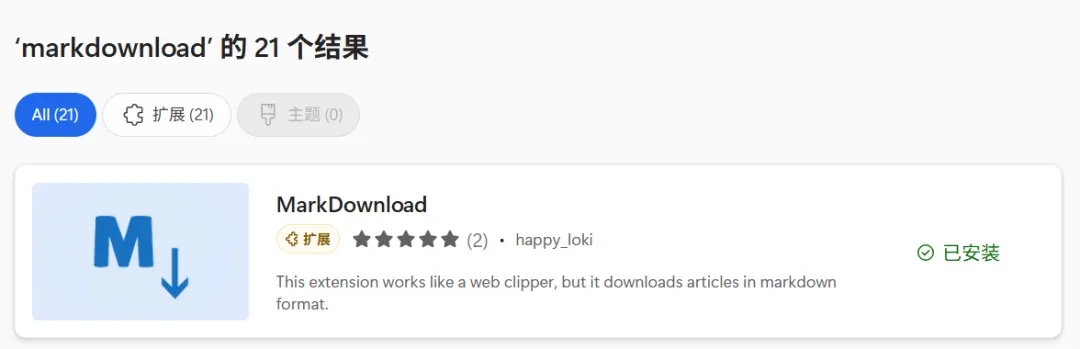
这款MarkDownload – Markdown Web Clipper插件是网页转 MD 的天花板,支持 Edge、Chrome 等主流浏览器,手机端用火狐等支持 JS 插件的浏览器也能操作,2 万 + 用户亲测好用!
-
打开 Edge 浏览器,点击顶部工具栏的「扩展」,选择「获取 Microsoft Edge 扩展」; -
在扩展商店搜索插件名称,或直接戳官方安装地址一键安装; -
安装完成后,插件会自动启用,右键网页能看到插件名称就说明搞定了。
第二步:一键转 MD,轻松编辑去冗余
插件装好后,转 MD 就是几秒钟的事,操作超简单:
-
打开你想保存的网页(教程、干货、文章都可),在网页空白处右键,找到MarkDownload – Markdown Web Clipper; -
子菜单里选择Download Tab As Markdown(仅当前网页转 MD,批量转可选 Download All Tabs as Markdown); -
浏览器会自动下载 MD 文件,用 Typora、Obsidian 等 MD 编辑软件就能直接打开,多余的广告、侧边栏还能手动删掉,只留核心内容。
第三步:MD 转 PDF,两种方法任你选
转好的 MD 文档,想变成 PDF 有两种便捷方式,按需选择就行,全程无付费、无水印!

✅ 方法 1:在线转换,无需安装软件
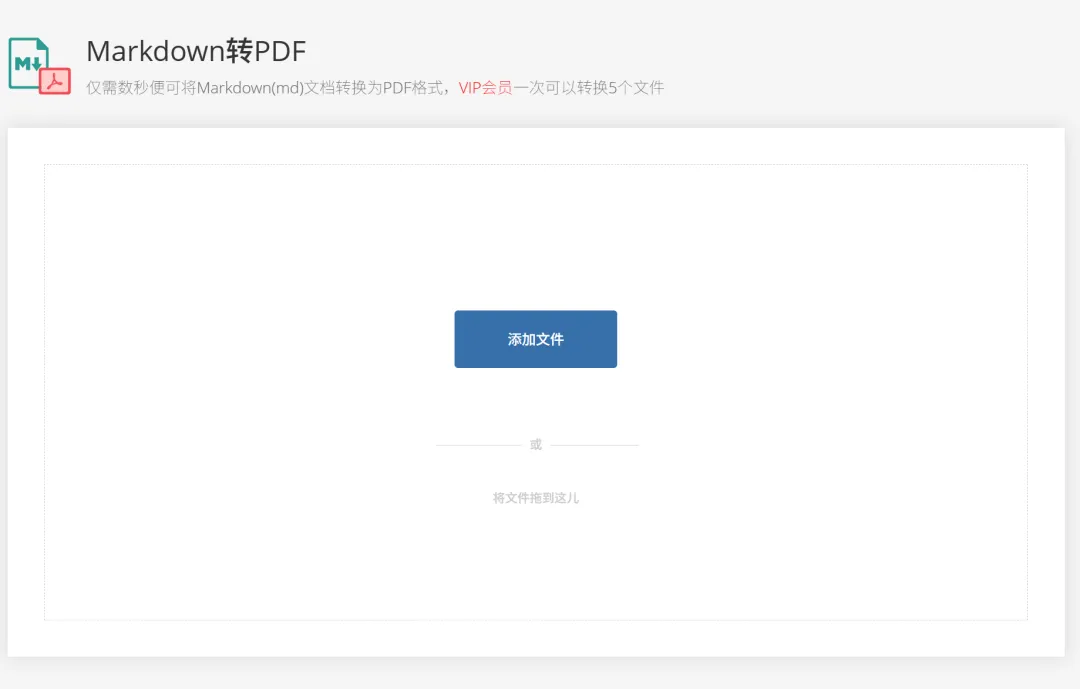
适合临时使用、电脑没装 MD 编辑器的情况,推荐易转换,免费还支持多种格式转换:
-
打开网站,选择「Markdown 转 PDF」,上传刚下载的 MD 文件; -
点击转换,几秒就能生成 PDF,下载后直接使用,排版和原 MD 文档完全一致。 -
✅ 方法 2:Typora 导出,编辑后直接转
如果装了 Typora,能先编辑 MD 文档再导出,体验更优:
-
用 Typora 打开 MD 文件,按需修改内容、调整格式; -
点击顶部「文件」-「导出」,选择「PDF」,一键生成,还能自定义 PDF 的页面、字体设置。
免费 PDF 阅读编辑神器 ——PDFgear
转好的 PDF 想批注、编辑、压缩、合并?不用再花钱买付费软件,PDFgear这款免费工具直接封神,30 + 实用功能覆盖所有 PDF 处理需求,编辑起来和 Word 一样简单,还支持 Windows、Mac 多系统!👉 官方免费下载地址:https://www.pdfgear.com/zh/download/
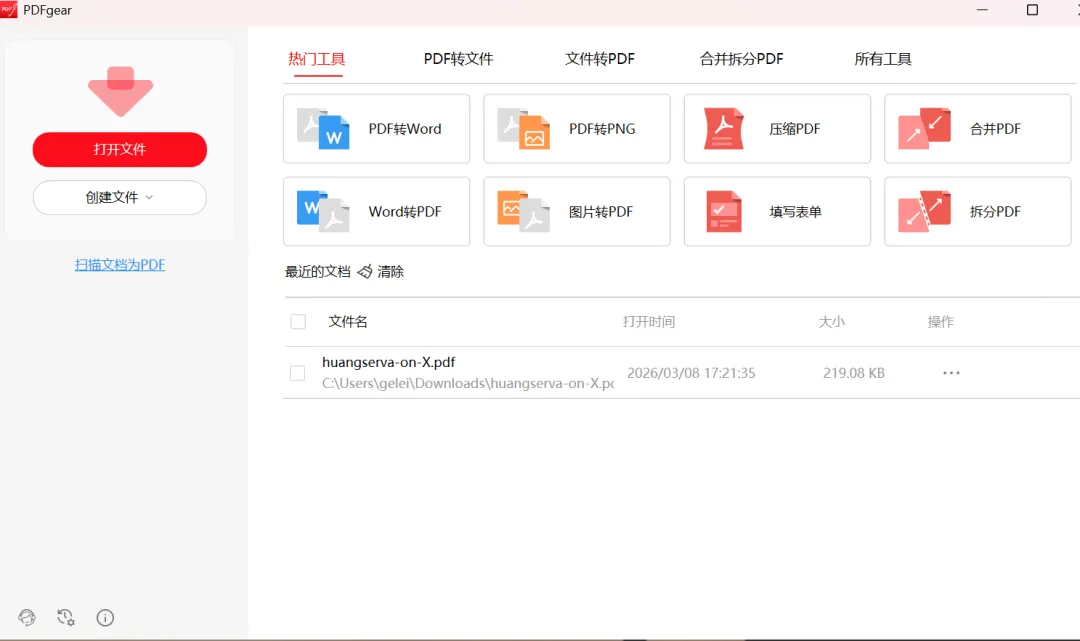
这款免费工具,功能强到离谱
- 轻松编辑 PDF
:像编辑 Word 一样修改 PDF 里的文字、图片,添加批注、高亮、便签,重点内容一键标记,学习、办公做笔记超方便; - 高效处理 PDF
:能将 PDF 文件压缩 90% 还不损质量,发邮件、传文件不占内存;多个 PDF 还能一键合并,整理资料超省心; - 优质阅读体验
:支持 PDF 书签、页面缩放,看长篇教程、电子书时,能快速定位到想看的内容; - AI 智能加持
:内置 Chatbot 功能,能从 PDF 里快速提取核心信息、生成大纲,看论文、厚文档时,几分钟就能掌握重点,还能和 PDF “聊天” 答疑,效率直接拉满!
应急小技巧:浏览器直接转 PDF
如果只是临时保存简单网页,不想走插件步骤,用浏览器自带的打印功能就能秒转 PDF,适合应急:
-
打开目标网页,按下快捷键Ctrl+P(Windows)/Cmd+P(Mac),调出打印预览; -
打印机选择「Microsoft Print to PDF」(Edge)/「另存为 PDF」(Chrome),勾选「背景图形」保留图片和底色,取消「页眉和页脚」让 PDF 更整洁; -
点击「保存」,选择存储路径,一键生成 PDF,操作零门槛!
总结
不管是想永久保存网页干货,还是需要处理 PDF 文档,今天的方法和工具都能一站式解决:
✅ 网页转 PDF:插件转 MD→再转 PDF,排版零错乱,全程免费;
✅ PDF 处理:PDFgear 免费编辑器,编辑、压缩、合并、AI 答疑全搞定;
✅ 应急方案:浏览器打印直接转,几秒就能搞定。
把这些方法收藏起来,以后再遇到优质网页,再也不用愁保存问题啦!觉得实用的话,别忘了点赞分享,让更多小伙伴看到~

