夜雨聆风
夜雨聆风


Excel 必学的 55 个神操作!效率翻倍就靠它们了(建议收藏)
Excel 必学的 55 个神操作!效率翻倍就靠它们了!
如果不想她继续加班,就发给她吧~
说实话,Excel 这玩意儿大家都用了好多年,但你们知道还有这么多隐藏技巧吗… 早知道能省多少加班时间啊!(泪目)
看看你用到了几个?
内容较多,建议收藏了慢慢看!也可以备查!
一、快捷键篇(12 个)
技巧 1:Ctrl+E 智能填充(超级实用!)
操作说明: 选中目标单元格 → 按 Ctrl+E → Excel 自动识别规律并填充
示例:
-
A 列有”张三 13800138000″,想在 B 列提取手机号 -
在 B1 手动输入”13800138000″ -
选中 B2,按 Ctrl+E,整列自动提取完成
适用场景: 提取姓名、手机号、日期、合并多列数据
个人经历: 上次帮财务小妹妹整理客户资料,500 行数据,她本来打算用公式一个一个拽… 我按了个 Ctrl+E,3 秒钟搞定。她看我的眼神都变了(笑)
技巧 2:Ctrl+D/Ctrl+R 快速填充
操作说明:
-
Ctrl+D:向下填充(Down)
-
Ctrl+R:向右填充(Right)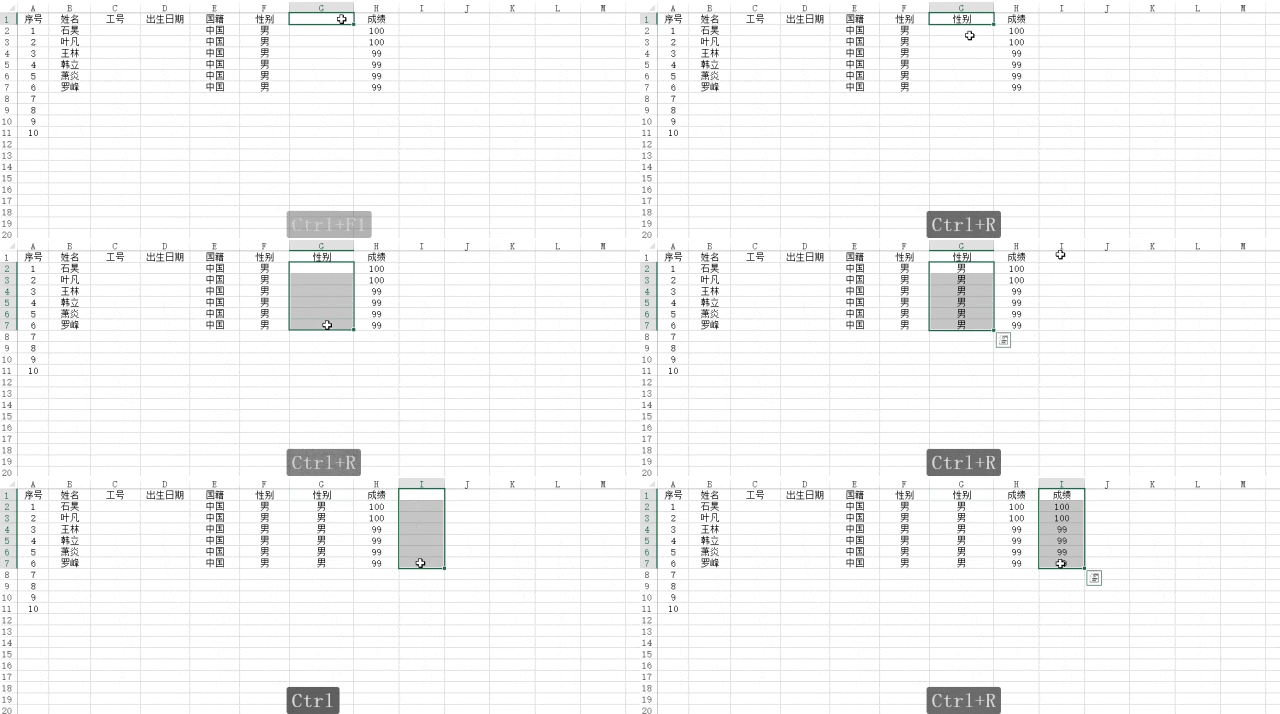
示例:
A1 输入"姓名" → 选中 A1:B1 → Ctrl+R → B1 也变成"姓名"A1=1 → 选中 A1:A10 → Ctrl+D → 全部填充为 1对比: 比拖拽填充柄快多了,尤其是填充范围大的时候
技巧 3:Ctrl+Shift+L 一键筛选
操作说明: 选中数据区域任意单元格 → 按 Ctrl+Shift+L → 快速添加/取消筛选
示例: 有 1000 行销售数据,想快速筛选出”北京地区”的订单
-
任意选中数据区域内的单元格 -
按 Ctrl+Shift+L,表头出现下拉箭头 -
点击”地区”列箭头,勾选”北京”
效率提升: 比手动点菜单快 3 倍
讲真: 以前我也是傻傻地点”数据”→”筛选”,后来发现这个快捷键,感觉自己亏了一个亿…
技巧 4:Alt+= 快速求和
操作说明: 选中要求和的数据区域下方/右侧单元格 → 按 Alt+= → 自动插入 SUM 公式
示例: A1:A10 有 10 个数字,想在 A11 求和
-
选中 A11 -
按 Alt+= -
自动出现 =SUM(A1:A10),回车完成
进阶用法: 选中多行多列 + 空行空列 → Alt+= → 行列求和同时完成
讲真: 这个快捷键我用了多年,每次都觉得很爽。那种”啪”一下公式就出来的感觉,谁用谁知道!
技巧 5:Ctrl+1 打开格式设置
操作说明: 选中单元格 → 按 Ctrl+1 → 快速打开”设置单元格格式”对话框
示例: 想把数字变成货币格式(¥1,234.00)
-
选中数字单元格 -
按 Ctrl+1 -
选择”货币”→ 确定
别问我怎么知道的: 以前我都是右键→设置单元格格式,浪费了多少时间… 现在想想都是泪
技巧 6:F4 重复操作/切换引用
双重功能:
-
重复上一步操作:执行任意操作后 → 选中其他单元格 → 按 F4→ 重复刚才的操作 -
切换引用类型:在公式中选中单元格引用 → 按 F4→ 循环切换
引用切换效果:
A1 → $A$1 → A$1 → $A1 → A1(循环切换)示例:
-
把 A1 单元格标成黄色 -
选中 B1、C1、D1 -
按 F4,这些单元格也变成黄色
亲测有效: 这个功能简直是懒人福音!有一次我要给 20 个单元格加边框,用 F4 循环按,比点鼠标快多了
技巧 7:Ctrl+G 定位神器
操作说明: 按 Ctrl+G(或 F5)→ 点击”定位条件”→ 选择需要定位的类型
示例: 想批量删除所有空行
-
按 Ctrl+G→ “定位条件” -
选择”空值”→ 确定 -
所有空单元格被选中 → 右键删除整行
效率爆炸: 1000 行数据清理只需 10 秒
场景还原: 上周接到个脏数据表,全是空行,老板说要”马上整理好”。我用这招,10 秒搞定,老板还以为我偷偷学了什么黑科技(其实真没有)
技巧 8:Ctrl+Shift+↓/→ 快速选择区域
操作说明: 选中起始单元格 → 按 Ctrl+Shift+↓(或→)→ 自动选中连续数据区域
示例: A 列有 500 行数据,想全部选中
-
选中 A1 -
按 Ctrl+Shift+↓ -
A1:A500 全部选中(连续单元格)
对比: 手动拖?你得拖半天… 而且万一手抖还容易选错
技巧 9:Alt+Enter 单元格内换行
操作说明: 在单元格编辑状态下 → 光标移到需要换行的位置 → 按 Alt+Enter
示例: 想在单元格里输入多行地址:
北京市朝阳区建国路 88 号SOHO 现代城-
输入”北京市朝阳区” -
按 Alt+Enter -
继续输入下一行
小细节: 记得要先双击单元格进入编辑模式,不然按了没反应(别问我怎么知道的)
技巧 10:Ctrl+↑/↓/←/→ 快速跳转
操作说明: 按 Ctrl+ 方向键 → 瞬间跳到当前区域边缘
示例:
-
Ctrl+↑:跳到当前列最上方 -
Ctrl+↓:跳到当前列最下方 -
Ctrl+←:跳到当前行最左边 -
Ctrl+→:跳到当前行最右边
场景: 1000 行数据,想从第 1000 行回到第 1 行,按 Ctrl+↑,瞬间到达!
技巧 11:Ctrl+Shift+End 选中到末尾
操作说明: 选中起始单元格 → 按 Ctrl+Shift+End → 选中到数据区域最后一个单元格
示例: 从 A1 开始,按 Ctrl+Shift+End → 选中整个数据区域
效率: 比手动拖选快多了
技巧 12:Ctrl+Tab 切换工作簿
操作说明: 打开多个 Excel 文件 → 按 Ctrl+Tab → 在文件间快速切换
场景: 同时处理多个表格时,不用在任务栏点来点去
二、公式函数篇(15 个)
技巧 13:$符号锁定单元格(绝对引用)
操作说明: 在公式中按 F4 可快速添加/切换$符号
示例:
=A1*B1 // 相对引用,下拉后变成=A2*B2=$A$1*B1 // 绝对引用,下拉后=$A$1*B2=A$1*B1 // 混合引用,下拉后=A$1*B2实际场景: 计算提成时,提成比例在 B1 单元格固定
-
C2 公式: =B2*$B$1 -
下拉填充,B1 始终锁定
血泪教训: 刚学 Excel 时不懂这个,下拉公式全错了,查了一下午 bug… 现在看到$符号就亲切
技巧 14:VLOOKUP 精确查找
操作说明:=VLOOKUP(找什么,在哪找,返回第几列,0)
示例: 根据员工编号查姓名
=VLOOKUP(A2, 员工表!$A:$D, 2, 0)-
A2:要查找的员工编号 -
员工表!D:查找范围 -
2:返回第 2 列(姓名) -
0:精确匹配
踩坑记录: 第 4 个参数一定要写 0,否则可能匹配错误!我当年就吃过这个亏,匹配出来一堆奇怪的数据,排查了半小时才发现是忘了写 0…
技巧 15:XLOOKUP(新版 Excel 神器)
操作说明:=XLOOKUP(找什么,在哪列找,返回哪列,没找到显示什么)
示例:
=XLOOKUP(A2, A:A, C:C, "未找到")优势: 比 VLOOKUP 更灵活,支持反向查找、默认值
说实话: 如果你的 Excel 支持 XLOOKUP,忘掉 VLOOKUP 吧。这玩意儿真的太香了,用过就回不去
技巧 16:IF+AND/OR 组合
IF+AND(同时满足多个条件):
=IF(AND(B2="女",C2>85),"优秀","")含义:性别为女 且 分数>85 → 显示”优秀”
IF+OR(满足任一条件):
=IF(OR(C2>90,D2>90),"优秀","")含义:语文>90 或 数学>90 → 显示”优秀”
实用场景: 绩效考核、条件判断必备
技巧 17:IF 函数嵌套
操作说明:=IF(条件 1, 结果 1, IF(条件 2, 结果 2, 结果 3))
示例: 成绩评级
=IF(A2>=90,"优秀",IF(A2>=80,"良好",IF(A2>=60,"及格","不及格")))注意: 嵌套不要超过 3 层,否则用 IFS 函数更清晰
真心话: 嵌套太多自己都看不懂,过两周回来改公式,得想半天”我当时写的啥”…
技巧 18:IFS 多条件判断(Office 365)
操作说明:=IFS(条件 1, 结果 1, 条件 2, 结果 2, ...)
示例:
=IFS(A2>=90,"优秀",A2>=80,"良好",A2>=60,"及格",TRUE,"不及格")对比: 比嵌套 IF 清爽多了,可读性满分
惊喜: 第一次用 IFS 的时候,感觉自己以前的 IF 嵌套都是什么鬼… 这清晰度,绝了
技巧 19:SUMIFS 多条件求和
操作说明:=SUMIFS(求和列,条件列 1, 条件 1, 条件列 2, 条件 2, ...)
示例: 统计”北京地区””产品 A”的销售额
=SUMIFS(C:C, A:A, "北京", B:B, "产品 A")-
C 列:销售额 -
A 列:地区 -
B 列:产品
实际场景: 月度报表、销售统计必备
场景: 每个月做报表,老板要”北京地区产品 A 的销售额”,以前我得筛选半天,现在一个公式搞定,爽!
技巧 20:COUNTIFS 多条件计数
操作说明:=COUNTIFS(条件列 1, 条件 1, 条件列 2, 条件 2, ...)
示例: 统计”已完成”且”优先级=高”的任务数
=COUNTIFS(A:A, "已完成", B:B, "高")和 SUMIFS 是亲兄弟: 一个求和,一个计数,用法差不多,学会一个另一个就会了
技巧 21:SUBTOTAL 筛选后求和
操作说明:=SUBTOTAL(109, 区域) → 只对筛选后的可见单元格求和
示例: 筛选出”北京”地区后,求和只计算北京的数据
=SUBTOTAL(109, D4:D13)注意: 普通 SUM 会把隐藏的行也算进去,SUBTOTAL 不会
技巧 22:TEXT 函数格式化
操作说明:=TEXT(数值,"格式代码")
示例:
=TEXT(A2,"yyyy-mm-dd") // 日期格式化=TEXT(B2,"¥#,##0.00") // 货币格式=TEXT(C2,"0%") // 百分比实用场景: 合并文本时保持格式
例子: 有次要把日期和金额合并成一句话,结果日期变成数字 44567… 用 TEXT 一格式化,完美!
技巧 23:NUMBERSTRING 中文大写
操作说明:=NUMBERSTRING(数字,类型)
示例:
=NUMBERSTRING(A1,2) // 123 → 壹佰贰拾叁=NUMBERSTRING(A1,1) // 123 → 一百二十三=NUMBERSTRING(A1,3) // 123 → 一二三转金额大写(元角分):
=SUBSTITUTE(SUBSTITUTE(SUBSTITUTE(NUMBERSTRING(INT(A1),2)&"元"&TEXT(MOD(A1,1)*100,"[dbnum2]0角0分"),"零角零分","整"),"零角","零"),"零分","")场景: 财务报销、发票金额必备
技巧 24:LEFT/RIGHT/MID 文本提取
操作说明:
-
=LEFT(文本,位数)– 从左边提取 -
=RIGHT(文本,位数)– 从右边提取 -
=MID(文本,起始位,位数)– 从中间提取
示例: 从身份证号提取出生年份
=MID(A2,7,4) // 第 7 位开始,取 4 位冷知识: 身份证第 7-10 位是出生年份,第 11-12 位是月份,第 13-14 位是日期。别问我怎么知道的(笑)
技巧 25:CONCAT 或&合并文本
操作说明:
=CONCAT(A2,B2,C2)// 或=A2&B2&C2示例: 姓名 + 电话合并
=A2&" "&B2 // 中间加空格小细节: & 符号更灵活,可以随便加空格、标点啥的。CONCAT 适合批量合并
技巧 26:不重复计数
场景: 统计名单中有多少个不同的人(去重计数)
公式:
=SUM(1/COUNTIF(A2:A14,A2:A14))操作: 输入公式后按 Ctrl+Shift+Enter(数组公式)
原理说明:
|
|
|
|
|---|---|---|
|
|
|
|
|
|
|
|
|
|
|
|
| 合计 | 2
|
技巧 27:带单位数据求和
场景: 数据带”元”字,如何求和?
C 列数据:100 元、200 元、300 元...公式:
=SUMPRODUCT(SUBSTITUTE(C2:C11,"元","")*1)&"元"说明:
-
SUBSTITUTE(C2:C11,"元",""):去掉”元”字 -
*1:文本转数值 -
SUMPRODUCT:求和 -
&"元":加回单位
三、数据处理篇(13 个)
技巧 28:删除重复值
操作说明: 选中数据列 → 数据选项卡 → 删除重复值
示例: 1000 个客户邮箱,去重后剩 850 个
-
选中邮箱列 -
数据 → 删除重复值 -
确定
效率: 3 秒完成,手动得找半天
真实故事: 有次市场部给了个客户名单,说”可能有重复的,帮忙清理下”。我用这功能,3 秒钟删掉 150 个重复邮箱。他们以为我写了个脚本…
技巧 29:分列功能
操作说明: 选中列 → 数据选项卡 → 分列 → 选择分隔方式
示例: “张三,13800138000,北京”分成 3 列
-
选中该列 -
数据 → 分列 -
选择”逗号”分隔 -
完成
适用场景: 导入数据清洗、CSV 处理
崩溃经历: 第一次遇到这种数据,我一个一个手动拆分… split 了 200 行,手都废了。后来才知道有分列功能,当场崩溃
技巧 30:数据验证(下拉菜单)
操作说明: 选中单元格 → 数据 → 数据验证 → 序列 → 输入选项
示例: 制作部门选择下拉菜单
-
选中需要设置的单元格 -
数据 → 数据验证 -
允许:序列 -
来源:销售部,市场部,技术部,财务部 -
确定
效果: 只能从下拉菜单选择,避免输入错误
实用: 发给同事填表,再也不怕他们乱写”销销售部”、”市场不”这种奇葩错误了
技巧 31:条件格式高亮
操作说明: 选中区域 → 开始 → 条件格式 → 设置规则
示例: 标红低于 60 分的成绩
-
选中成绩列 -
开始 → 条件格式 -
突出显示单元格规则 → 小于 -
输入 60,选择红色 -
确定
进阶: 数据条、色阶、图标集更直观
视觉效果: 弄完之后,整个表格瞬间高大上,老板看了都夸你”用心了”(其实就点了两下鼠标)
技巧 32:冻结窗格
操作说明: 视图 → 冻结窗格 → 选择冻结方式
示例: 1000 行数据,滚动时保持表头可见
-
选中第 2 行(表头在第 1 行) -
视图 → 冻结窗格 → 冻结首行 -
向下滚动,表头始终显示
冻结多行多列:
-
选中要冻结行/列的右下角单元格 -
视图 → 冻结窗格 → 冻结拆分窗格
场景: 长表格必备,不然滚两下就不知道是哪列了
痛点: 谁懂啊,以前看长表格,滚到底部完全不知道每列是啥,还得滚回去看表头… 冻结窗格简直是救星
技巧 33:选择性粘贴
操作说明: 复制后 → 右键 → 选择性粘贴 → 选择粘贴类型
常用选项:
-
数值:只粘贴计算结果,不要公式 -
转置:行列互换 -
格式:只粘贴格式 -
列宽:只粘贴列宽
示例: 只粘贴数值(不要公式)
-
复制含公式的单元格 -
右键目标单元格 -
选择性粘贴 → 数值 -
确定
快捷键:Ctrl+Alt+V → 选择对应选项
技巧 34:快速填充序列
操作说明: 输入前两个数 → 选中 → 拖动填充柄
示例: 生成 1,3,5,7…奇数序列
-
A1 输入 1 -
A2 输入 3 -
选中 A1:A2 -
双击/拖动填充柄 -
自动填充 5,7,9,11…
适用: 日期、序号、等差数列
小技巧: 双击填充柄比拖动快,尤其是数据量大的时候
技巧 35:隔行插入空行
场景: 需要在每行数据之间插入空行
操作:
-
添加辅助列,输入 1、2、3… -
在最后一行数据下方继续输入 1、2、3… -
对辅助列升序排序 -
删除辅助列
示例:
原数据:A1、A2、A3辅助列:1、2、3、1、2、3排序后:A1、空、A2、空、A3、空神奇吧? 这个技巧好多人不知道,但真的好用
技巧 36:名称管理器
操作说明: 公式 → 名称管理器 → 新建名称
示例: 给税率单元格定义名称
-
选中 B1(税率 0.13) -
公式 → 定义名称 -
名称:税率(即原本显示B1,现在显示为税率) -
引用:=1 -
确定
使用:
=A2*税率 // 比=A2*$B$1好懂多了好处: 公式可读性直线上升,别人看你的表格也能看懂
技巧 37:批量查找合并单元格
操作说明:
-
按 Ctrl+F打开查找 -
点击”选项” → “格式” -
从单元格选择格式 → 选择一个合并单元格 -
查找全部 → 所有合并单元格列出
场景: 快速找到所有合并单元格,方便取消或统一处理
技巧 38:隐藏/取消隐藏工作表
隐藏:
-
右键工作表标签 → 隐藏
取消隐藏:
-
右键工作表标签 → 取消隐藏 → 选择工作表
场景: 把参考数据表隐藏,保持工作簿整洁
技巧 39:剪贴板批量粘贴
操作说明:
-
开始 → 剪贴板(点击右下角小箭头) -
依次复制多个内容(最多 24 个) -
需要时点击剪贴板中的内容粘贴
场景: 从多个地方复制内容,然后逐个粘贴
技巧 40:快速移动单元格
操作说明:
-
选中单元格或区域 -
鼠标移到边框(指针变四向箭头) -
直接拖动到新位置
对比: 比剪切→粘贴快一步
四、数据透视表篇(6 个)
技巧 41:一键创建数据透视表
操作说明: 选中数据区域 → 插入 → 数据透视表 → 拖拽字段
示例: 按地区统计销售额
-
选中销售数据 -
插入 → 数据透视表 -
行:地区 -
值:销售额(求和) -
完成
效率: 1000 行数据汇总只需 30 秒
真话: 数据透视表是 Excel 里最强大的功能之一,学会它,你的效率至少翻倍
技巧 42:透视表分组
操作说明: 右键日期/数字字段 → 组合 → 选择分组方式
示例: 按月份汇总销售数据
-
透视表中右键日期字段 -
组合 → 选择”月” -
确定
效果: 自动按月度汇总,不用手动写公式
惊喜时刻: 第一次用这个功能,看到数据自动按月份归类,我直接”哇”出声… 太智能了
技巧 43:透视表切片器
操作说明: 选中透视表 → 分析 → 插入切片器 → 选择字段
示例: 制作可交互的销售报表
-
创建透视表 -
分析 → 插入切片器 -
勾选”地区”、”产品” -
点击切片器按钮,数据动态筛选
效果: 老板最爱,看起来很高大上
装 X 利器: 给老板演示的时候,点几个按钮数据就变了,老板会觉得”哇你好厉害”,其实就插入了个切片器(笑)
技巧 44:透视表计算字段
操作说明: 分析 → 字段、项目和集 → 计算字段
示例: 添加”利润率”字段
-
分析 → 计算字段 -
名称:利润率 -
公式:=利润/销售额 -
确定
优势: 不用在源数据添加公式
方便: 源数据不用动,直接在透视表里算新指标,干净利落
技巧 45:透视表刷新
操作说明: 源数据更新后 → 右键透视表 → 刷新
示例: 每天新增销售数据
-
在源数据表添加新行 -
右键透视表 → 刷新 -
数据自动更新
提醒: 源数据范围变化时,记得调整数据源
日常操作: 我每天早上打开表,第一件事就是刷新透视表,新数据就出来了
技巧 46:穿透表查询明细
操作说明: 双击数据透视表中的数值单元格 → 自动新建工作表显示明细
场景: 从汇总数据快速查看构成该汇总值的原始数据
效果: 双击某个数字,Excel 自动新建一个表,显示这个数字是由哪些原始数据组成的
神奇: 这个功能好多人不知道,但真的超好用!
五、图表可视化篇(5 个)
技巧 47:推荐图表
操作说明: 选中数据 → 插入 → 推荐的图表 → 选择
示例: 快速制作销售趋势图
-
选中月份和销售额数据 -
插入 → 推荐的图表 -
Excel 自动推荐最合适的图表类型 -
确定
适合: 不知道选什么图表时用
选择困难症福音: 每次纠结”用柱状图还是折线图”的时候,我就点推荐图表,让 Excel 帮我选
技巧 48:组合图表
操作说明: 插入图表 → 右键数据系列 → 更改系列图表类型 → 组合
示例: 柱状图 + 折线图组合
-
创建柱状图 -
右键”利润率”系列 -
更改系列图表类型 -
选择”折线图” -
确定
场景: 同时展示销售额(柱状)和利润率(折线)
效果: 一张图展示两个维度的数据,信息量翻倍
技巧 49:Sparkline 迷你图
操作说明: 插入 → 迷你图 → 选择类型 → 选择数据范围
示例: 在单元格内显示趋势
-
选中 G2 单元格 -
插入 → 迷你图 → 折线 -
数据范围:A2:F2 -
确定
效果: 每个单元格显示一个小趋势图,节省空间
惊艳: 第一次见这个功能,我惊呆了… 这么小的空间能放个图表?太酷了
技巧 50:条件格式数据条
操作说明: 选中区域 → 开始 → 条件格式 → 数据条 → 选择颜色
示例: 直观显示销售排名
-
选中销售额列 -
开始 → 条件格式 → 数据条 -
选择蓝色渐变 -
完成
效果: 单元格内显示进度条,一眼看出大小
直观: 不用看数字大小,看条长短就知道谁多谁少
技巧 51:动态图表标题
操作说明: 选中图表标题 → 编辑栏输入= → 点击引用单元格
示例: 图表标题随筛选器变化
-
点击图表标题 -
编辑栏输入:= -
点击 A1 单元格(动态标题内容) -
回车
效果: 标题自动更新,不用手动改
细节控: 这个小技巧会让你的报表看起来更专业,标题和数据永远同步
六、进阶技巧篇( 4 个)
技巧 52:Power Query 数据清洗
操作说明: 数据 → 从表格/区域 → Power Query 编辑器 → 转换数据
适用场景:
-
多表合并 -
定期重复的数据清洗 -
复杂的数据转换
优势: 一次设置,以后一键刷新
神器级别: 这玩意儿学起来有点门槛,但学会了就是降维打击。我有个朋友用 Power Query 把每天 2 小时的数据整理工作压缩到 5 分钟…
技巧 53:宏录制自动化
操作说明: 开发工具 → 录制宏 → 执行操作 → 停止录制 → 运行宏
示例: 每天重复的报表格式设置
-
开发工具 → 录制宏 -
执行一遍格式设置操作 -
停止录制 -
以后一键运行宏
注意: 需要启用宏的工作簿格式(.xlsm)
懒人必备: 每天都要做的重复操作,录个宏,一键搞定。省下来的时间摸鱼不香吗?
技巧 54:数组公式(动态数组)
操作说明: Office 365 支持动态数组,直接回车即可
示例:
=UNIQUE(A:A) // 提取唯一值=SORT(A:A) // 排序=FILTER(A:A,B:B>100) // 筛选优势: 一个公式返回多个结果,自动溢出
新版本福利: 老版本 Excel 用户只能羡慕… 这些函数真的太方便了
技巧 55:保护工作表
操作说明: 审阅 → 保护工作表 → 设置密码和权限
示例: 只允许修改特定单元格
-
先解锁允许编辑的单元格(Ctrl+1 → 保护 → 取消锁定) -
审阅 → 保护工作表 -
设置密码 -
确定
场景: 发给别人的表格,防止误改公式
血泪教训: 有次发了个表给同事,结果他把我的公式全删了… 从那以后我所有外发表的都加保护
最后说两句
这 55 个技巧,说实话,常用的也就 25 个左右。但你要是能把它们都用熟,Excel 效率至少提升 3 倍。
我的建议:
-
先掌握快捷键篇(12 个),立竿见影 -
再学公式函数篇,解决实际问题 -
数据透视表必须会,老板最爱看 -
其他技巧遇到场景再学
别贪多: 一天学 2-3 个,一周就能上手。关键是要用,不用很快就忘了。
真心话: 都是从小白过来的,每个技巧都是在实际工作中慢慢积累的。没有谁天生就会,多练多用你也行!
彩蛋: 收藏这篇文章,下次需要的时候回来查。或者… 转发给那个天天加班的同事,帮他早点下班(笑)
互动话题: 你最常用的 Excel 技巧是哪个?或者有什么独门秘籍?评论区聊聊!
如果觉得有用,点个”在看”呗,让更多人少加点班~
最后提醒: 别光收藏不练啊!打开 Excel 试试,不然下次还是不会,看着都会用时一个不会(别问我怎么知道的)