当前时间: 2026-03-09 11:08:11
分类:软件教程
评论(0)
如何在文件资源管理器查看文件夹占用空间?
清理磁盘空间的时候,你大概率碰到过这个问题:打开文件资源管理器,只能看到单个文件的大小,却没法一眼看清每个文件夹的总占用空间,想删占空间的内容都找不到目标。
其实不用下载额外软件,Windows文件资源管理器自带了多种查看文件夹占用空间的方法,从单次快速查看到批量找大文件,都能一步到位,本文整理了全流程可直接操作的步骤,适配Win10、Win11全版本系统。
方法1:鼠标悬停快速查看(最省事,单文件夹速查)
这是最简单的方法,不用点任何菜单,适合临时查看单个文件夹的大小。
-
-
-
会自动弹出悬浮提示框,里面标注的【大小】,就是这个文件夹包含所有子文件、子文件夹的总占用空间
示大小,打开资源管理器顶部【查看】-【选项】-【更改文件夹和搜索选项】,
在弹出的窗口里选择【查看】选项卡,勾选【在文件夹提示中显示文件大小信息】,点击【确定】保存即可。
方法2:文件夹属性查看(系统原生最准确,无额外设置)
这个方法不会有任何统计误差,是Windows官方推荐的精准查看方式。
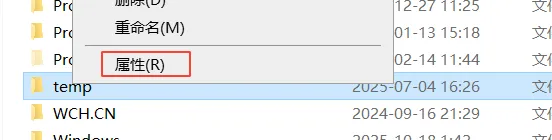
-
-
3. 在打开的属性窗口中,【常规】选项卡下,会直接显示【大小】和【占用空间】两个数值,其中【占用空间】就是文件夹在磁盘上的实际占用容量,包含所有隐藏文件和子文件夹
方法3:批量排序查看,找大文件清理磁盘必备
前面的方法都是单个查看,这个方法可以一次性列出磁盘里所有文件夹的占用大小,按从大到小排序,清理C盘超实用。
-
按下键盘【Win+i】组合键,打开Windows系统设置
-
点击左侧【系统】,右侧选择【存储】,等待系统完成磁盘扫描
3. 扫描完成后,点击【显示更多类别】,拉到下方选择【其他】
4. 这里会按占用空间从大到小,自动排序所有文件夹,点击对应文件夹就能直接跳转至文件资源管理器,精准定位占空间的内容。
补充工具:高频管理文件专用
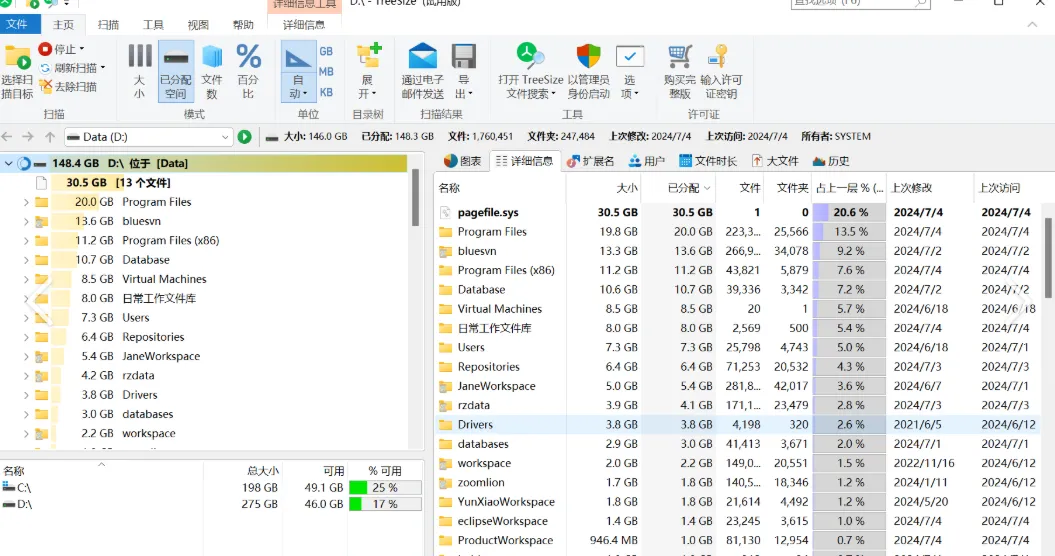
如果需要经常整理磁盘、查看文件夹大小,可使用TreeSize Free免费版,无广告无捆绑,官网地址:
https://www.jam-software.com/treesize_free
打开软件选择磁盘,会自动扫描所有文件夹,用树形结构直观展示占用空间,比系统自带功能更高效。
 夜雨聆风
夜雨聆风