 夜雨聆风
夜雨聆风


飞书工资单制作全攻略:从Excel模板配置到员工查看的保姆级实操教程(2026最新版)
别再用”我们公司小“当借口了!飞书免费版就能用的电子工资单功能,不需要IT部门,不需要额外预算,一个Excel直接导入,全员秒收。
-
打开飞书-配置工资单管理权限 -
发布工资单
-
员工工资单确认方式设置 -
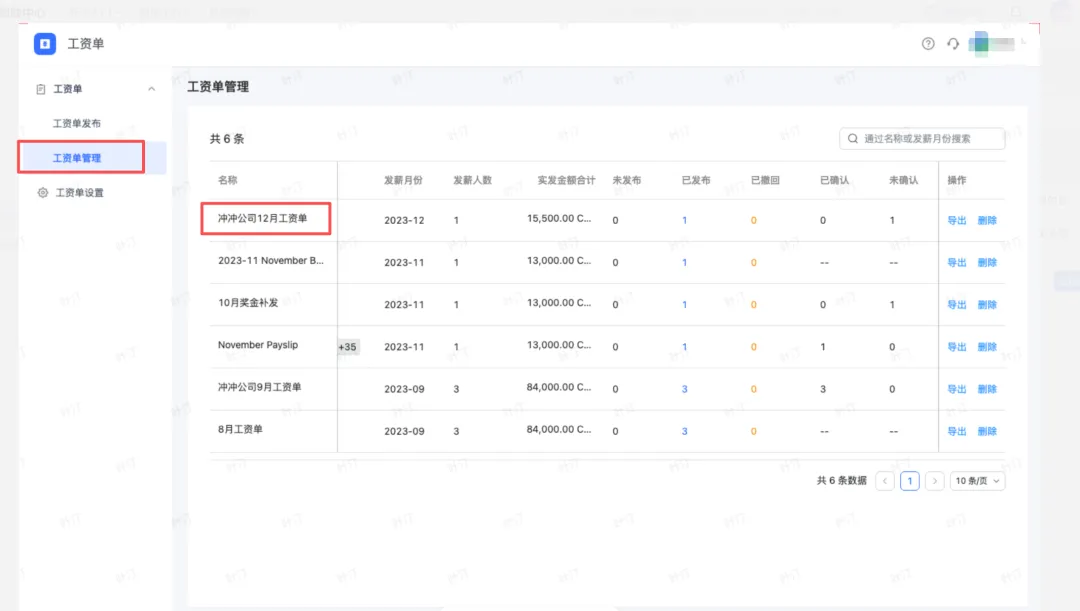
工资单管理-发布后查看确认状态以及撤回修改都在这里
阅读提示:建议提前准备工资表Excel,跟着步骤同步操作
-
打开飞书-配置工资单管理权限
1.1使用企业创建人账号登录网页版的飞书后,点击左上角的账号头像→点击“管理后台”

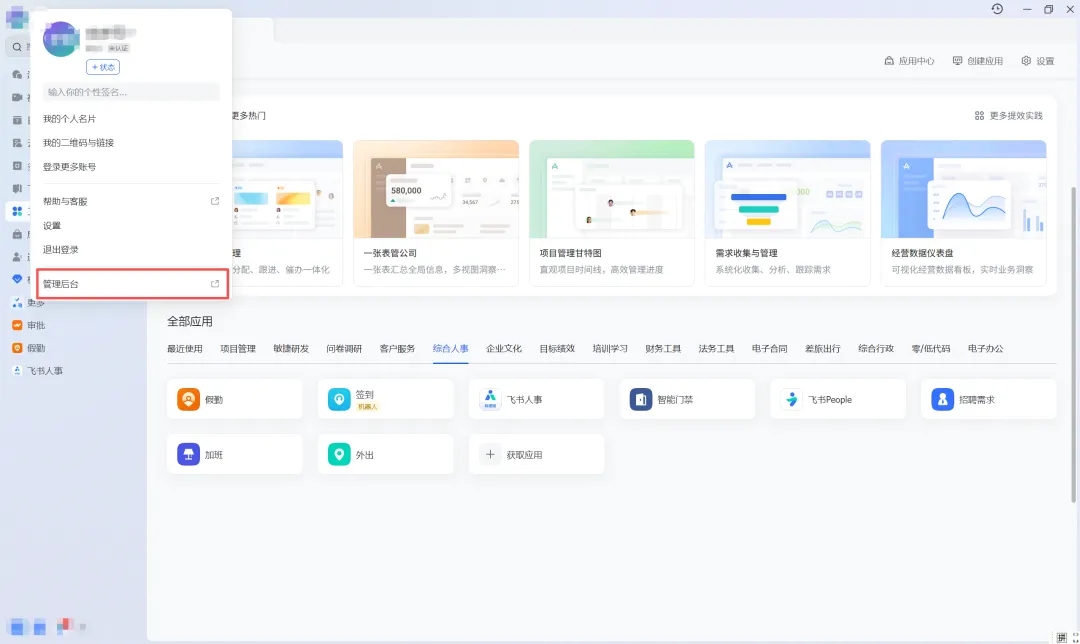
1.2此时会跳转到网页版的飞书管理后台→点击“工作台”→点击“管理应用”→找到“工资单”并点击配置

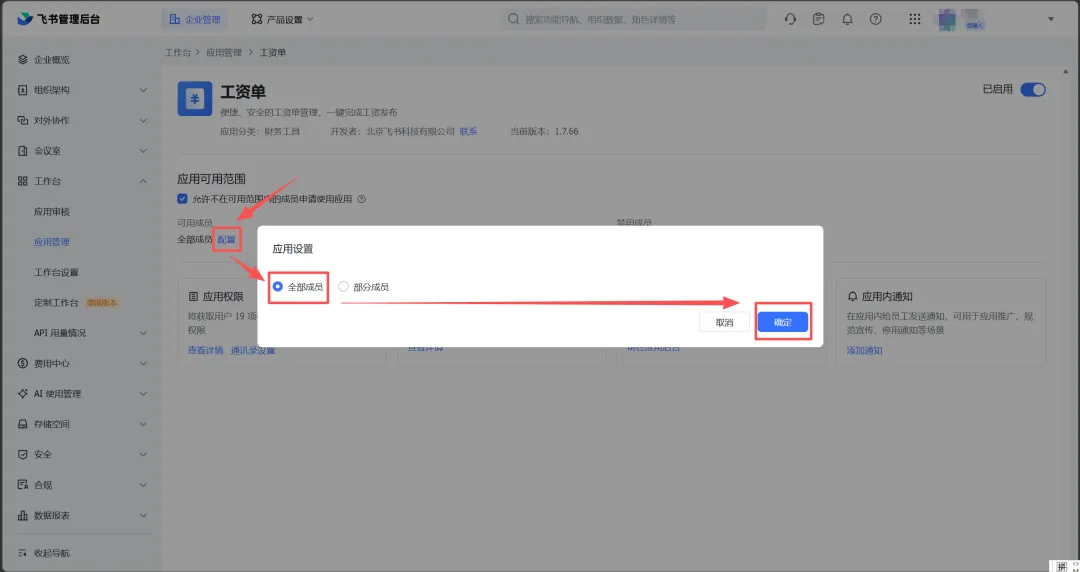
1.3进入配置页面后找到可用成员→点击其右下方的“配置”→选择“全部成员”并点击“确定”。(为保证全体员工都能使用工资单功能,建议将可用成员配置为 全部成员 。)
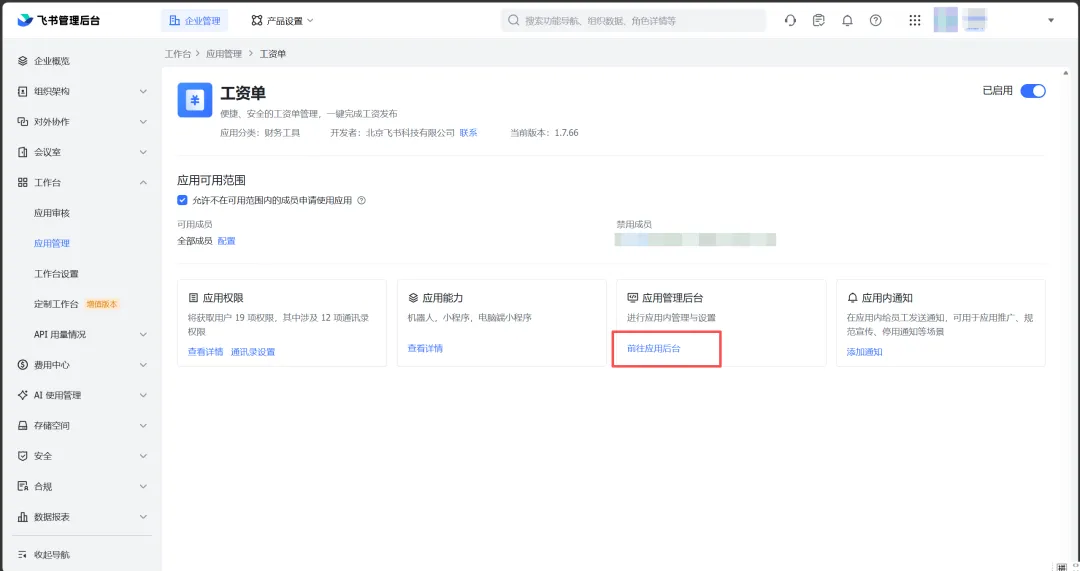
1.4点击“前往应用后台”→进入工资单应用管理后台做一个权限配置
1.5点击“工资单设置”→点击“权限设置”→点击“添加管理员”
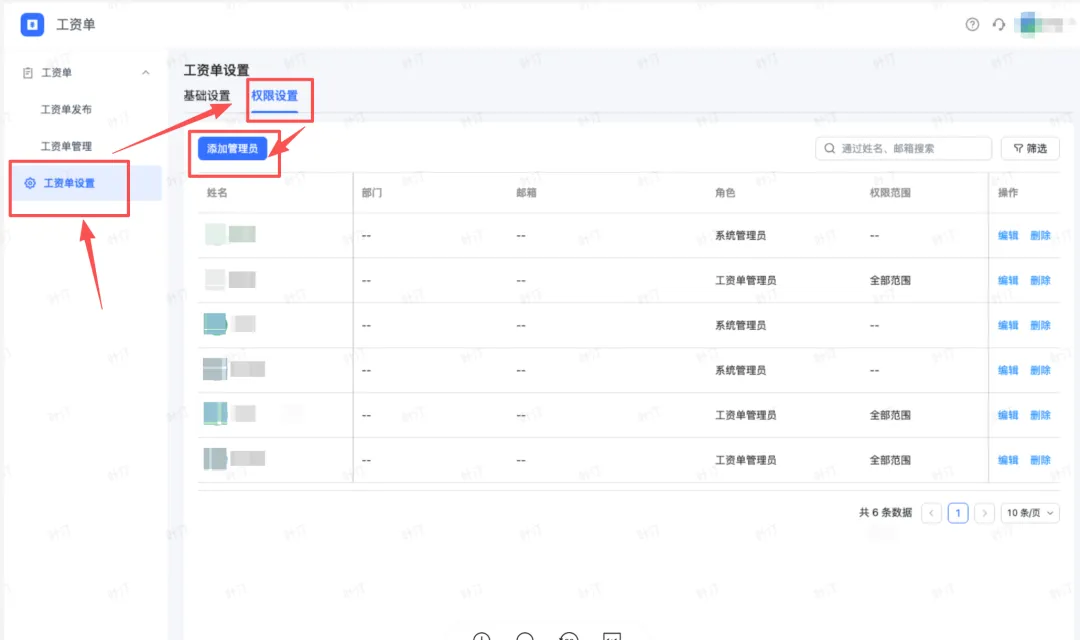
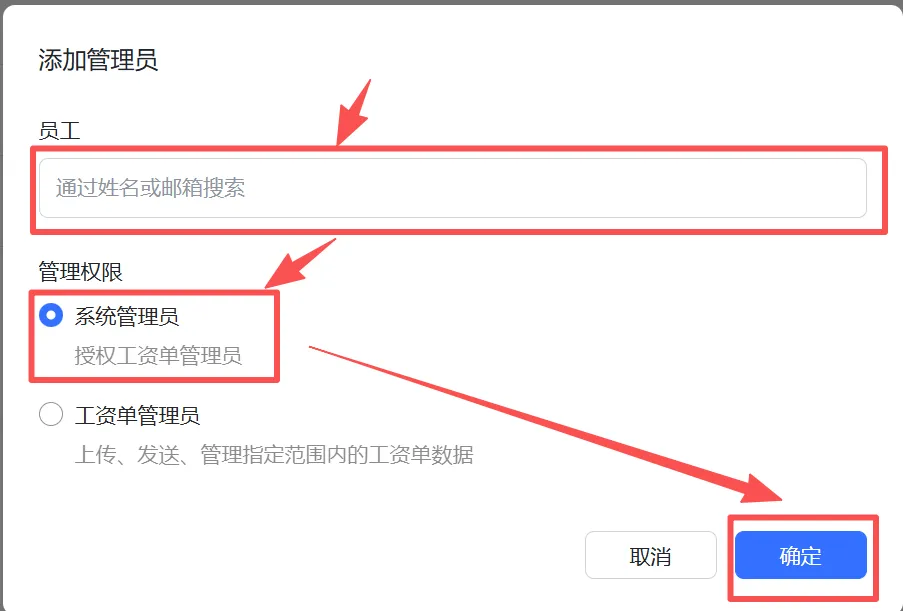
1.6在弹出的小窗口中的“员工”输入框内输入自己的名字并点击自己的账号后→点击“系统管理员”→点击“确定”
下方的工资单管理员也是同样的步骤操作一遍,把自己的两个权限都开上! 那么这样的话自己的工资单权限就设置好啦!
-
发布工资单
2.1使用自己的账号登录电脑版飞书后,点击“工作台”→点击“综合人事”→点击“飞书人事”

2.2进入飞书人事后首先看到的就是“花名册”,这里有员工姓名和手机号码,这些信息到时候也需要体现在导入的excel模板表中,不然飞书无法正确匹配哪位员工对应哪一条工资数据! 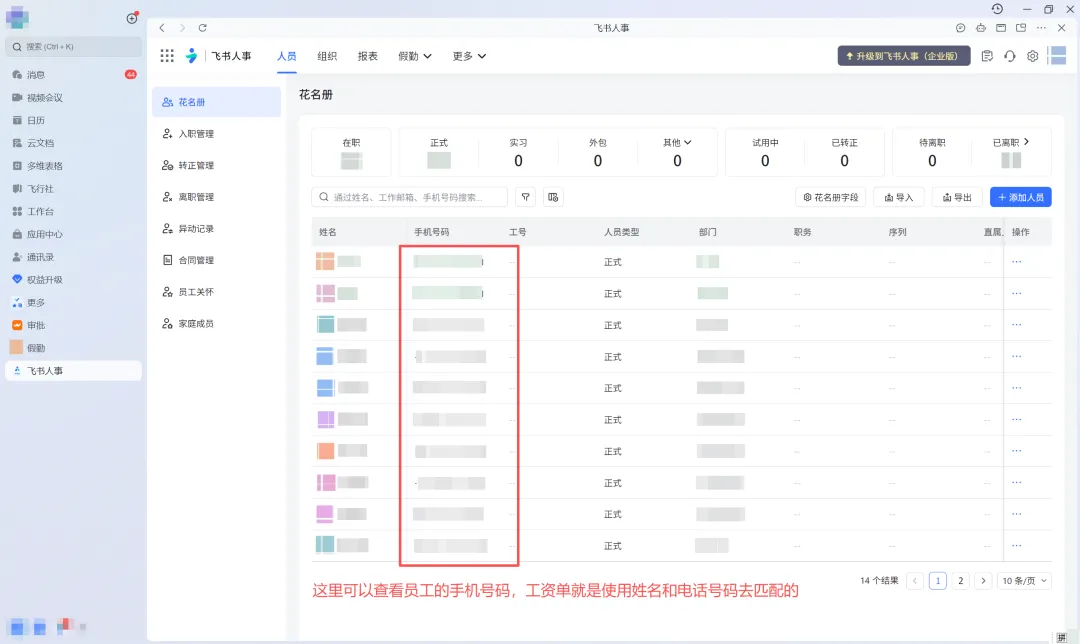
2.3点击“更多”→“工资单”→进入“工资单网页版”界面 
2.4点击“工资单发布”→点击“下载模板” 
2.5解压缩下载文件 
2.6双击打开“双表头工资单模板” 由于我们现在的工资数据都是由很多复杂的数据结合而成的,一般是建议直接使用双表头模板 
2.7打开表格后可以看到第一行文本内容是飞书给的提示 根据提示以及结合我的个人经验,我圈出的三个字段列是必填项 其中还要注意此处的姓名并不一定是真实姓名,要具体看员工在飞书里的称呼是什么,而这个称呼其实就是我在步骤2.2中图片上看到的姓名,不然飞书无法给你匹配,会提示错误 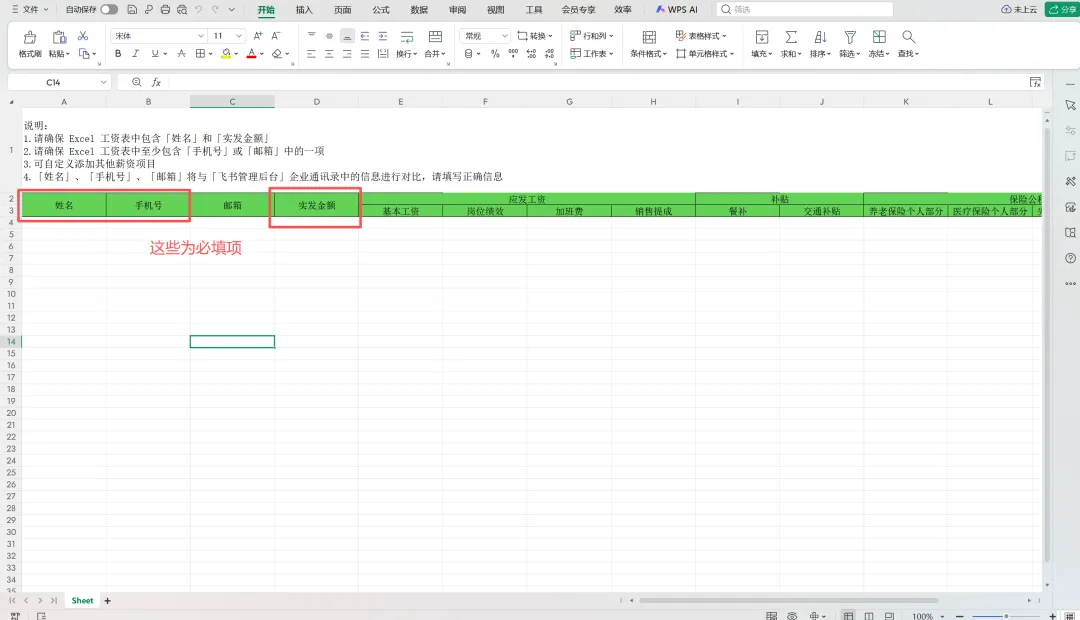
此外还需要注意,模板表中如果填列了在飞书团队中没有的姓名数据行,那么也会报错,解决方案是:1.将这个员工先加到飞书里。2.将这一行数据先删除 2.8将自己想要给员工展示的数据都放到模板表里(这里建议测试阶段先只放自己的工资数据上去!等流程跑通后再放全部员工的数据哦!),可以增加或者修改字段名,但是上方必填项的字段名不要做任何修改,也就是A-D列的字段名不要做修改! 2.9这里我引用了一下飞书官方给的操作gif图,工资表上方信息可以参照下面的流程做,最后将准备好的工资数据表上传到飞书工资单页面的最下方的框框内→等待飞书解析表格完成并出现绿色的√后就可以点击下一步啦! 如果飞书解析后出现红×,则说明有哪里不对,可以下载飞书解析后的表格,飞书针对错误的数据会在最后一列有提示错误原因,具体看看是什么问题,再做解决即可! 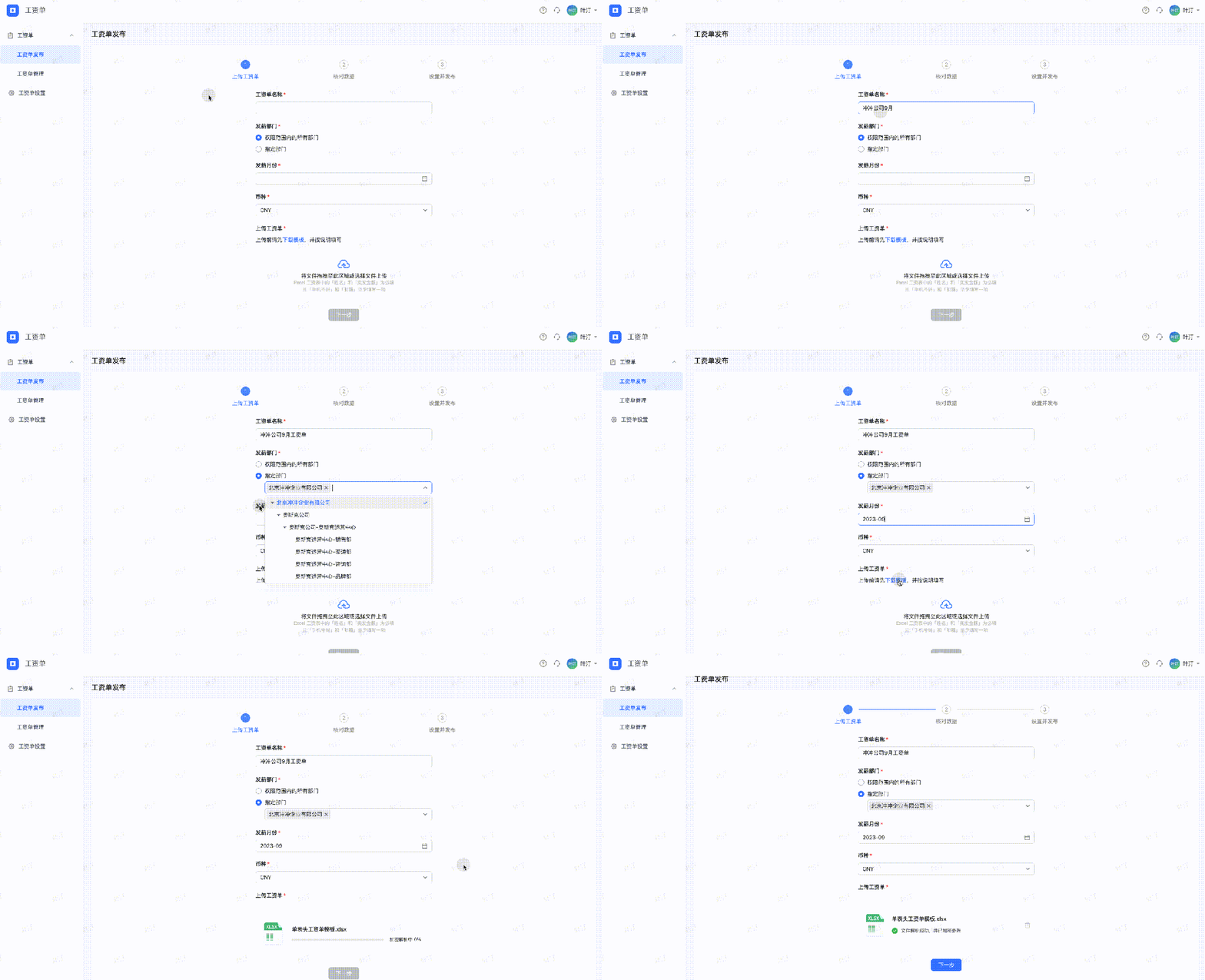
2.10对上传的数据进行二次核对 
2.11设置数据显示规则并发布 在这里显示设置我选的是全选,然后勾选“隐藏空的薪资项目”以及“隐藏金额为0的薪资项目”,这样的话员工能看到的数据都是该字段名有非0的数据才会显示给员工看 
-
员工工资单确认方式设置 3.1点击“工资单设置”→点击“基础设置”→点击“工资单确认”最右边的开启按钮 我设置的是“手写签名确认”,这样就和纸质工资条手写签名是一样的了!这样可以增强员工确认工资数据的可靠性,毕竟是员工签过名的数据,员工不能耍赖皮 
工资单发送后多少天内确认,这个就看自己公司工资单制作好的日期与个税申报日期之间的差距天数或者工资发放日的差距天数,例如你们公司工资是每个月10号发放的,然后你工资单是8号做好的,那就设置2天;又比如每个月15号之前需要申报个税,那么你工资表是10号做好的,那就设置5天。 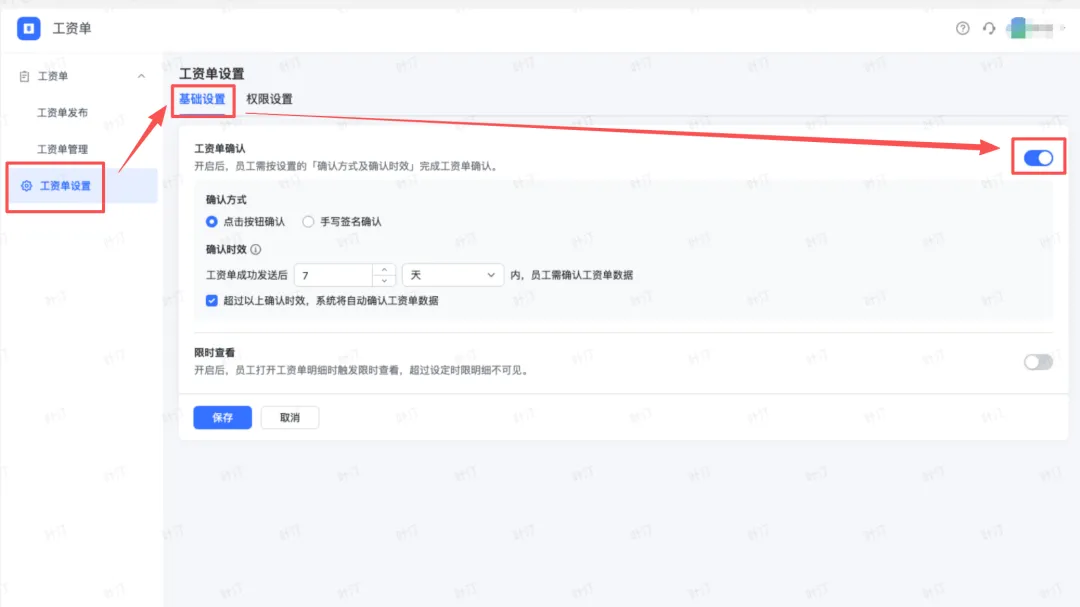

关于我:
我是一点小坚持,欢迎大家关注↓

