夜雨聆风
夜雨聆风


油价四连涨!一箱油多花20块,这个Excel神操作,帮职场人省出整月奶茶钱
“昨晚加满油,直接多花20块!”
周一早高峰,同事小林把手机往桌上一放,眉头拧成了疙瘩。
屏幕上,油价调价通知格外刺眼——3月9日24时,国内成品油正式迎来“四连涨”。
办公室瞬间被“油价焦虑”包围:
“95号都要冲8块了,每月通勤油费直接多花近百元!”
“我这车队管理的活儿,现在连加油记录都理不清,领导要的油耗报告快交不上了……”
“手机里存了一堆加油小票,算来算去都不知道钱花在哪,越算越心疼!”
其实不用慌!
办公菌发现,很多职场人被油价上涨困扰,本质是没找对“算账”的方法。
今天就给大家分享一套「油价四连涨专属Excel技巧」,不用复杂函数,新手零门槛上手,3分钟搭好模板,自动算油耗、生成动态分析图,帮你把每一分油钱都算明白,省出的钱够喝一整月奶茶!
💡 全文干货无废话 | 步骤清晰可复制 | 文末附操作GIF | 直接粘贴就能用
一、先算清:油价四连涨,我们到底多花了多少钱?
先给大家划重点,这次油价上调,是年内幅度最猛的一次!
根据行业监测数据,本次调价后,汽、柴油每吨上调500元,折合下来:
✅ 92号汽油:每升涨0.39元
✅ 95号汽油:每升涨0.41元
✅ 柴油:每升涨0.42元
普通家用车油箱50升,加满一箱95号汽油,直接多花20.5元;
按每月通勤20天算,光油费就多支出近百元,相当于少喝4杯奶茶!
与其抱怨油价涨得快,不如用Excel做好记录分析——这不仅是省钱技巧,更是职场人必备的成本管控能力,不管是个人车主,还是行政、财务、车队管理者,都用得上!
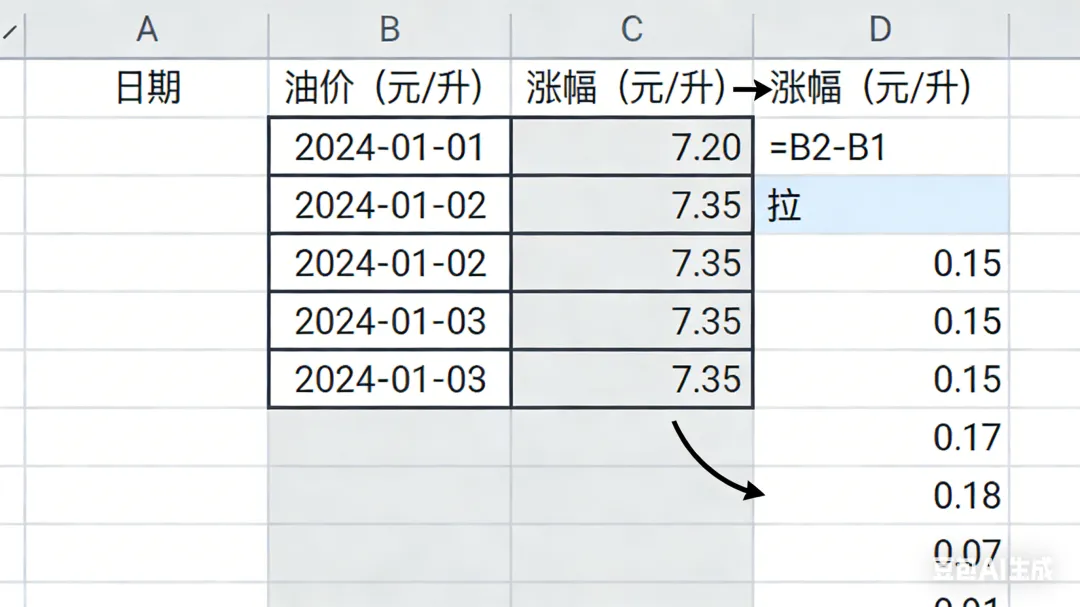
核心操作:插入表格,输入调价前后油价、油箱容量,一键套用公式,自动算出加一箱油的差价,涨幅影响直观可见,不用手动计算。
公式(直接复制粘贴):=(调价后油价-调价前油价)*油箱容量
举例:=(7.94-7.53)*50,快速算出95号汽油加满多花的钱,精准掌握支出变化。
二、新手必学:3分钟搭建「个人/车队油耗记录模板」(直接套用)
不管你是个人车主,还是负责车队管理的职场人,这个模板都能直接用,不用手动算账,Excel自动搞定所有计算。
重点是:无复杂函数,纯基础操作,复制粘贴就能套用,新手跟着做,3分钟就能搞定。
步骤1:搭建基础表格,明确核心字段(直接复制)
打开Excel,新建工作表,命名为「2026年油耗记录」,输入以下字段:
日期、加油类型(92号/95号/柴油)、加油量(升)、当日油价(元/升)、加油金额(元)、里程表读数(公里)、行驶里程(公里)、百公里油耗(升)、本次油费/公里
⚠️ 核心提醒:里程表读数必须每次加油时记录,最好是加满油后记录,这样计算的油耗的精准度最高,避免数据偏差。
步骤2:插入核心公式,实现“自动计算”(新手直接抄)
这一步是核心,学会后不用手动算油耗、算花费,Excel自动更新数据,彻底告别算错、漏算的麻烦。
1. 行驶里程:本次里程表读数 – 上一次里程表读数
公式:=D2-D1(D列为里程表读数,下拉填充即可)
2. 加油金额:加油量 * 当日油价(避免手动计算出错)
公式:=C2*D2(C列为加油量,D列为当日油价)
3. 百公里油耗:(加油量 ÷ 行驶里程)× 100(最精准的计算方式)
公式:=ROUND((C2/G2)*100,1)(ROUND函数保留1位小数,更直观,不用自己取舍)
4. 油费/公里:加油金额 ÷ 行驶里程(判断每公里油费,优化出行成本)
公式:=ROUND(E2/G2,2)(保留2位小数,贴合实际花费,一目了然)
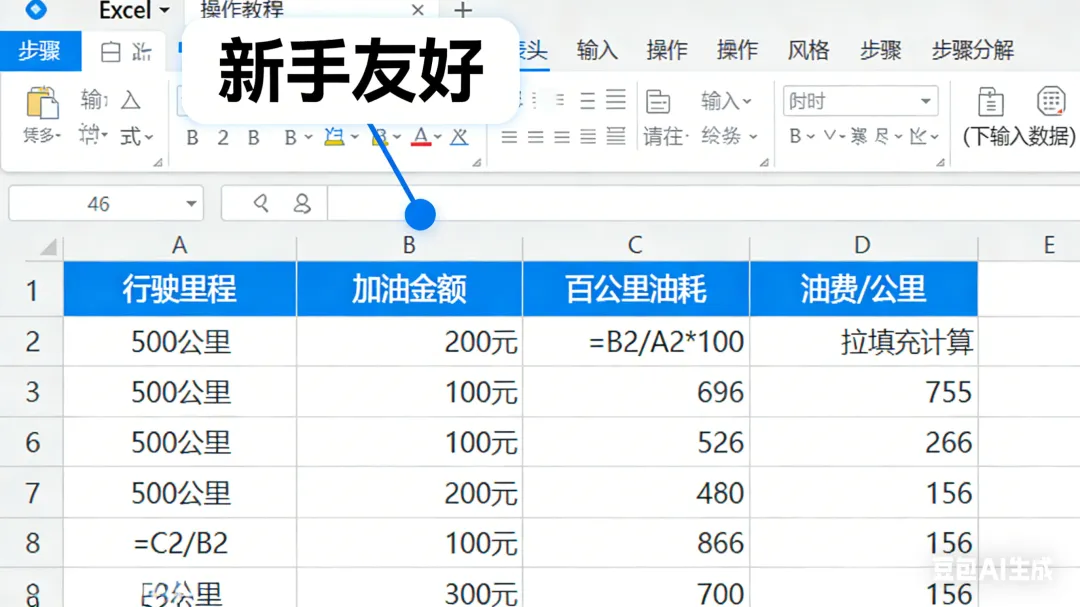
核心操作:逐一步骤演示表格搭建、字段输入、公式填充,重点标注公式输入位置,不用记函数,直接点击单元格就能输入,新手跟着做就能成。
⚠️ 新手避坑:公式输入时,不要手动输入单元格地址,直接点击对应单元格,避免输错字母,导致公式失效,浪费时间。
填充公式后,只要输入日期、加油量、油价、里程表读数,其他数据会自动生成,再也不用熬夜算油耗、整理数据了!
三、进阶技巧:制作动态图表,油耗变化一目了然(汇报加分项)
光有表格还不够,领导要汇报、自己要分析,一张动态图表比密密麻麻的数字更有说服力。
尤其是油价四连涨的当下,通过图表能清晰看到:
✅ 油价上涨后,油耗、油费的变化趋势
✅ 不同月份、不同燃油类型的花费对比
✅ 快速找到省油、省钱的关键节点
这里教大家用「下拉菜单+动态图表」,不用复杂操作,点击就能切换查看不同数据,职场汇报直接加分,让领导眼前一亮。
步骤1:设置下拉菜单,筛选不同加油类型
1. 选中空白单元格(比如I1),点击「数据」选项卡,找到「数据有效性」(Excel 2016及以上版本也叫「数据验证」)。
2. 在弹出的窗口中,「允许」选择「序列」,「来源」输入“92号汽油,95号汽油,柴油”(逗号分隔,无空格)。
3. 点击确定,单元格就会出现下拉菜单,可自由切换不同加油类型,操作超简单。
步骤2:用VLOOKUP函数,提取对应数据(精准无误差)
在下拉菜单下方,搭建小型数据区域,输入“月份、加油金额、百公里油耗”,然后输入公式,提取对应加油类型的数据:
公式(直接复制):=VLOOKUP($I$1,数据源区域,目标列序号,FALSE)
核心说明:FALSE代表精确匹配,避免数据出错,数据源区域选择你的油耗记录表格,目标列序号对应需要提取的字段(比如加油金额是第5列,就填5)。
举例:=VLOOKUP($I$1,A:J,5,FALSE),快速提取选中加油类型的“加油金额”数据。
步骤3:插入动态图表,实现一键切换
1. 选中提取后的小型数据区域,点击「插入」选项卡,选择「折线图」(推荐折线图,更直观展示趋势变化)。
2. 美化图表:修改图表标题(比如“2026年不同类型燃油花费趋势”),调整字体大小(建议12号),删除多余网格线,让图表更简洁、专业。
3. 测试效果:点击下拉菜单切换加油类型,图表会自动更新对应数据,实现“一键切换,动态展示”,汇报时超方便。
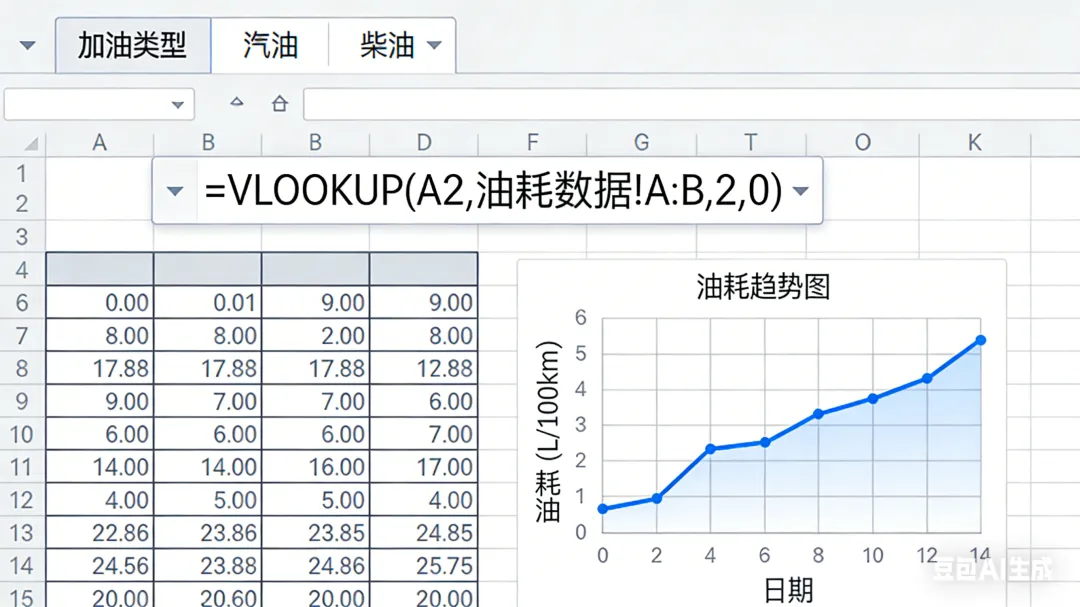
核心操作:从下拉菜单设置、函数输入,到图表插入、美化,逐一步骤演示,重点标注关键按钮位置,新手也能快速上手,不用额外查教程。
💡 职场加分项:动态图表不仅能用在油耗统计,还能用到销售数据、报销统计、考勤分析等场景,学会这招,汇报时比别人更出彩,效率直接翻倍。
四、实用拓展:3个Excel小技巧,每天节省10分钟办公时间
结合油价统计场景,给大家分享3个超实用的Excel小技巧,不用复杂操作,10秒就能学会,每天能节省10分钟办公时间,新手必学!
技巧1:批量填充重复内容(适合车队多辆车记录)
如果需要记录多辆车的油耗,同一辆车的“车牌”“车型”等信息不用反复输入,浪费时间。
操作:选中需要填充的单元格,输入内容后,按「Ctrl+Enter」,即可批量填充,不用逐行输入,效率直接拉满。
技巧2:设置数据格式,自动显示金额/油耗单位
1. 选中“加油金额”列,右键点击「设置单元格格式」,选择「货币」,保留2位小数,自动显示“元”,不用手动输入单位。
2. 选中“百公里油耗”列,设置为「数值」,保留1位小数,让表格更规范,数据更直观,避免杂乱。
技巧3:冻结窗格,查看数据不迷路
油耗记录多了,往下滚动表格时,表头会消失,容易看错数据,导致算错账。
操作:选中表头下方的一行,点击「视图」选项卡,选择「冻结窗格」,即可固定表头,滚动表格时表头始终显示,查看数据更高效。
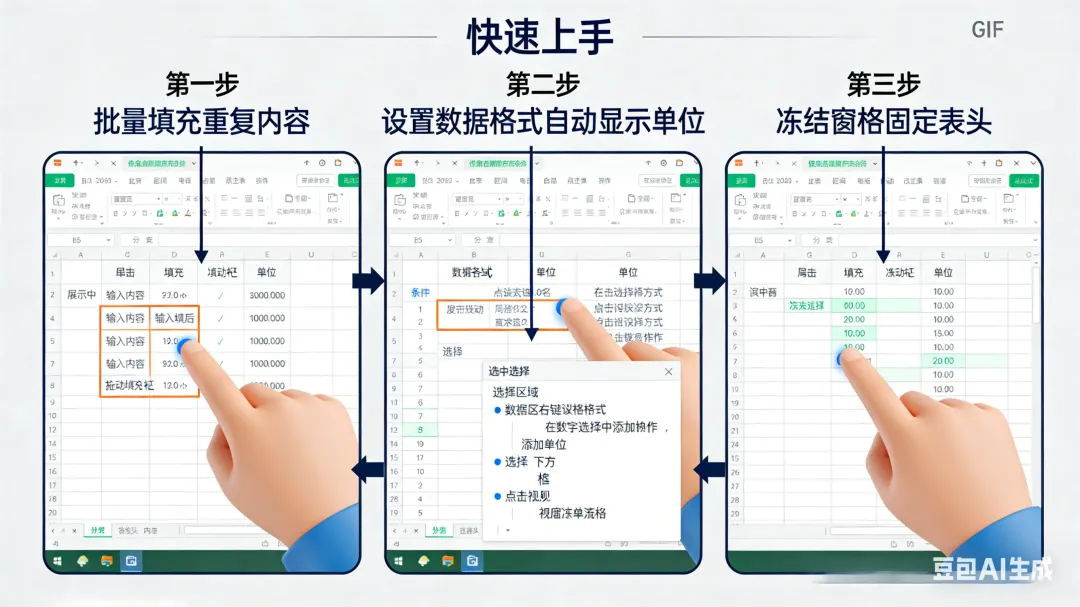
核心操作:每个技巧单独演示,步骤简单,10秒就能学会,直接套用在油耗记录表格中,大幅提升办公效率,告别无效加班。
五、总结:油价上涨不可怕,Excel帮你把钱花在刀刃上
其实,职场人学Excel,从来不是为了“炫技”,而是为了解决实际问题——
油价四连涨,用Excel记录油耗,能精准算出每月油费涨幅,找到省油的出行方式,把省下来的钱花在自己身上;
负责车队管理,用Excel做统计,能快速生成分析报告,给领导决策提供依据,提升工作效率,减少无效工作量;
哪怕是普通职场人,学会这些技巧,也能提升数据整理能力,不管是做报表、算数据,都能更高效、更精准。
今天分享的油耗记录模板、动态图表技巧,不仅适配油价统计,还能灵活套用在其他数据整理场景,实用性拉满。
大家可以直接复制模板,替换成自己的加油数据,3分钟就能搞定,再也不用为算油耗、做汇报头疼~
今日互动
油价四连涨,已经对你的通勤/工作产生影响了吗?
你平时会记录车辆油耗吗?有没有自己的省油、省钱小技巧?
👉 评论区留言分享你的经历,办公菌会抽3位朋友,发送「Excel油耗记录模板+动态图表源文件」,直接复制就能用,省去搭建和公式输入的时间!
另外,需要其他办公场景的Excel模板(比如报销表、考勤表、销售报表),也可以在评论区告诉我,后续给大家安排~
❤️ 关注办公菌,每天get一个Excel实用技巧,轻松搞定职场办公难题!