 夜雨聆风
夜雨聆风


135编辑器迎来重磅更新,这个功能绝了!!!

之前有不少朋友反馈
在用模板做推文时总有这样的困惑
为什么我想要修改模板中的小元素
总是选不中
想要修改部分样式颜色
调整宽度
单独设置背景又该怎么做?
区域选择让人云里雾里搞不明白
在和产品经理友好沟通后
我们将[区域选择]优化升级为[层级选择]
同时新增[层叠顺序]
过去你的疑问困惑
如今都将迎刃而解
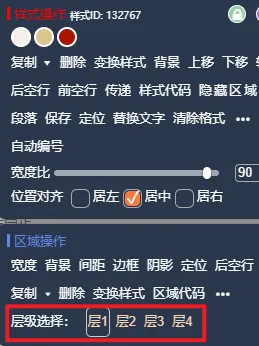

▲新版本
▲旧版本
在模板中我们可以在[区域操作]中,通过层级选择来实现范围内的样式修改如删除、调整宽度、增加边框、阴影等区域操作内所有功能。
每一次层级选择编辑页面也会出现对应的选择框,来帮助大家确定选择范围。
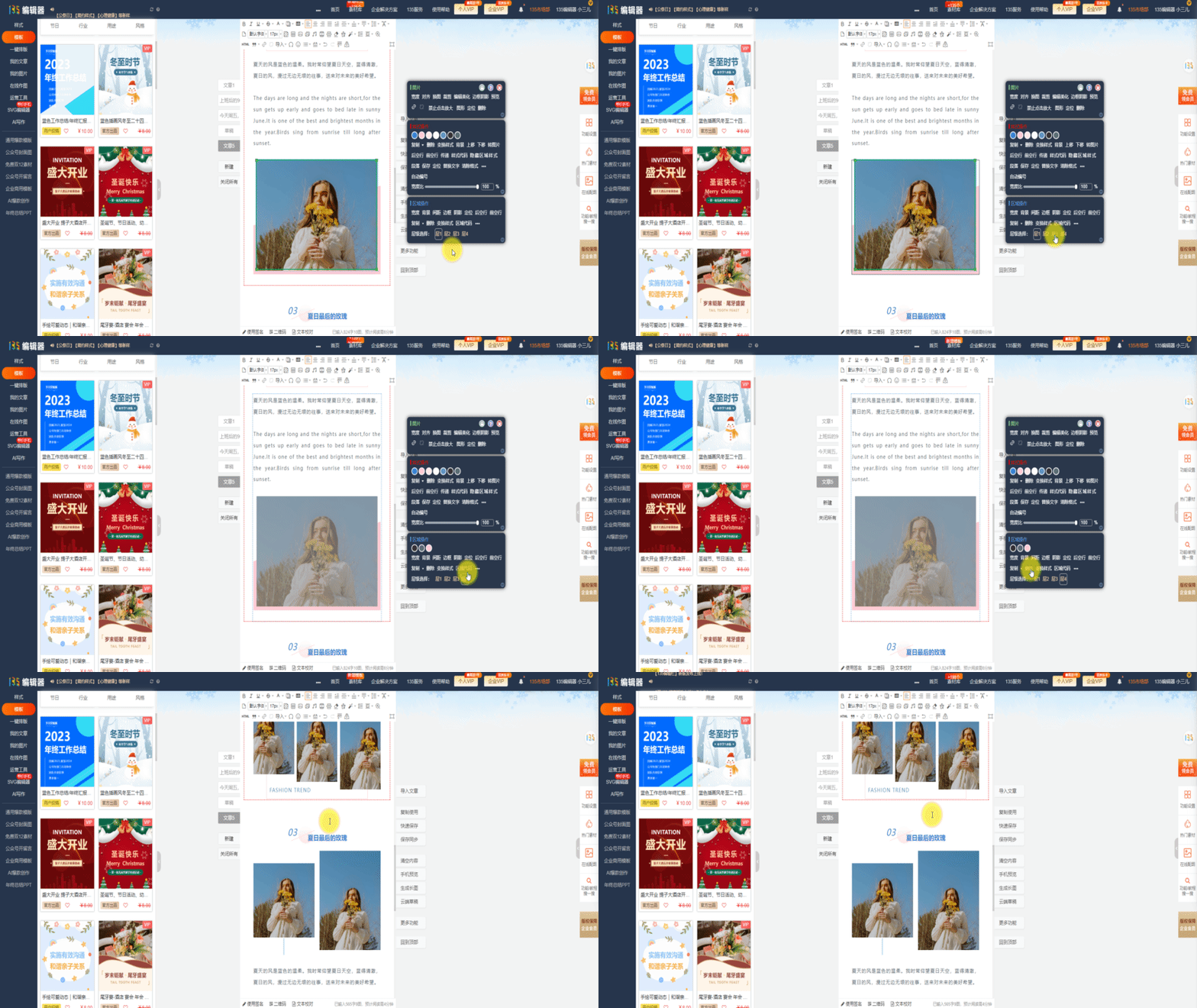
如今我们需要修改模板中的模板元素,仅需点击该元素,你会发现会有一个[蓝色虚线框]同时层级选择为[层1]
比如:我想要给这个蓝色矩形换个颜色

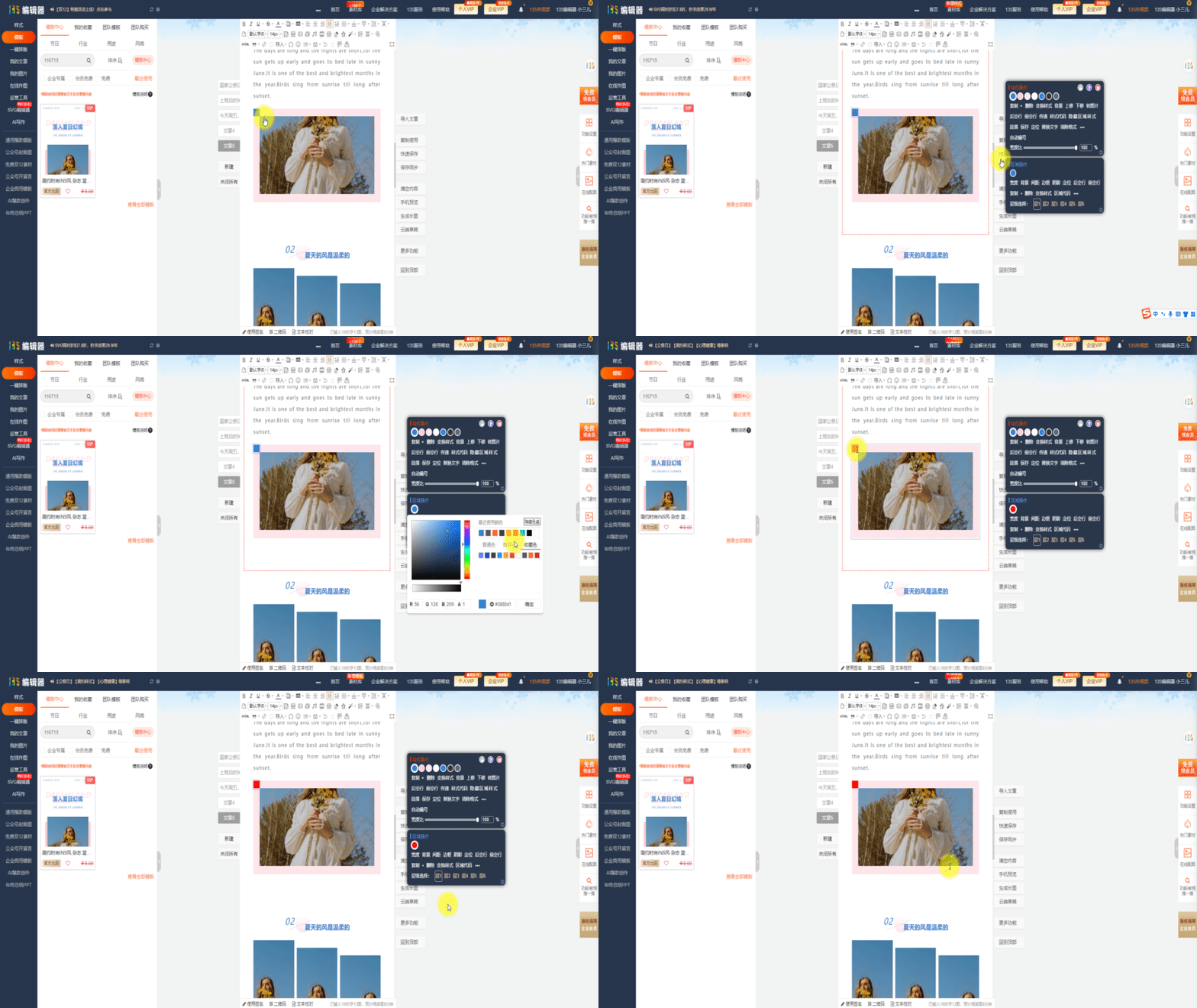
同样,在我们选中某个元素后,我们不仅可以修改颜色,大小宽度我们也能在选择层级后,在[宽度]里自由调整。
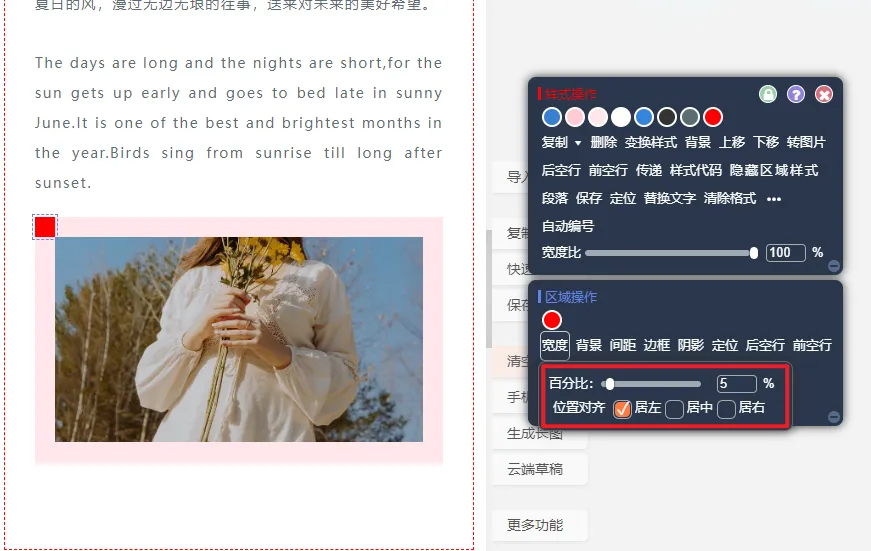

有不少朋友想要给单独的板块设置背景,其实也需要通过层级选择,在我们用层级确定目标板块后,就能添加单独的背景了。


简单讲:层叠顺序类似ps中的图层关系,不过我们这里是通过[数值]的大小来确定样式之间的层叠顺序。
数值越大,层级越高。
听起来有些抽象?没关系三儿举个例子你就明白了。
下面小女孩的气球遮挡住了咱们的标题内容,如果我们想要显现标题内容,只需要提高标题层级的[层叠顺序]数值为2,小女孩层级的[层叠顺序]为1即可(只要最上面的数值大于最下面的数值即可)
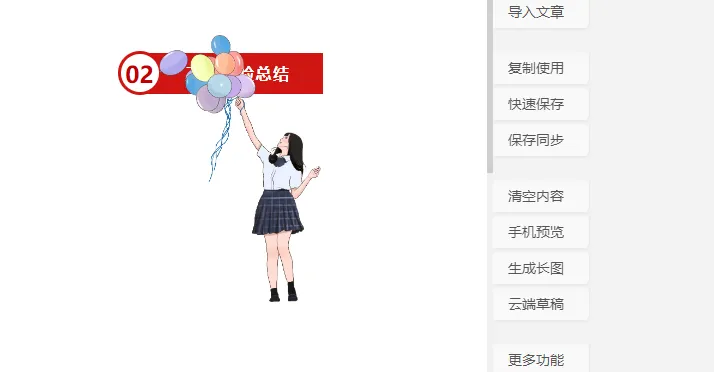

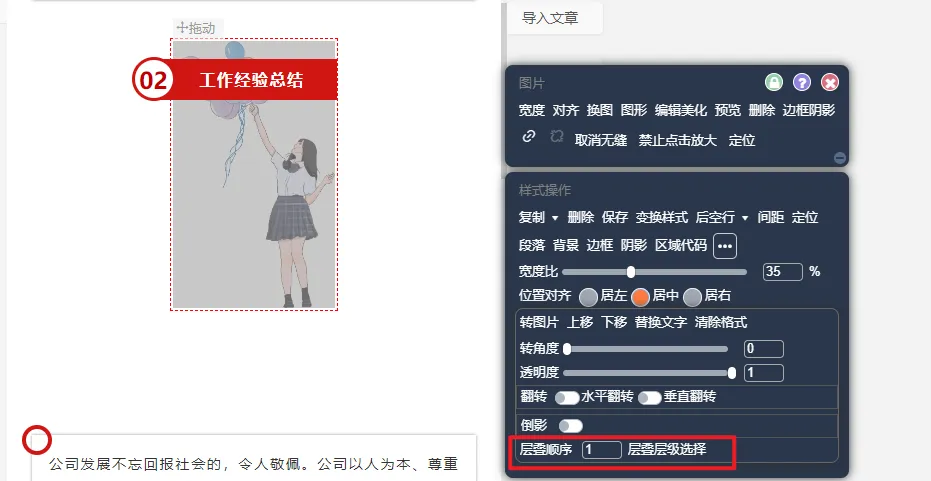

通过设置样式的层叠顺序,我们就能组合出更多有意思的模板内容。
以上就是本次关于
[层级选择]和[层叠顺序]的全部内容了
内容很干
大家可以收藏起来反复观看
眼睛学会了别忘了动手试试哦
如果大家还有什么疑问
记得在评论区留言哦
跟着三儿学习更多排版技巧

