 夜雨聆风
夜雨聆风


不装任何 App!用 iPhone 自带「文件」App 扫描纸质文件并生成 PDF
很多人需要把纸质文件变成 PDF,比如合同、发票、身份证复印件、学习资料等。大多数人的第一反应是去应用商店下载扫描 App,但其实 iPhone 自带的「文件」App 就可以直接扫描并生成 PDF,而且效果非常好。
很多人不知道的隐藏功能:文档扫描
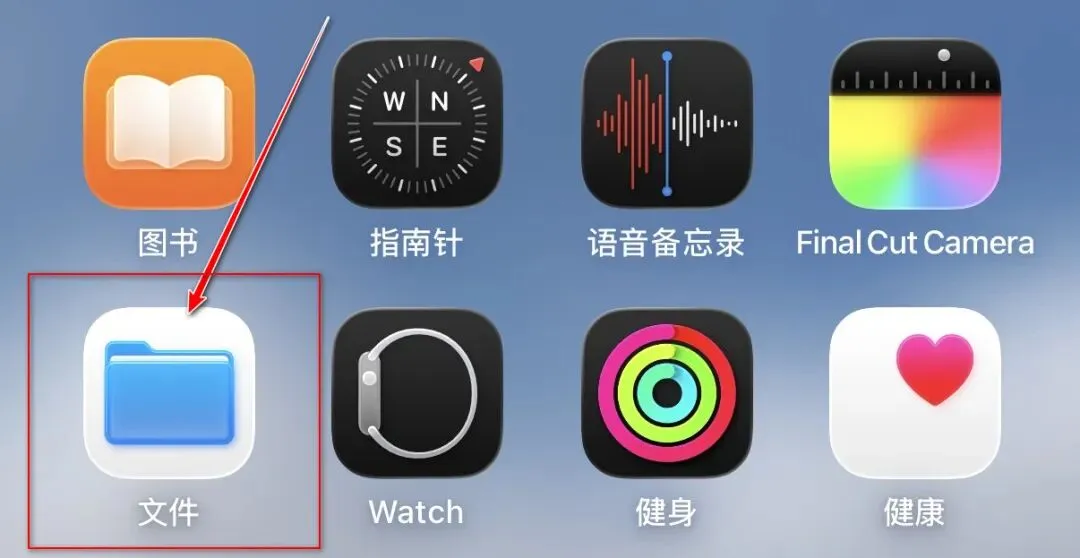
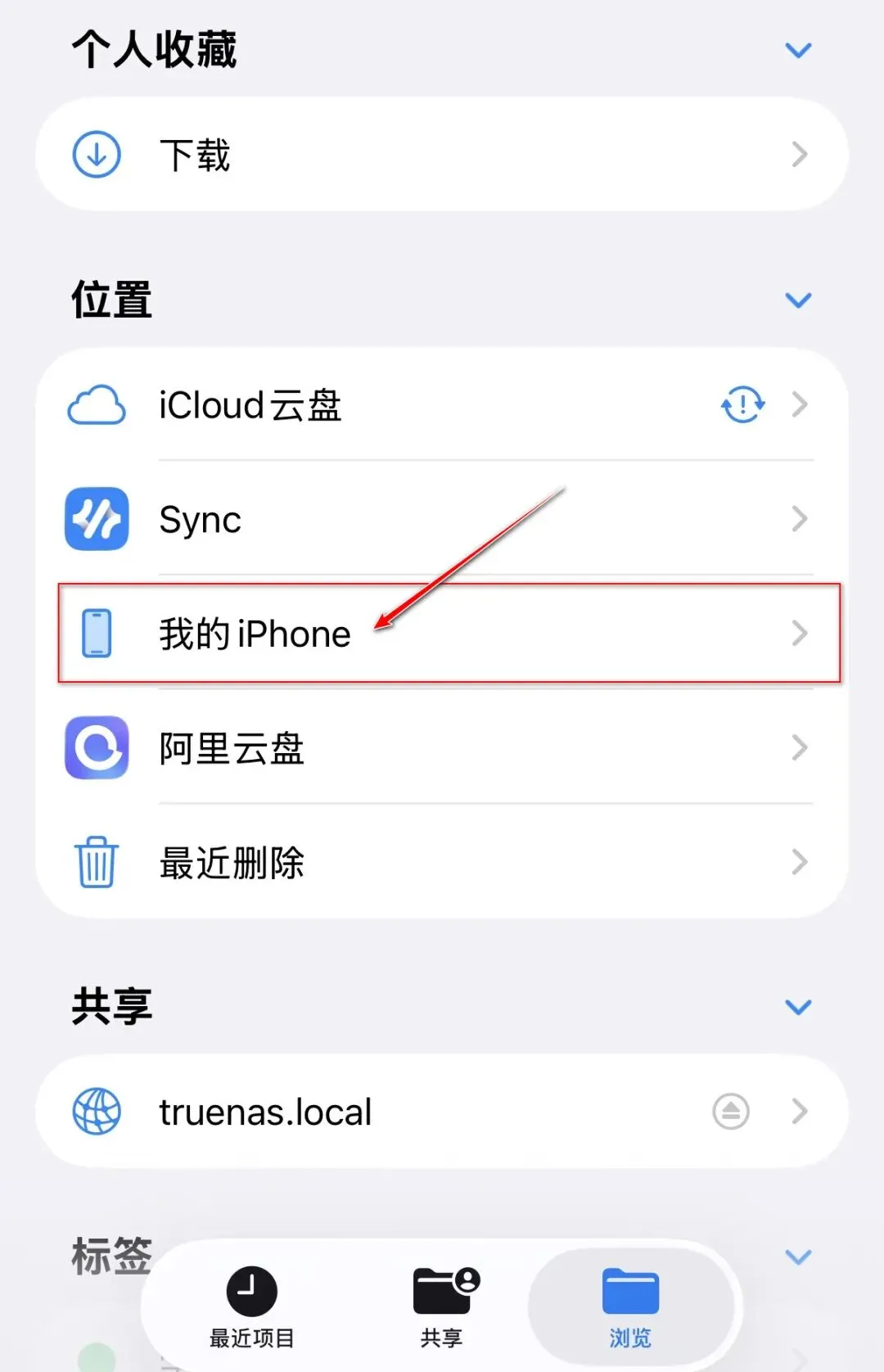
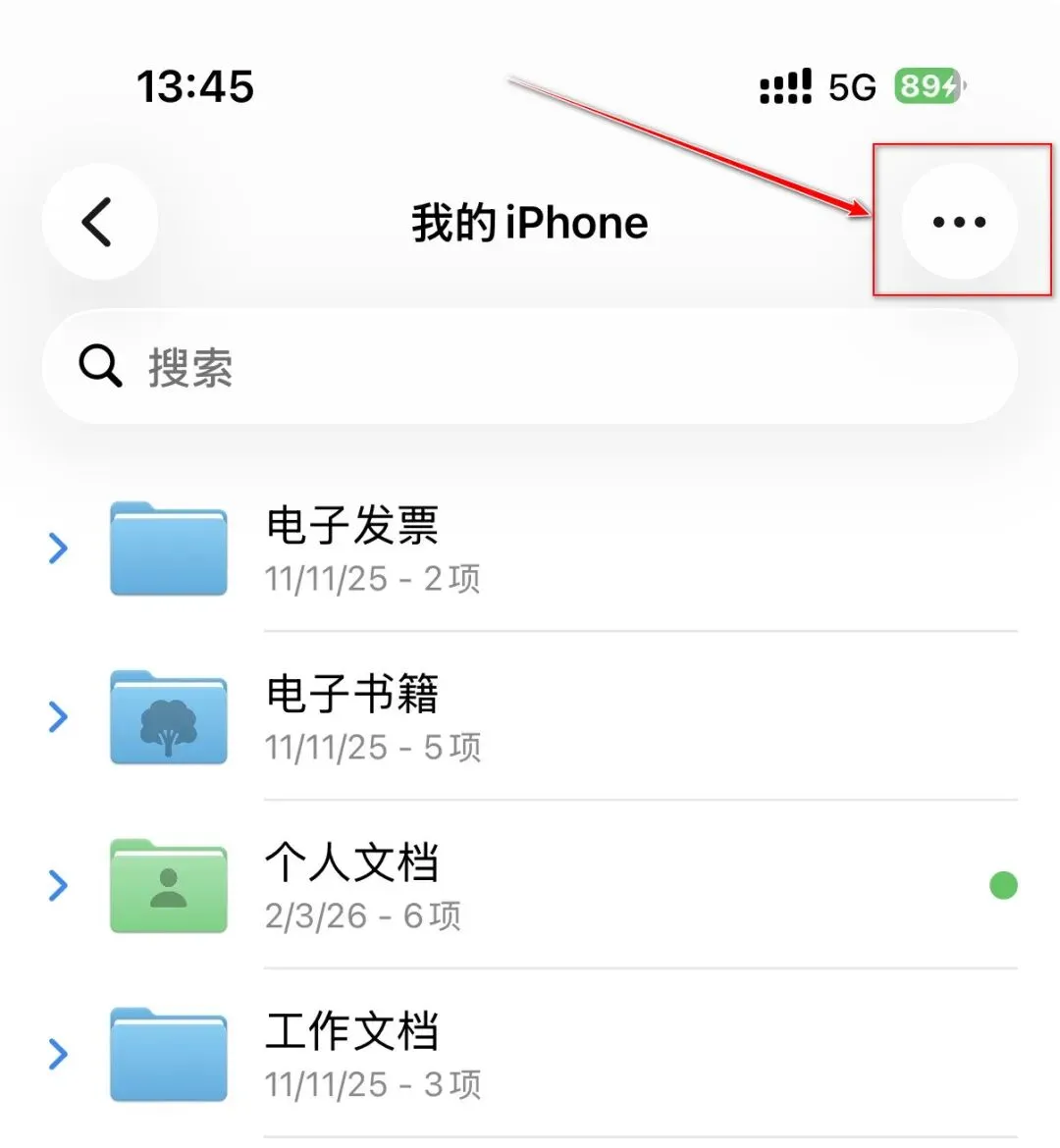
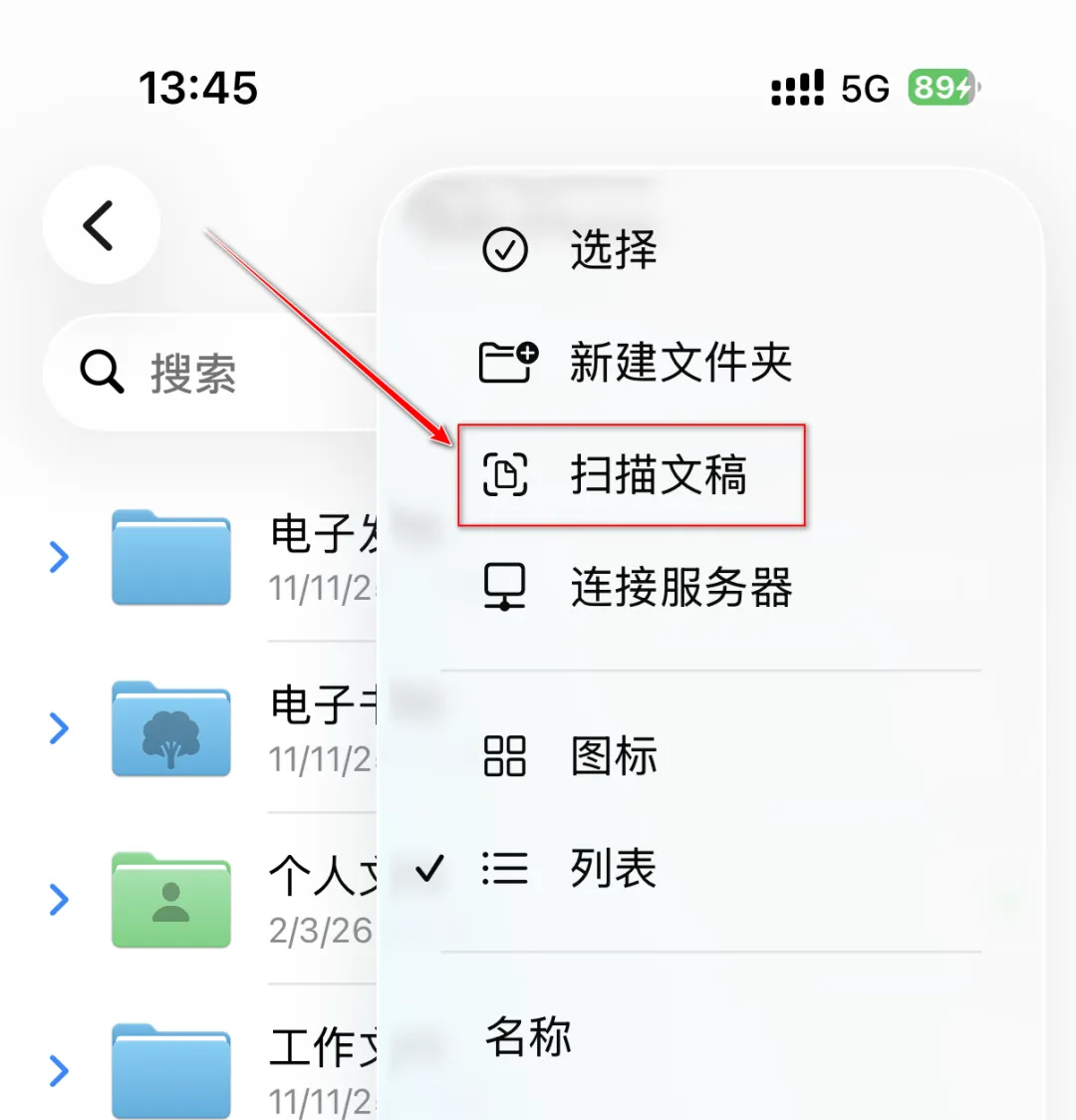
-
调整裁剪区域
-
重新拍摄
-
继续扫描下一页
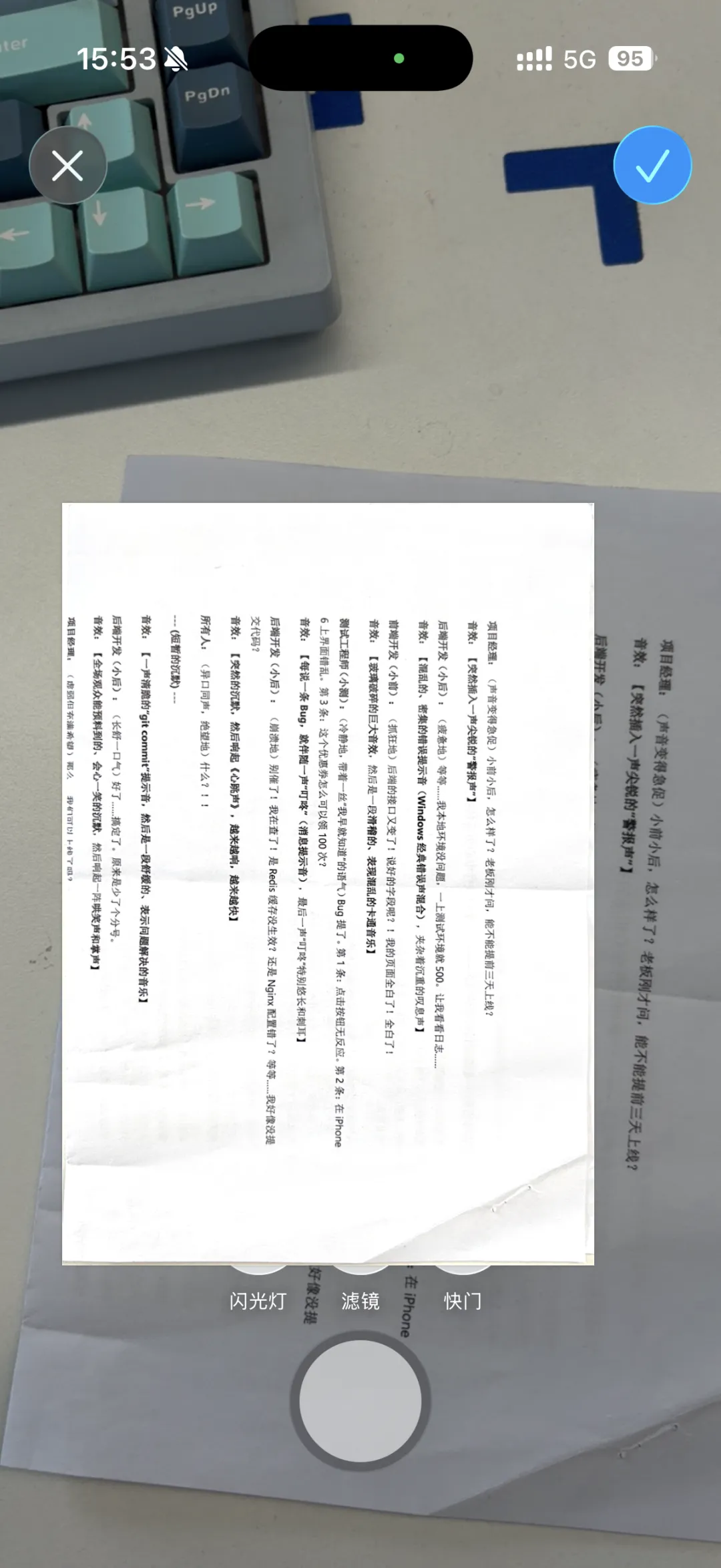
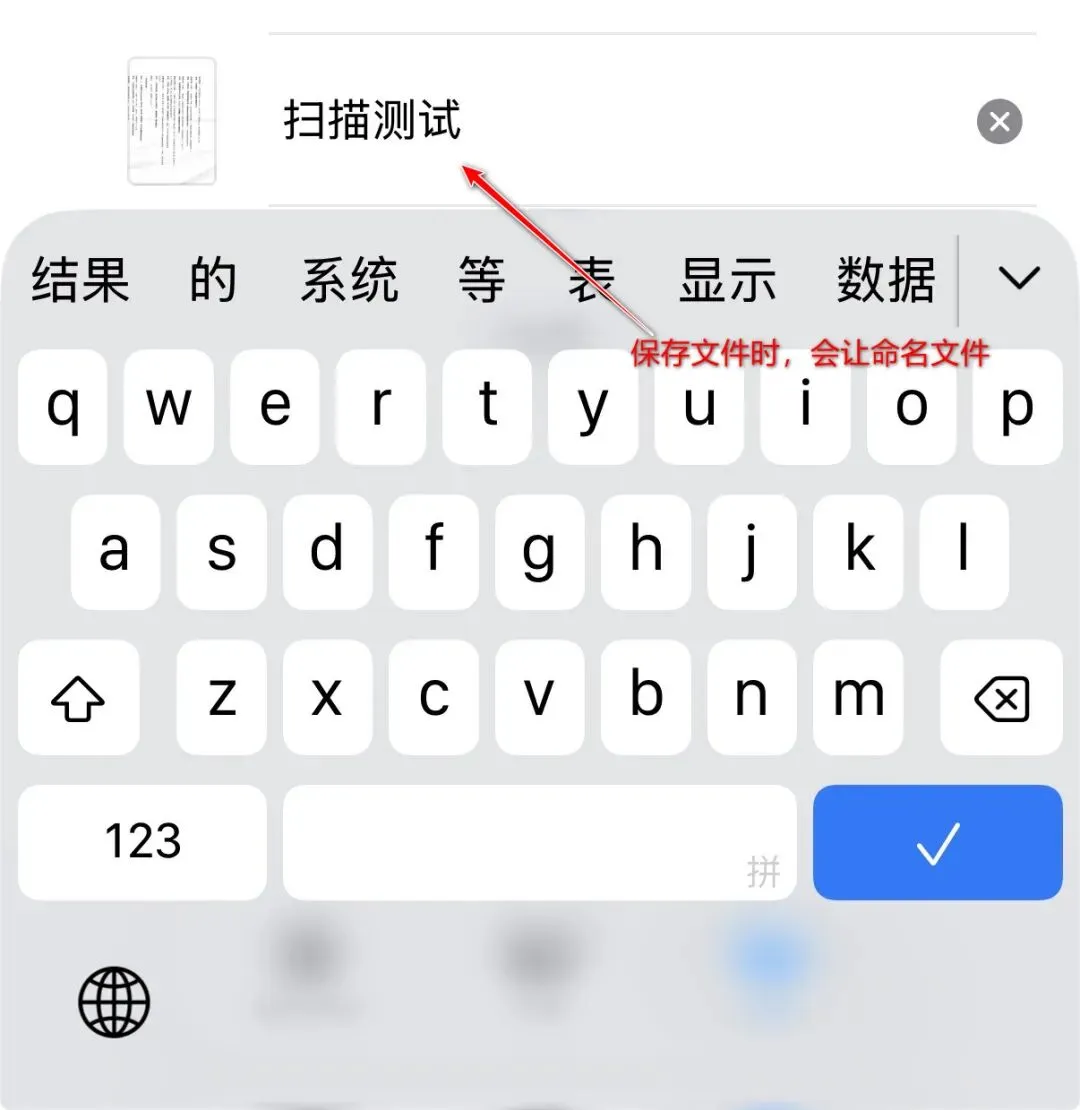
5️⃣ 点击 “存储”
扫描完成后,点击右上角的 对号,系统会 自动生成 PDF 文件 并保存到当前文件夹。
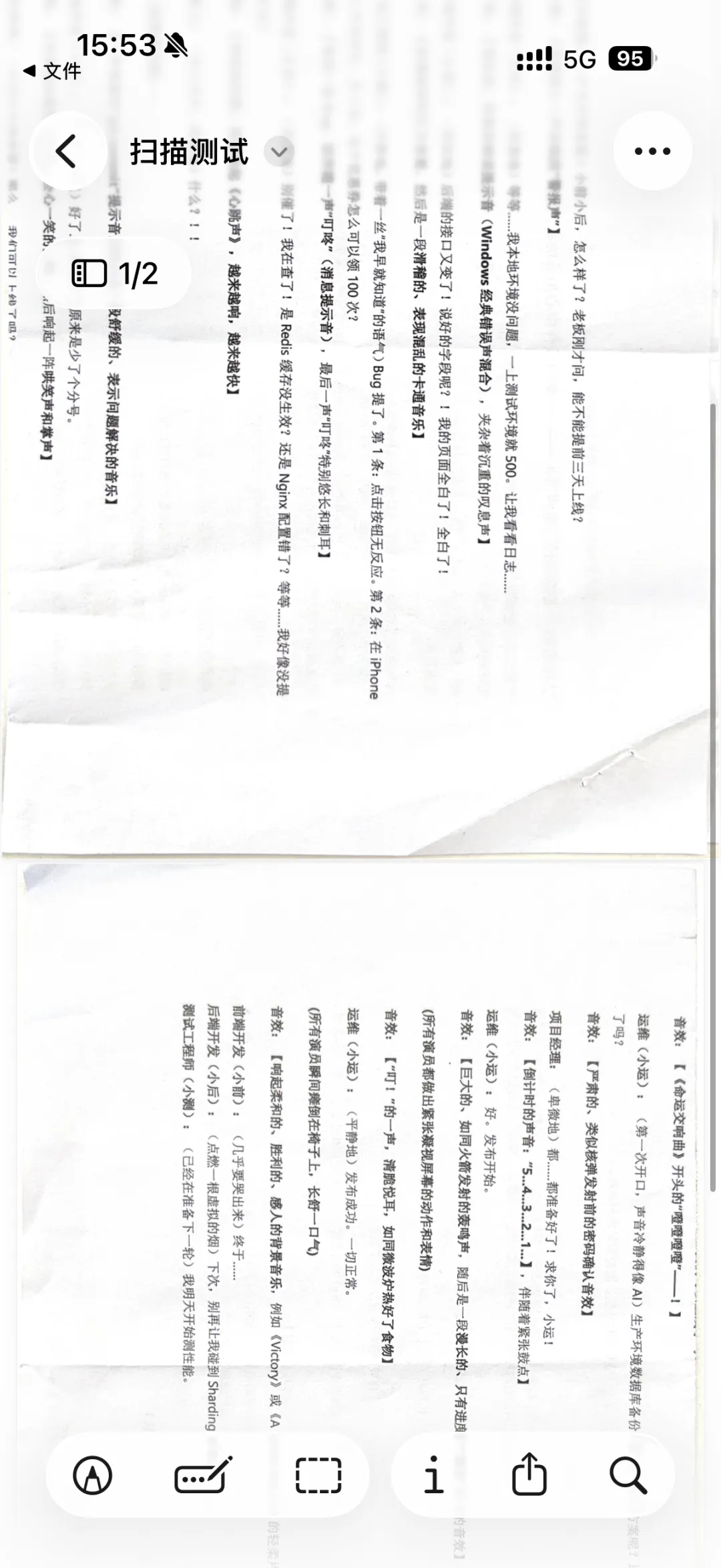
iPhone 的扫描功能有几个优点:
✔ 自动识别边框✔ 自动校正透视✔ 自动增强文字清晰度✔ 支持多页 PDF
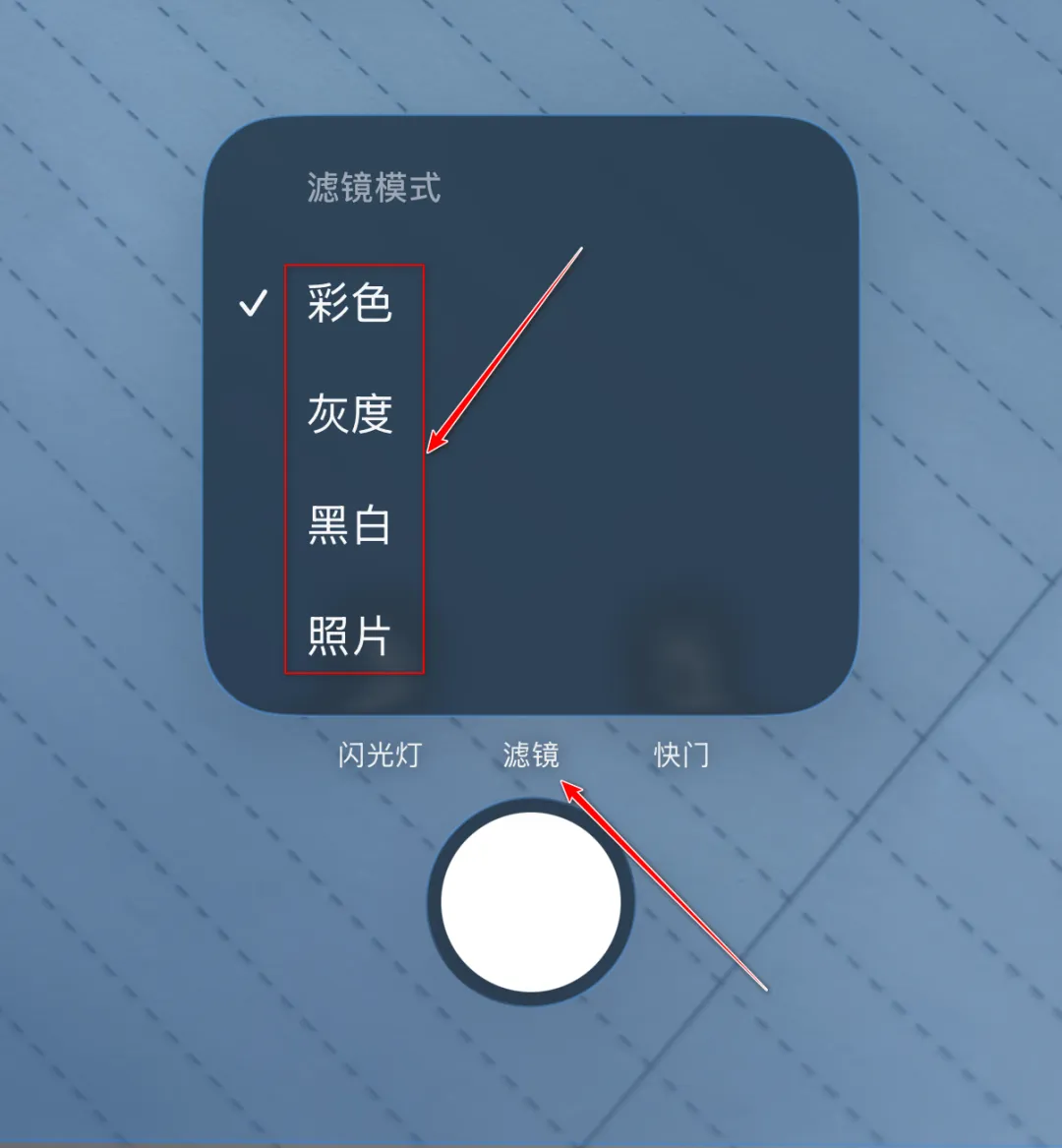
系统还提供几种扫描模式:
-
彩色
-
灰度
-
黑白
-
照片
对于文档类文件,推荐使用 黑白或灰度模式,PDF 会更清晰且体积更小。
三、可以扫描多页并合成一个 PDF
「文件」App 支持多页扫描。比如你扫描:
-
5 页合同
-
10 页资料
-
一本笔记
只需要 连续拍摄多页,最后保存时 系统会自动合并为一个 PDF 文件。
非常适合:
-
合同扫描
-
纸质资料归档
-
报销发票整理
四、扫描后还能继续编辑
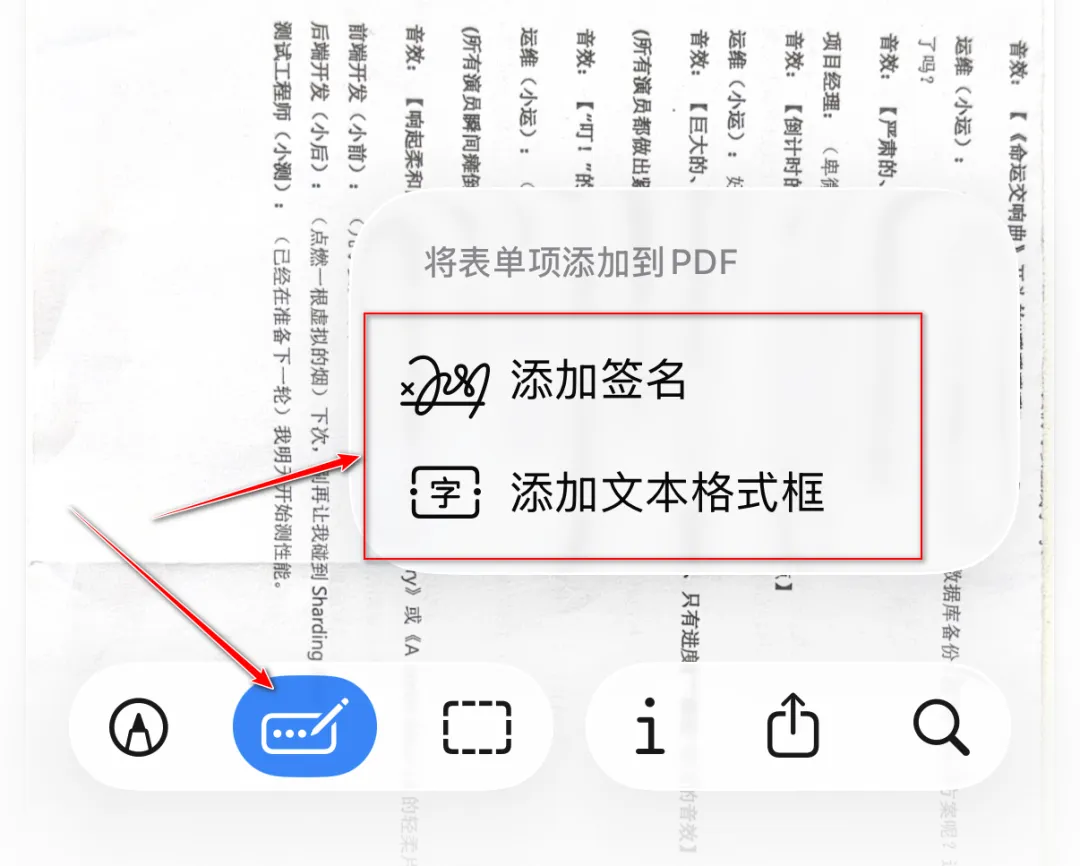
生成 PDF 后,还可以在「文件」App 里继续操作:
-
添加签名
-
批注
-
标记重点
-
旋转页面
-
删除某一页
只需要打开 PDF → 点击 标记工具 就可以。
五、为什么推荐用系统自带扫描
相比第三方扫描 App,自带「文件」App 有几个明显优势:
1️⃣ 完全免费没有订阅、没有广告。
2️⃣ 数据更安全文件直接保存在 iPhone 或 iCloud,不用上传第三方服务器。
3️⃣ 速度更快打开就能扫描,不需要登录或注册。
4️⃣ 系统级集成扫描完成可以直接:
-
AirDrop
-
微信发送
-
邮件发送
-
存到 iCloud
扫描时 把手机稍微抬高一点,让整个纸张完全在画面里,系统识别会更快。如果环境光线不足,可以:打开 闪光灯扫描效果会更清晰。
总结
很多人手机里装了好几个扫描 App,其实完全没有必要。
iPhone 自带「文件」App 就能:
-
扫描纸质文件
-
自动裁剪
-
多页合成
-
一键生成 PDF
简单、免费、好用。
如果你之前不知道这个功能,可以现在就试试。
也欢迎把这篇文章 转给身边用 iPhone 的朋友,他们大概率也不知道这个隐藏功能。