 夜雨聆风
夜雨聆风


分享3个超级实用的Excel小技巧,对财务、运营等岗位很实用
每天和Excel打交道,是不是总被重复操作、数据整理搞得头大?其实不用死记硬背复杂函数,掌握几个懒人小技巧,就能效率翻倍,少加班、多摸鱼~
今天就给大家分享3个超实用、零门槛Excel小技巧,新手也能一看就会,赶紧收藏用起来!
技巧1:一键快速填充,自动识别规律
适用场景:生成序号、补齐日期、提取文本、批量补全数据
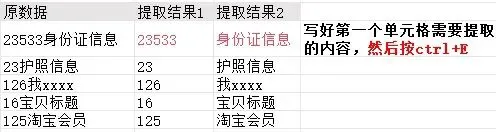
还在手动下拉填充、一个个改内容?Ctrl+E 一键搞定!
✅ 操作步骤:
1. 在第一行手动输入你想要的正确格式
2. 选中下方需要填充的区域
3. 按下 Ctrl+E,Excel自动识别规律,一秒批量完成
技巧2:快速删除空白行,告别手动删删删!
适用场景:报表里一堆空白行,删到崩溃
手动删除空白行又慢又容易漏,2秒批量删除方法来了!
✅ 操作步骤:
1. 选中数据区域
2. 按下 Ctrl+G 打开「定位」
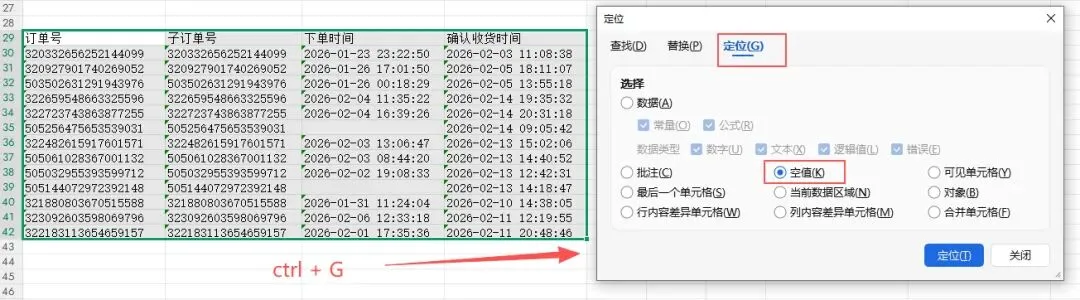
3. 选择「空值」→ 确定
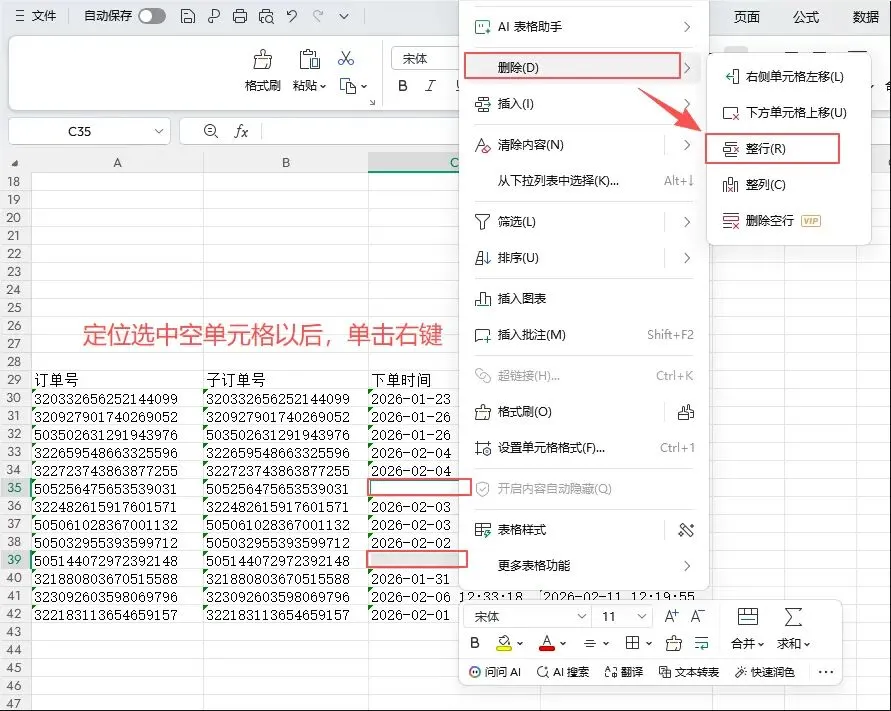
4. 右键 → 删除 → 整行
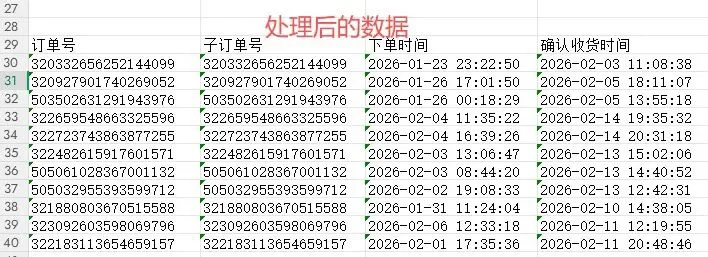
空白行瞬间消失,数据整整齐齐!
技巧3:一键冻结首行首列,滚动不迷路
适用场景:数据太长,滚动后看不到表头
做长表格时,一滚动表头就消失,核对数据超费劲?冻结窗格拯救你!
✅ 操作步骤:
1. 点击第二行,或者第二列交叉的单元格
2. 点击「视图」→「冻结窗格」→「冻结窗格」
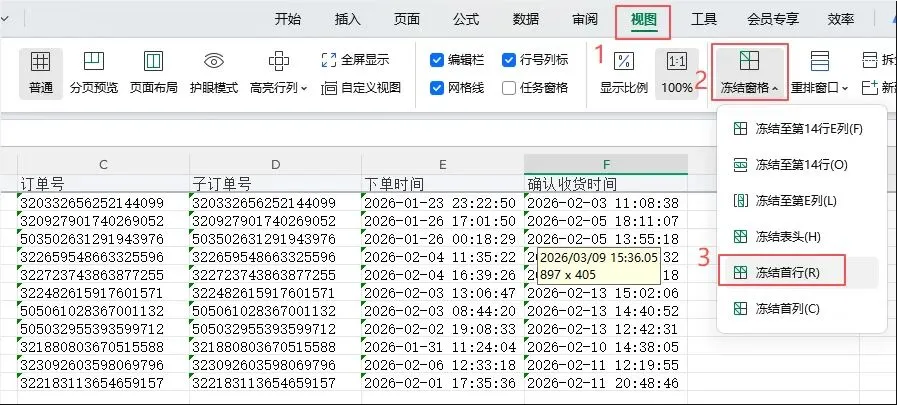
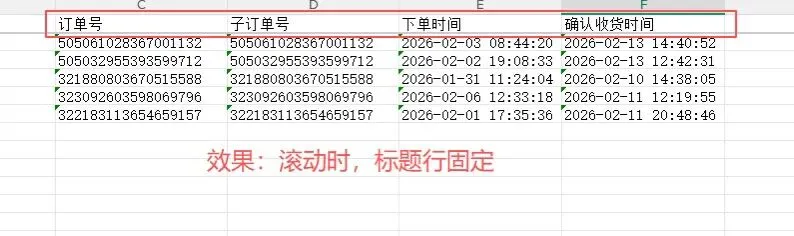
3. 表头和首列固定不动,滚动查看超清晰
最后小总结
这3个Excel小技巧,不用函数、不用公式,职场人、学生党都能用得上:
1. Ctrl+E 快速填充,智能识别
2. Ctrl+G 定位空值,批量删空白行
3. 冻结窗格,滚动不丢表头
学会这几招,处理表格再也不用手忙脚乱,效率直接拉满!
你还想学习哪些Excel技巧?评论区告诉我,下期继续分享干货~