 夜雨聆风
夜雨聆风


技嘉主板开机出现App Center黑块?教你2分钟彻底清除.
开机屏幕上有个黑块写着App Center,怎么都关不掉”。这个黑块是技嘉主板自带的App Center软件的下载或更新服务界面。无法正常交互关闭,是由于程序故障或设置问题,导致其异常显示。
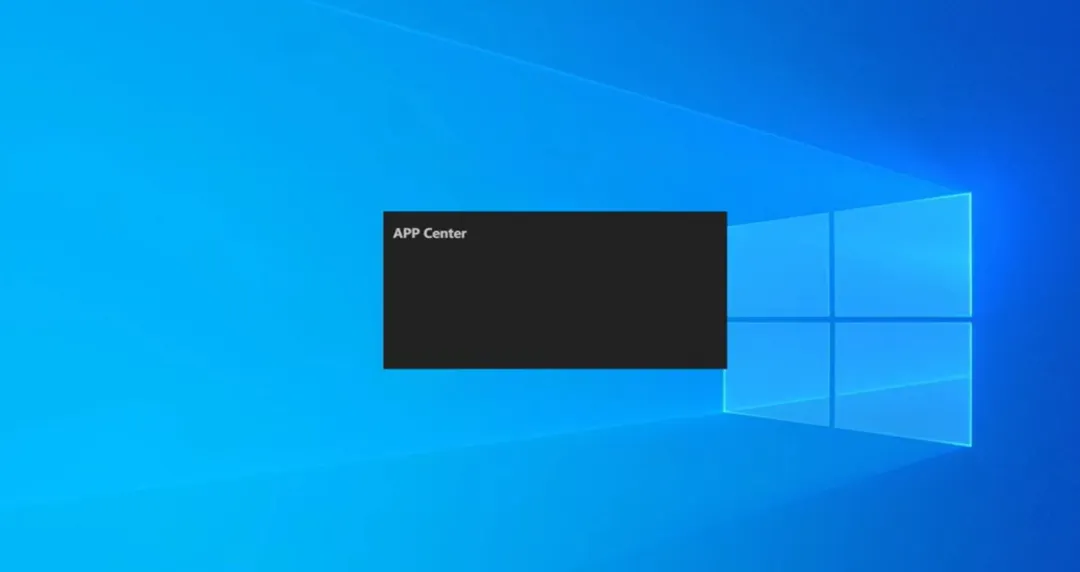
要彻底关闭技嘉(Gigabyte)App Center,需要分两个操作:
1、如果是更新异常导致这个黑块,先在应用程序管理里卸载App Center。出现黑块也有可能是安装失败,在应用列表里没有这项,那就直接执行第2步即可。
2、进BIOS里将其禁用,如果只进行其中一步,它很可能会在开机后自动重新安装或运行。
第一步:在Windows系统中卸载App Center
1、按下键盘快捷键 Win + I 打开Windows设置。
2、在左侧边栏选择 “应用”,然后点击 “已安装的应用”。
3、在应用列表中找到 “技嘉应用中心” 或 “Gigabyte App Center”。
4、点击其右侧的“…”菜单,选择 “卸载”,并按照提示完成卸载过程。
PS:当卸载程序提示是否重启时,建议选择 “否”,以便接下来进入BIOS设置
第二步:在BIOS/UEFI设置中禁用自动下载与安装
这是防止App Center自动复活的关键步骤。不同型号的BIOS界面可能略有差异,但核心选项名称相似。
1、进入BIOS的方法:重启电脑,在开机自检(POST)画面出现时,反复按 Delete 键。或者,在Windows中,按住 Shift 键不放,然后点击“开始”菜单中的“重启”选项,在重启后的高级选项中选择 “UEFI固件设置”进入
2、在BIOS中禁用的路径(常见):
-
进入BIOS后,通常需要按 F7 键进入“高级模式”。
-
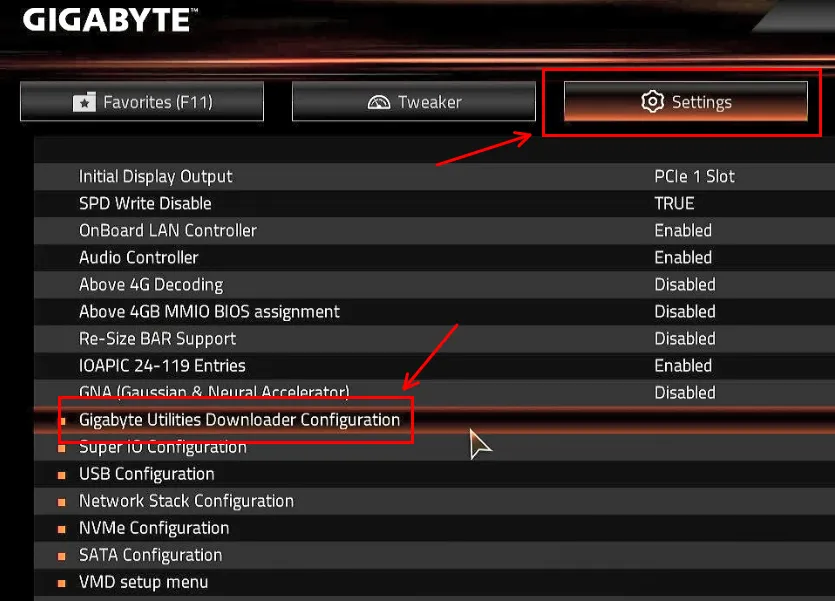
找到 “Settings”(设置)或 “Peripherals”(外围设备)选项卡。
-
在其中找到 “IO Ports” 或类似选项。
-
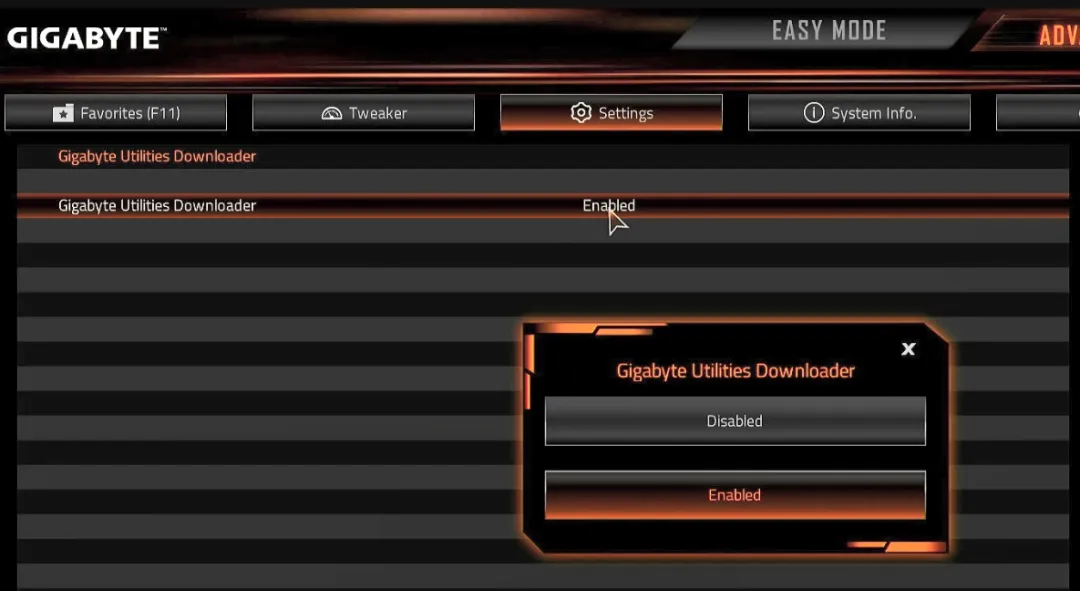
查找名为 “App Center Download & Install Configuration” 或 “Gigabyte Utilities Downloader Configuration应用程序中心下载和安装配置” 的选项。将其状态从 “Enabled”(启用)更改为 “Disabled”(禁用)。
-
最后,按 F10 键保存设置并退出,电脑会自动重启。
完成以上两步后,技嘉App Center就会被彻底移除并禁用。
感谢关注【阿钟电脑笔记】公众号