本文最后更新于
2026-03-10,某些文章具有时效性,若有错误或已失效,请在下方
留言或联系
老夜。
AI全自动身份证信息提取,WPS办公自动化系列教程!
时代在发展,小编打算新开一个系列,办公自动化落地系列教程,这一系列教程,都是实操实用的可落地的精品教程!跟随AI时代大潮一起成长!
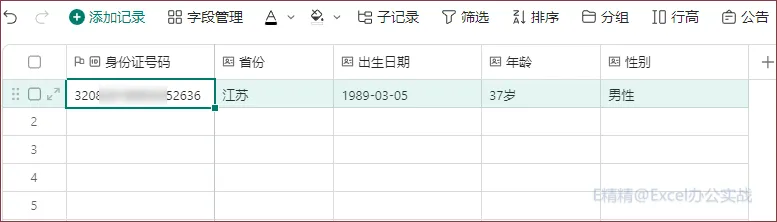
0函数0代码,只要录入身份证号码全部自动提取并且自动校验身份证号准确性,错误提示
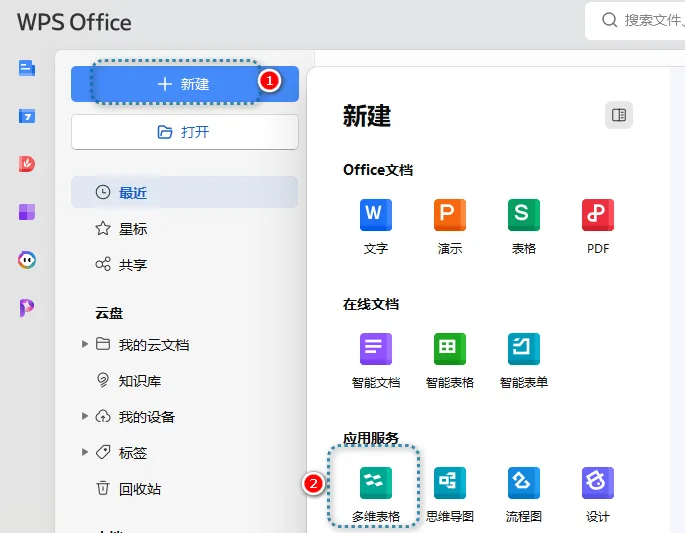
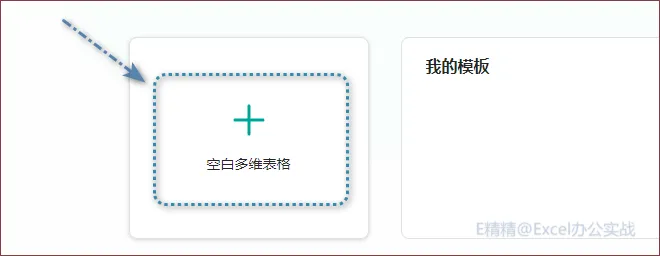
今天就是一讲,身份证信息提取,传统,我们在Excel表格中通过函数、辅助表引用等方式从身份证号信息中提取信息,今天我们要分享是完全自动提取,只要录入身份证简单配置即可!
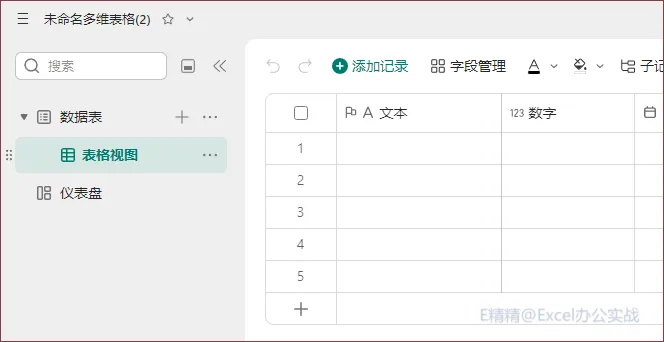
看到这个说明你就创建成功了,可以进入下一步的设置了!
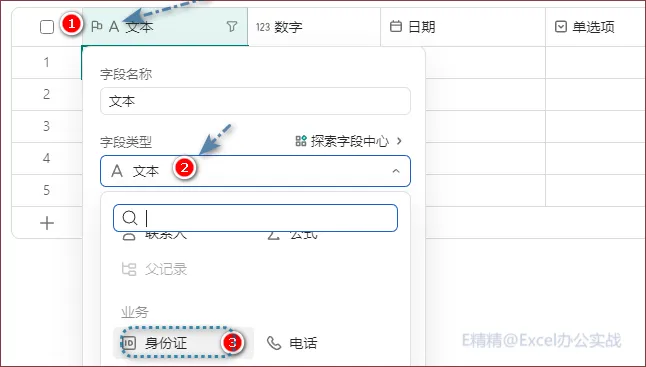
点击第1列,当变成手的形状(移动到文本A),点击,在字段类型中选择【身份证】,确定!
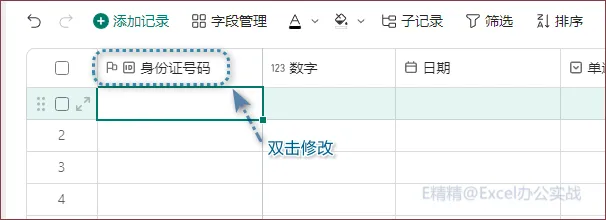
双击标题修改字段(标题)名称,这个叫身份证号码最合适了!
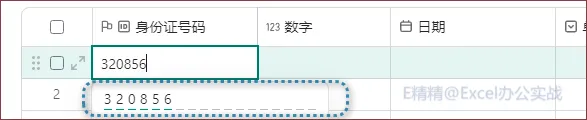
测试字段效果,输入身份证号码时下面如果出现带下划线的数字,说明就成功了,这个下划线,正好18个,再也不会担心输入多了少了,出错了!
到这里基本第一个字段就OK了!下面我们进入提取字段的设计!
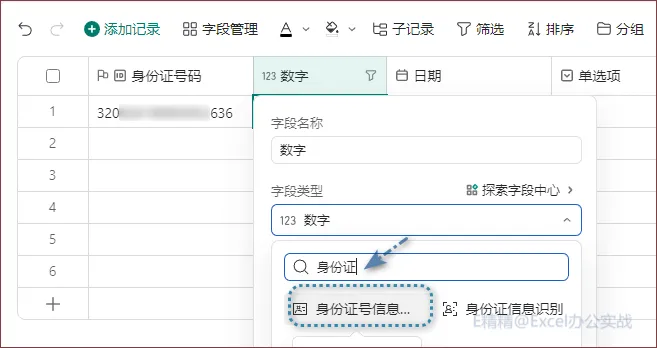
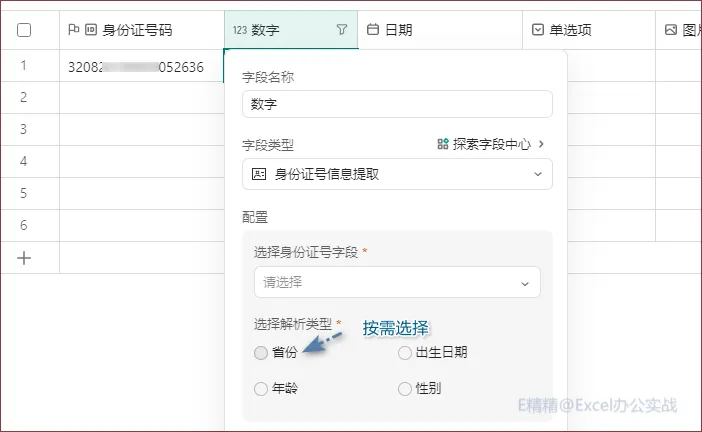
第二列,同样点击修改字段类型,出现放大镜,输入“身份证” 搜索出来,第一个 身份证号码信息提取 ,点击确定
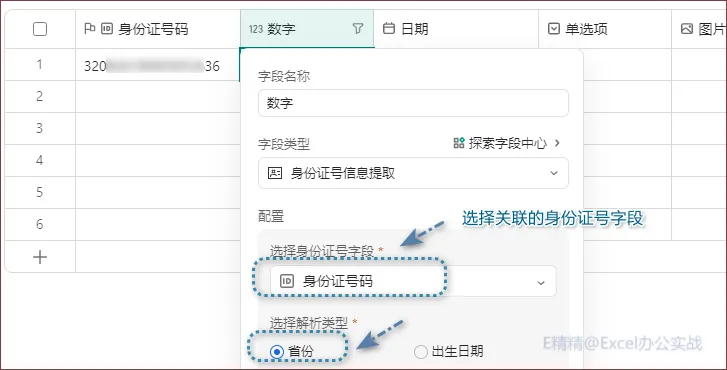
确定后,让我们选择要提取的类型,我们就拿第一个【省份】测试一下!
如果你没有选择身份证号字段,点击省份后会让你选择,选择一下即可!
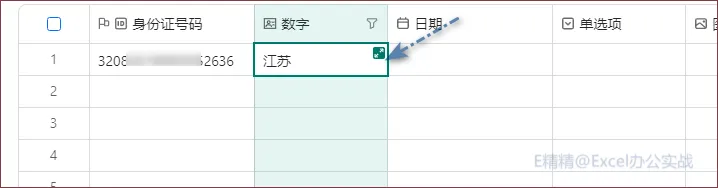
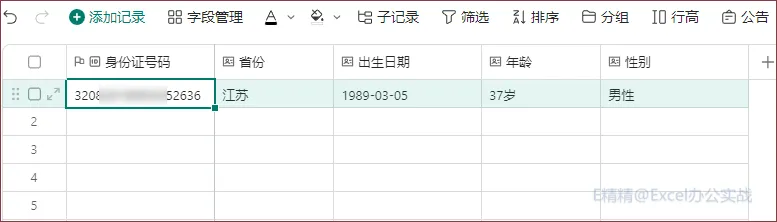
哇哦,自动出来了,一个公式也没写,这就是AI时代的好处,这些逻辑性非常强的,完全可以自动化处理了!
考虑到身份证号隐私信息我就不通过动画给大家演示了,快去试试吧,这个可是100%可落地尝试的,尤其HR和财务的同学!
AI文章满天飞的时代,纯手敲的文章看一篇少一篇,点个赞 ,鼓励一下,关键他真的可落地,还实用!
 WPS-AI办公自动系列教程,将陆续整理推出,关注我,带你一起跟随AI时代大潮,一起成长!
 夜雨聆风
夜雨聆风