夜雨聆风
夜雨聆风


AI赋能系列1:wps多维表格的应用


WPS多维表格是融合传统表格易用性、数据库结构化与可视化分析能力的轻量数据管理与协作工具,可快速搭建专属业务系统,解决复杂数据管理与团队协作问题。
它的主要功能在于可以数据存储和数据呈现,多表联动,同时可以实现数据的录入、查找和分析,能实现自动化表格生成以及AI分析功能。其本质是“轻量化关系型数据库+电子表格+协作平台”,以“一源多视角”架构管理数据。优势在保留传统表格操作习惯,同时具备跨表关联、多视图、自动化、AI分析等数据库级能力。

1.多视图展示(一源多用)
表格视图:基础录入与编辑
看板视图:按状态分组(如待办/进行中/完成)
甘特图视图:项目进度与时间线管理
日历视图:日程、活动按日期聚合
画廊视图:图片卡片式展示(产品库、内容库)
表单视图:数据收集与录入
2.数据关联与结构化
支持多表关联(如客户表→订单表),减少重复录入
主表修改,关联表自动同步,避免数据不一致
丰富字段类型(文本、数字、日期、人员、附件、单选/多选、扫码、签名等)
3.AI赋能(零门槛分析)
AI提问:自然语言查询,自动生成结果与图表
AI字段:自动提取信息、评估数据、智能分类
自动汇总:无需函数,一键生成求和、计数、平均值等
4.团队协作
多人实时在线编辑,内容秒级同步
评论、@通知、历史版本回溯
精细化权限控制(查看/编辑/管理/字段级权限)
5.自动化与模板
自动化流程:数据自动流转、关键指标预警
内置1400+官方模板(项目、CRM、库存、人事、问卷等)
6.跨端与生态
电脑/手机/小程序多端同步
微信生态深度融合,一键分享协作

1.创建表格
打开WPS客户端/网页版→点击新建→选择多维表格
两种创建方式:
空白表格:手动设计字段(推荐新手熟悉结构)
使用模板:直接套用现成方案(快速出成果)
2.设计字段
点击添加字段,选择类型:
基础:文本、数字、日期、单选/多选、人员、附件
高级:关联(跨表引用)、自动编号、AI字段、签名
命名字段→保存→批量录入数据(支持复制粘贴/导入Excel)
3.多视图切换
顶部点击视图→新建视图:
表格视图:基础录入
看板视图:按状态分组(任务/项目)
甘特图:时间线管理
表单:对外收集数据
每个视图可独立筛选、排序、隐藏字段,互不影响
4.数据关联
新建第二张表(如“花名册”“成绩表”)
在主表添加关联字段→选择关联表与显示列
主表修改,关联表自动同步,避免重复录入
5.协作分享
右上角分享→开启协作→设置权限(查看/编辑/管理)
复制链接发给成员,多人实时编辑、评论、@通知
6.AI与自动化
AI提问:自然语言查数据,自动生成图表
自动化:设置触发条件(如“状态改为完成”)→执行动作(通知/修改字段)
导出:视图→更多→导出为Excel/CSV

推荐3套教研/教师可直接套用的WPS多维表格入门模板。
1.学生成绩管理
适用:班级/年级成绩录入、统计、分析、学情跟踪
核心表:学生花名册、考试场次、成绩明细、仪表盘
核心字段:
学生表:学号、姓名、班级、性别、家长联系方式
考试表:考试名称、科目、年级、时间、满分
成绩表:关联学生、关联考试、分数、等第(A/B/C/D)、排名、进步/退步
推荐视图:
表格视图:批量录入/修改
表单视图:快速录入、学生/家长查询
仪表盘:平均分、及格率、优秀率、分数段分布、班级对比
自动化:自动计算总分/平均分、自动排名、等第判定、成绩预警
2.教研活动与听课评课
适用:教研组活动、公开课、听课、评课、教研档案管理
核心表:教研活动计划、听课记录、评课反馈、成果汇总
核心字段:
活动表:活动名称、类型(公开课/研讨/培训)、时间、地点、主讲人、参与教师
听课表:关联活动、授课教师、班级、课题、听课人、评分项(教学目标、课堂组织、互动、效果)、总分、评语
评课表:关联听课记录、优点、不足、改进建议、等级
推荐视图:
表格视图:统一管理
看板视图:按“待开展/进行中/已完成”分组
日历视图:排课/活动时间线
表单视图:教师在线提交听课/评课
自动化:活动提醒、评课截止提醒、自动汇总评分WPS
3.教师个人业务档案
适用:个人备课、教案、作业、听课、反思、荣誉、课题管理
核心表:备课计划、教案管理、作业批改、听课记录、教学反思、荣誉/成果
核心字段:
备课表:学科、年级、课题、课时、备课时间、完成状态、附件(教案/课件)
作业表:班级、科目、作业内容、布置时间、提交截止、批改状态、优秀作业
反思表:关联备课/作业、反思类型(课后/月度/学期)、反思内容、改进措施
推荐视图:
表格视图:全览
日历视图:备课/作业时间安排
画廊视图:教案/课件/优秀作业展示
表单视图:快速记录反思
自动化:备课提醒、作业提交提醒、自动归档WPS

我将通过制作漆河镇的小记者工作情况来简述如何使用。
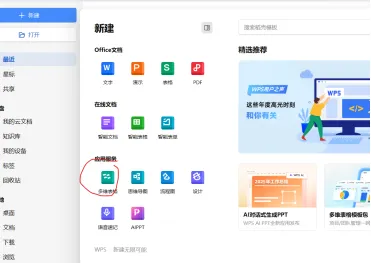
1.先新建一个空白多维表格
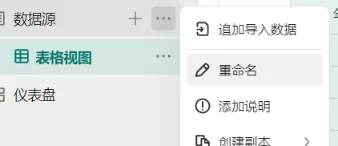
2.给数据表重命名为数据源表
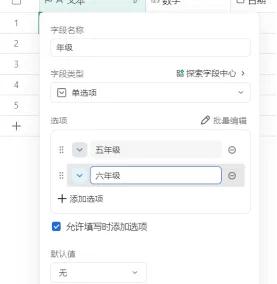
3.把字段一重命名为年级,字段类型改为单选项,并输入年级
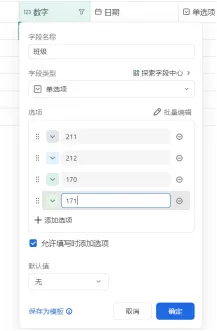
4.将字段2改为班级,类型改为单选项,并添加班级
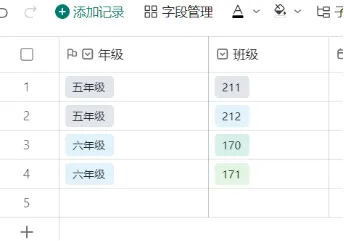
5.将年级和对应班级全部记录
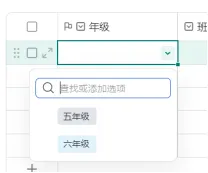
6.第一张数据源制作完成
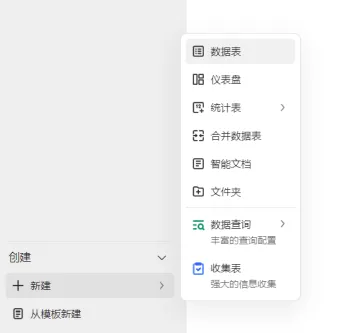
7.在左下角选择新建一个数据表,并命名为小记者工作详情
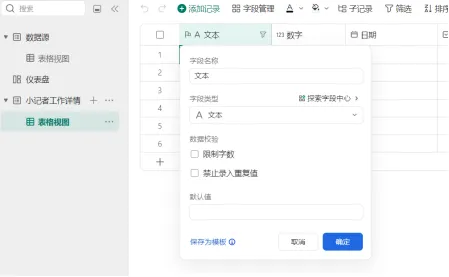
8.字段一命名为姓名,类型设为文本
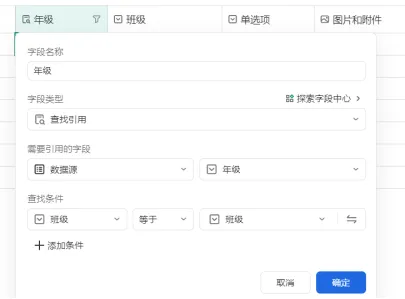
9.字段二命名为年级,类型设成查找引用,引用字段与查找条件如上图(其中本文档的查找条件需要我们将字段三重命名为班级)
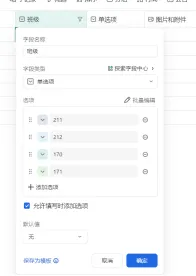
10.将字段三命名为班级,类型与数据源表相同。
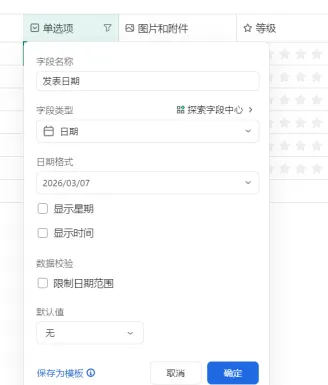
11.将字段四命名为发表日期,类型选择日期
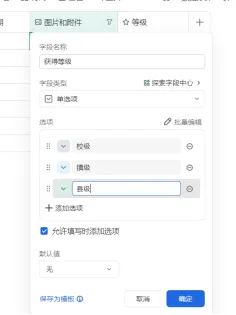
12.将字段五命名为获得等级,类型设为单选项,奖项可以自己设置
13.将字段六命名为加分,类型设为公式,接着编辑公式
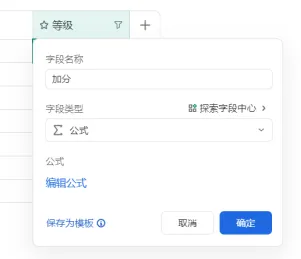
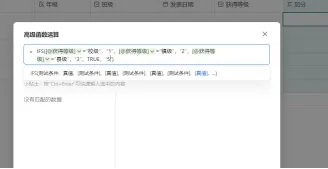
14.将公式设置为IFS,相关分数自己设置
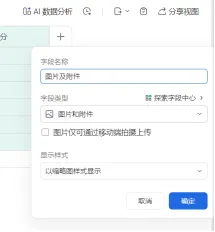
15.点右边加号将字段七命名为图片及附件,字段类型设置为图片及附件(可上传文件图片)
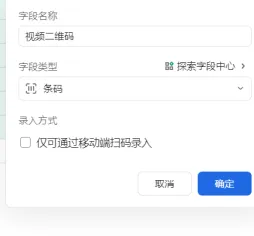
16.将字段八命名为视频二维码,字段类型设为条码,可上传视频二维码
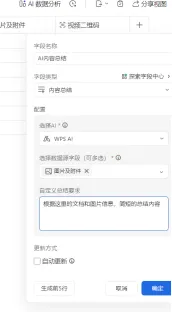
17.将字段九命名为AI内容总结,类型选择AI内容总结,简单的描述自己的要求
18.点击左边小记者工作详情的加号,选择表单视图
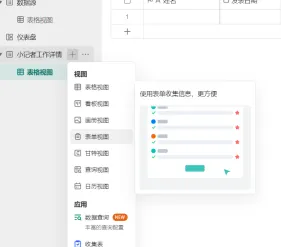
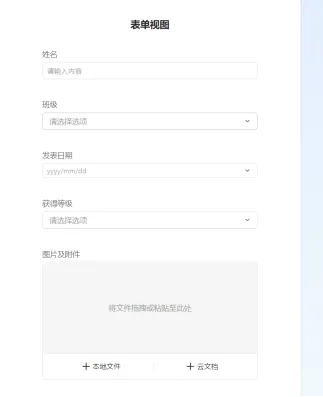
19.表单视图可以录入信息,录入后,表单实时更新
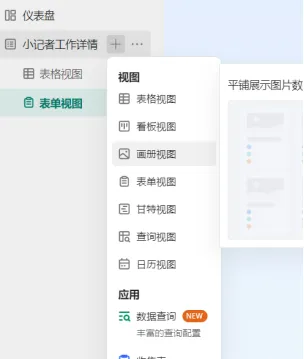
20.左边选择画册视图,录入信息会以卡片形式存在
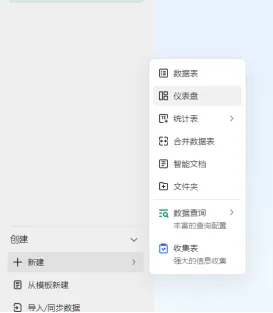
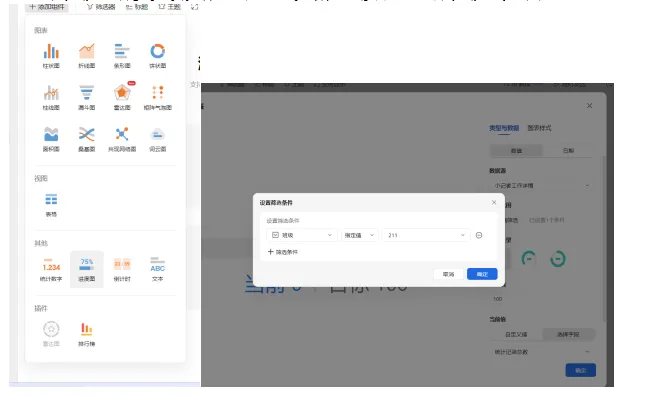
21.左下角新建仪表盘可根据数据制作多种形式的图表(如若给每个班级布置了任务量,想知道这个班级还有多少没完成的话,可以新建进度表,选择班级,如下图)
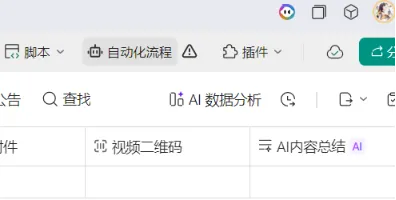
22.点击右上角的自动化流程
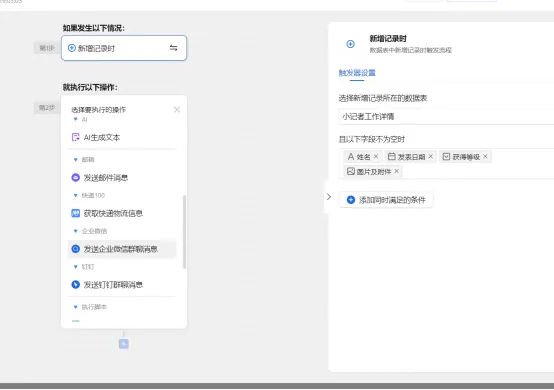
23.新建看空白流程,选择新增记录时,数据表选择自己记录的表格,字段自行选择。下面执行选择不同的操作对应不同流程,如选择发送企业微信,则一录入就会发送至企业微信群。


点击蓝字,关注我们……