 夜雨聆风
夜雨聆风


职场人必看!Excel 合并单元格加序号,原来这么简单
你是不是也遇到过这种情况:做员工信息表、项目进度表时,为了让表格更美观,用了不少合并单元格,但想给这些合并单元格加序号时,一拖动填充柄就弹出报错提示?别慌!今天就教你一招搞定合并单元格的序号添加,让你的表格瞬间变规整!
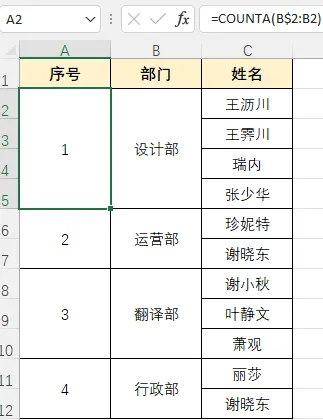
操作步骤:
- 选中区域:先选中需要添加序号的合并单元格区域(比如示例中的 A2:A12)。
- 输入公式:在编辑栏里输入这个公式:=COUNTA(B$2:B2)
-
这里的 B$2是绝对行引用,能固定从 B2 开始计算;B2是相对引用,会跟着公式所在行自动扩展范围。 - 批量填充:按下Ctrl+Enter组合键,所有选中的单元格就会自动生成对应的序号啦!
原理拆解
- COUNTA 函数:专门用来计算区域内非空单元格的数量。
- 引用的妙用:绝对行引用保证计算起点不变,相对引用让范围自动扩展,两者结合就能让序号随着合并单元格的位置自动递增,完美适配不同大小的合并单元格。
- 操作完成后,每个合并单元格都会对应一个连续的序号,既美观又实用,再也不用手动一个个输入啦!

