夜雨聆风
夜雨聆风


哪位Excel高人琢磨出的这4个数据整理技巧,太好用了!

本文作者:小爽
本文编辑:小兰
同事小李作为一个线下培训师,每次直播观看的人员名称都会一一记录。
最终登记成如下的表格:
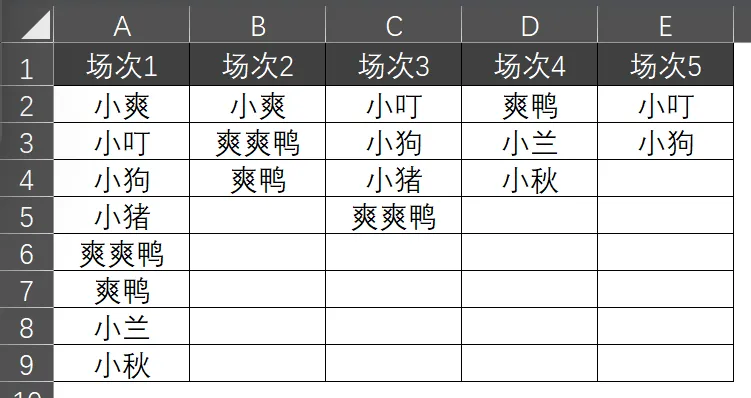
▲ 以上为模拟数据
现在他想要基于所记录的数据进行分析,比如每个人参与过哪场直播……
很明显,想要做数据分析,第一步就是把以上表格转化为一维表,如下图:
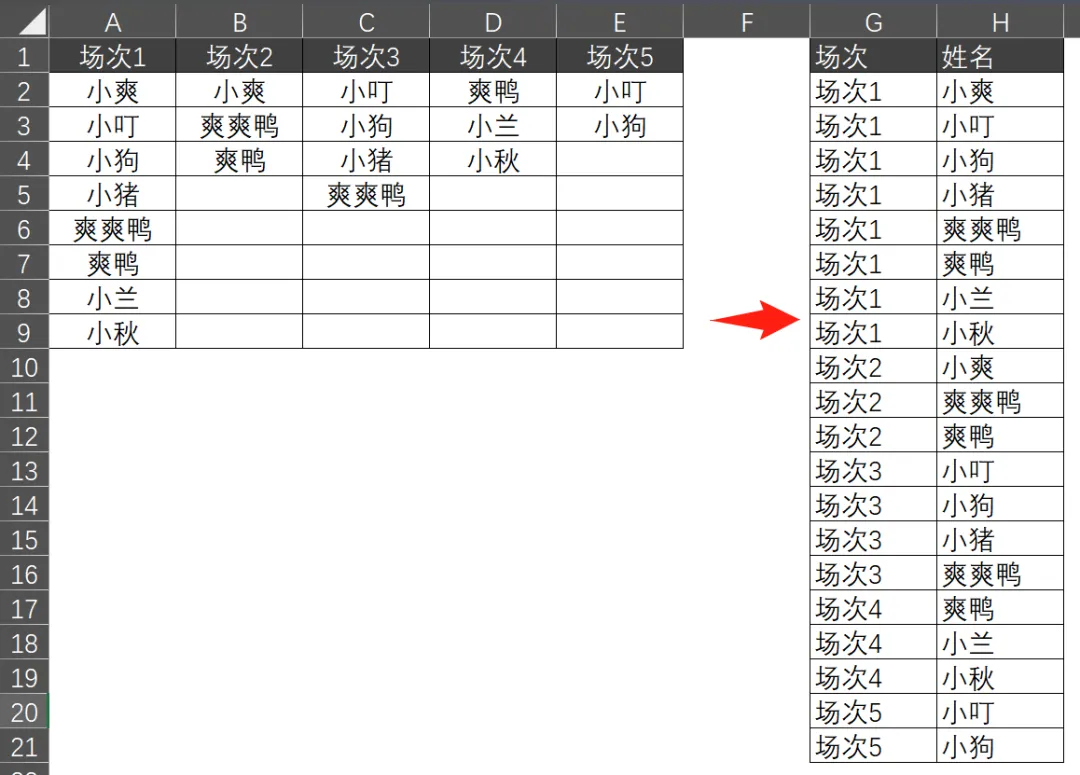
怎么做呢?
首先让我们的 AI 小助理来帮忙~


AI 函数
这里我使用的是豆包,简单的表格问题它基本都能解决。
豆包网址:doubao.com
❶ 进入豆包后,在对话框中输入提示词。
提示词编写通用框架:数据源背景+编写要求+返回格式。
PS:数据源数据,可以直接复制粘贴少部分数据到提示词中。也可以通过上传文件或者上传表格图片,这里采取直接复制粘贴。
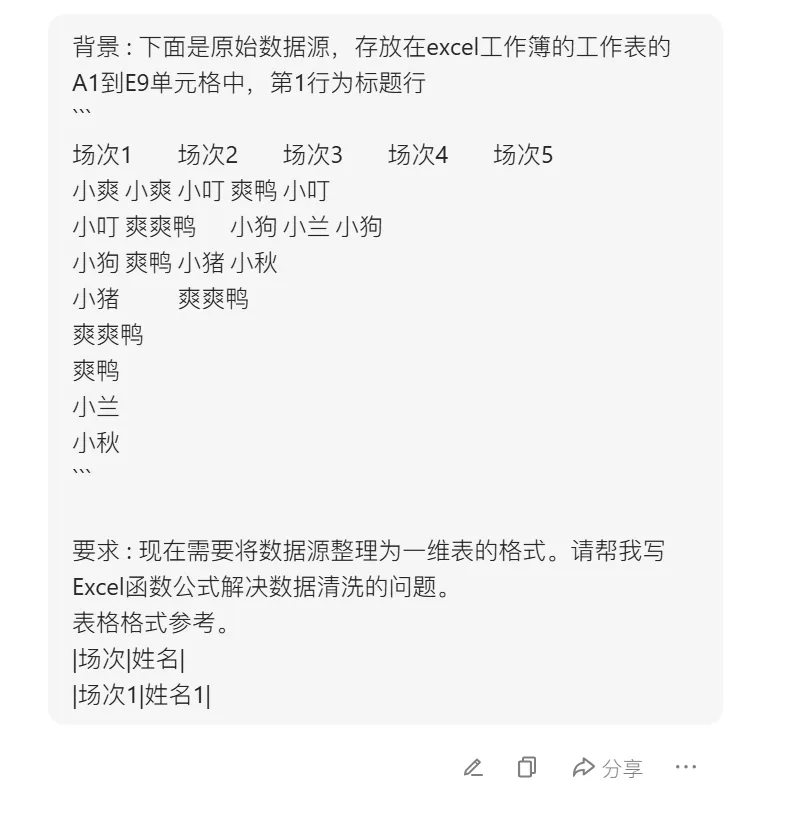
思考片刻之后,豆包就给我们编写了两个函数公式。
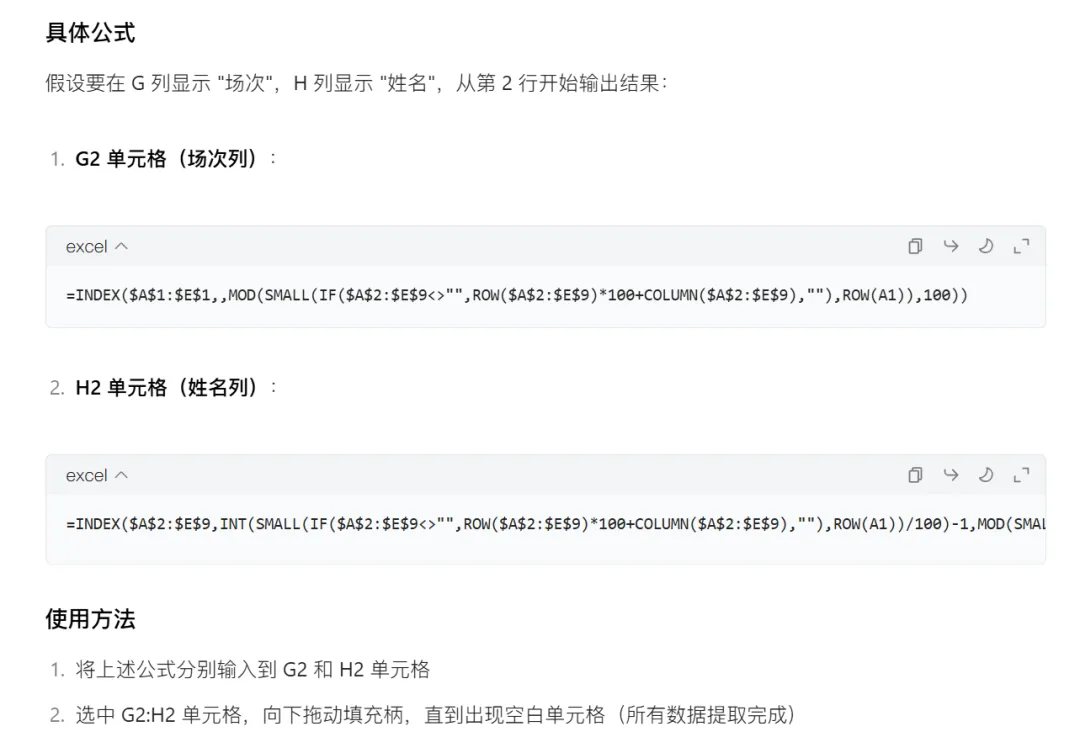
❷ 回到 Excel,我们将对应函数公式输入到单元格中,下拉填充即可。
G2单元格:
=INDEX($A$1:$E$1,,MOD(SMALL(IF($A$2:$E$9<>"",ROW($A$2:$E$9)*100+COLUMN($A$2:$E$9),""),ROW(A1)),100))H2单元格:
=INDEX($A$2:$E$9,INT(SMALL(IF($A$2:$E$9<>"",ROW($A$2:$E$9)*100+COLUMN($A$2:$E$9),""),ROW(A1))/100)-1,MOD(SMALL(IF($A$2:$E$9<>"",ROW($A$2:$E$9)*100+COLUMN($A$2:$E$9),""),ROW(A1)),100))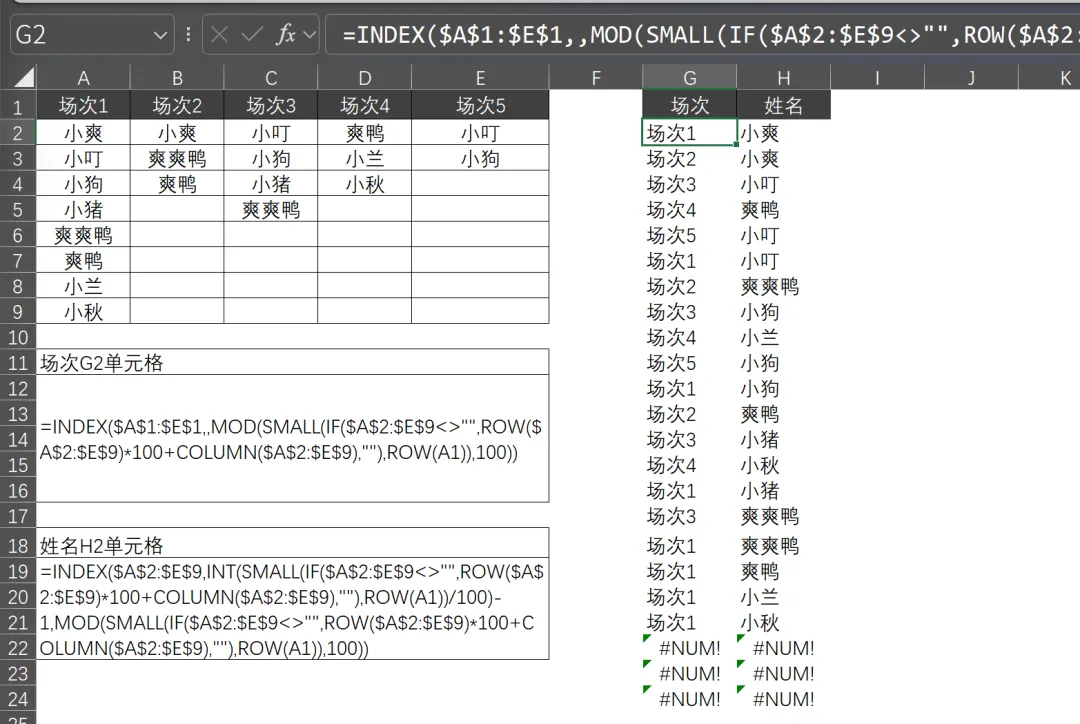
上面是用 AI 写函数公式完成的,方便是方便,不过我们编写完公式,还得向下拉进行拖拽,直到出现错误值,才知道结尾。
要是数据太多岂不是手都得累断,所以,我们还可以让 AI 生成 VBA 代码去解决这个问题。
好处是,代码写好后直接运行就可以了!


AI 编程
只需将提示词的函数公式改成 VBA 即可。
可以看到,右边的 AI 已经帮我们写好了 VBA 代码~
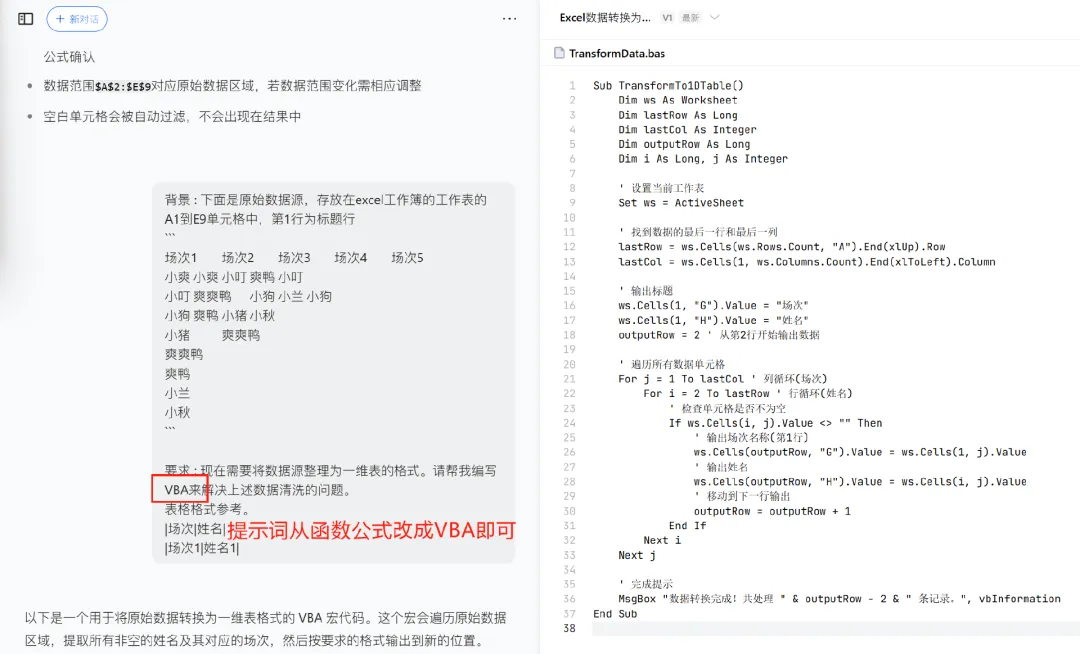
▲ 点击查看大图
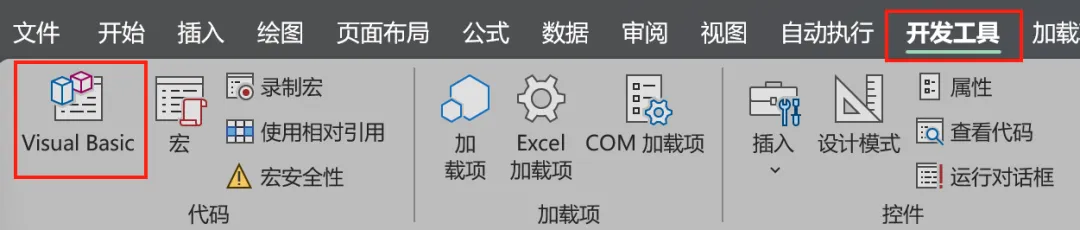
在【开发工具】选项卡下,单击【Visual Basic】,进入 VBA 编辑器中。
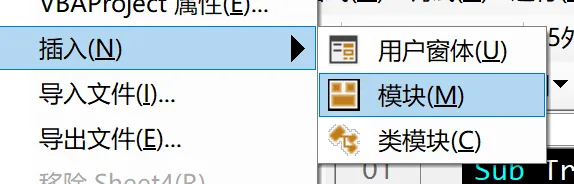
鼠标右键新建模块,将代码复制粘贴到模块中。
点击 运行代码,如下图所示 👇,VBA 一下子就帮我们把数据整理好了。
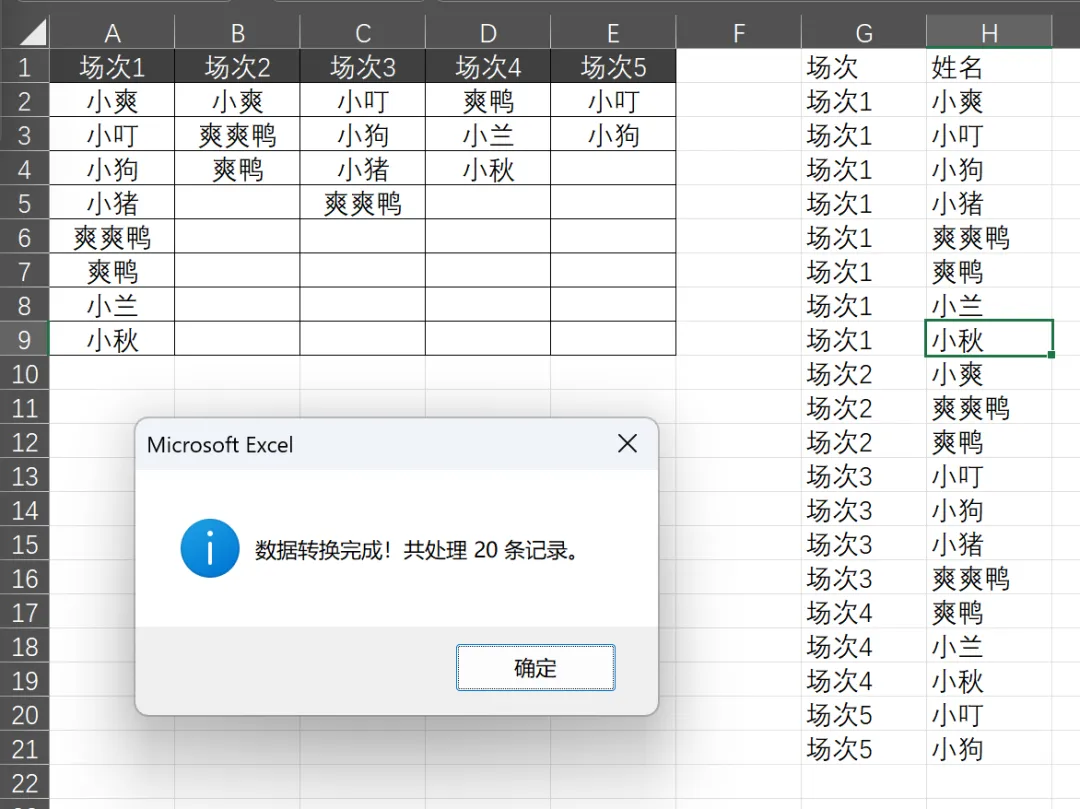
当然这个代码还不具有通用性,我们可以把整个过程变成一个函数,数据源为函数的参数。
继续问 AI,改一下我们的要求即可。
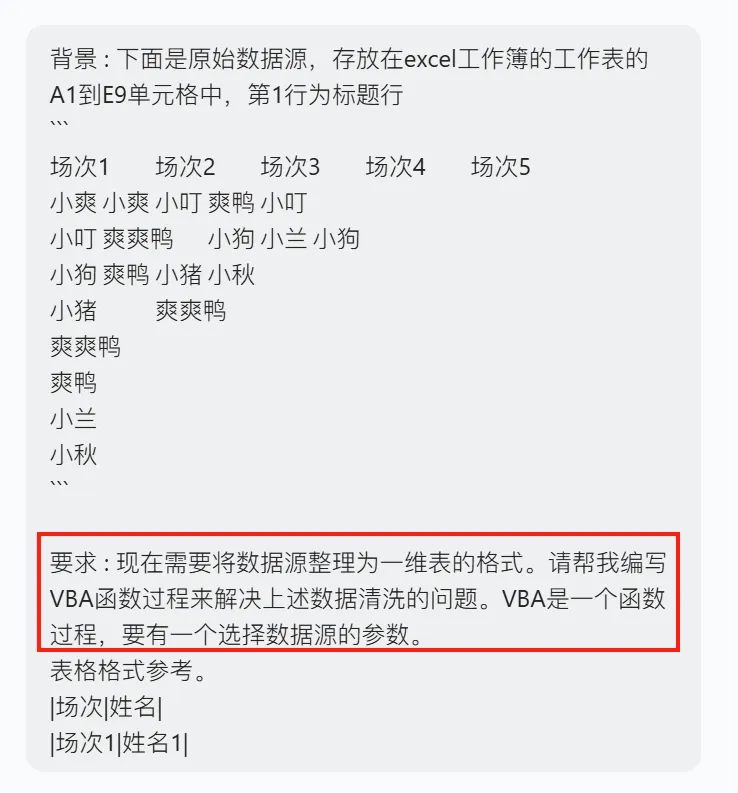
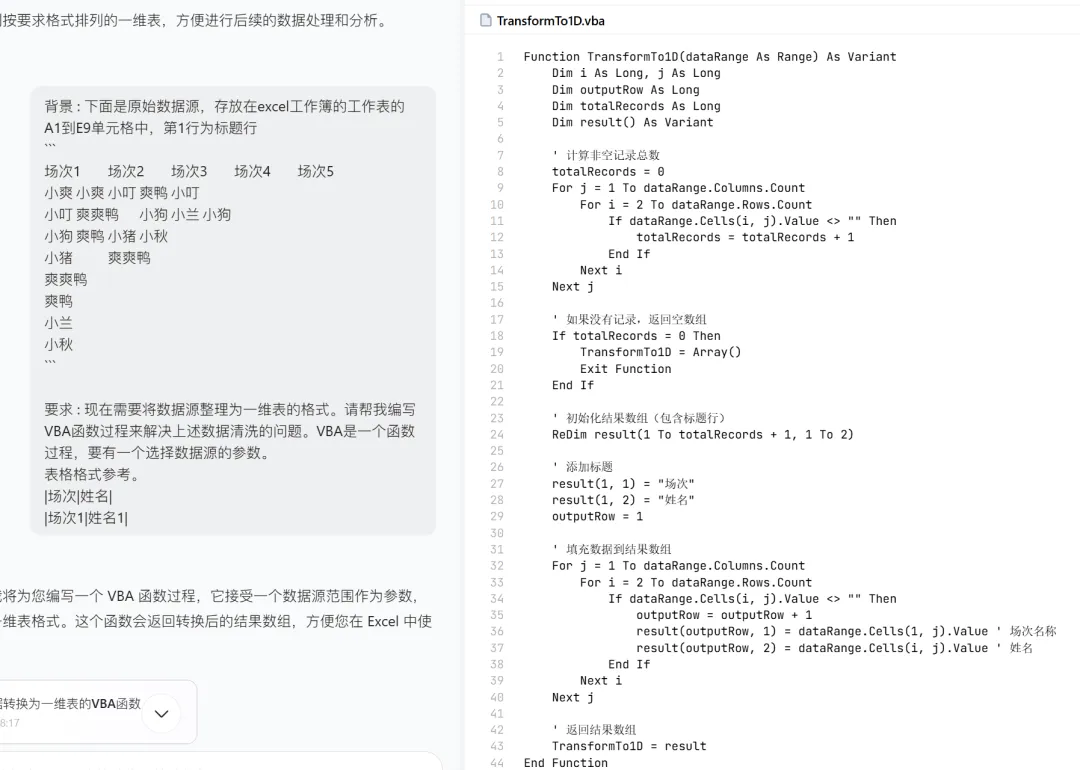
同理,豆包的右边直接替我们编写好了 VBA 代码,贴到模块中。
我们测试一下这个 VBA 自定义函数公式的效果。
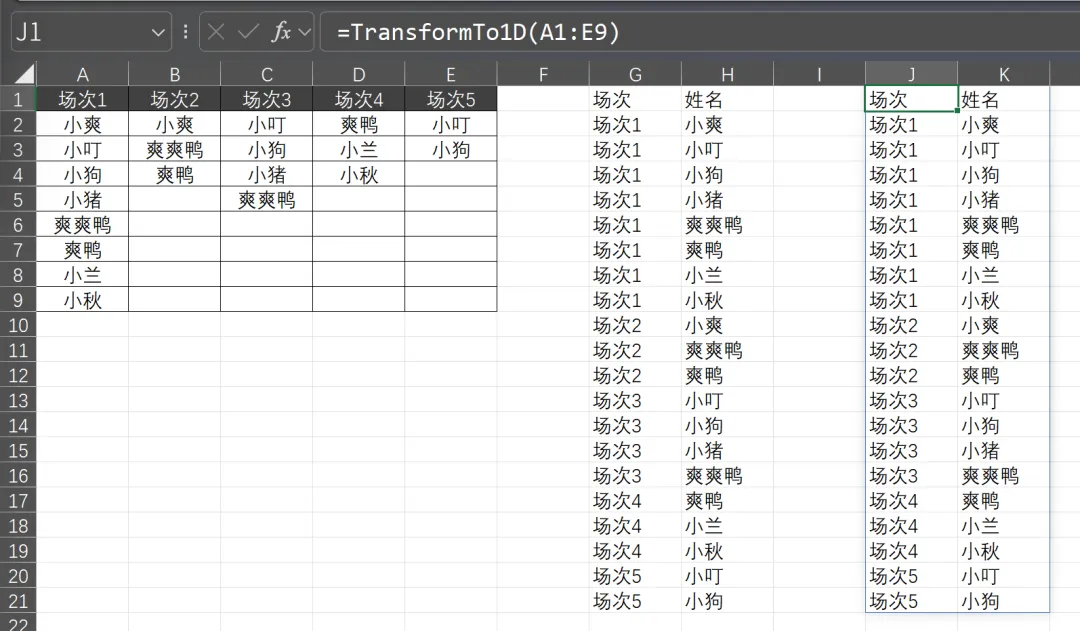
超赞!

后面我们遇到同样的需求,这个 VBA 自定义函数公式就可以复用啦~
前两种方法都和 AI 有关,如果你用不了 AI 或者担心数据安全,那最后这 2 种方法,你也可以了解一下。


其他方法
▋方法一:PQ
记住,二维表转一维表,用 PowerQuery轻松搞定!
我们将数据上传到 PQ 编辑器中。
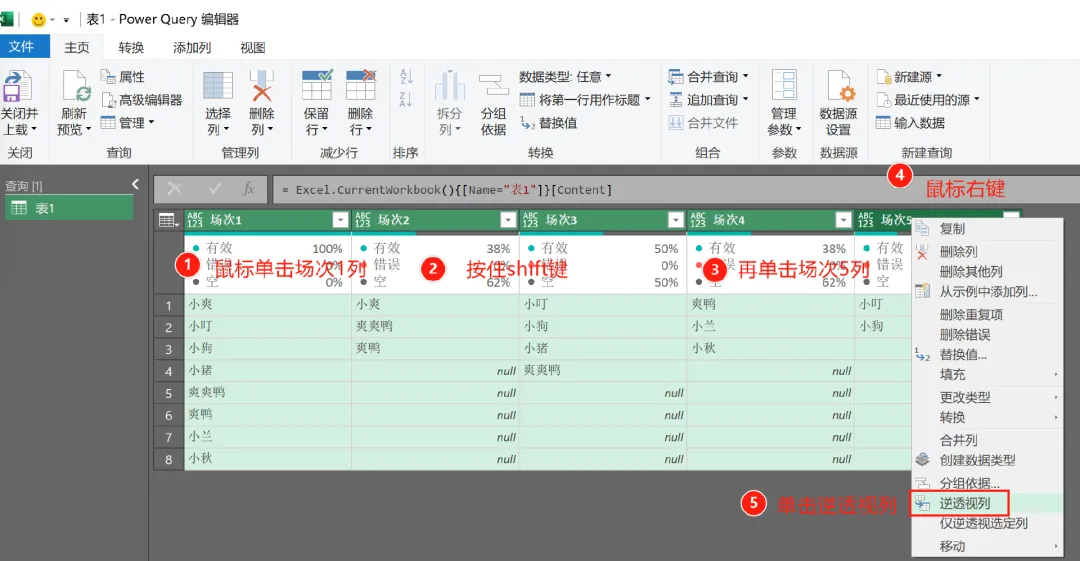
鼠标单击【场次1】列,按住【Shift】键,再单击场次 5 列,点击鼠标右键,单击【逆透视列】。
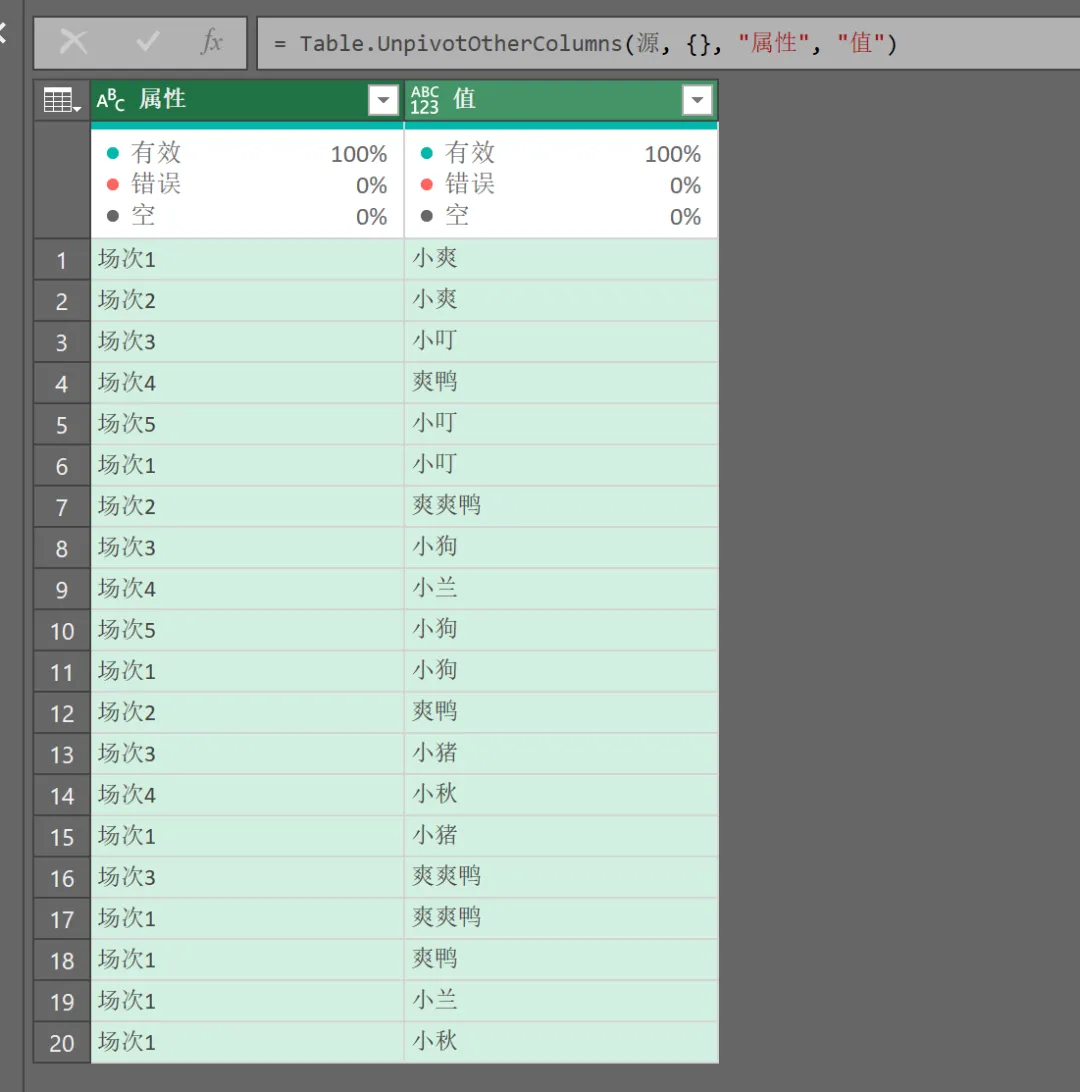
一下子就完成了~
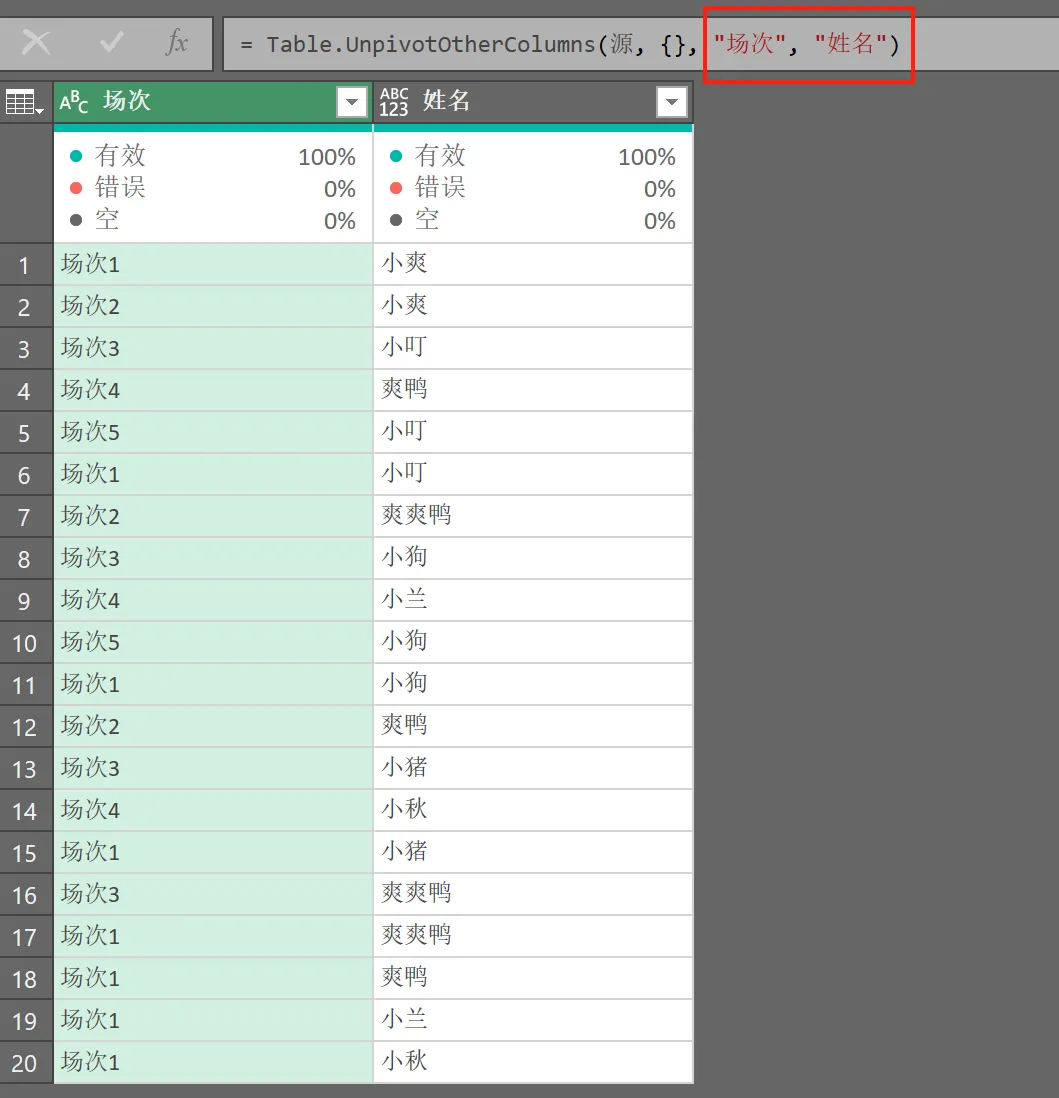
需要改标题的话,可以直接在编辑栏中改。
WPS 用不了 PQ 怎么办?
下面这个函数法就是专为你准备的。
▋方法二:函数
场次列
观察数据源,我们知道场次标题需要重复的次数,是由下面非空数据区域决定。
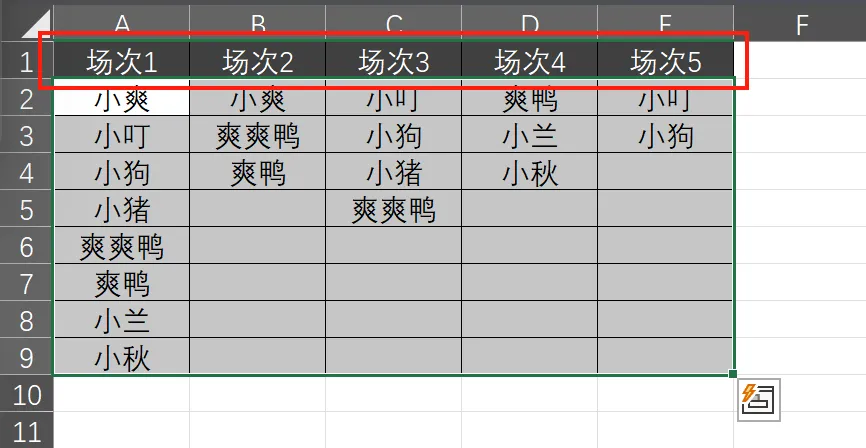
那我们其实可以先做个判断。
=A2:E9<>""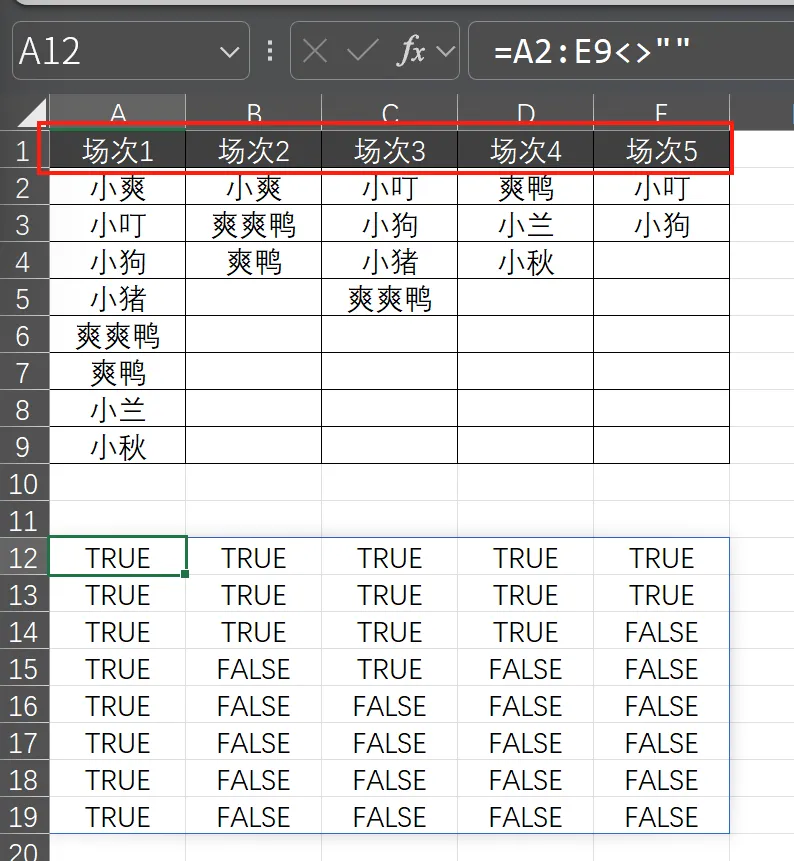
如果不为空,那我们就显示对应的标题,否则我们就显示为错误值。
=IF(A2:E9<>"",A1:E1,NA())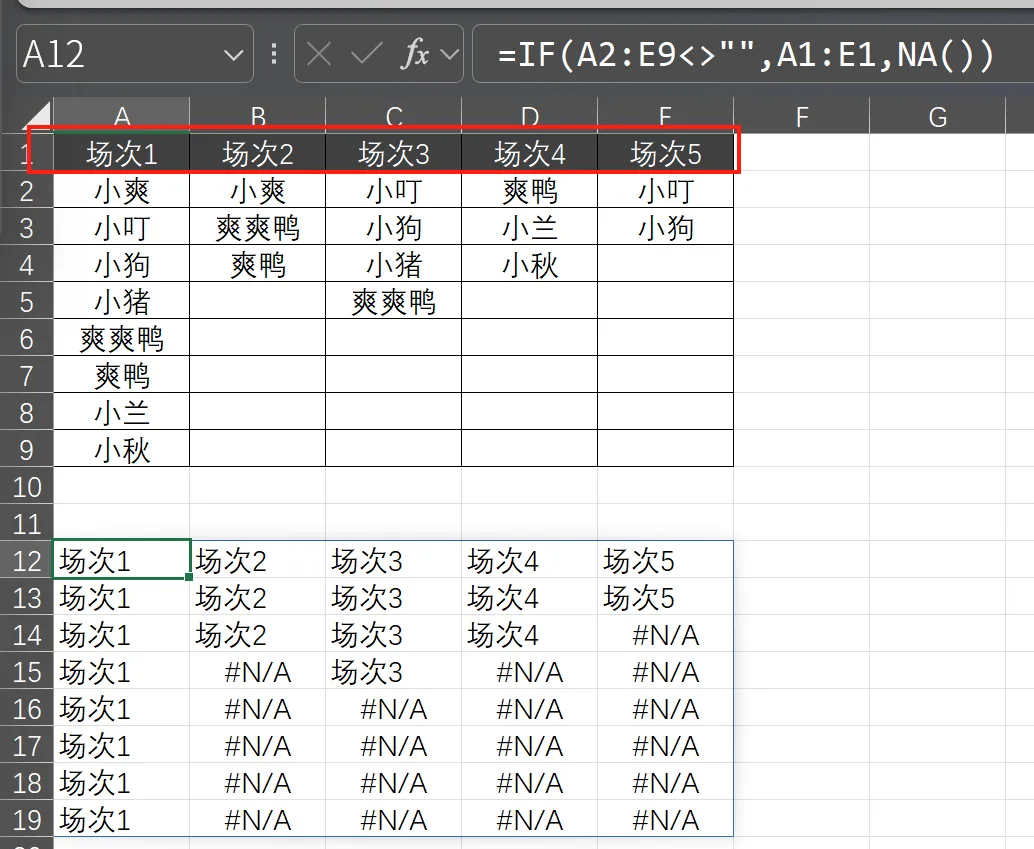
最后利用 Tocol 函数将数据拉成一列。
=TOCOL(数组,[忽略特殊值],[通过列扫描])
忽略特殊值有如下参数可选。
0-保留所有值(默认)
1-忽略空白
2-忽略错误
3-忽略空白和错误
由于我们需要忽略错误值,所以第二参数得写 2 或者 3。
通过列扫描有如下参数可选。
false(0)-按行扫描(默认值)
true(1)-按列扫描
最后函数公式如下图所示:
=TOCOL(IF(A2:E9<>"",A1:E1,NA()),3)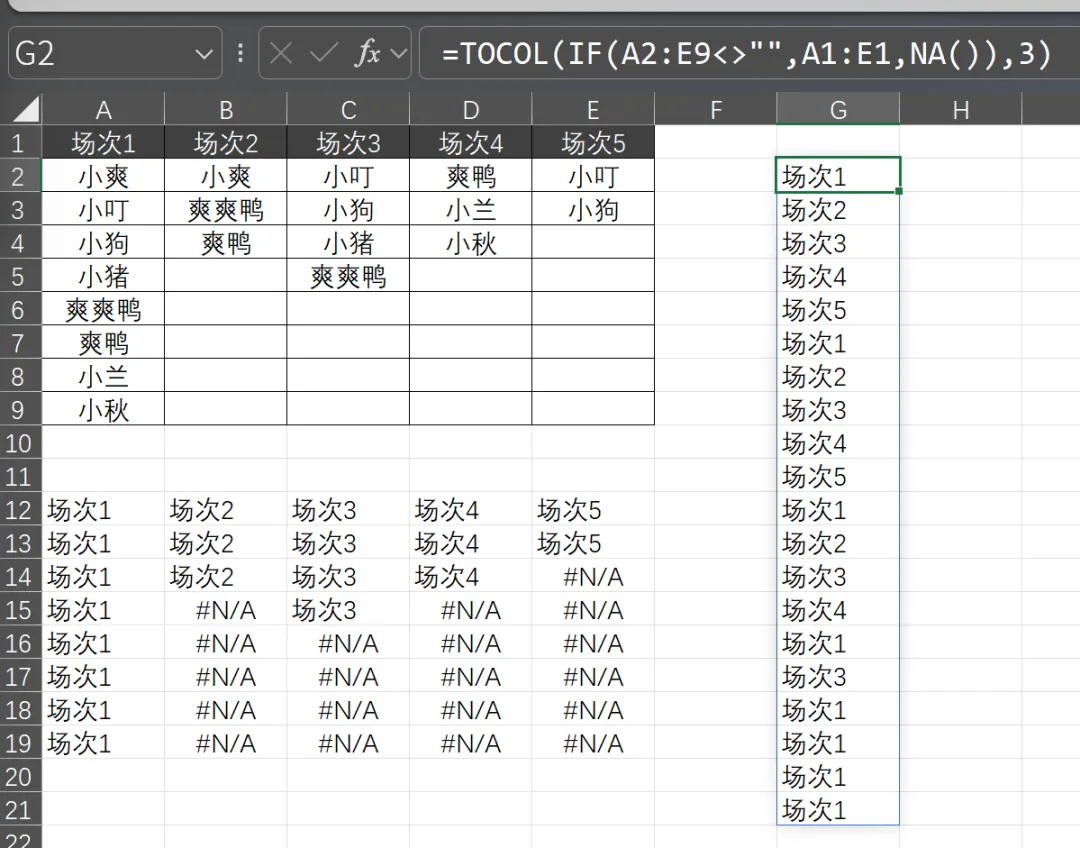
姓名列
姓名列就简单了,直接利用 Tocol 函数将数据拉成一列,同时第二参数选 1,忽略空白。
=TOCOL(A2:E9,1)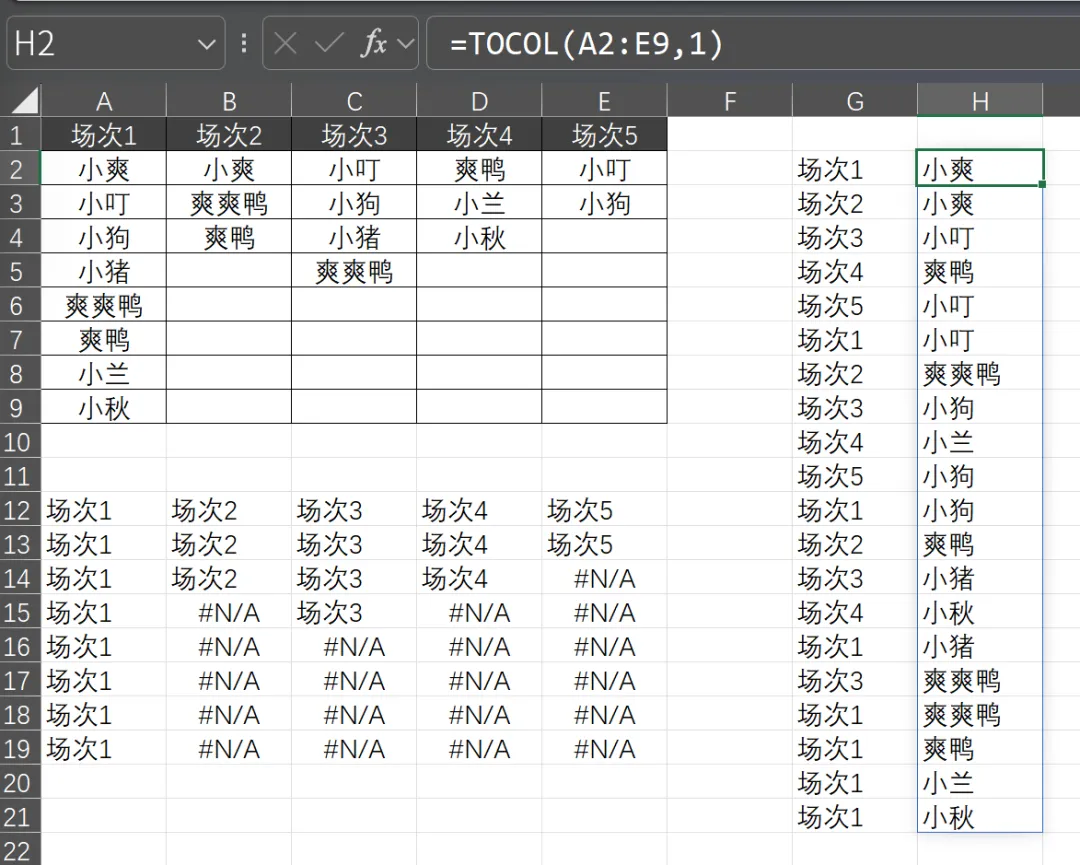
如果想将两列进行横向拼接的话,可以使用 Hstack 函数。
=HSTACK(TOCOL(IF(A2:E9<>"",A1:E1,NA()),2),TOCOL(A2:E9,1))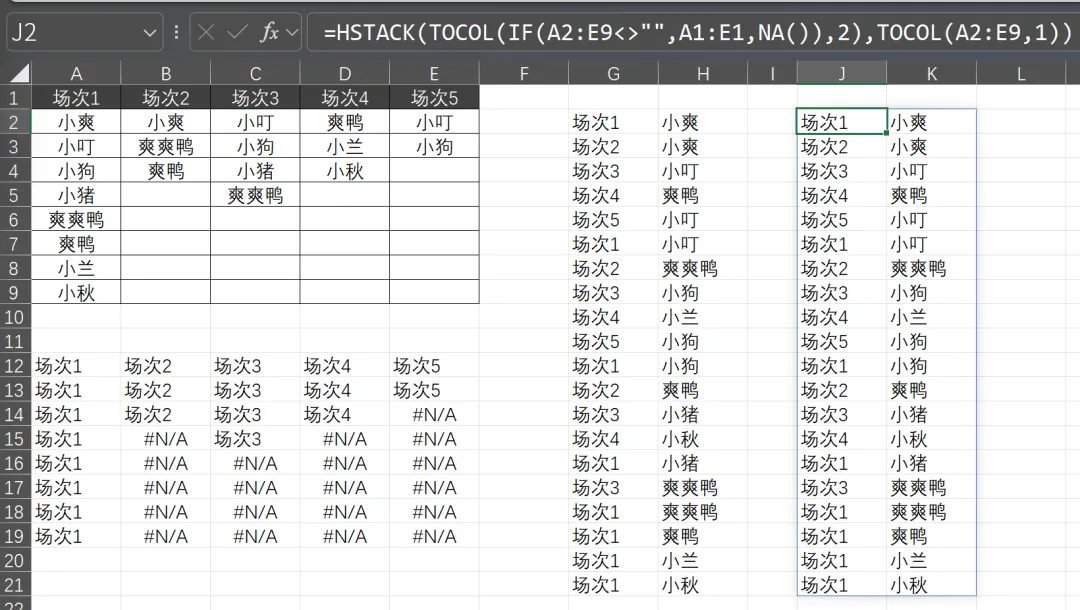

写在最后
如何将二维的一条条数据,转为一维数据,方便我们进行数据分析,本文一共分享了 4 种方法。
❶ AI 写函数。
对于数据清洗,常见的提示词模板为:数据源背景+编写要求+输出表格格式
数据源背景:数据源区域,数据源内容,标题信息
编写要求:转化的需求+需要使用的是哪种方法返回(函数/VBA...)
输出表格格式:可以使用 Markdown 格式
AI 函数公式,使用的是传统万金油函数公式做法。
INDEX+MOD+SMALL+IF+ROW+COLUMN
❷ AI 写 VBA 代码。
AI 编程,使用 VBA 返回,不同提示需求,返回形式会不一样。
- 输出过程,直接运行就可以返回结果。
- 输出函数,将数据源作为参数,使得代码更具有通用性,下次遇到同类的问题,可以复用自定义函数解决。
❸ PQ 逆透视列一步完成。
❹ 逻辑判断+Tocol 函数快速搞定。
解决问题的方法有很多种,选适合你的就可以~