夜雨聆风
夜雨聆风


中航EXL系列网络控制系统操作说明

(本系列产品请到中航软件官网www.zhonghangled.com下载中心 下载 单双色V6软件)
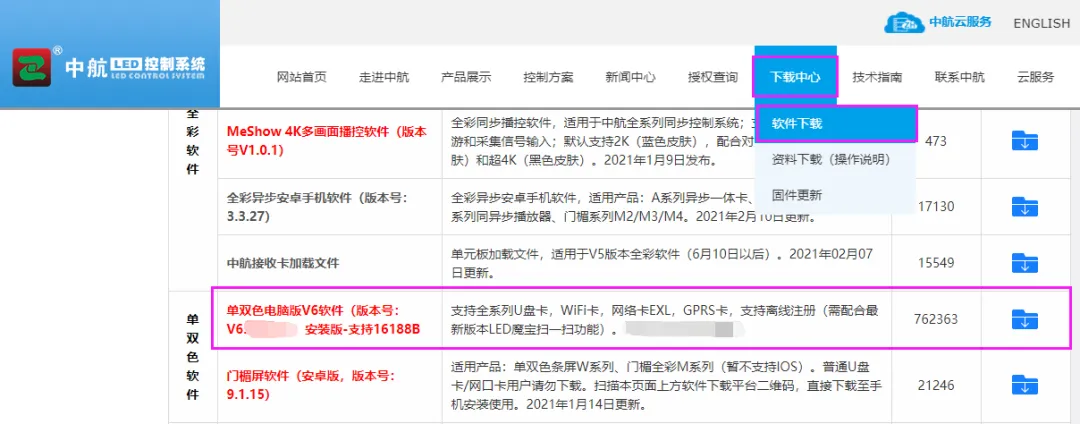
一、软件下载:
本系列产品软件请到中航软件官网www.zhonghangled.com下载中心下载单双色V6软件。
二、参数设置:(根据以下场景选择对应的操作)
场景1.单张卡使用—-单机直连:
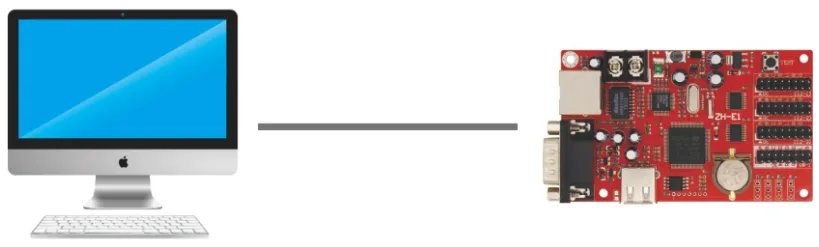
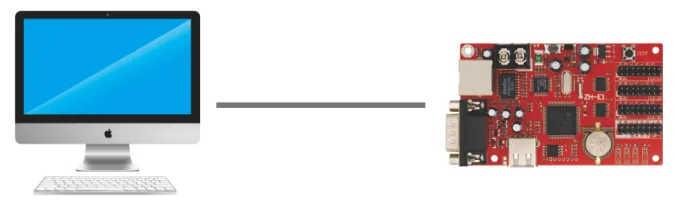
1.1 单机直连,就是控制卡和电脑直接连接,场景如下:
1.1.1 一台电脑直连控制卡控制一个显示屏。
1.2 设置方法如下:
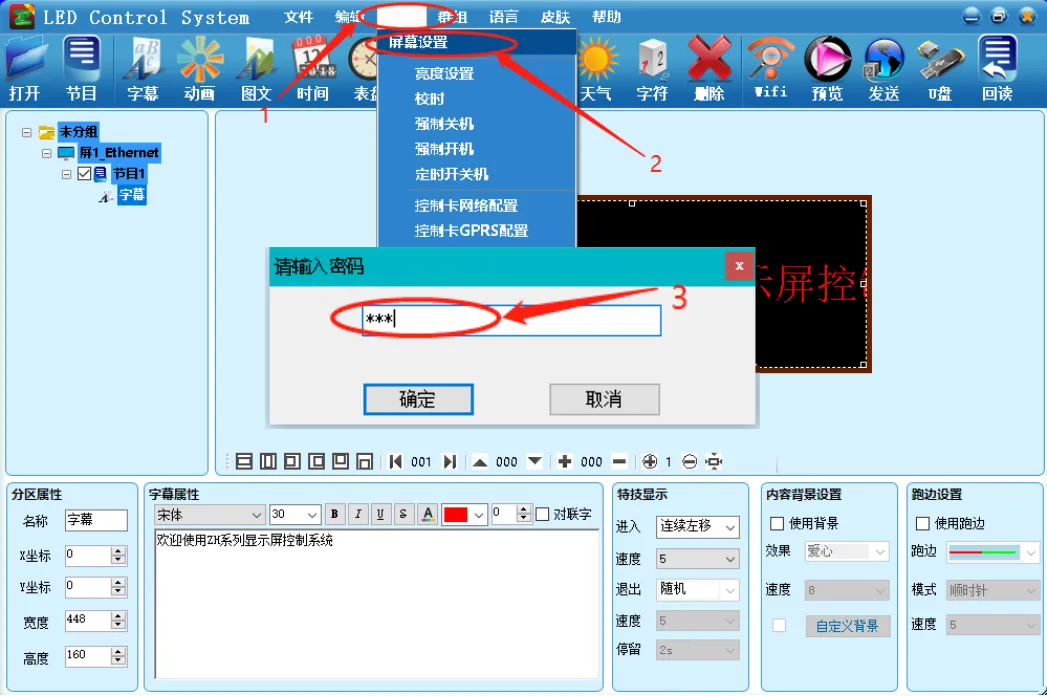
1.2.1 设置参数:打开V6版本软件,点击‘设置’——‘屏幕设置’——密码‘168’进入屏幕设置界面。
1.2.2 设置控制卡‘型号’、屏幕尺寸等参数,通讯方式确保为‘以太网-单机直连’后点击‘加载’。(工程调试人员可在打开软件后,直接按Ctrl+S快捷键进入屏幕设置界面,室外屏一般为P10,户内屏一般为φ5或φ3.75。)
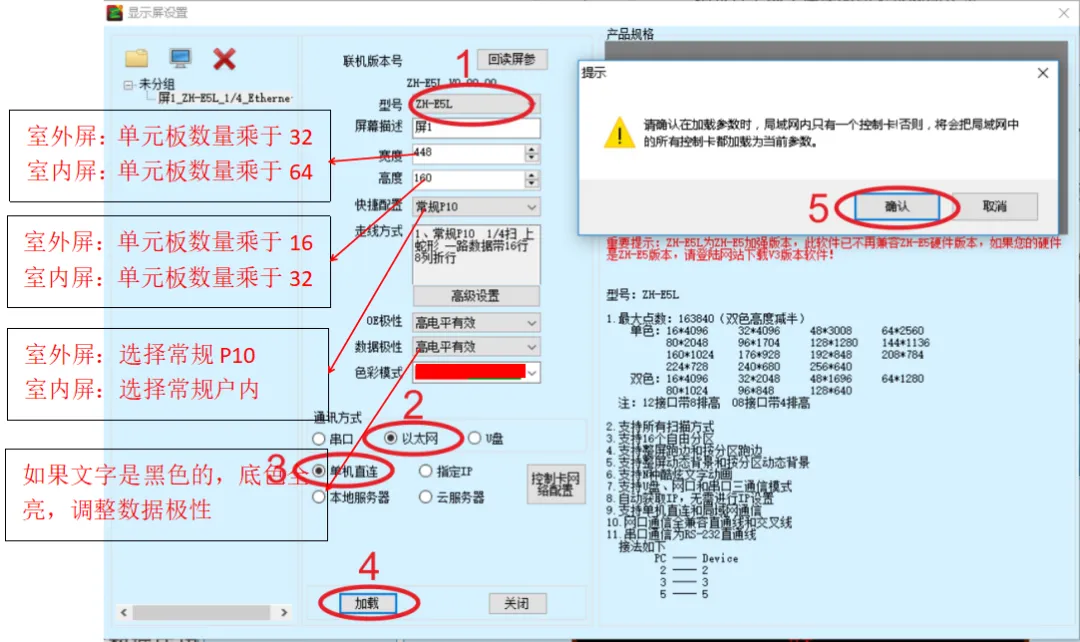
1.2.3 提示‘加载成功’后,点‘确定’并关闭显示屏设置界面,然后在主界面编辑内容点击右上角发送即可发送内容。
以下场景如无特殊要求在一张控制卡的情况下,也可使用单机直连的通讯方式:
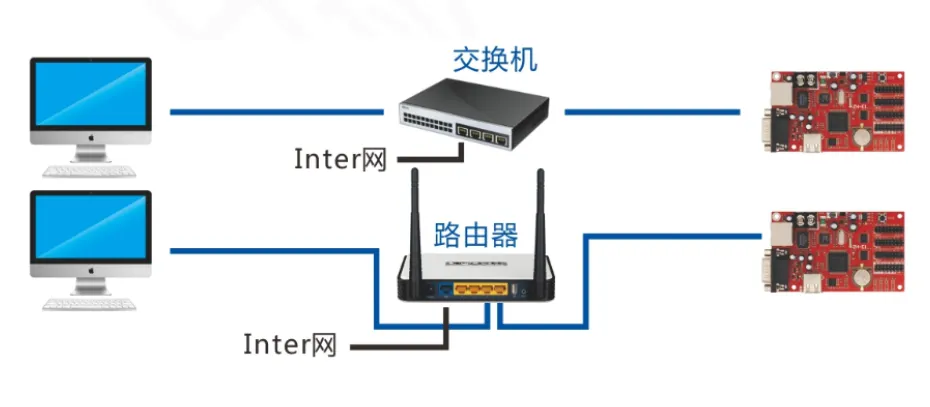
场景2.单张卡特殊功能使用—-指定IP
2.1指定IP,就是控制卡与电脑通过路由器或交换机连接,同时有以下类似要求时需要使用的通讯方式,场景如下:
2.1.1 电脑联网的同时也可操作控制卡,相互不受影响;
2.1.2 需要使用天气预报功能。
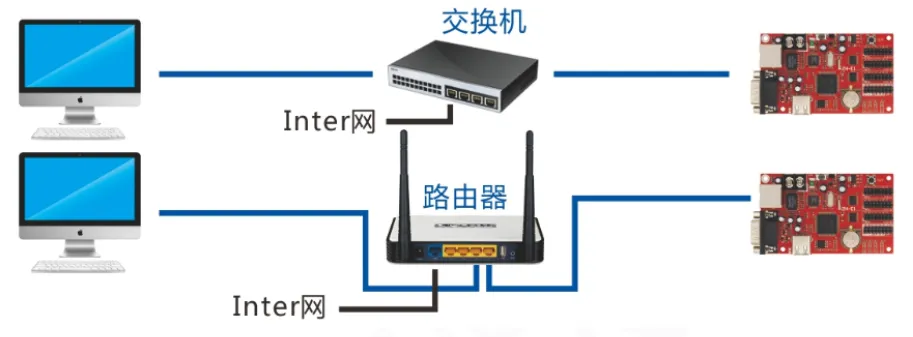
2.2设置方法如下:
电脑和控制卡按下图连接
2.2.1 设置参数:打开V6版本软件,点击‘设置’——‘屏幕设置’——密码‘168’进入屏幕设置界面。
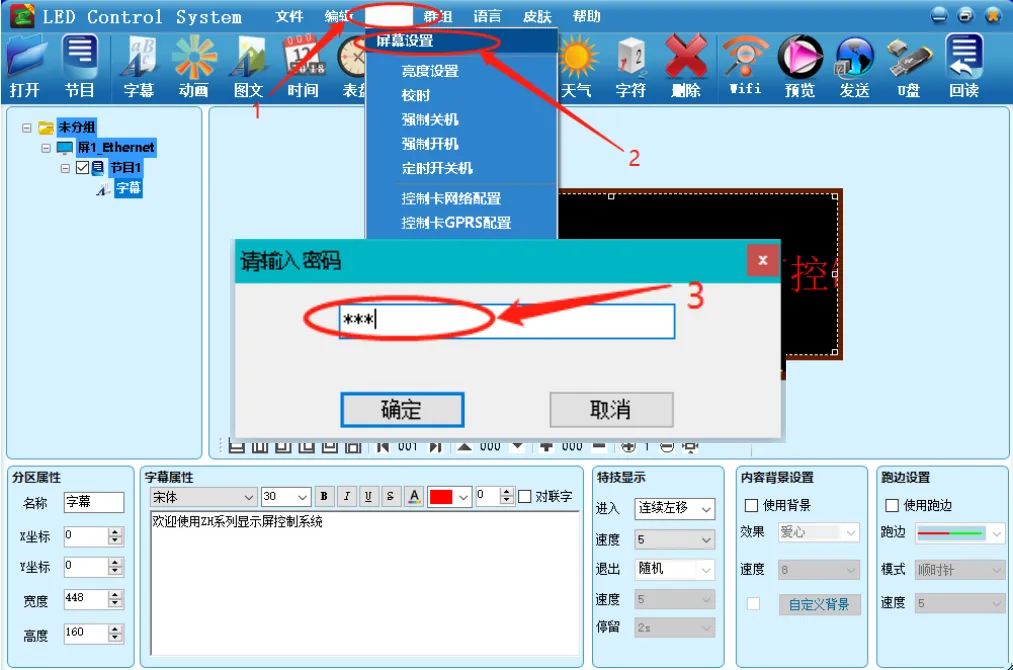
2.2.2 设置好基本屏幕参数以后,在通讯方式里边选择‘以太网-指定IP’并点击‘控制卡网络配置’,输入密码‘888’进入网络参数设置界面。
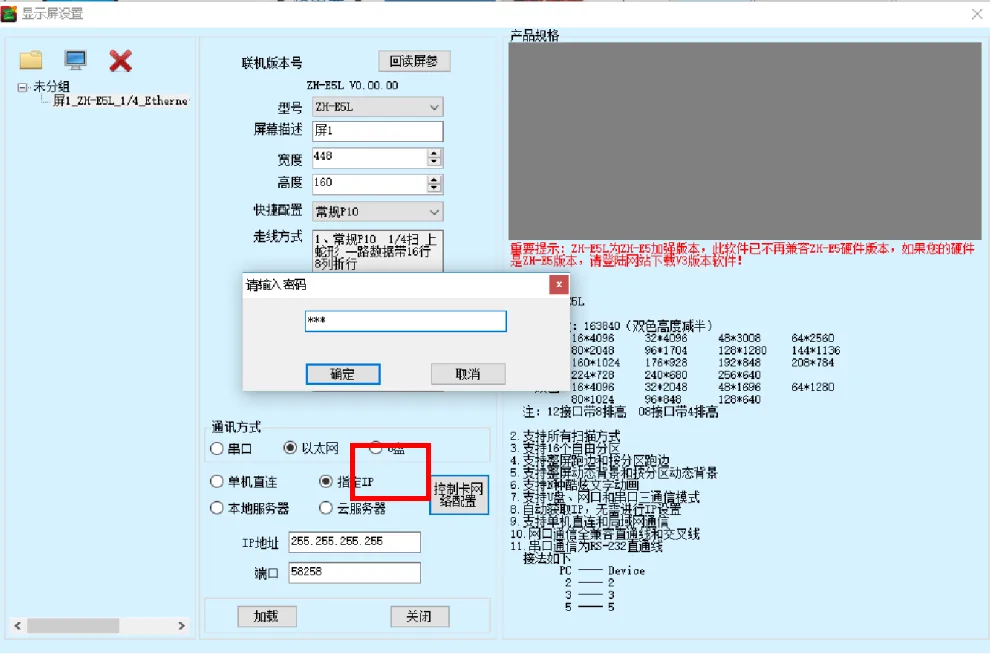
2.2.3 修改‘IP地址’和‘默认网关’,‘IP地址’必须和电脑在同一个网段(设置的IP地址不能和同一网络内的其他设备重复)。点击‘设置发送’,并点击‘确认’,提示‘设置成功’即为设置完成。
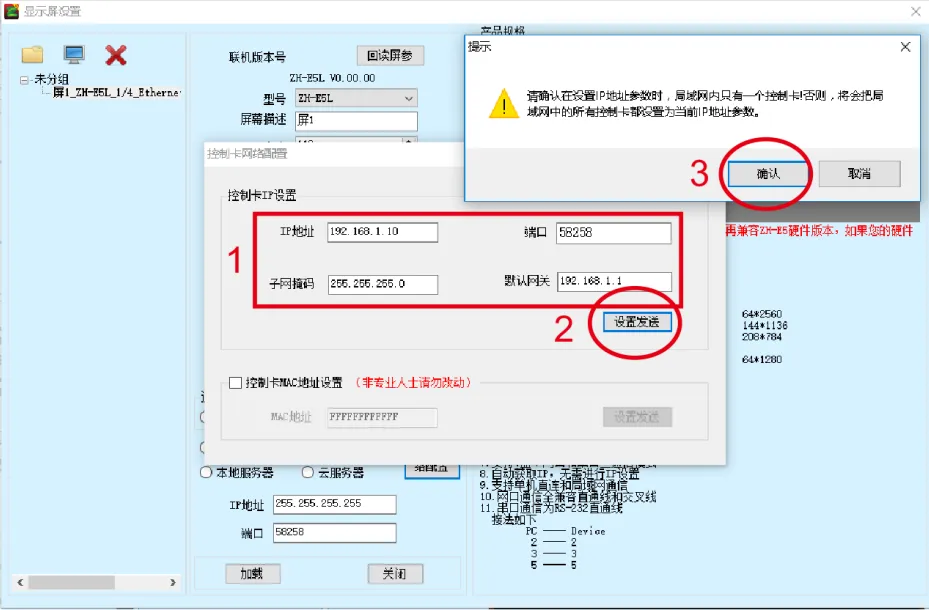
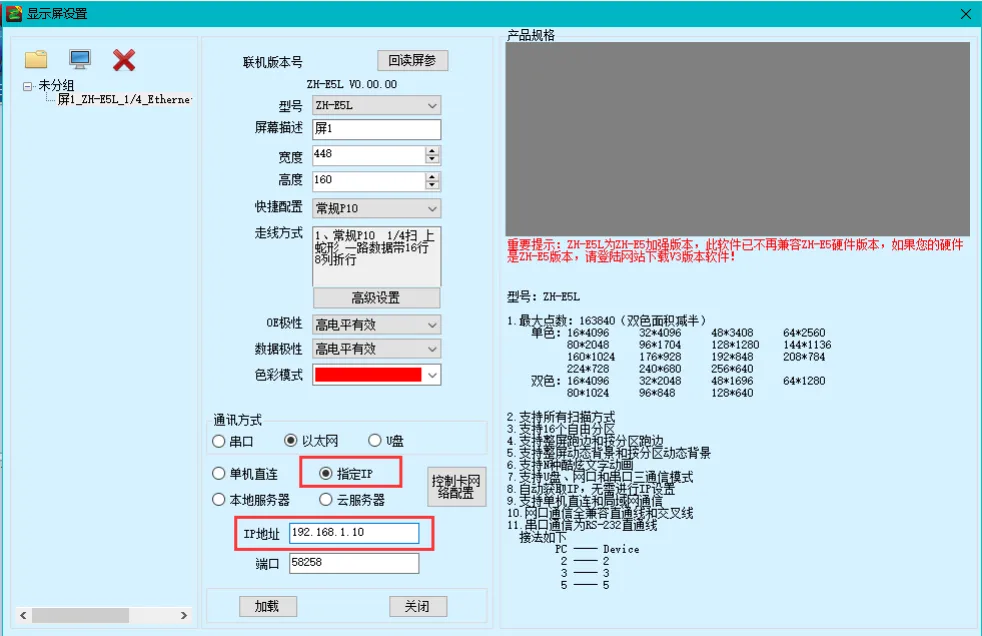
2.2.4 将控制卡插回路由器或交换机上,在屏参设置界面,确认控制卡‘型号’、‘参数’、通讯方式为‘指定IP’且IP地址为上一步设置的IP,点击加载即可正常发送参数。
2.2.5 返回主界面编辑内容,在右上角点击‘发送’即可。
场景3.多张控制卡一台电脑集中控制
3.1多张控制卡与电脑通过路由器或交换机连接,想实现一台电脑控制所有显示屏,也需要使用指定IP的通讯方式,场景如下:
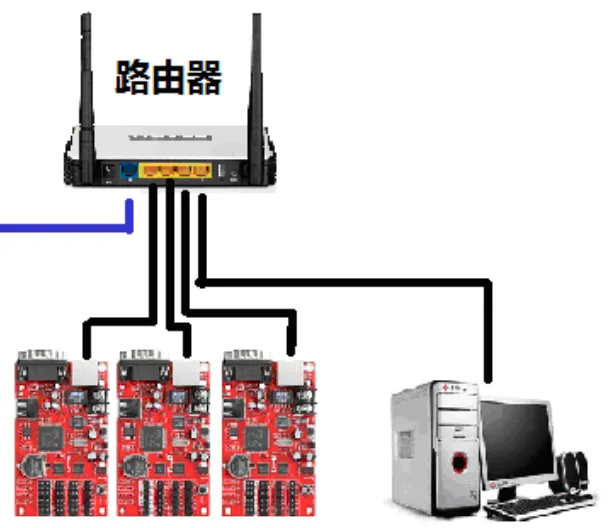
3.2设置方法如下:
3.2.1 先按照‘场景2.单张卡使用–指定IP’的方式对每张卡设置IP地址(注意:设置完IP后,无需再点击加载)。
3.2.2 将所有控制卡接回路由器或者交换机上,在屏参设置界面左上角,根据控制卡数量,添加对应数量的LED显示屏。
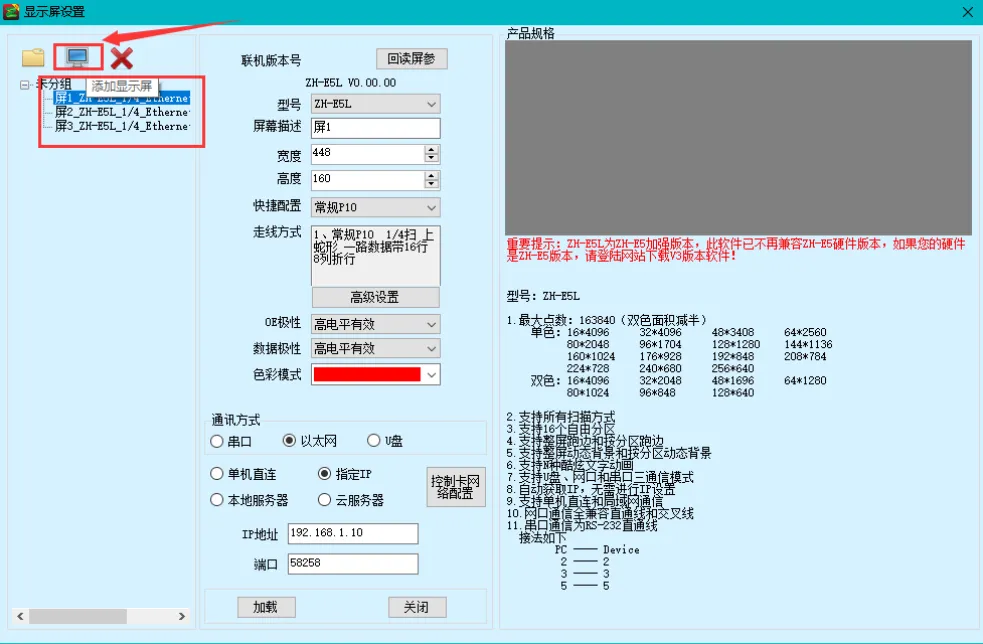
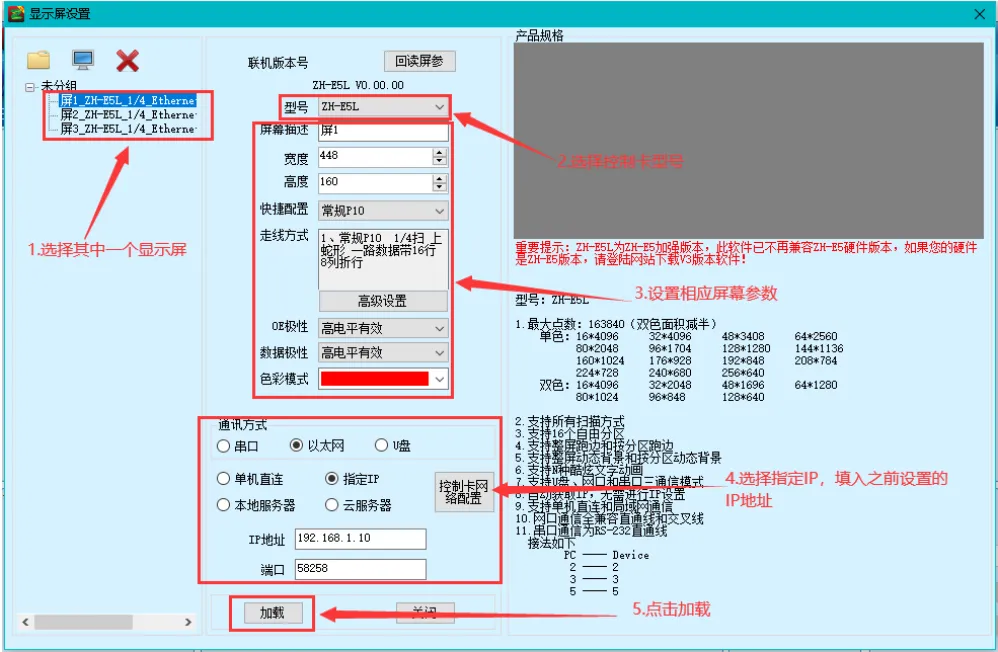
3.2.3 根据图片的操作,依次选择设置每一个显示屏。
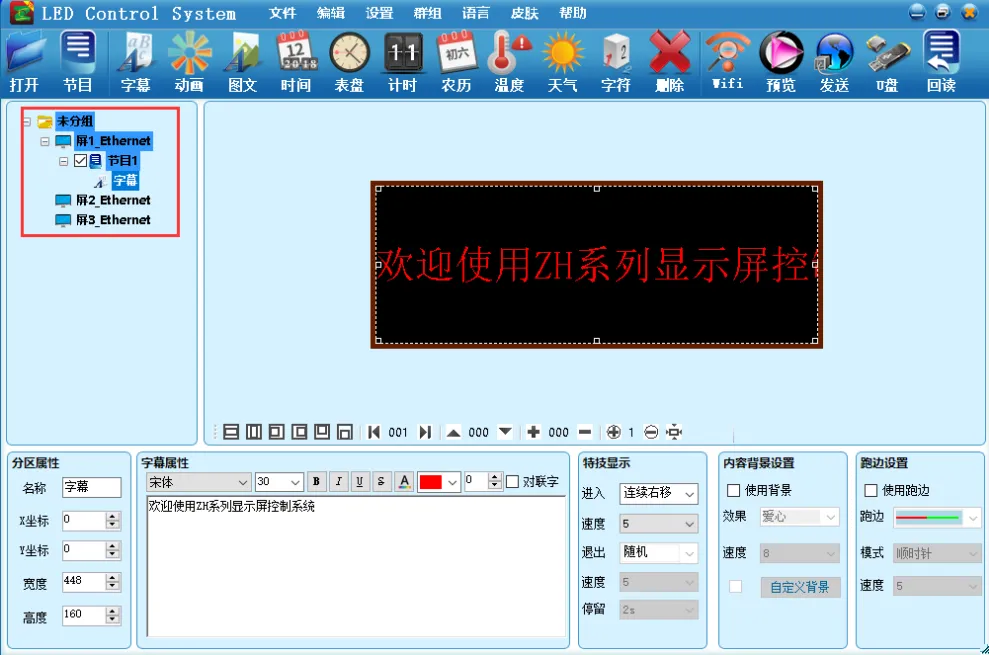
3.2.4 回到软件主界面,依次选择屏1、屏2、屏3,并编辑每个屏幕内容。
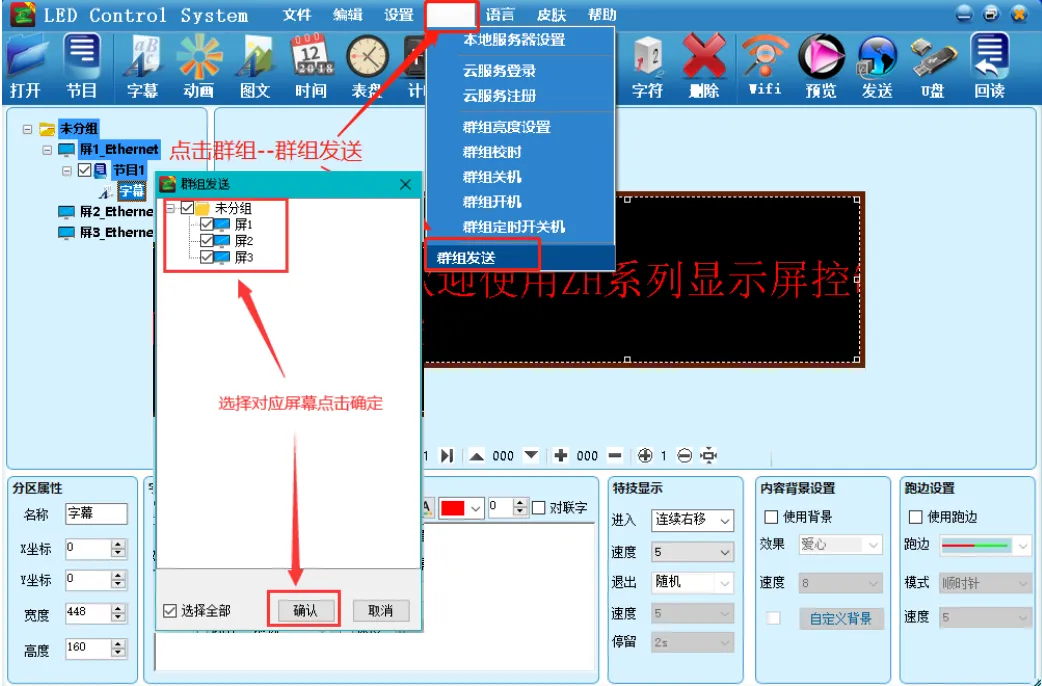
3.2.5 点击群组–群组发送,选择对应屏幕后,点击确定即可发送内容。
三、内容编辑
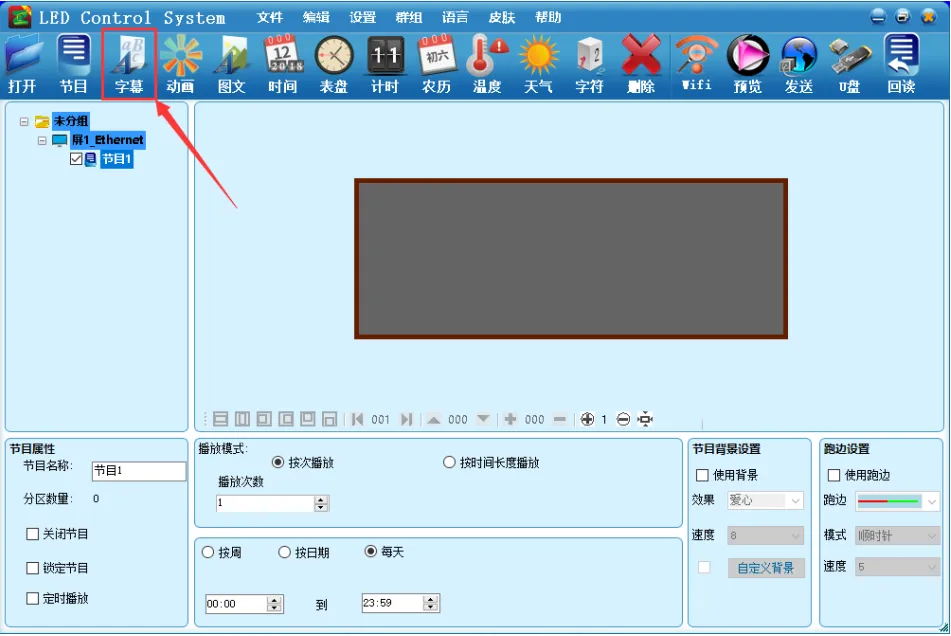
1.编辑节目,直接点击‘字幕’。
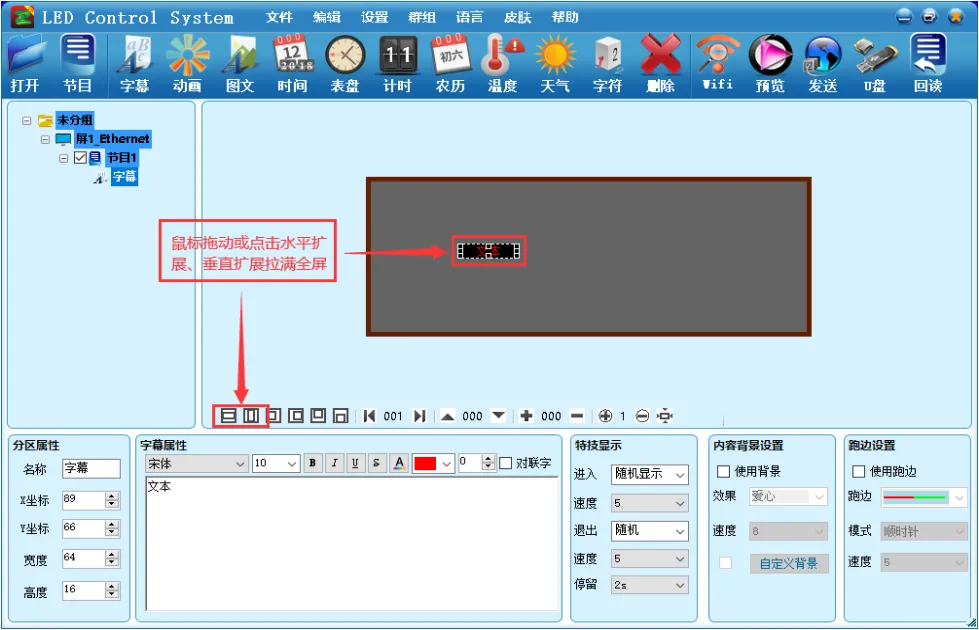
2.在模拟显示窗内点击工具条‘水平扩展’和‘垂直扩展’,或者用鼠标放在字幕分区边沿拉满分区。
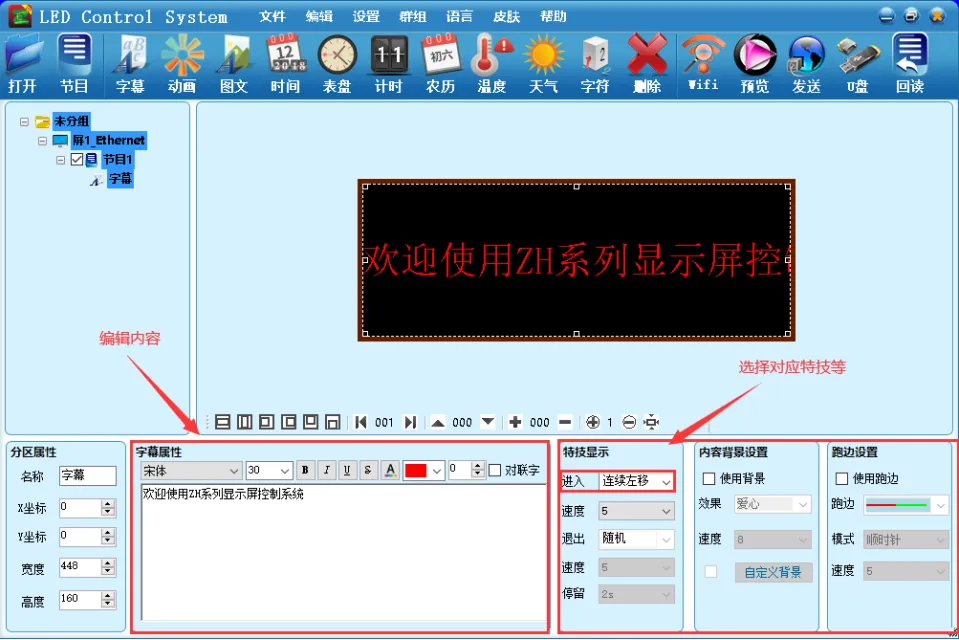
3.在‘字幕属性’框内输入编辑要显示的内容,更改‘字号’、‘字体’等,选择想要的显示效果,如进入:‘连续左移’。
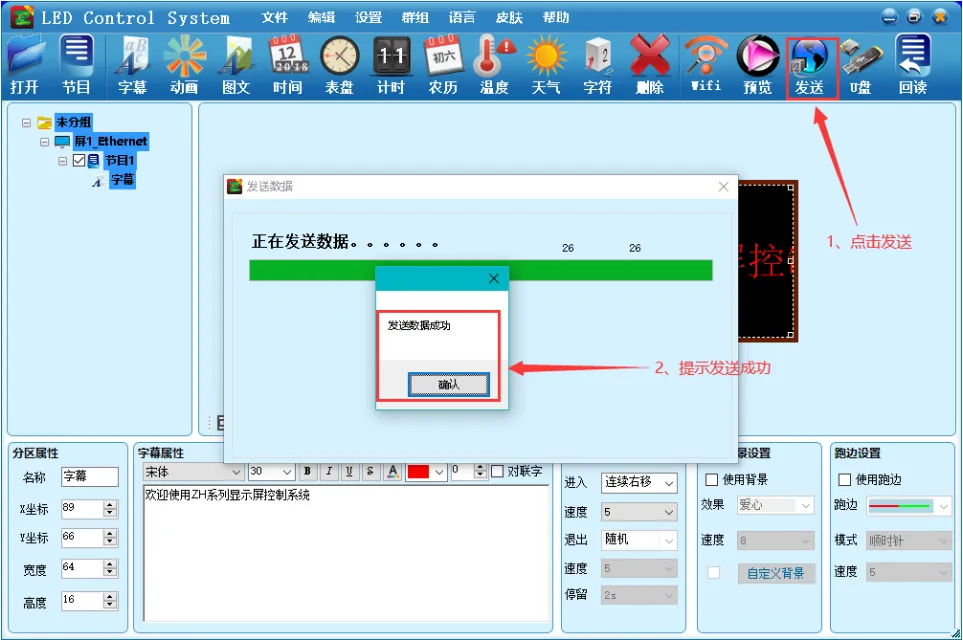
4.发送内容:内容编辑完成后,点击右上角‘发送’,提示‘发送数据成功’。屏幕即可正常显示内容。
附一:实用小技能
1. 判断IP是否有其他设备在用;
2. 判断控制卡的IP是否配置成功;
3. 判断电脑与控制卡线路连接是否正常。
方法如下:
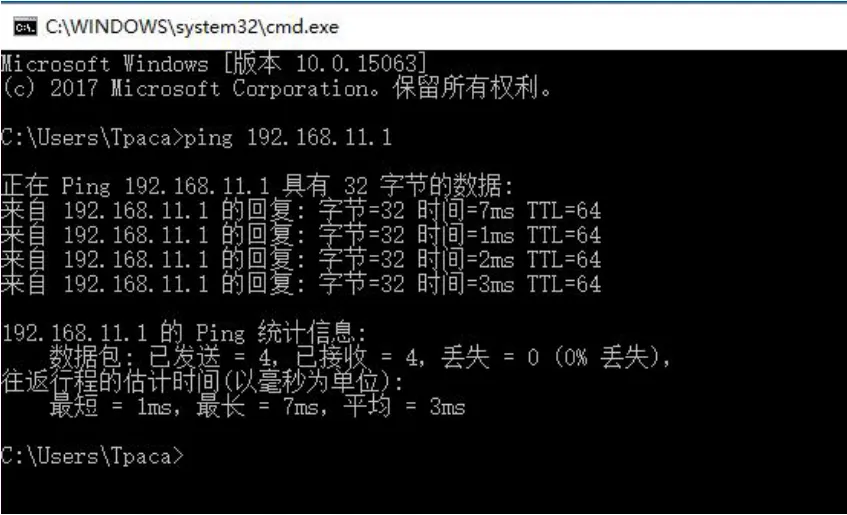
同时按下键盘上边的‘windows+R’—弹出的窗口输入‘cmd’敲‘回车’—弹出的新窗口输入‘ping+空格+IP地址’(IP地址为想要判断的IP,与‘ping’之间输入一个空格),当看到显示0%丢失即为正常。
找大屏联系方式:
手机/微信:18037273155