 夜雨聆风
夜雨聆风


教你3步搞定电脑风扇噪音:从软件设置到硬件调整,让你的电脑安静下来!

作者:老杨
聊一聊,风扇声音大的真正原因
【关注老杨、维修案例,电脑组装、使用技巧、故障解答】

各位老铁,大家好!我是老杨。
前天,一个老客户带着他新配的“游戏神机”过来,门还没进,声音先到了。
“老杨!救命!这新电脑跟开了直升机一样,嗡嗡的,我打游戏都听不见脚步声了!”
我笑了。
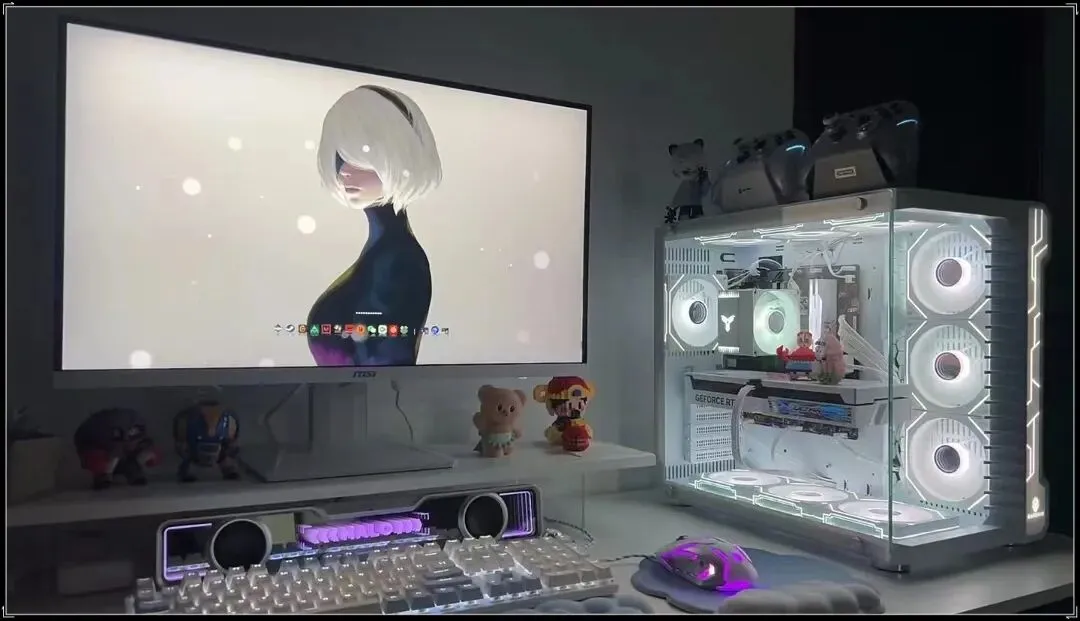
很多人第一反应是:风扇坏了,该换了。但我敢说,至少一半人,钱都花错了地方。
今天,老杨我就用这十五年维修经验,给你把这“风扇啸叫”的毛病,从里到外,一次掰扯明白。
一、风扇为啥“发脾气”?
风扇突然狂转,声音像起飞,那不是它在抗议,是它在拼命喊“救命”。根本原因就一个:热量压不住了。 咱们顺着热气产生的路径,一个个堵窟窿。
1 、你“逼”它干的活儿太重了(使用习惯与负载)
这是最冤的一种。你这边同时开着3A游戏大作、十几个网页、再来个视频渲染,CPU和显卡全在100%红线飙车,热量爆炸。风扇不拼命转,下一秒就可能黑屏关机。这不是故障,这是电脑在保命。
2 、系统“慌了神”(系统设置与电源计划)
很多人,尤其是用笔记本的,根本不知道电脑有个“模式开关”。
“高性能”/“野兽”模式: 这是解除封印,允许CPU长时间满血工作,风扇策略也会更激进。安静?不存在的。
后台更新与“流氓”软件: Windows偷偷在后台下补丁,或者某些国产软件“全家桶”在后台扫描、上传。你的电脑看似静止,实则暗流汹涌,风扇自然会间歇性抽风。
3 、风道被“捂住了嘴”(散热环境与积灰)
这是硬件层面最常见、最容易被忽略的“慢性病”。
机箱是个大闷罐: 有些机箱为了外观,前面板是块密不透风的玻璃或塑料,进风口只有几条细缝。风扇再猛,也吸不进风,只能对着高温空气干嚎。
灰尘是静音杀手: 尤其是散热器的鳍片和风扇叶片。一层厚灰等于给散热器盖了床棉被,热量散不出去。风扇为了达到同样效果,只能提高转速,声音又大又尖锐。
4 、风扇自己“老了,累了”(硬件老化与安装)
这是最后才需要考虑的,但症状很典型。
轴承干涸: 用了好几年的风扇,润滑油干了。转动时不再是“呼呼”的风声,而是“嘎嘎”、“嗡嗡”的机械摩擦或共振声。
扇叶不平衡/框动: 风扇轴歪了,或者运输中磕碰导致。转动起来整个风扇都在抖,连带机箱一起共振,声音低沉烦人。
安装不牢: 螺丝没拧紧,或者减震胶钉老化,风扇与机箱/散热器之间产生高频振动噪音。
二、从“嗡嗡声”到“无声”:
手把手教你,跟着老杨做就行。
详细教程讲解:
第一步:软件“降压”,立竿见影(5分钟搞定)
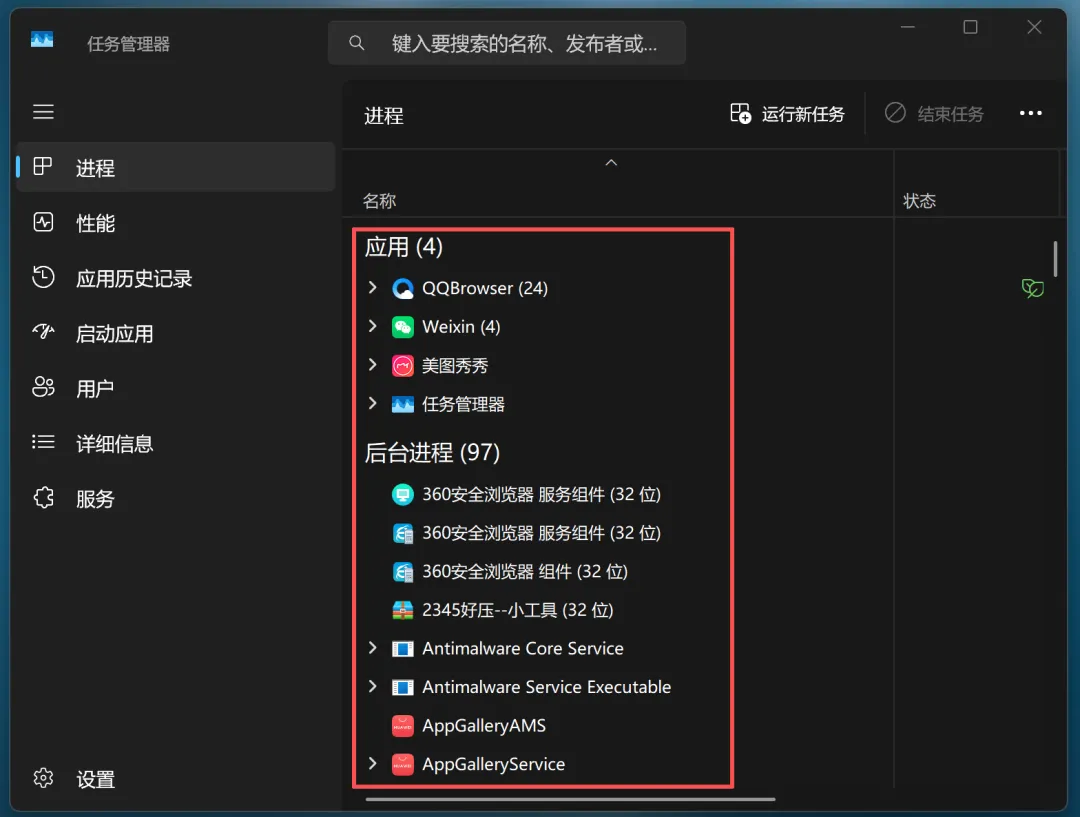
1 、开任务管理器:
Ctrl+Shift+Esc,看“进程”里谁在持续占用高CPU(超过30%)。把不是必须的,结束掉。
2 、改电源模式:
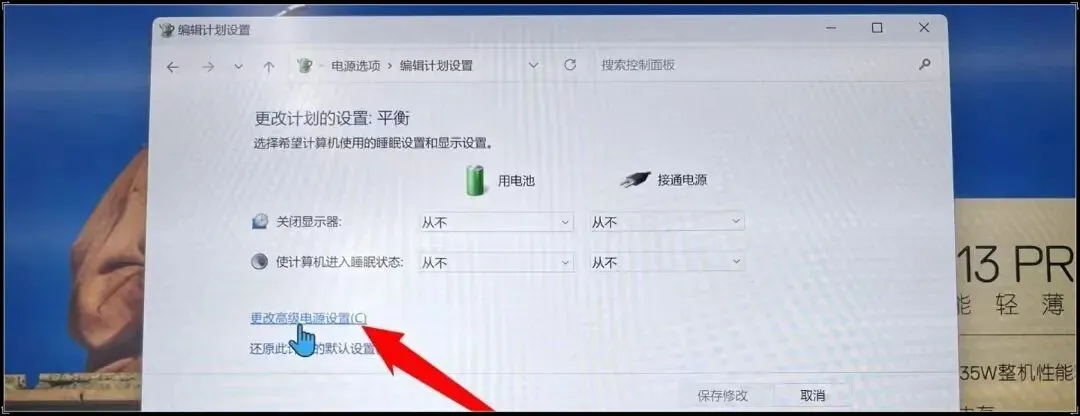
第一步:控制面板硬件和声音——电源选项
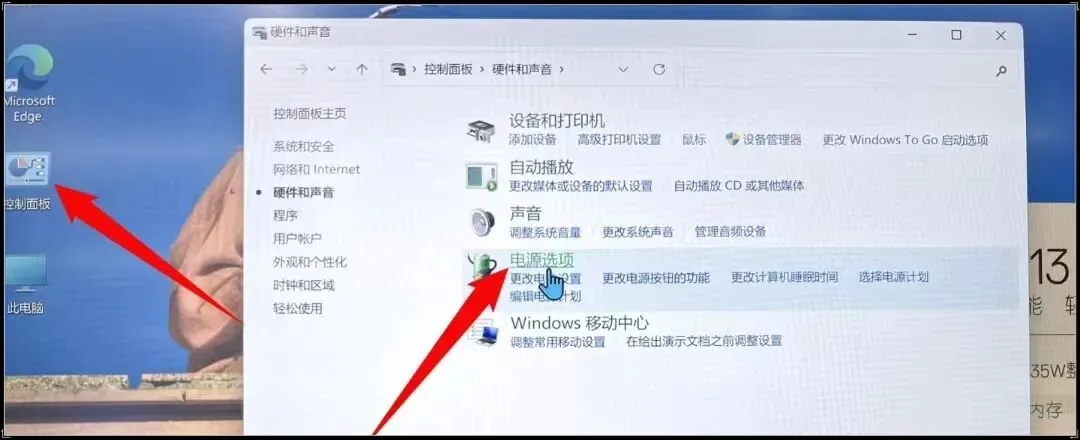
第二步:更改计划设置——更改高级电源设置
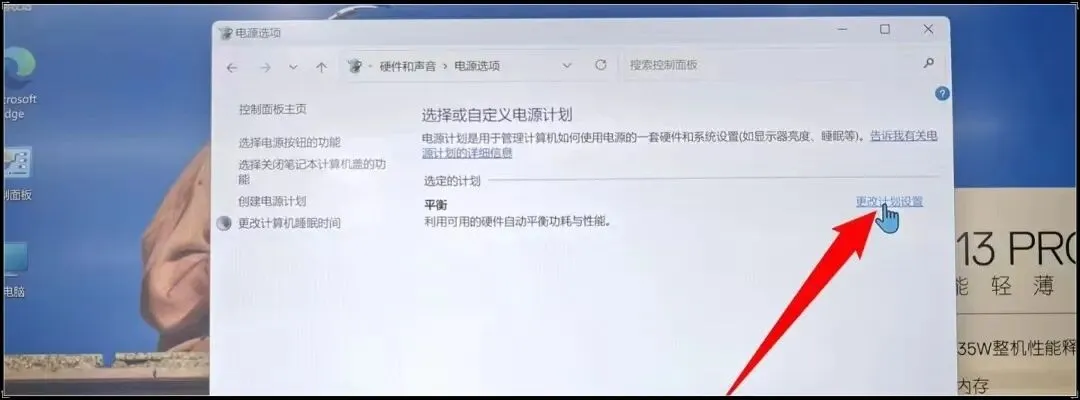
第三步:更改高级电源设置
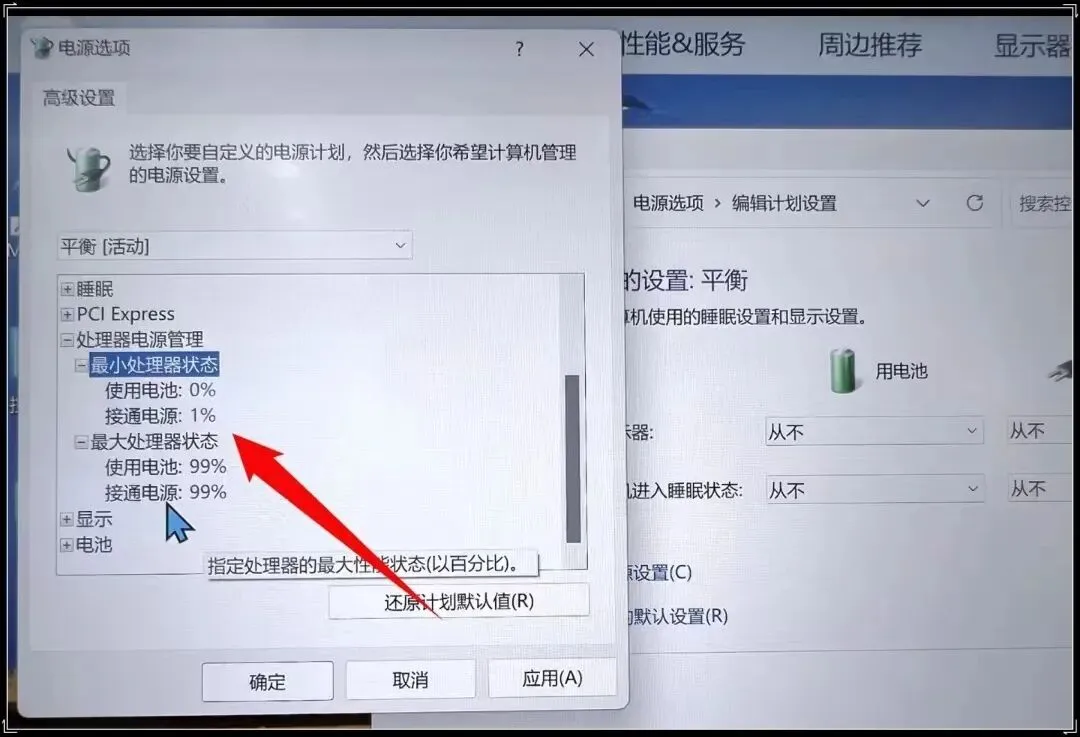
第四步:处理器电源管理
最小处理器状态:使用电池0%接通电源1%
最大处理器状态:使用电池99% 接通电源99%
设置之后确定,重启 就OK了
第二步:给硬件“减负”与“疏通”(关键在思路)
1 、改善风道(零成本见效):
摸摸机箱侧面玻璃,如果烫手,就是闷罐。
最简单的法子: 直接把机箱的侧板打开,如果风扇噪音瞬间大减,恭喜你,找到元凶了。长期解决,要么换机箱,要么在机箱前部、顶部加装进风风扇,形成“前进后出,下进上出”的流畅风道。
2 、清灰!清灰!清灰!
关机,拔电源!用毛刷和吹风机(冷风档),重点清洁CPU散热器、显卡散热片的鳍片,以及风扇叶片。(老杨忠告:别用嘴吹,水汽是电子元件大忌;有条件的,拆下散热器,给CPU重新涂抹硅脂,效果拔群。)
第三步:该换就换,但钱要花在刀刃上
如果以上都做了,待机时风扇还有异响(比如轴承声),再考虑换。
1 、优先换CPU散热器:
原装散热器就是个“能用的水平”。花百来块换个四热管塔式风冷(比如利民、雅浚),温度和噪音控制会有质的飞跃。
2 、选对风扇:
新买风扇,别只看发光!看参数:“FDB(流体动压轴承)”、“来福轴承”、“S-FDB” 这些轴承的通常更安静;看最大转速,选1500转以下的静音扇;看品牌,猫头鹰是天花板,利民、追风者、ARCTIC的性价比款都很不错。
3 、机箱风扇的“加减法”:
不是风扇越多越好。在保证前面板有足够进风的前提下,机箱内风扇越多,噪音源也越多。通常“前2进,后1出”足够。
老杨结语:
各位老铁你电脑的风扇,是在什么时候开始“嗡嗡叫”的?是打游戏时,还是夜深人静时?
在评论区留下你的机型和使用场景,老杨可以给你更具体的建议。
如果这篇干货帮你解决了烦恼,或者让你少花了几百冤枉钱,不妨点个赞、收藏一下。
也请转发给那位电脑呼呼响的朋友,他正需要这个。
感谢阅读,咱们下期再见!
点击下方👇👇👇名片

关注老杨

