 夜雨聆风
夜雨聆风


【离线版选型插件】上隆3D模型库选型软件,文末扫码下载!

您看此文已用
 ·
·
 秒,转发只需1秒呦~
机械工程文萃-3-2026年03月10日星期二
–正文–
| 软件名称:上隆离线 3D模型库选型软件 | |
| 语 言: 简体中文 | 大小:1.43G |
| 安装环境:windows7 以上64位操作系统 | |
| 下载方式:见文末 |
上隆离线 3D模型库选型软件
一、软件功能
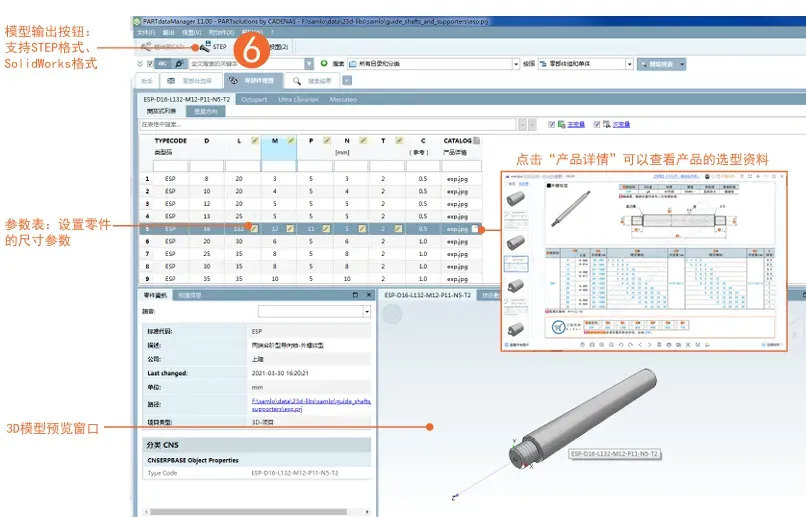
1. 产品3D模型的预览及导出(STEP格式,SolidWorks格式);
2. 作为插件在Solidworks中直接调用;
3. 产品资料查看。
二、基本使用步骤
1 将压缩包复制到本地磁盘中,注意存放路径不能含有中文字符;
2 点击cdstart.exe运行软件;
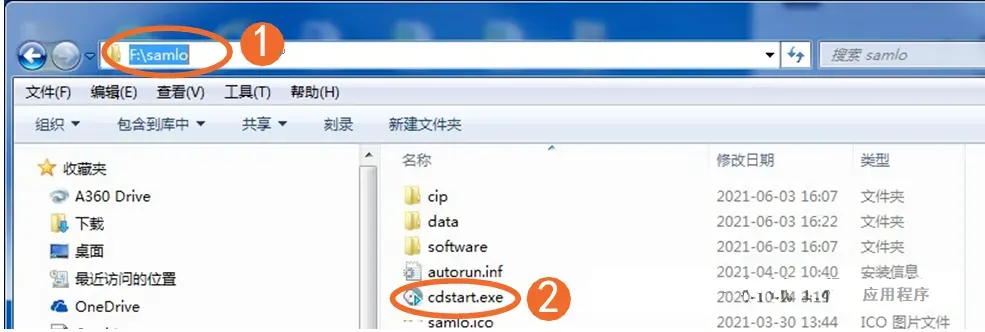
3.在软件开始界面点击“SAMLO上隆3D CAD”;

4. 点击“零部件选择”进入零件列表页
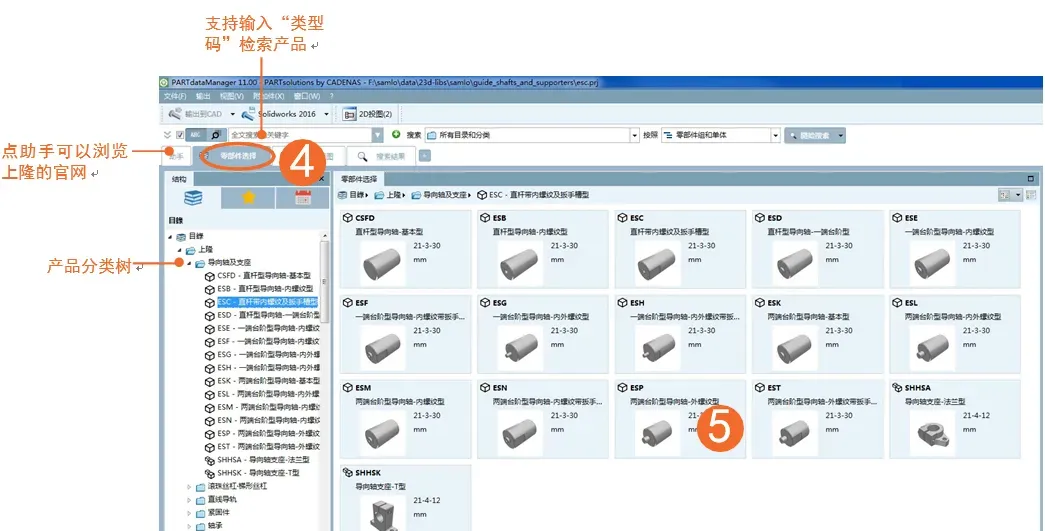
5 点击需要的零件自动进入零部件视图;
6 设置零件参数以后,点击模型输出按钮导出3D模型;
三.如何输出solidworks格式
1 需要在本机安装solidworks软件:支持2014~2020版;
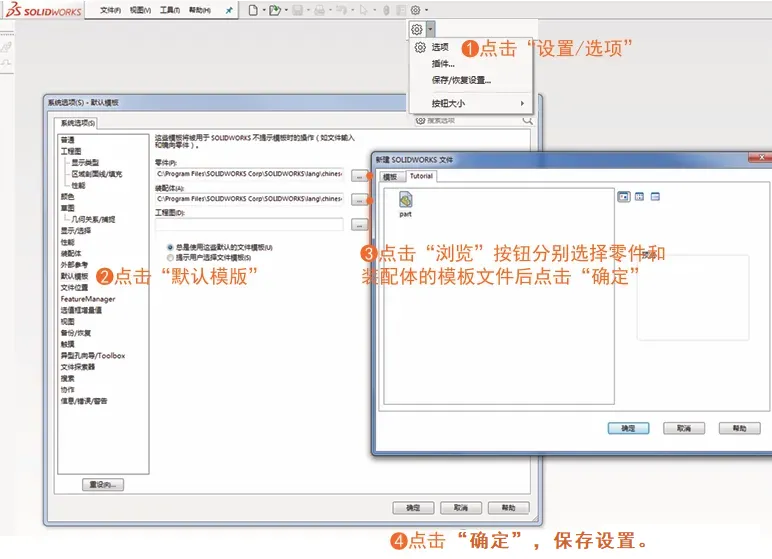
2 在solidworks设置默认模版,否则可能会导致生成模型错误,步骤如下:
四.如何在solidworks中使用嵌入式插件功能
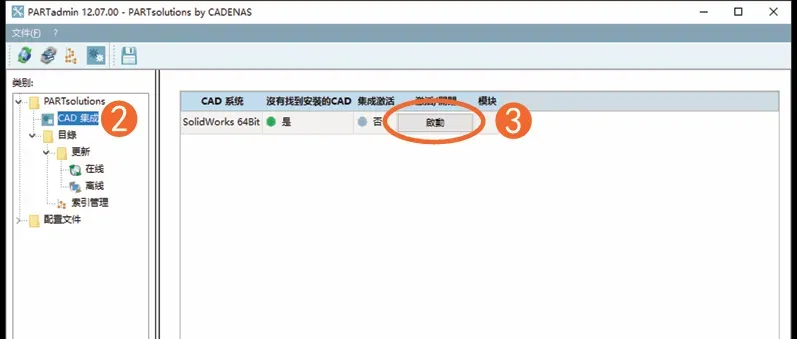
1 在软件开始界面点击“padmin数据管理工具”;

2 点击“CAD集成”选项;
3 点击“启动”按钮,使得“集成激活”列的图标处于绿色状态;
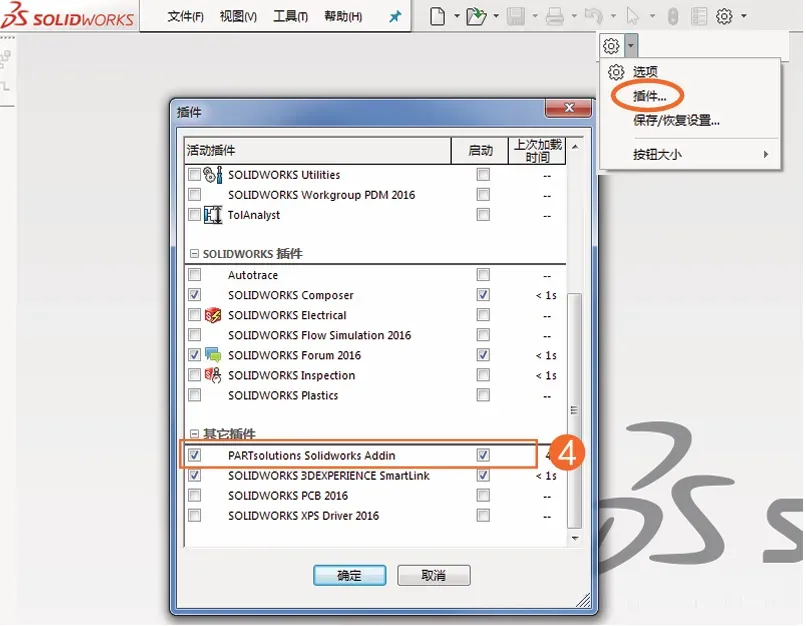
4. 在solidworks软件中进行设置。步骤为:设置/插件/PARTsolutions Solidworks Admin,两个项目均处于勾选状态;
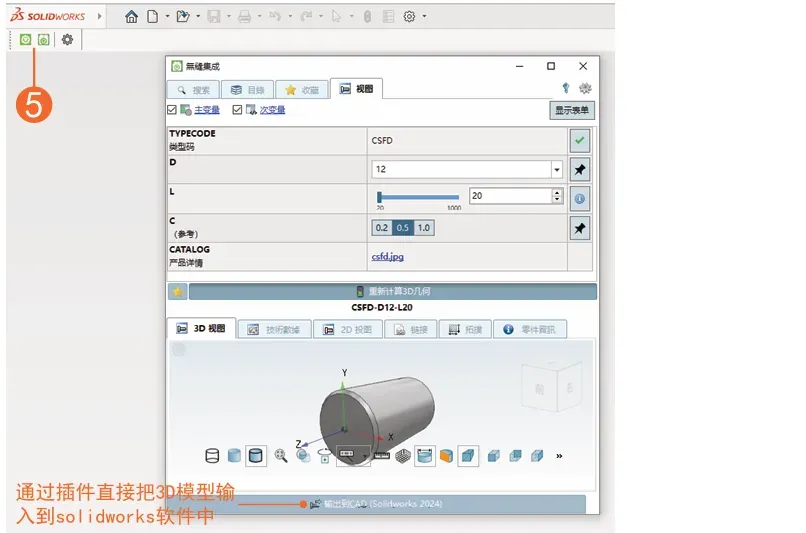
5.在solidworks软件中将出现插件的绿色图标,点击它即可自动弹出插件功能;
五.如何在线更新数据
1 请确保您的电脑处于联网状态;
2 在软件开始界面点击“padmin数据管理工具”;

3 进入“padmin数据管理工具”界面,点击目录更新/在线
4 点击“设置”按钮,在弹出界面中输入账号:fa@sl-fa.com 密码:!a2b3c4D
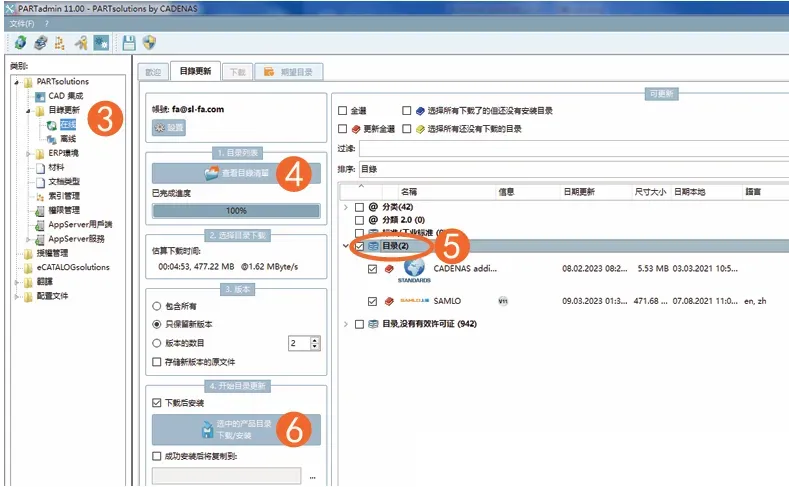
5 点击“查看目录清单”按钮,等待获取可更新目录;
6 获取可更新目录之后,勾选目录栏目(如栏目下无可更新项,即当前目录为最新版本);
7 点击下载,等待下载安装,即可完成目录更新;
扫码下载《上隆3D模型库选型软件》(夸克网盘分享)



推荐视频

END
声明:部分内容来源于网络,仅供学习、交流。版权归原作者所有。如有不妥,请联系删除。


觉得文章不错,就点个在看吧

