Word 打字总是乱跳?教你两招彻底解决,新手再也不怕误操作
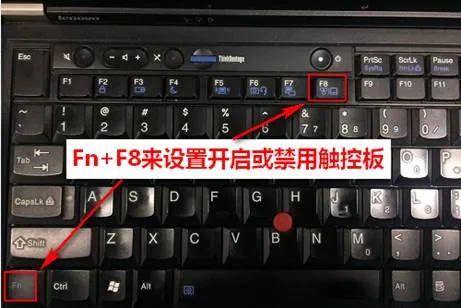
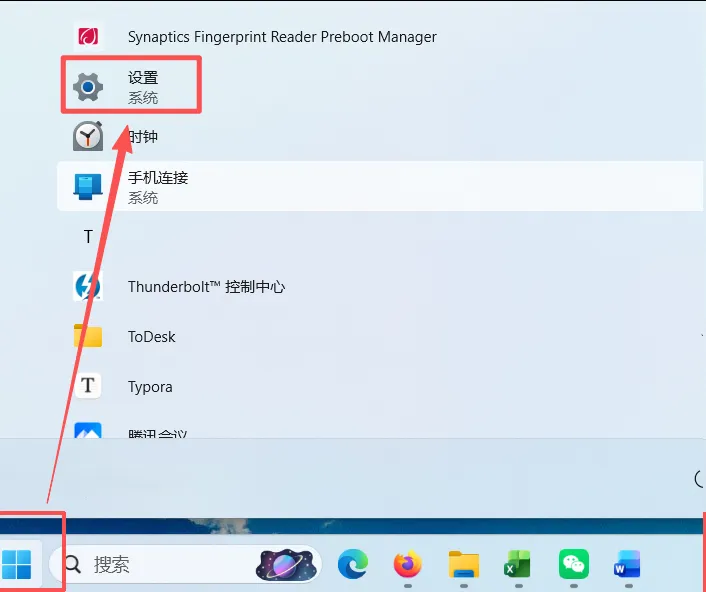
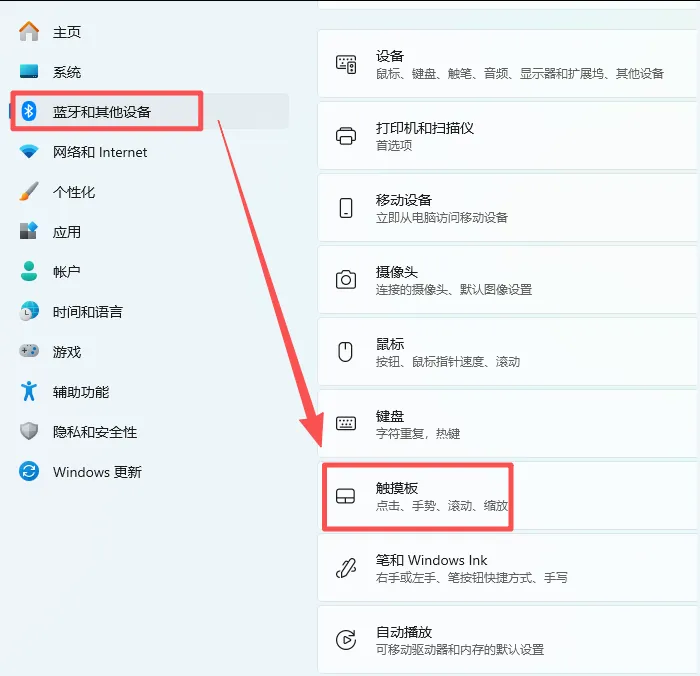
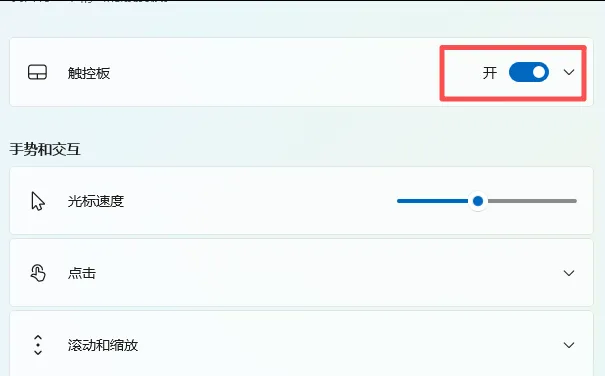
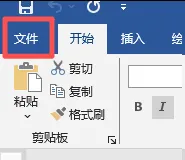
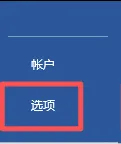
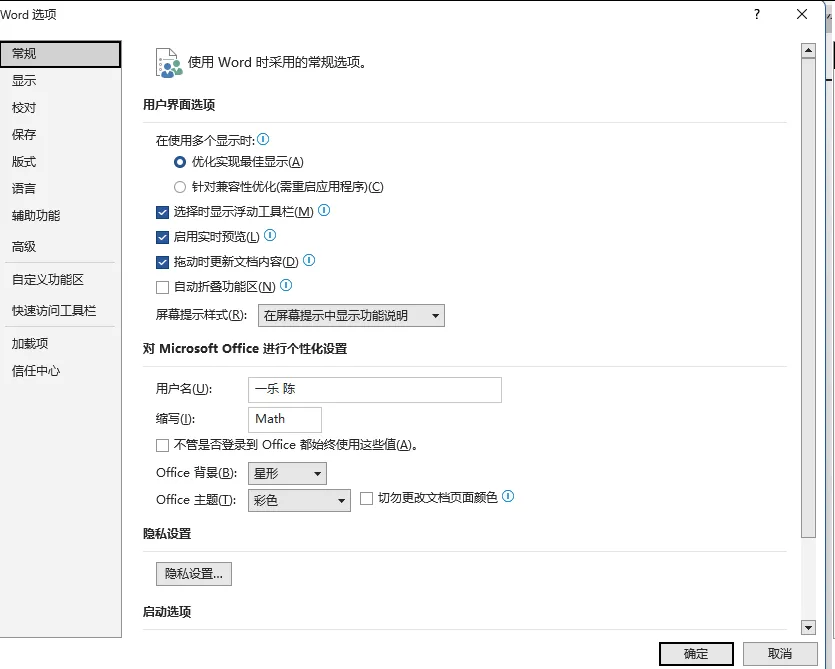
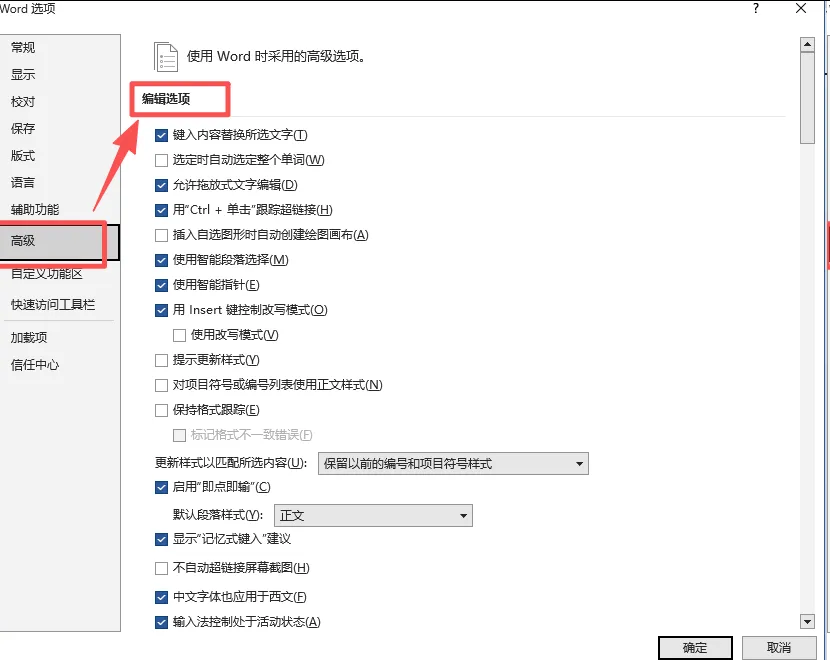
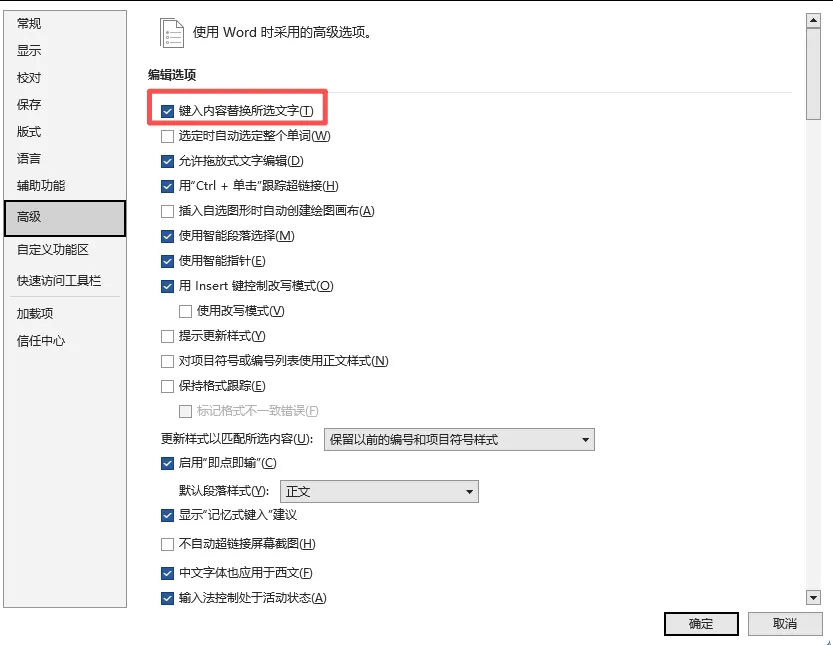
很多新手朋友用 Word 打字的时候,都遇到过这个问题: 打着打着字,光标突然就跳到别的地方了,刚打的字全乱了,甚至把之前写的内容都删掉了,特别崩溃,又不知道是哪里出了问题。 别担心!今天就给大家分享两个超简单的方法,彻底解决Word打字乱跳的问题,新手也能一看就会,再也不怕误操作了。 先搞清楚:为什么打字的时候,光标会乱跳? 90%的情况,都是因为你打字的时候,手不小心碰到了笔记本电脑的触摸板,导致光标移动了位置,台式电脑很少会出现这个问题。 还有一种情况,是Word里的「键入内容替换所选文字」功能开着,不小心选中了文字,一打字就把之前的内容替换掉了,很多朋友以为是光标乱跳,其实是这个原因。 今天就给大家两个方法,分别解决这两个问题,彻底杜绝打字乱跳的情况。 第一招:禁用笔记本触摸板,彻底解决手碰导致的光标乱跳 这是最常见的原因,咱们把触摸板关掉,打字的时候就算手碰到了,也不会影响光标,彻底解决问题。 方法 1:用快捷键一键关闭触摸板 几乎所有的笔记本电脑,都有一键关闭触摸板的快捷键,超简单。 看你的笔记本键盘,最上面一排F1-F12的按键里,有一个带触摸板图标的按键(一般是 F6、F7、F9) 按住键盘上的 Fn 键,再按那个带触摸板图标的按键,就能一键关闭触摸板 想要打开的时候,再按一次这个组合键,就打开了,超方便 💡小贴士: 不同品牌的笔记本,按键位置不一样,只要找带触摸板图标的按键就可以了,找不到的话,看下面的方法2。 方法 2:在系统设置里关闭触摸板 点击电脑左下角的「开始菜单」,打开「设置」(齿轮图标) 点击「蓝牙和其他设备」,再点击右边的「触摸板」选项 💡小贴士: 可以把「连接鼠标时让触摸板保持打开状态」这个选项关掉,这样你插上鼠标的时候,触摸板就自动关掉了,拔掉鼠标又自动打开,不用手动来回开关,超实用。 第二招:关闭「键入替换」功能,解决打字替换掉之前内容的问题 很多朋友打字的时候,一打字就把之前的内容删掉了,以为是光标乱跳,其实是这个功能开着,咱们把它关掉就好了。 把「键入内容替换所选文字」这个选项,前面的勾去掉 ,点击「确定」就可以了 💡小贴士: 关掉这个选项之后,就算你不小心选中了之前的文字,再打字也不会把它替换掉,只会在后面加新的内容,再也不会把之前写的内容弄没了。 最后总结 以后再遇到Word打字光标乱跳、内容被替换的问题,就按今天教的两个方法操作,就能彻底解决,再也不用怕误操作了。 👉关注我,每天一个零基础电脑实用小技巧,帮你轻松搞定电脑各种小问题。
感谢点赞、转发和在看❤
 夜雨聆风
夜雨聆风