 夜雨聆风
夜雨聆风


Excel自动填充序号,学会这3种方法就够了!
是否曾为Excel表格中手动输入序号而感到烦恼不已?手动输入不仅耗时耗力,还极易出错,影响工作效率。别担心,表姐这就来支招,教你几招序号自动填充的绝技,让你的表格制作从此变得轻松又快捷!
表姐整理了552页《Office从入门到精通》,私信【教程】即可领取!↑↑↑

一、双击填充却遇序号“卡壳”难题
在Excel中,我们常通过双击单元格右下角来快速填充序号。但有时,双击后所有序号却奇迹般地保持一致,比如都是1,这究竟是怎么回事呢?
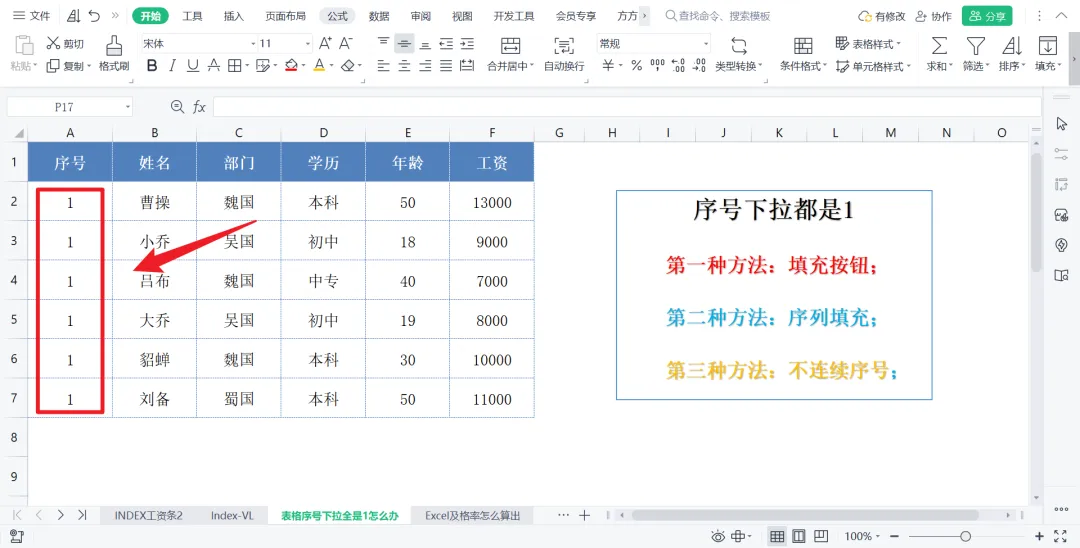
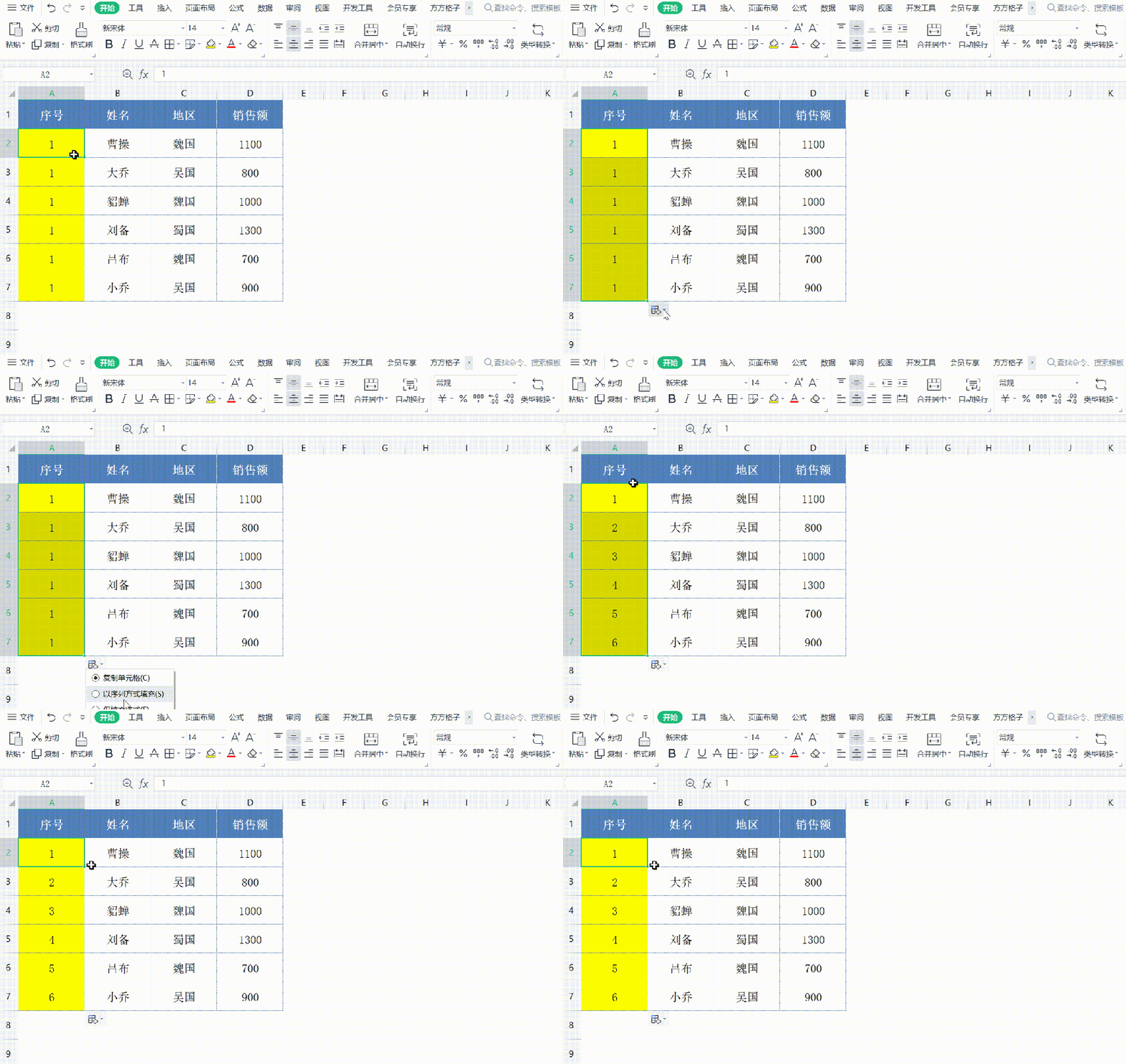
其实,这往往是因为Excel误入了“复制单元格”的陷阱,而非我们期望的“序列填充”模式。
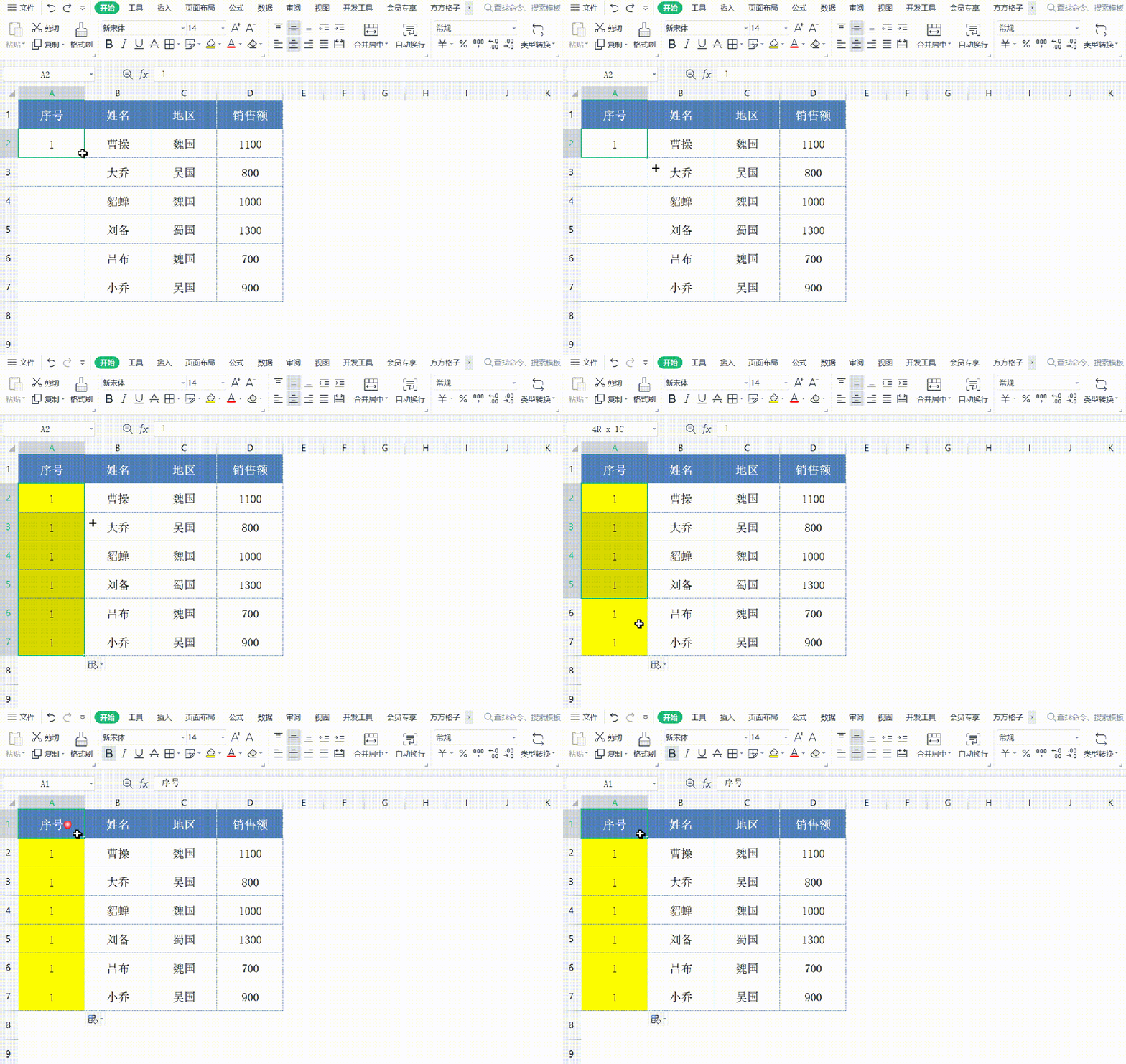
要破解这一难题,只需选中需要填充的列,如A列,找到右下角的填充选项,轻轻一点选择“以序列方式填充”,序号便会乖乖地按顺序递增了。
二、批量填充序号的快捷之道
当表格右侧空空如也,双击填充便失去了用武之地,尤其是面对成百上千的序号填充任务时,手动拖动显然力不从心。

此时,Excel的“自动填充”功能便成了我们的救星。在A1单元格输入起始数字1,随后↓
依次点击工作栏的“填充”与“序列”。
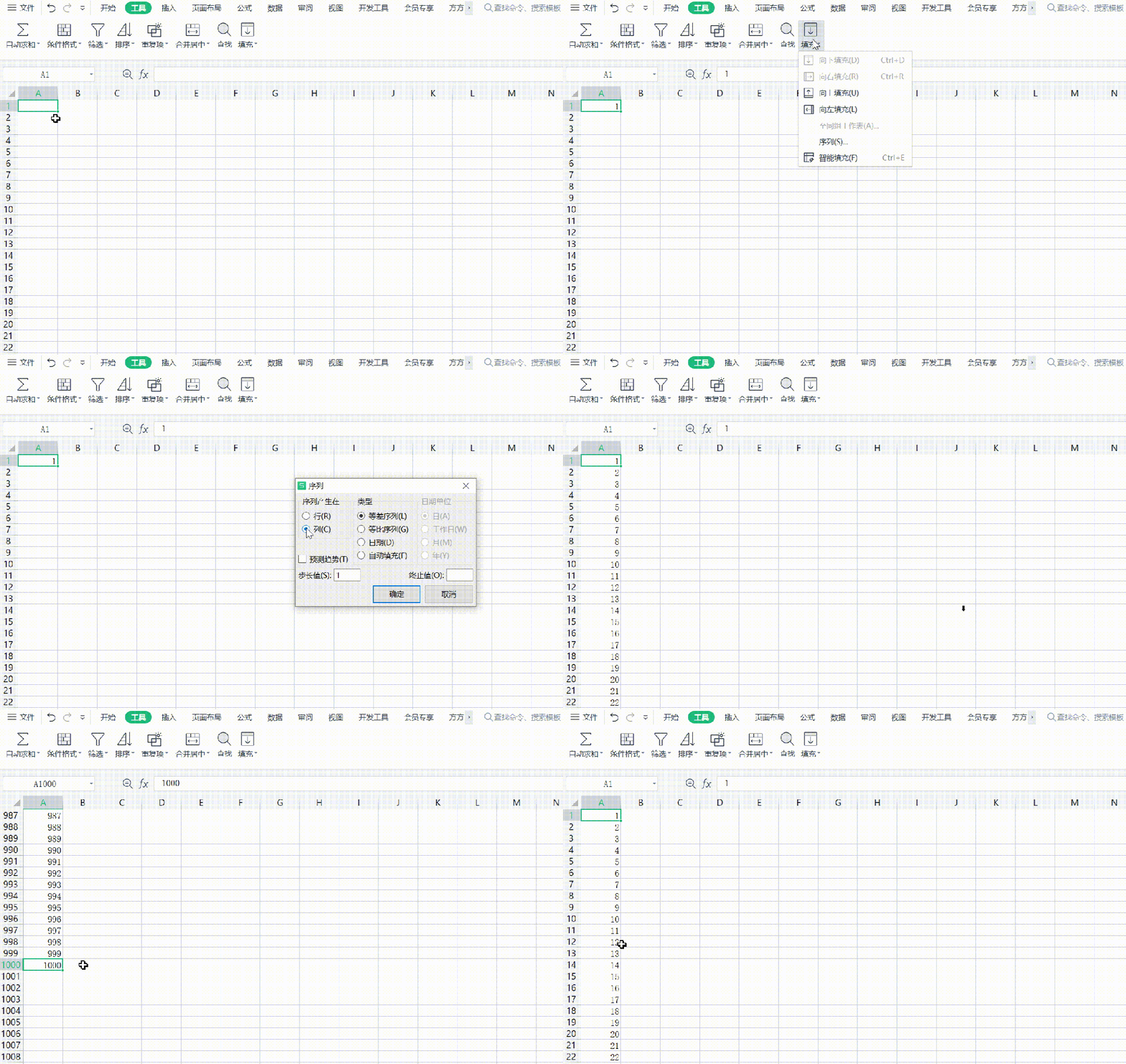
在弹出的对话框中,选择“列”填充,设定“步长值”为1,“终止值”为你所需的序号上限,如1000。一键确认,Excel便自动完成了序号的批量填充,省时又省力。
三、Row函数:序号填充的智能助手
尽管“自动填充”功能强大,但在处理海量数据时,其效率仍有待提升。这时,Row函数便展现出了它的独特魅力。
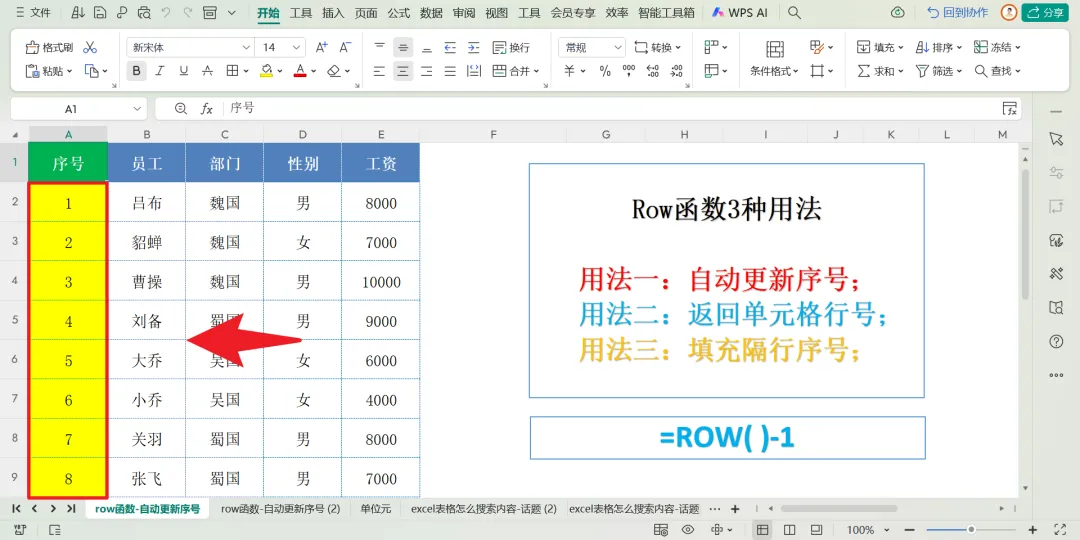
Row函数能够返回单元格的行号,利用这一特性,我们可以轻松实现序号的智能填充。在编辑框中选定需要填充序号的单元格范围,如A1:A1000,随后在编辑栏输入公式:“=ROW(A1)”
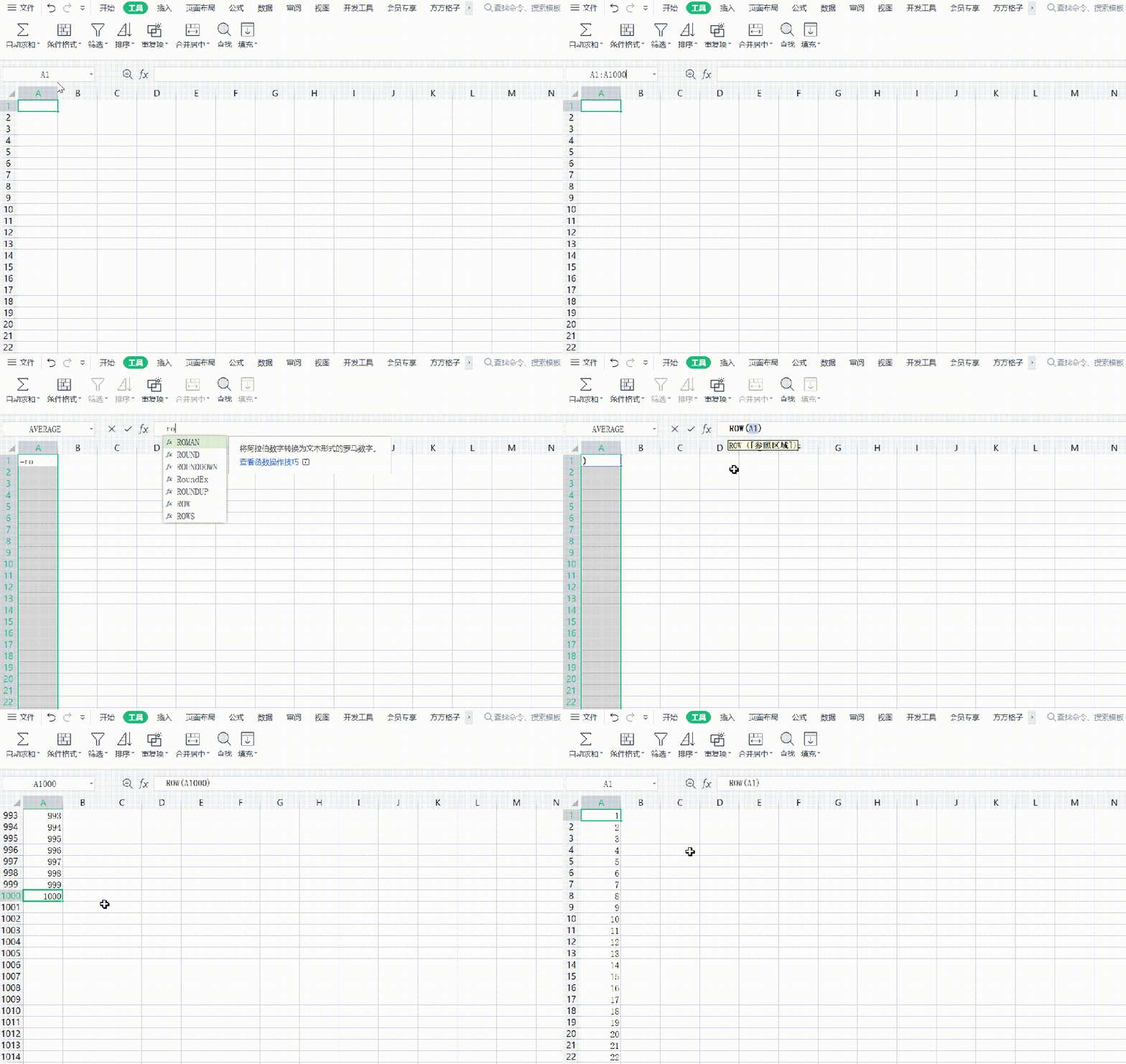
按下Ctrl+Enter组合键,Excel便自动将公式应用于所选范围,每个单元格的序号即为其行号,序号填充变得如此简单高效。
知识扩展:序号填充的创意玩法
除了基本的递增序号填充,Excel还支持更多创意序号填充方式。例如,你可以为序号添加前缀或后缀,如“编号001”、“编号002”等,只需在公式中巧妙结合文本函数即可实现,如“=”编号”&TEXT(ROW(A1),”000″)”。此外,你还可以根据特定条件填充序号,如跳过某些行或根据某列的值决定是否填充。这些创意玩法需要一定的Excel功底,但一旦掌握,将让你的数据处理更加灵活多变。
序号填充中的常见陷阱与破解之道
在序号填充的过程中,我们可能会遇到一些棘手的问题。比如,填充的序号不连续,这可能是由于删除了某些行或列导致的。此时,你可以重新运用Row函数或“自动填充”功能来重新生成序号。另外,如果填充的序号格式不符合你的要求,如数字位数不一致,你可以通过设置单元格格式或使用文本函数进行调整。当表格数据发生变动时,如插入或删除行,序号可能需要重新填充。这时,你可以利用Excel的表格功能,将数据区域转换为表格,这样序号就会自动随表格数据的变动而调整了。
序号填充与数据排序、筛选的完美结合
序号填充不仅用于数据的标识和排序,还能与数据排序、筛选功能相得益彰,提升数据处理效率。比如,在需要对数据进行排序时,你可以先填充序号,然后根据序号进行排序,确保排序后的数据顺序与原始顺序如出一辙。同样,在筛选数据时,序号可以作为筛选条件的得力助手,帮助你快速定位所需数据。此外,序号还可以用于数据分组和汇总,如根据序号将数据分为若干组,然后对每组数据进行求和、平均等计算。
序号填充在数据分析中的妙用
在数据分析的广阔天地里,序号填充同样发挥着举足轻重的作用。比如,在制作图表时,序号可以作为X轴或Y轴的数据标签,让图表更加直观易懂。在数据透视表中,序号可以作为行标签或列标签,帮助你迅速定位和分析数据。此外,序号还可以用于数据对比和趋势分析,如通过比较不同时间点的序号变化,洞察数据的增长趋势或波动情况。
总结
Excel中的序号填充功能,无疑是提升数据处理效率的得力干将。从基本的双击填充到利用Row函数实现智能填充,再到与数据排序、筛选和图表制作等高级功能的完美结合,序号填充在Excel中扮演着至关重要的角色。掌握这些序号填充技巧,不仅能让你从繁琐的手动输入中解脱出来,还能确保数据的准确性和一致性,让你的表格制作更加得心应手。无论是Excel新手还是资深用户,都值得深入学习和掌握这些技巧,以提升自己的数据处理能力。
#优质图文扶持计划#✨ 一门课=8大办公软件=职场效率翻倍↓↓↓
📊 Excel 300课 + Word 60课 + PPT 55课 + 透视表50课
🎨 PS 30课 + PR 20课 + DeepSeek AI 40课 + Python 45课
📚 600节精讲视频,从零基础到高手,一套全搞定!
⏳ 原价129元,限时特惠仅需69元!名额有限,手慢无!
点击抢购,从此告别加班👉

