当前时间: 2026-03-11 12:23:33
分类:软件教程
评论(0)
Excel学习第四天:格式美化
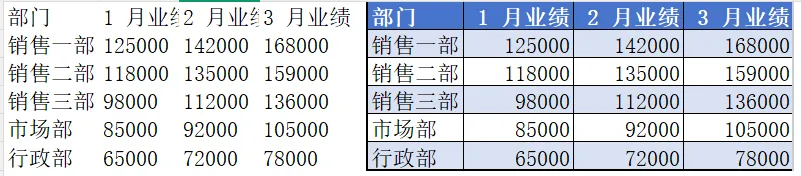
今天只看格式,右边明显比左边好看些,读者就更能看得下去。
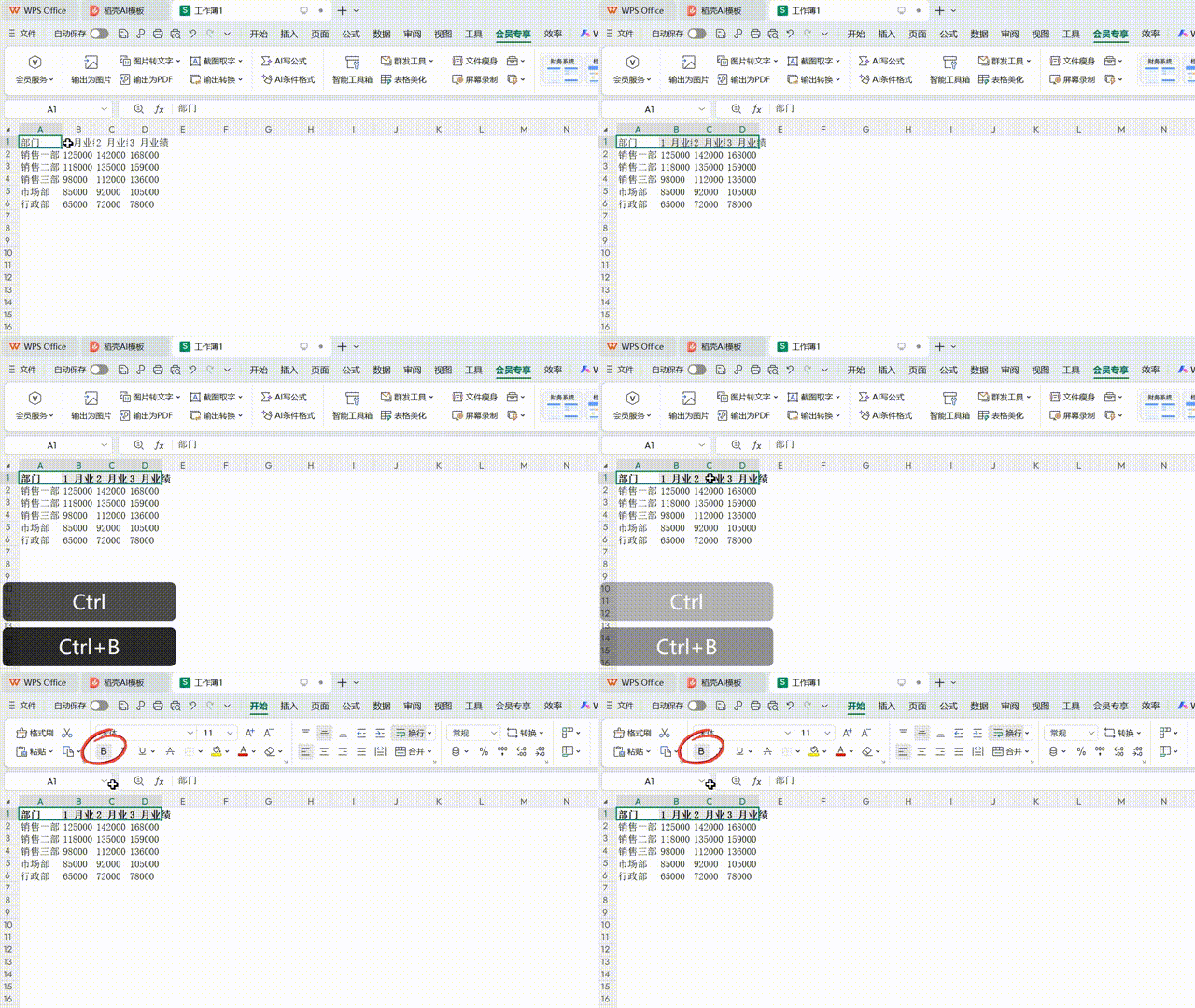
1、标题行字体标粗:选中标题单元格,在“开始”菜单栏,点击大写的“B”,或者快捷键“Ctrl+B”,即可加粗字体。
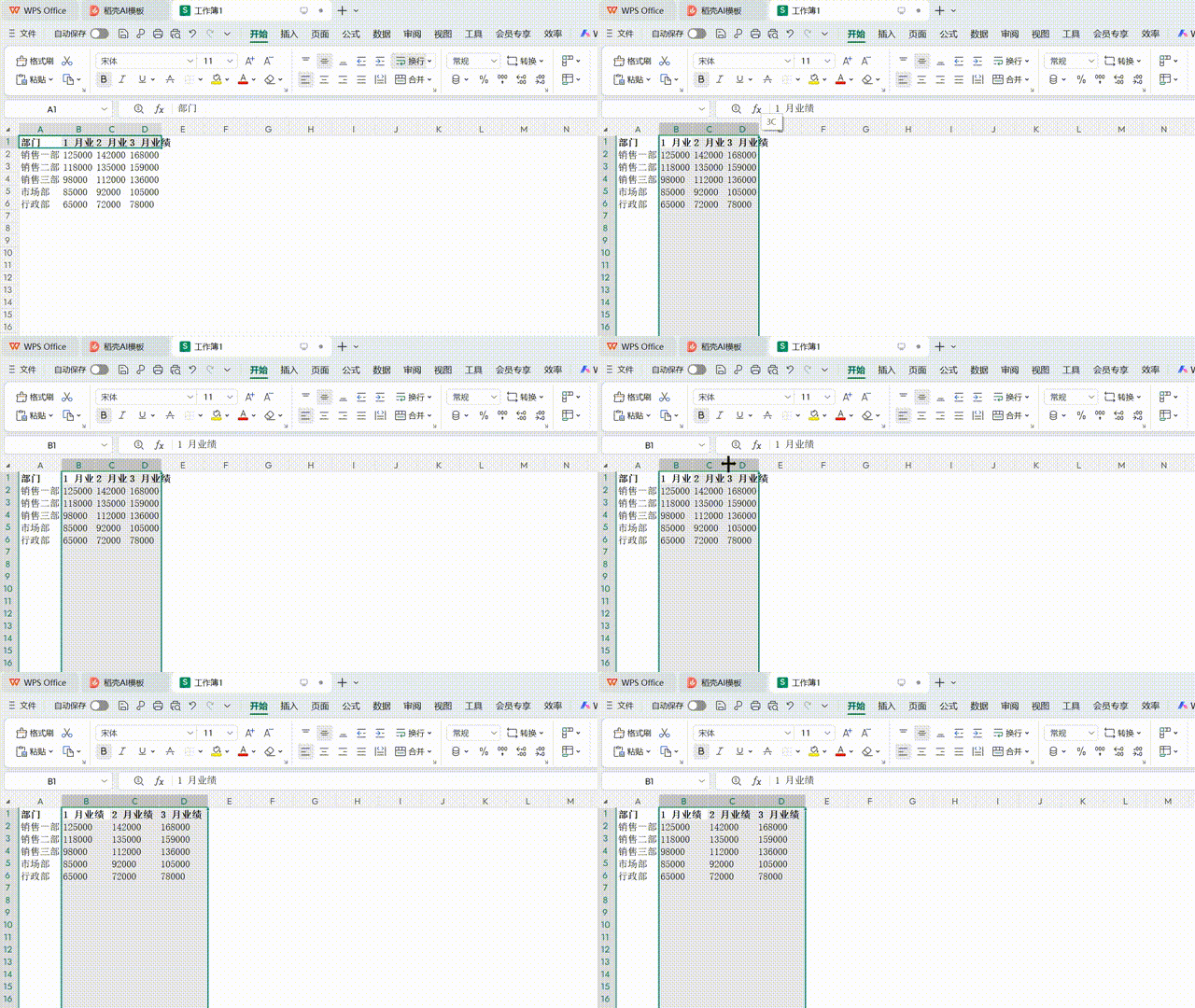
2、数字列宽度调整:选中数字列,鼠标悬停在列标中间的隔线上,鼠标指针变成带左右箭头的十字框后,双击鼠标左键,所选列框根据文字内容全部自动调整。
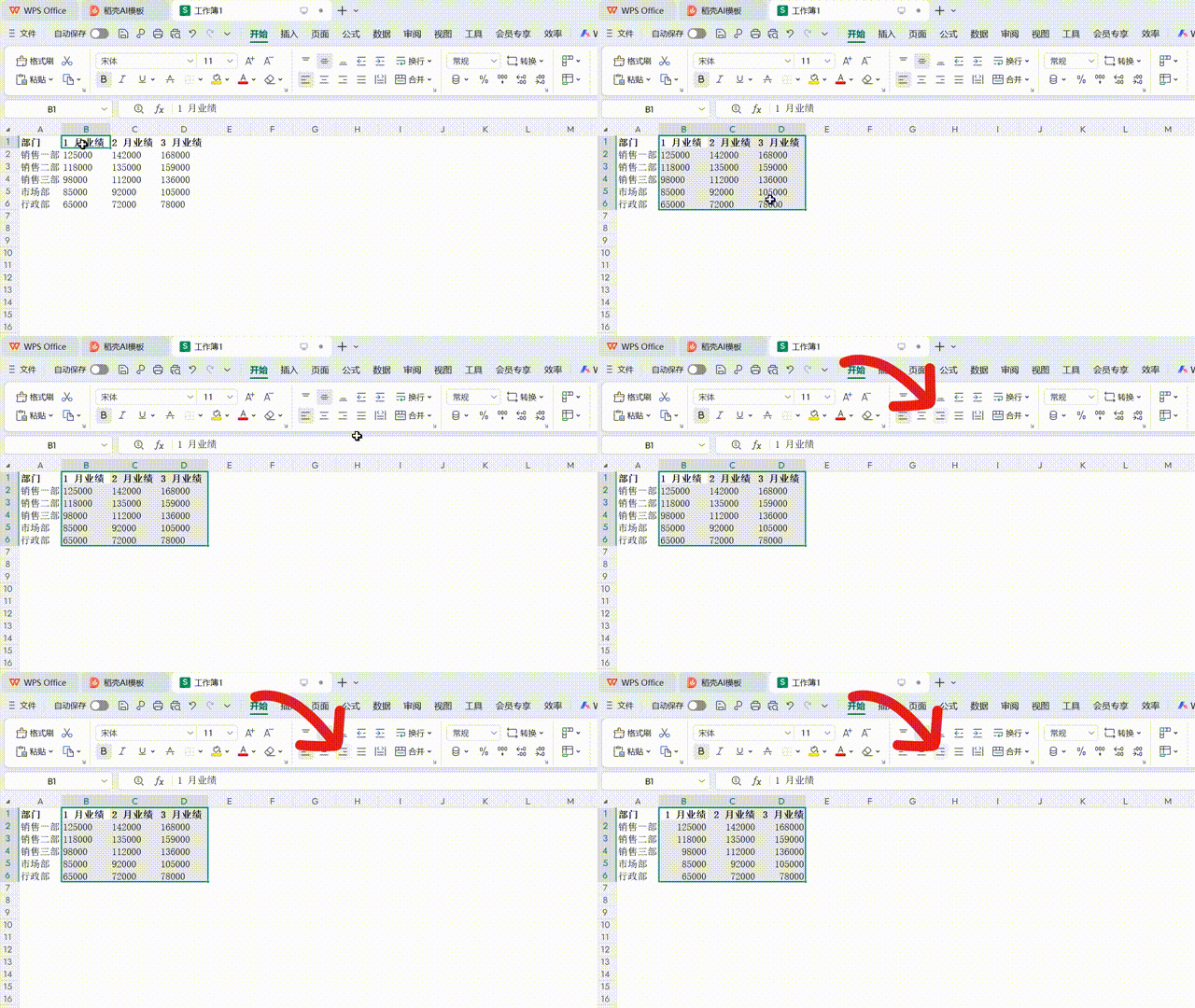
3、数字列的单元格全部右对齐:选中数字列,在“开始”菜单栏,找到对齐区域(有很多横线的位置),点击右对齐(三条横线右边对齐的图标)。同样的,对齐区域还可以选择左对齐,居中对齐。看个人需求与喜好。
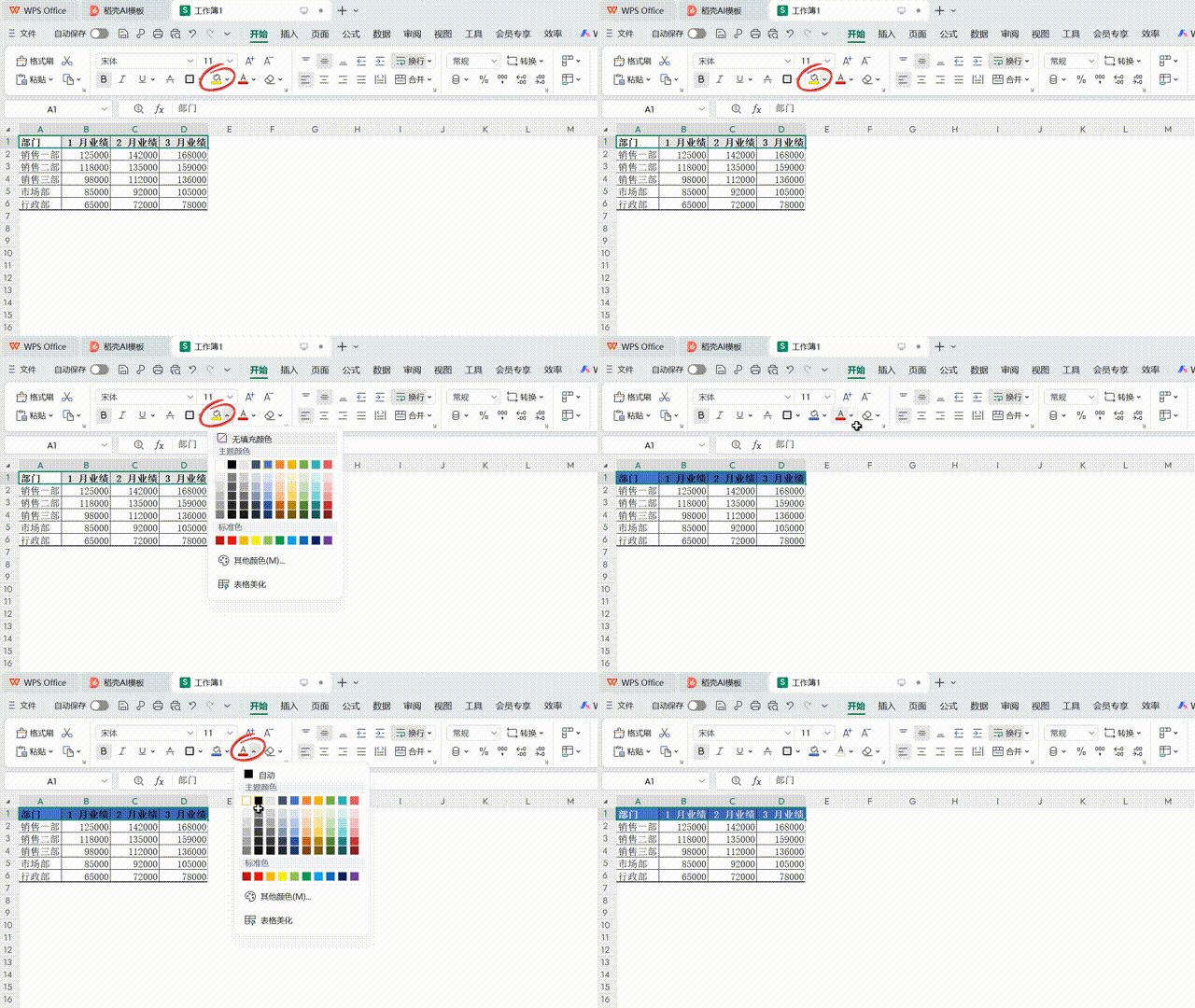
4、单元格填充颜色和字体调色:在“开始”菜单栏,找到像个油漆桶的小图标,就是给单元格倒上颜色的工具。文字在EXCEL中一般用“A”代表,所以“A”下面有个颜色条的,代表调整文字的颜色。
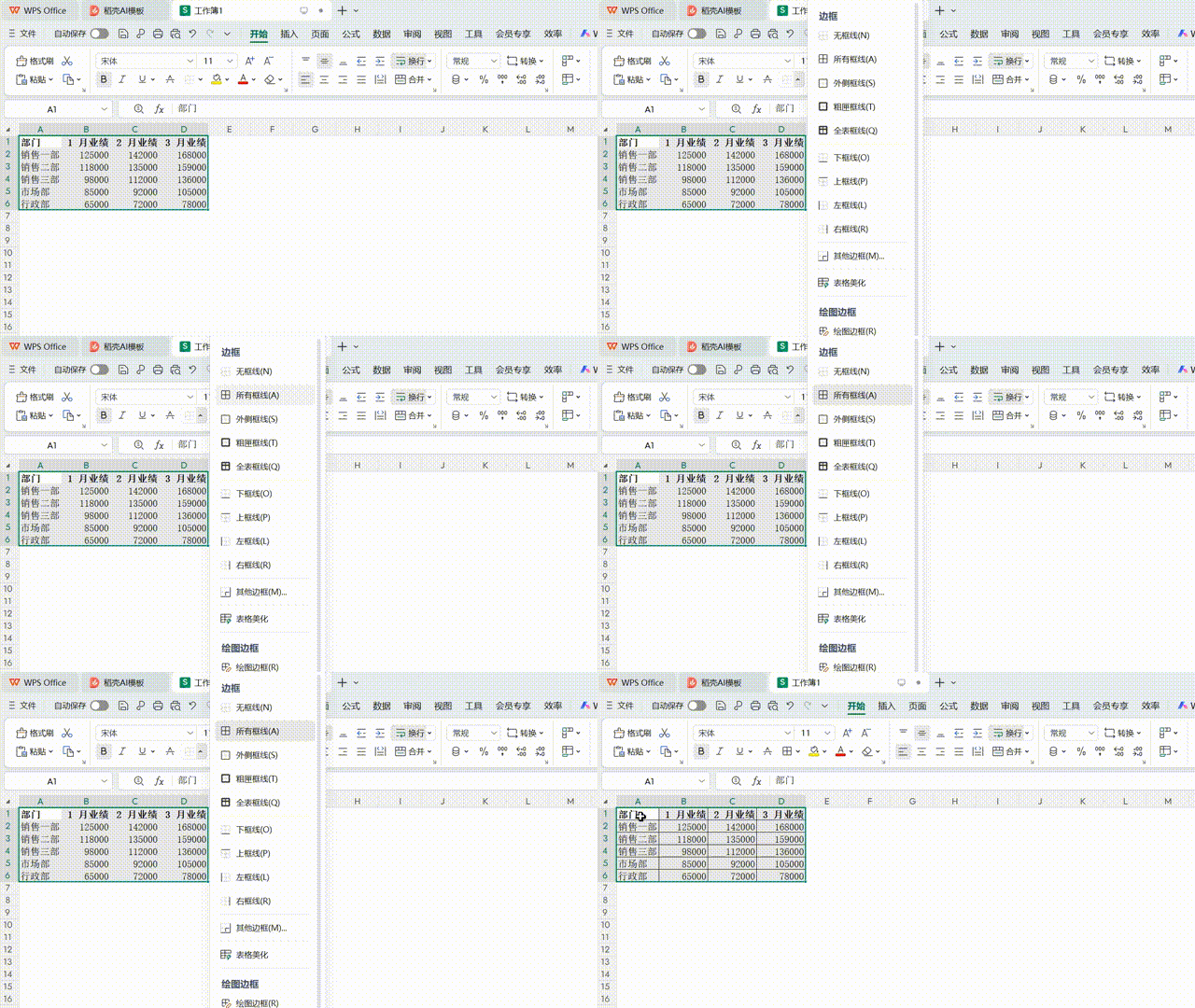
5、添加边框:在“开始”菜单栏,有个网格的图标,点开图标右边的小三角,即可看到可以对选中的单元格去除或添加边框。也可以单独设置每一条边框。后面再详细了解。
关注狸子,每天学习一点新的办公技能
本站文章均为手工撰写未经允许谢绝转载:
夜雨聆风 »
Excel学习第四天:格式美化
 夜雨聆风
夜雨聆风