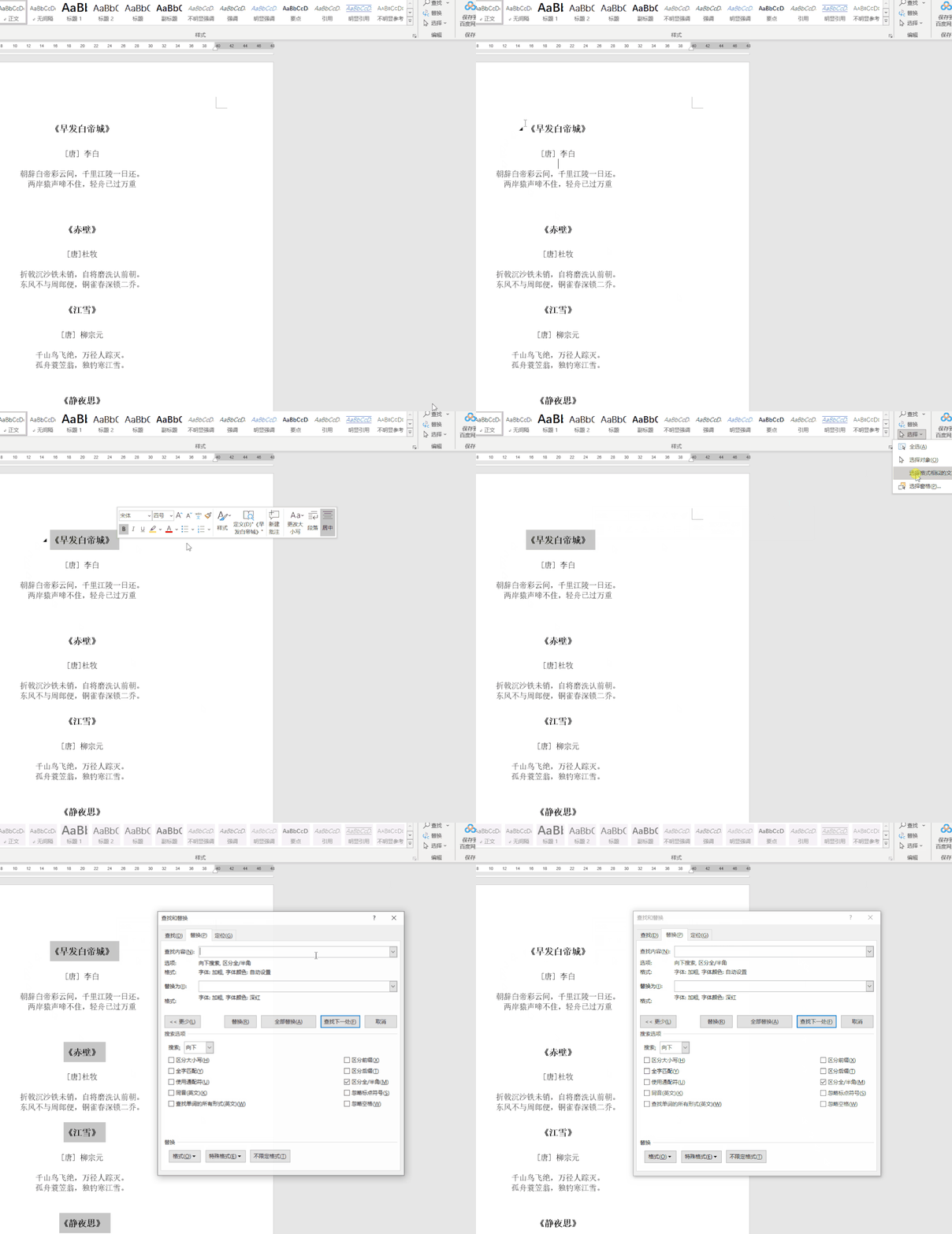
先选择要设置的文本,然后在【开始】——【编辑】——【选择】—【选定所有格式类似的文本】。
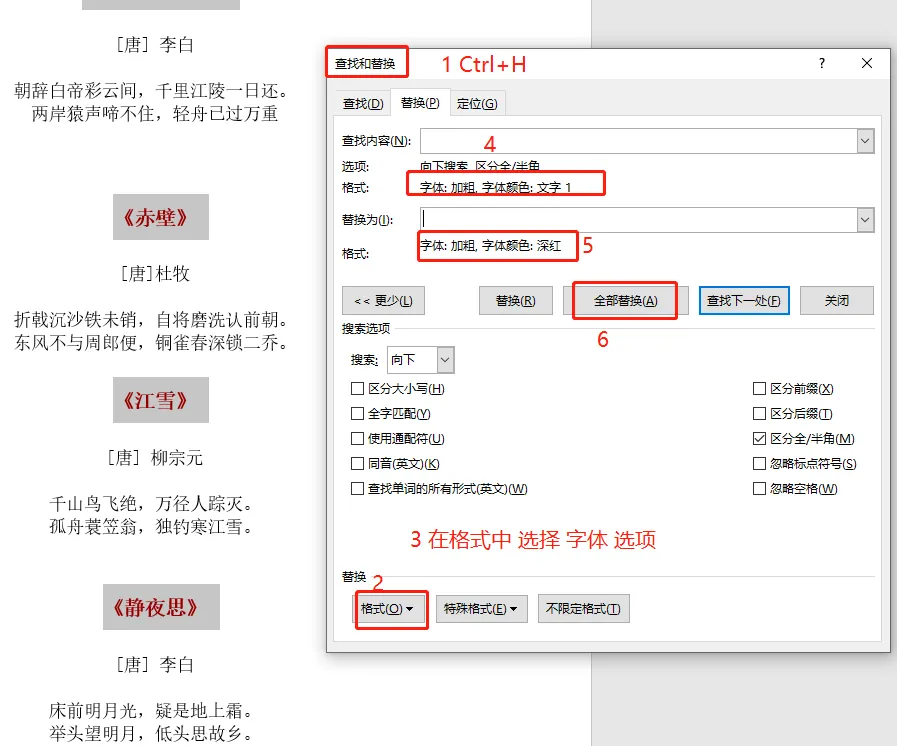
再按查找快捷键【Ctrl+H】,打开查找和替换对话框,这个快捷键很常用,大家要记住这个快捷键哈。
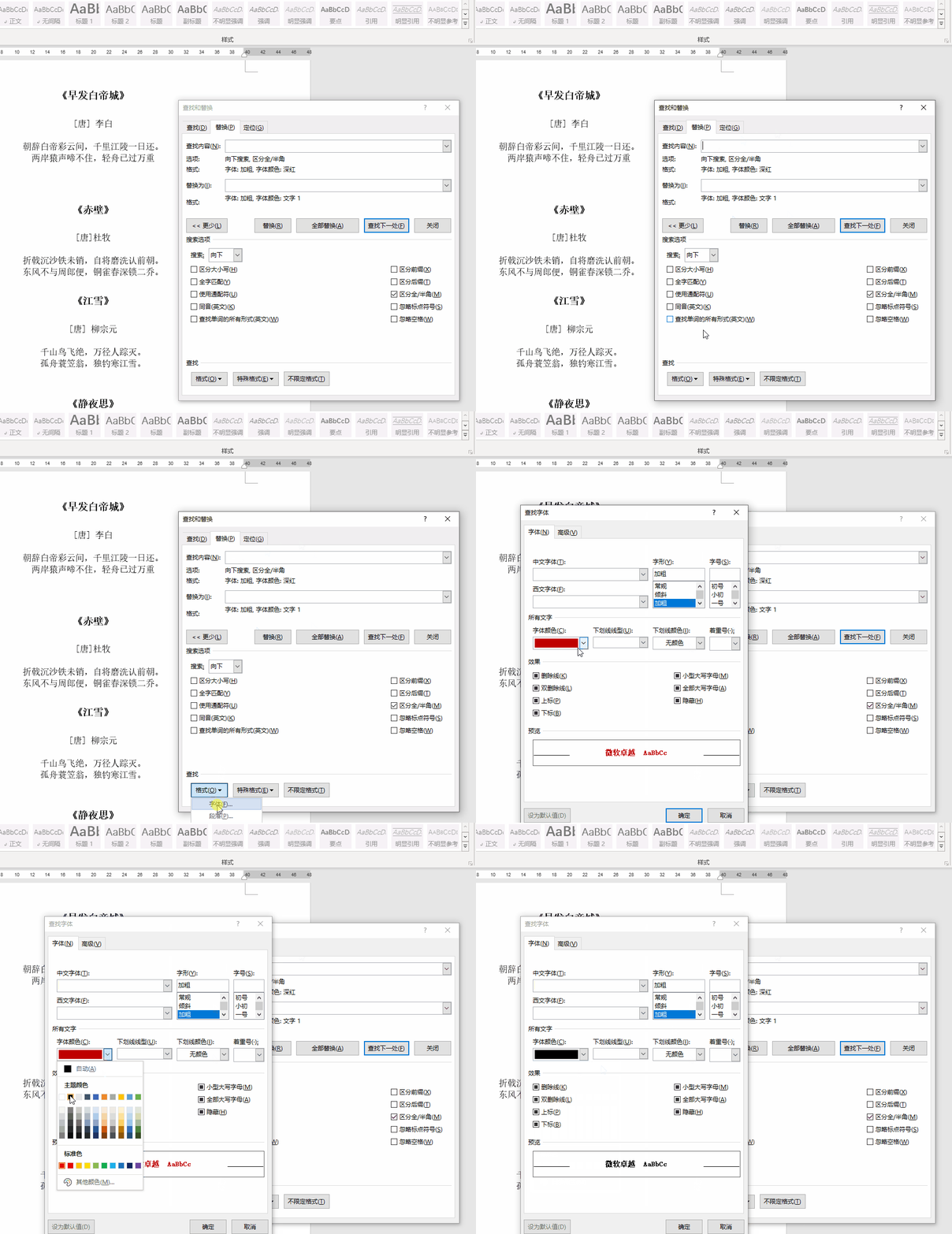
查找:【格式】——【字体】,在【字形】中,我们选择【加粗】。
替换为:【格式】——【字体】,在【字体颜色】中设置成红色。
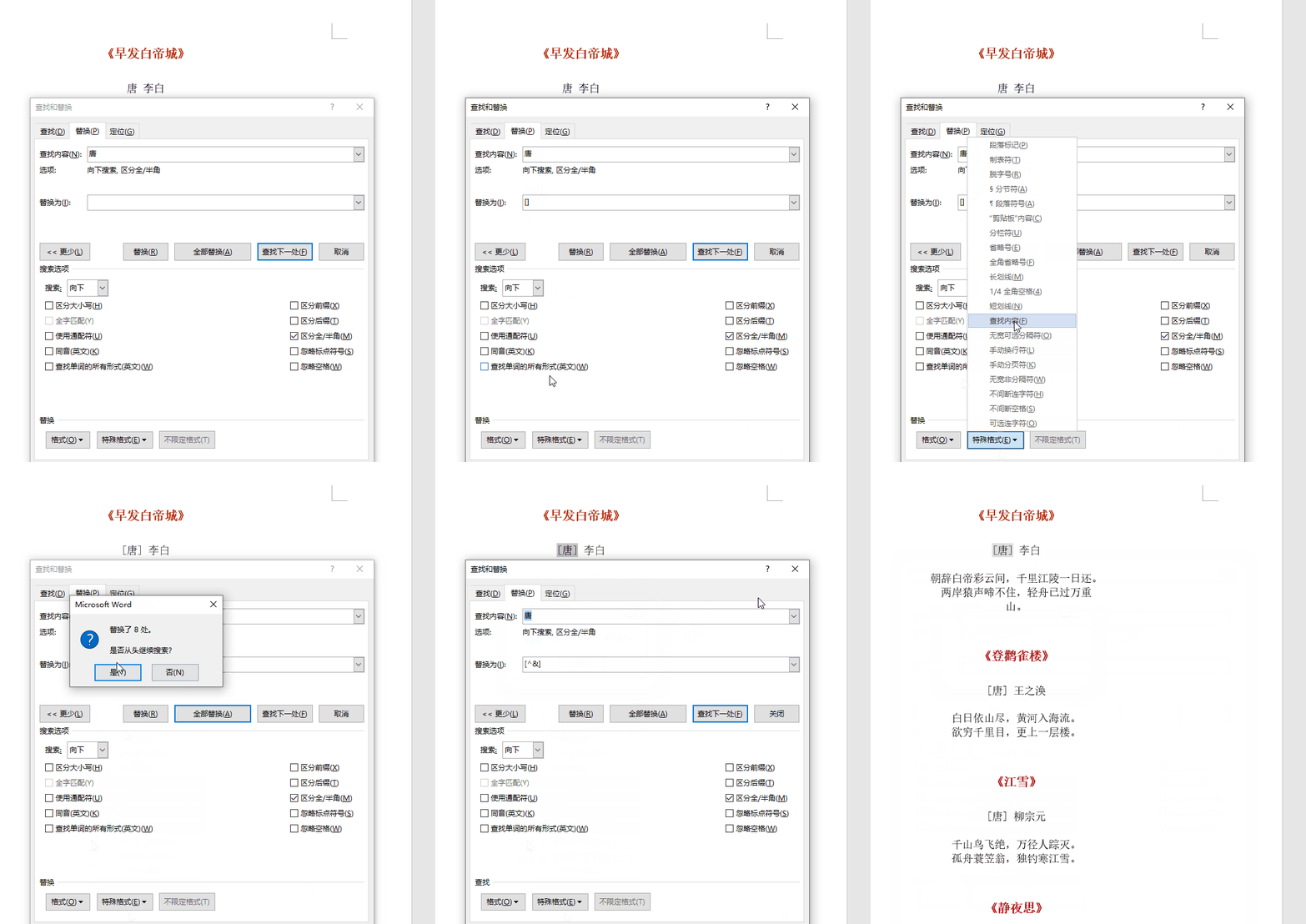
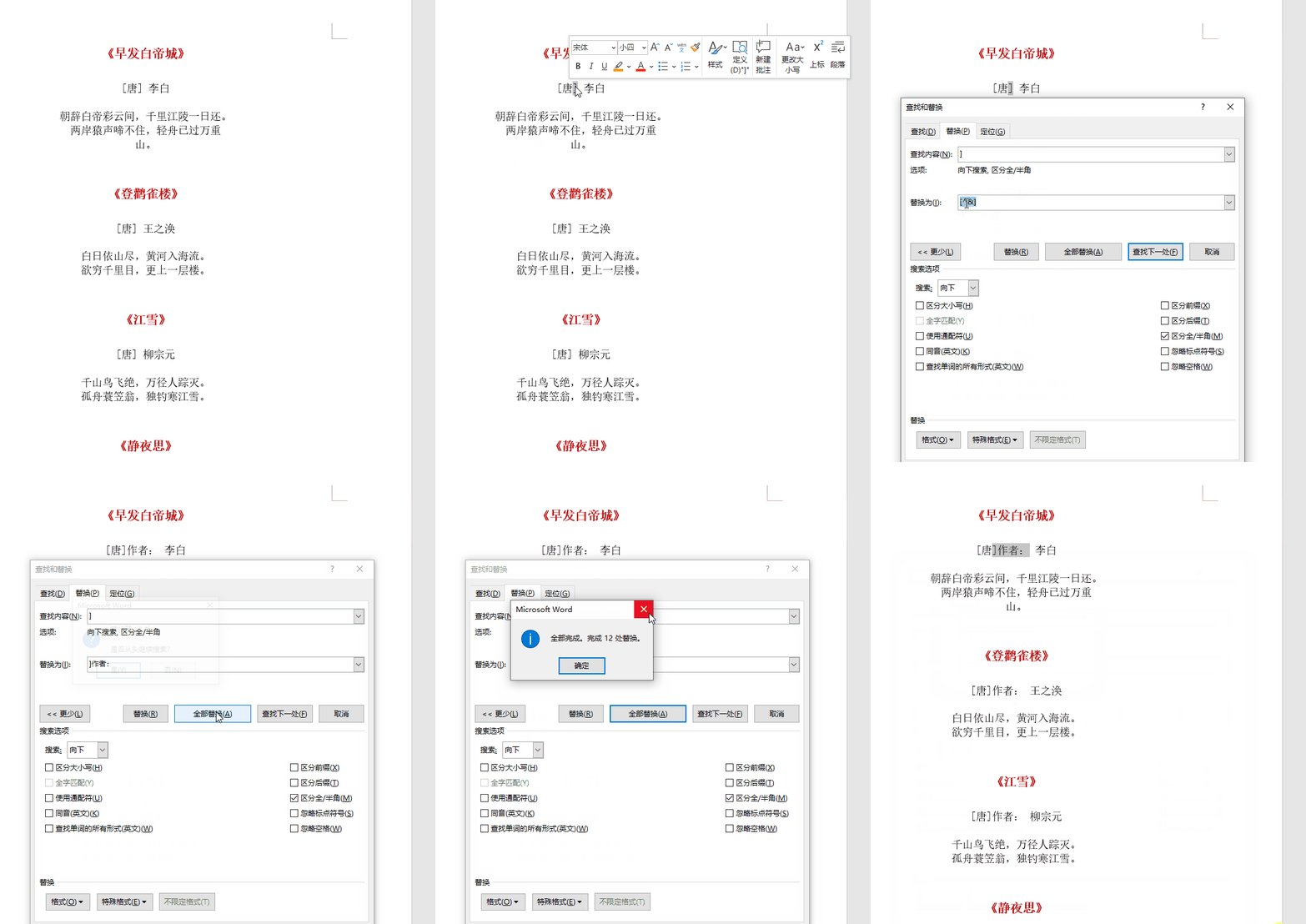
选中需要添加括号的内容,按【Ctrl+H】快速打开查找和替换对话框,
在替换为中输入括号,然后定位到括号中间,点击【特殊格式】——【查找内容】——【全部替换】即可。
选择需要添加内容的地方,在替换为中输入相同内容后,再输入需要添加的内容,最后点击【全部替换】即可。
鼠标定在【查找内容】框中,点击【特殊格式】——【图像】;
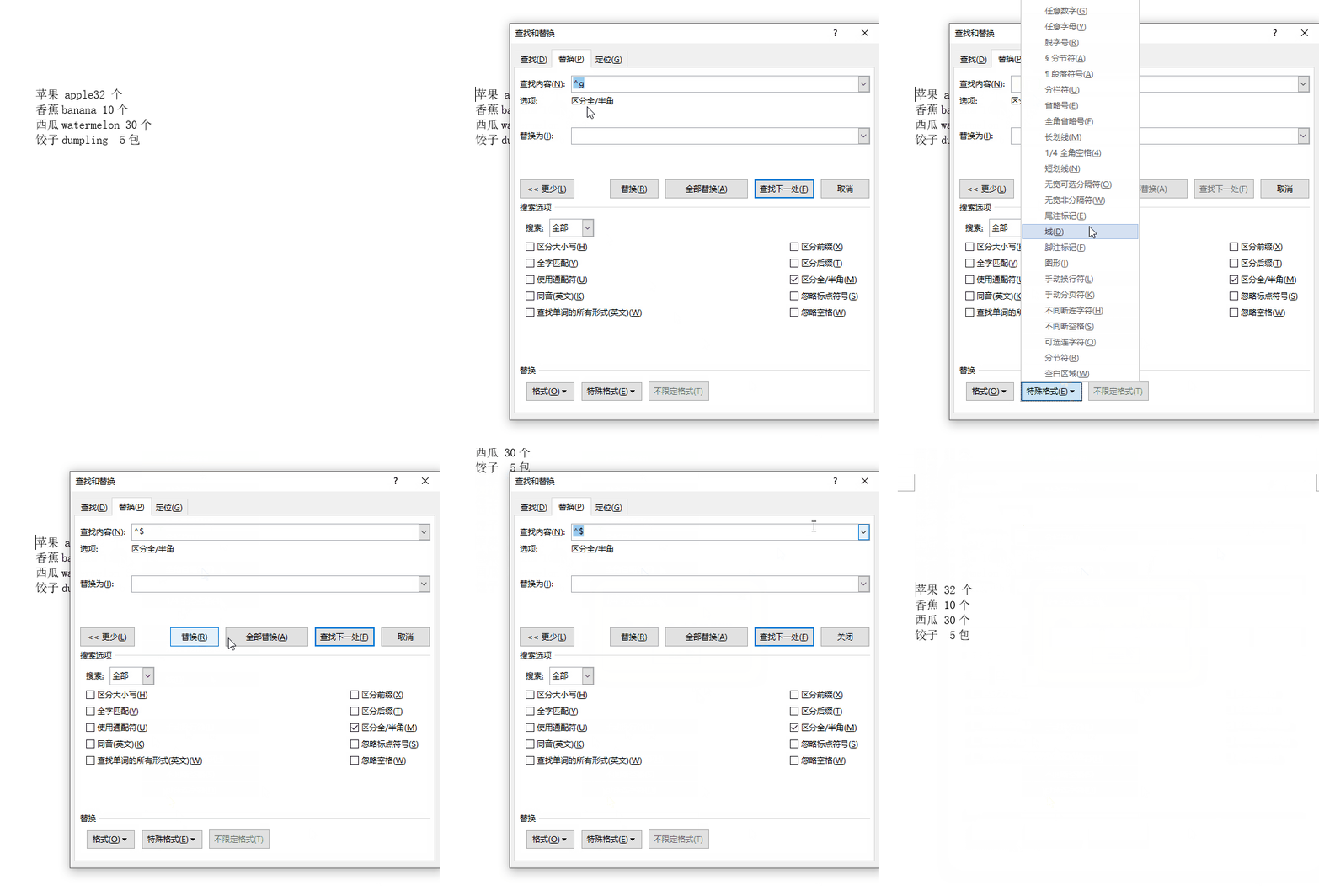
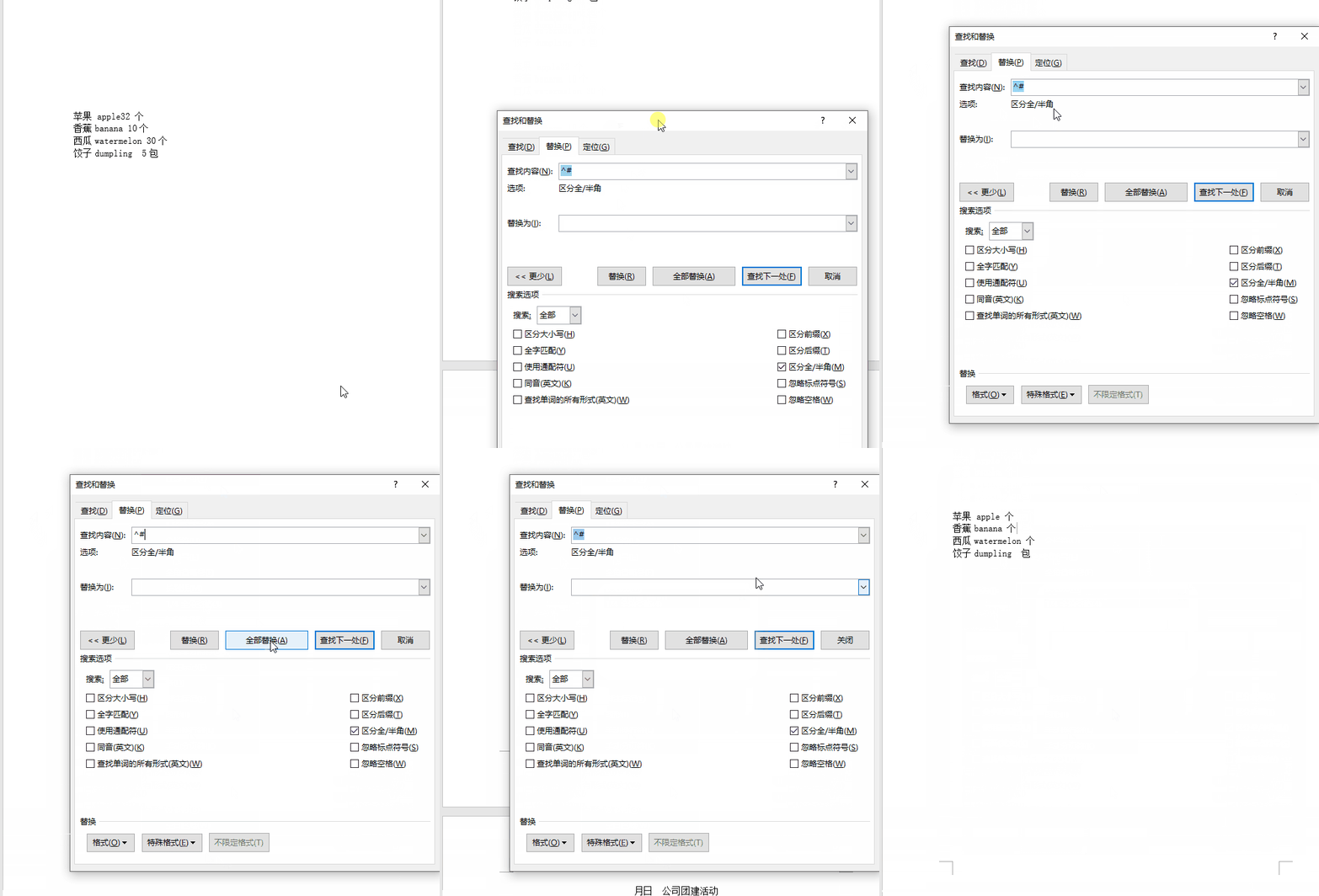
鼠标定在【查找内容】框中,点击【特殊格式】——【任意字母】;
鼠标定在【查找内容】框中,点击【特殊格式】——【任意数字】;
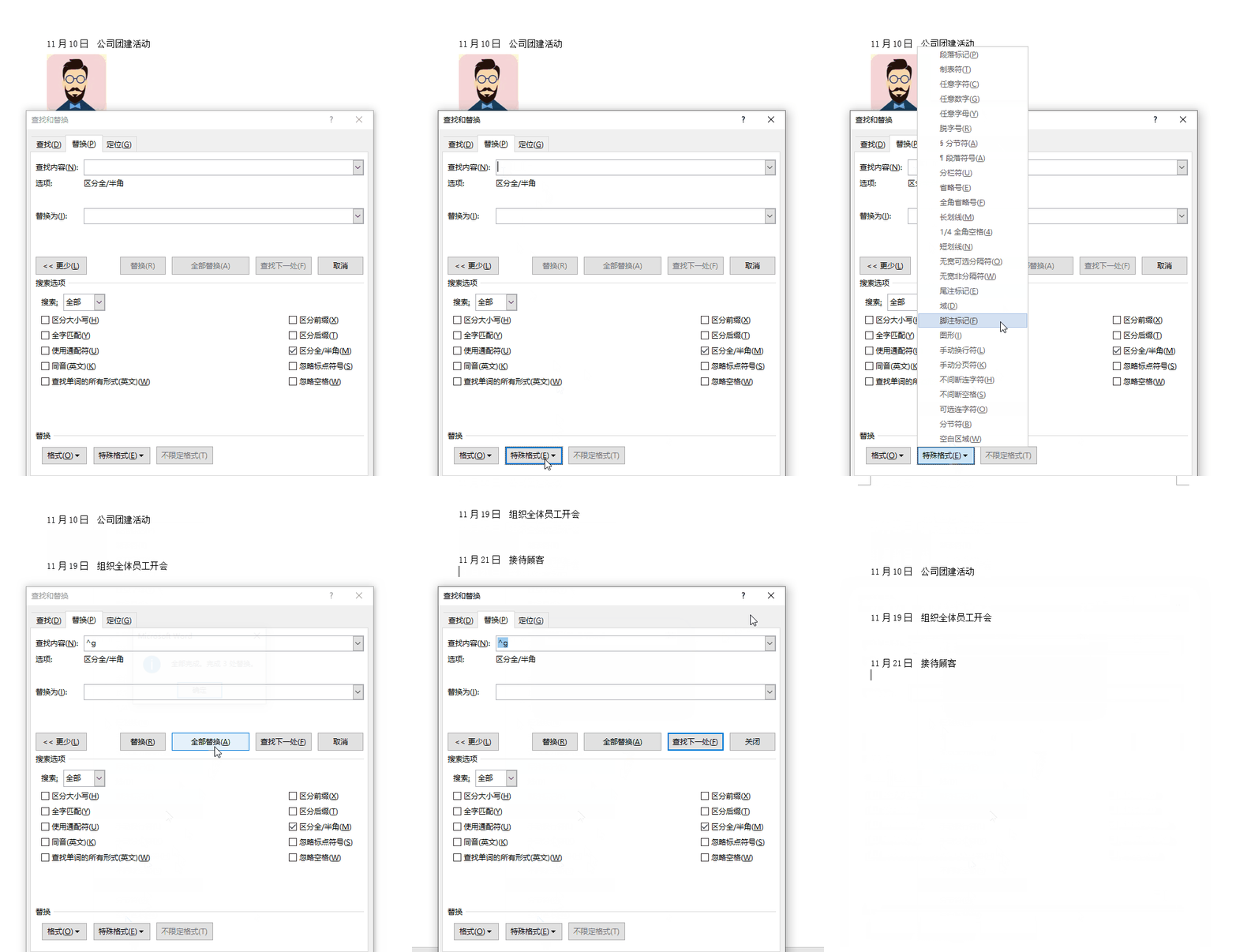
批量在每一段后面添加想要的内容。我们将光标定位到【查找内容】中,然后点击【特殊格式】——【段落标记】;
在【替换为】为中输入我们想要添加的内容,再次添加一个段落标记。
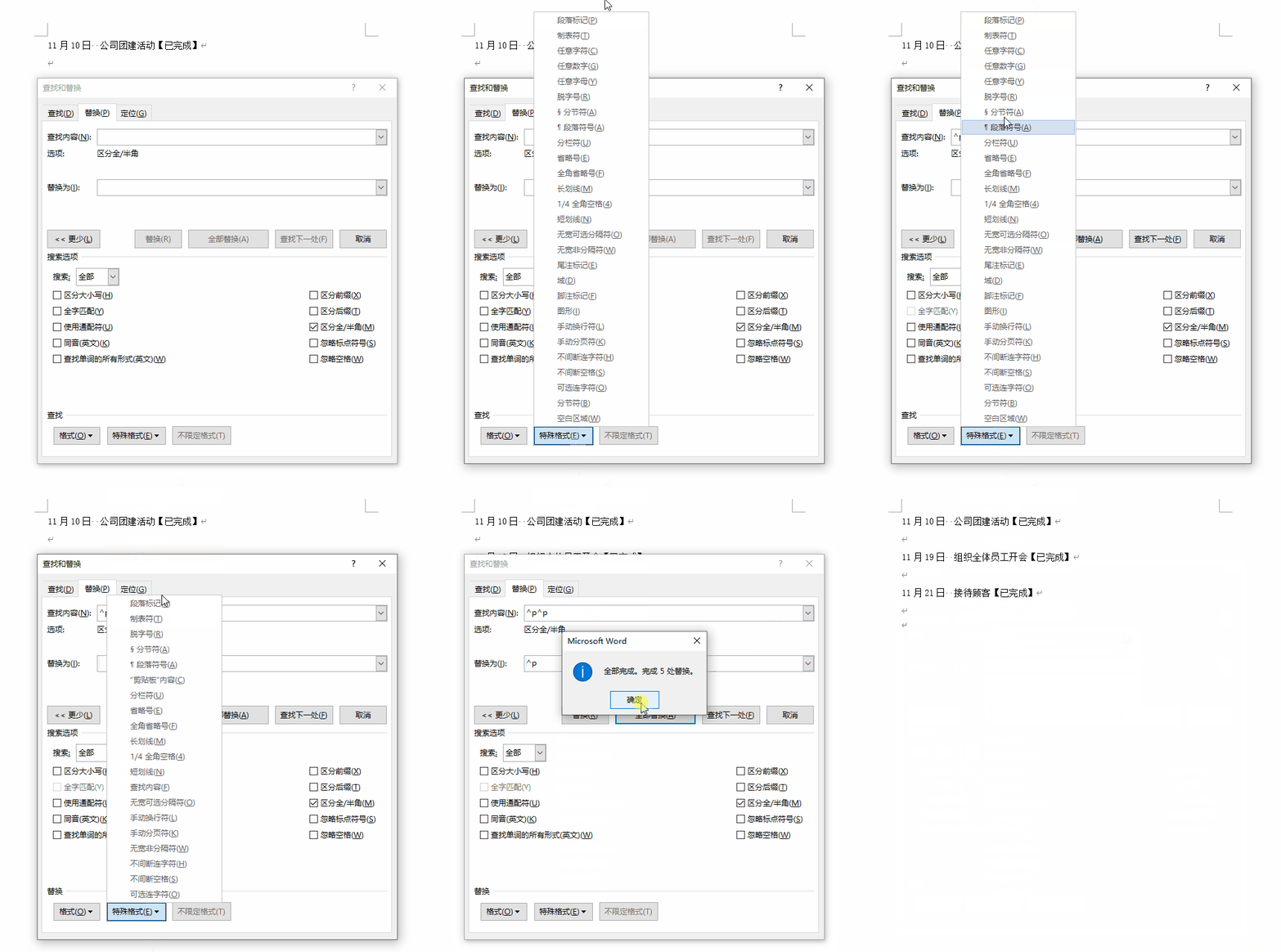
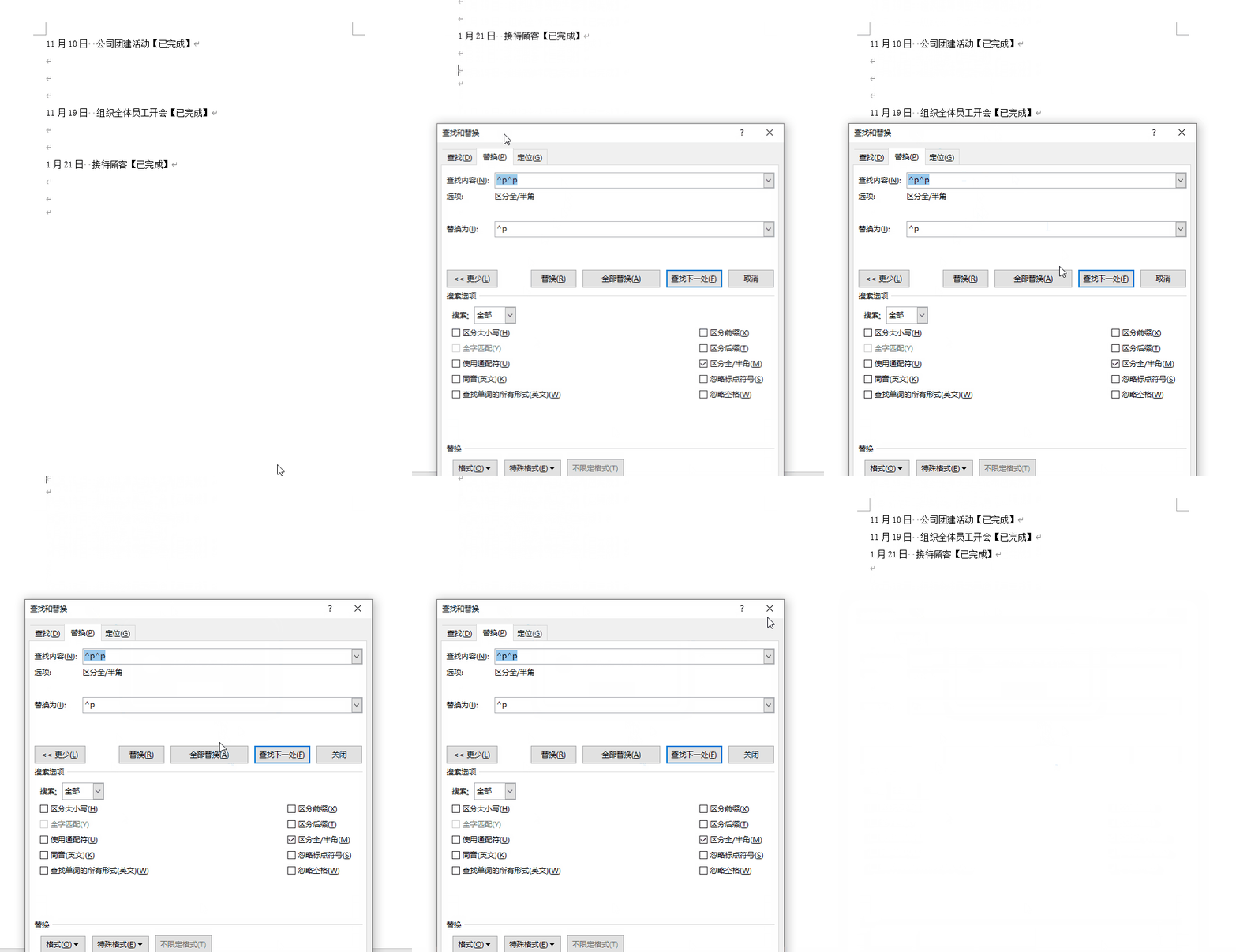
有时候,我们会发现文档中存在大量的回车符,一个一个删太慢了,那么如何快速删除这些多余的回车呢?
以上就是今天分享的干货技巧,你Get到了吗?别忘记动手练习鸭~
office研习社,每天陪你学习一点点,进步一点点。
喜欢今天的文章,别忘记“收藏”点“在看”支持~ 
咱们下期再见!^_^
 夜雨聆风
夜雨聆风