本文最后更新于
2026-03-11,某些文章具有时效性,若有错误或已失效,请在下方
留言或联系
老夜。
别再点鼠标!Excel Alt+W 快捷键,视图+窗口一键搞定
每天对着Excel反复点「视图」「窗口」,缩放、冻结、并排对比全靠鼠标点来点去?
其实一个 Alt+W 就能解锁视图核心操作,不用记复杂组合,新手也能秒上手,办公效率直接翻倍✨
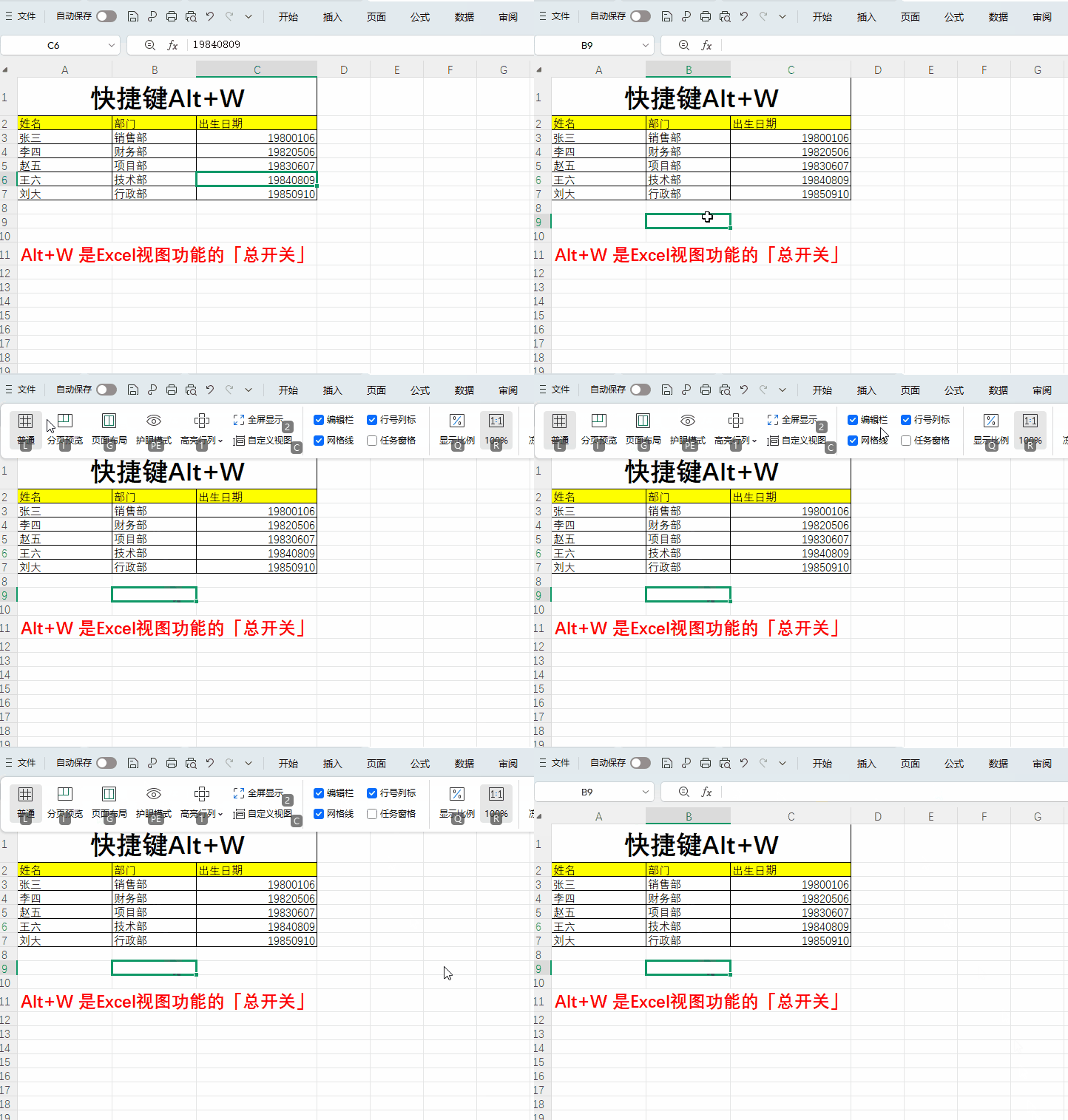
一、Alt+W 基础:一键唤出视图菜单
Alt+W 是Excel视图功能的「总开关」,按下后无需鼠标,直接用字母键触发对应功能,全程键盘操作更丝滑。
✅ 操作:按住Alt → 按W,唤出视图快捷菜单,再按对应字母即可执行功能。
二、高频必用!5个Alt+W组合快捷键
1️⃣ 冻结窗格:长表格不丢表头
处理上万行数据,滚动就找不到表头?用它锁定行列,再也不用反复往上翻。
💡 适用场景:财务报表、数据台账、长列表核对,滚动数据表头始终固定。
2️⃣ 窗口并排:多表对比不切换
同时对比2份表格,来回切换窗口太麻烦?一键并排+同步滚动,数据差异一眼看清。
– 同步滚动:开启并排后自动生效,滚动一个窗口,其余同步联动
💡 适用场景:对账、数据核对、版本对比,最多支持4个窗口并排。
3️⃣ 新建窗口:同表双屏对照
一份表格想同时看表头和尾行?新建独立窗口,数据实时同步,对照填写零失误。
💡 适用场景:录入数据、核对内容,左右分屏对照,不用反复滚动。
4️⃣ 快速缩放:精准调整视图
不想用鼠标滚轮,精准设置表格缩放比例,一键调出缩放框。
5️⃣ 显示隐藏:自定义界面
一键控制网格线、标题、公式栏,按需隐藏界面元素,表格更整洁。
三、Alt+W 速记口诀
四、新手小贴士
-
-
所有操作适配Windows版Excel,WPS表格通用;
-
搭配Ctrl+滚轮缩放,Alt+W组合用,效率直接拉满。
告别鼠标反复点击,记住 Alt+W 这一组快捷键,视图操作全搞定,职场人高效摸鱼必备~
 夜雨聆风
夜雨聆风