财务人必备的Excel函数公式,帮你提升工作效率!
你好,我是小智。
做财务会计的小伙伴在工作中有没有因为Excel不够熟练而导致工作效率低?
熟练掌握这几个Excel函数能使你的工作效率提高,日常工作变得更轻松。
今天,小智简单地分享财务中经常会用到的函数和实际案例。下面,一起来学习吧~
作为财务,有不少人都是习惯性用设置单元格方法保留2位小数点,而忽略了ROUND函数。
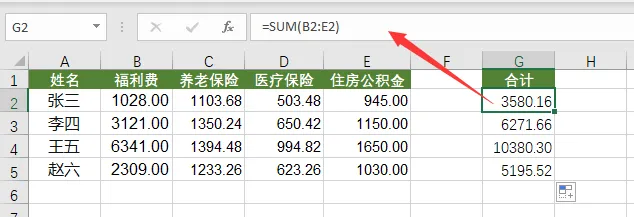
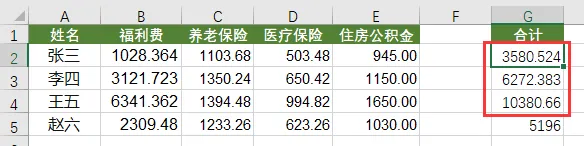
将单元格的格式为常规,可以发现,金额后面有很多小数点。求和后会有一分钱差异的小尴尬。
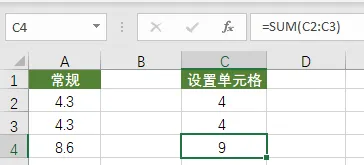
数据是常规格式,两个4.3,设置单元格以后就变成两个4,也就是我们实际看到的数据。这时就会得到4+4=9这尴尬的错误。
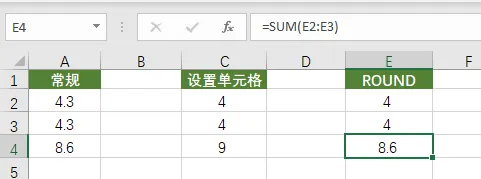
如果这些数据是从其他用公式引用过来,可以直接在外面嵌套一个ROUND函数。
如果是直接输入的,可以增加一列辅助列,这样看到的跟计算就会保持一致。
用辅助列确实是一种解决方法,但有的时候行列会很多,就显得麻烦了。
更完美的解决方法是直接在原来公式的单元格嵌套输入。
=SUMPRODUCT(ROUND(A1:A2,0))
在这里我们不能直接使用SUM函数,因为该公式为数组公式,支持数组形式的SUMPRODUCT函数更为适合。
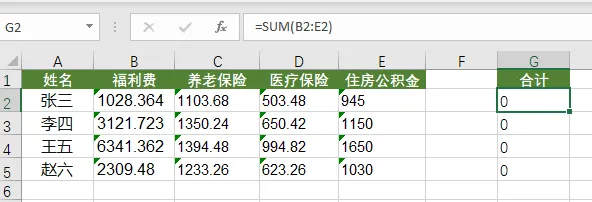
很多从系统导出来的数据是文本格式,这个时候SUMPRODUCT函数就能出手了。
–的作用是将文本格式的金额转换成数值格式的金额,所以就能正常求值了。
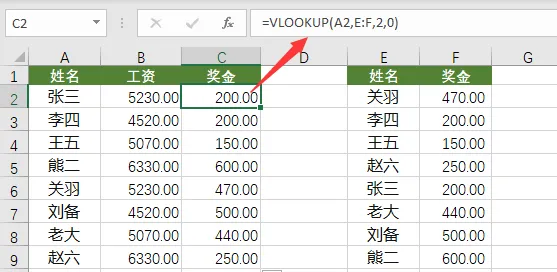
这里的0是指,查找模式为精确查找,为1就是模糊查找,也可以是TRUE或FALSE。一般情况下都是用0,也就是精确查找。
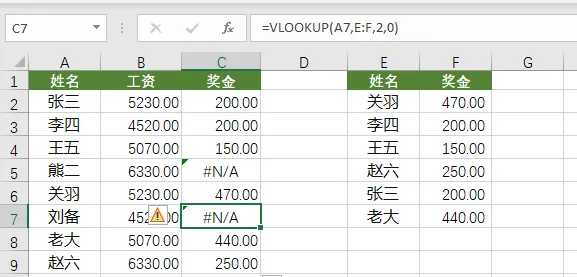
其实在实际工作中,并不是人人都有奖金的,这样就导致VLOOKUP函数查找出错,这时用SUM函数求和就会出错。
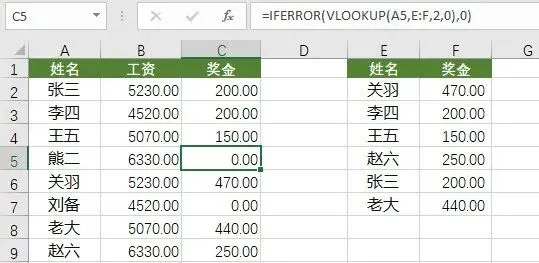
和VLOOKUP不同的是,VLOOKUP函数发生错误会直接报错,而IFERROR函数可以设置发生错误的返回值。
=IFERROR(VLOOKUP(A2,F:G,2,0),0)
以上就是今天分享的干货技巧,你Get到了吗?别忘记动手练习鸭~
office研习社,每天陪你学习一点点,进步一点点。
喜欢今天的文章,别忘记“收藏”点“在看”支持~ 
 夜雨聆风
夜雨聆风