Excel YEAR函数:别只会用YEAR提取年份了,3步算出员工工龄
嗨,大家好,我是不慢,我更新不慢~
今天我们来学习一个日期提取函数——YEAR函数。这个函数比较简单,主要功能是从具体日期中提取年份。在日常做表格以及与其他函数嵌套使用时,有些场景需要将日期这个较长的数字中的年份单独提取出来。
日期可以是单元格、手工输入的日期(要用引号括起来)、其他函数计算的结果。
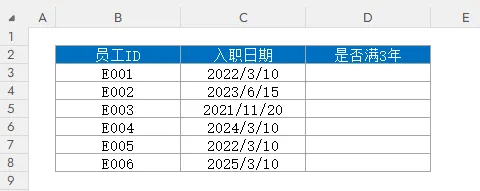
假设某公司每年会为入职满3年的员工发放纪念品,你有一张完整的员工入职信息表,如何快速标记出哪些员工已经满3年了呢?
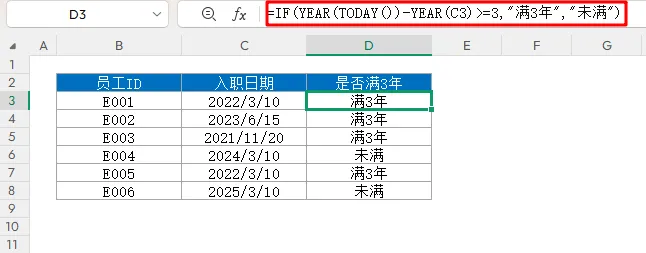
函数公式:=IF(YEAR(TODAY())-YEAR(C3)>=3,”满3年”,”未满”)
TODAY():返回的是当前的日期,2026年3月10日。
YEAR(TODAY()):在TODAY()函数前面嵌套YEAR函数之后,我们就可以将2026年3月10日的年份提取出来,最终得到的结果就是2026。
YEAR(TODAY())-YEAR(C3):将截止到现在的年份和入职日期的年份两者相减,就可以得到工龄。
(1)日期必须是真正的日期格式。例如,很多从公司系统里导出来的数据,有些日期可能是文本格式,比如“2026.3.10”,这类文本格式可能需要我们进行修改,Excel函数无法处理。针对以上问题,可以使用数据的分列功能,快速将文本转换为日期;或者选中日期列,在菜单栏中将格式选择为“日期”。
(2)在YEAR函数中,不能直接写YEAR(2026,3,10),Excel无法识别。
正确的做法是引用包含日期的单元格,或者将日期用双引号括起来,如YEAR(“2026-3-10”)。
(3)如果单元格中的日期格式包含具体时间(例如“2026-3-10 14:30”),直接用YEAR函数引用,如YEAR(A1)是可以的。因为YEAR函数会忽略具体时间,只提取年份。
以上就是今天的全部分享啦,希望这些Excel技巧能帮到有需要的你~如果大家在实际操作中遇到疑问,比如函数、快捷键、或有其他Excel操作难题,都欢迎在评论区留言告诉我~后续也会根据大家高频提问的问题,整理更多实用技巧分享给大家!
创作不易,点个“赞和在看“,支持一下Excel技巧宝库 ☟
☟
 夜雨聆风
夜雨聆风