 夜雨聆风
夜雨聆风


Word 表格高级技巧,干净又专业
📊 Word表格全能技巧,从基础到高级,做出干净专业的表格!
哈喽各位打工人、学生党、职场办公党👋 做Word表格到底有多让人头疼?要么手动拖拽调半天边框歪歪扭扭,要么内容一多表格直接变形,跨页表头消失、文字参差不齐、一行内容被拆成两页……越是正式的汇报、简历、报表,表格越要规整,偏偏细节坑超多,白白浪费大把时间。
之前分享过基础表格操作,今天直接升级整合,把新手必学基础技巧+职场刚需高级技巧一次性打包,全是干货实操步骤,零基础也能轻松学会,做完的表格干净利落,专业度直接拉满,别人一眼就觉得你靠谱!
✅ 基础必学技巧:告别手动瞎调,快速搞定规整表格
刚接触Word表格的小伙伴,先搞定这几步,避开最基础的排版坑,效率直接翻倍👇
1. 一键快速插入规范表格,拒绝手动绘制
别再用手绘表格工具慢慢画了,又慢又不规整!点击顶部【插入】-【表格】,直接滑动鼠标选择行数和列数,一秒生成规整表格;需要超大表格的话,选择【插入表格】,手动输入行列数,勾选“固定列宽”,彻底避免后期排版变形,新手零失误首选。
2. 快速合并/拆分单元格,灵活做表头
制作分类表头、合并内容时,选中目标单元格,右键【合并单元格】即可;要是合并出错,选中单元格右键【拆分单元格】,输入对应行列数就能还原,不用删了重做,排版超灵活。
3. 基础美化边框,告别单调默认样式
默认表格边框太简陋,汇报作业拿不出手?选中表格后点击【表格设计】,直接套用自带的专业表格样式,也能自定义边框粗细、颜色,给表头加浅底纹区分,视觉层次瞬间清晰,正式文档也能有高级感✨
📈 高级进阶技巧:解决核心痛点,表格干净又专业
用Word表格最烦的就是内容变形、跨页乱码、排版割裂,这几招专治各种疑难杂症,职场人必存,每一招都能解决实际痛点👇
1. 文字统一居中对齐,整整齐齐不杂乱
不管单元格里字多字少,最怕排版歪歪扭扭!选中整个表格 → 点击【布局】选项卡 → 找到对齐方式 → 选择水平+垂直居中,所有内容瞬间规整,强迫症直接治愈,再也不用逐个调整。
2. 表头跨页自动重复,长表格必备
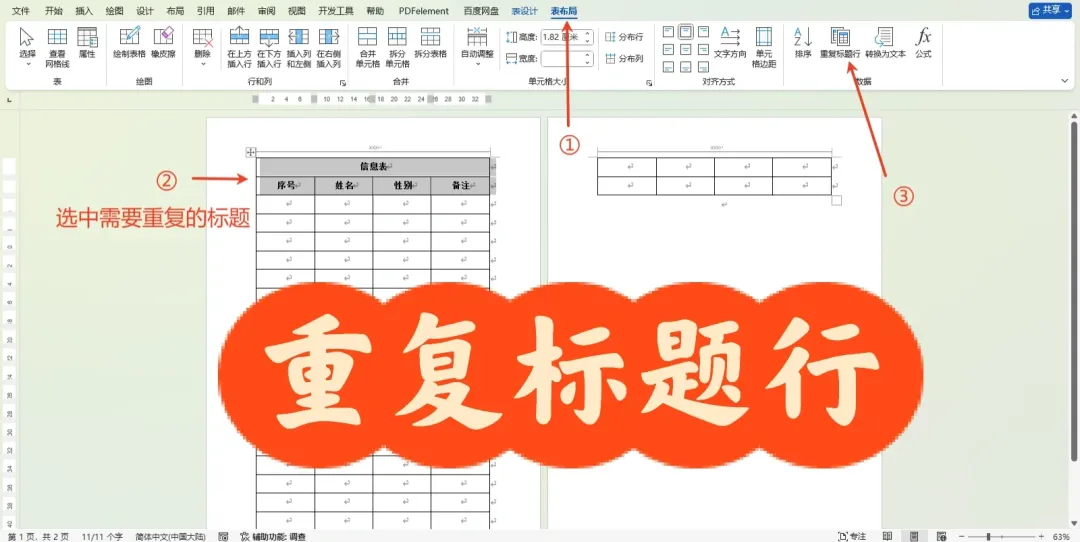
做数据报表、长清单时,表格跨页后表头消失,看内容完全分不清对应类别?选中表头行 → 点击【布局】→ 找到重复标题行按钮,表格跨页后每一页都会自动出现表头,不用手动复制粘贴,省时又规范。
3. 防止一行被拆成两页,内容完整不割裂
有时候表格一行内容会被硬生生拆成两页,阅读体验极差!选中表格 → 右键打开【表格属性】→ 切换到【行】选项卡 → 取消勾选“允许跨页断行”,整行内容会完整保留在同一页,排版更舒服,正式文档必备。
4. 平均分布行列,拒绝手动拖拽
想让表格行列等宽等高,不用鼠标一点点拖到崩溃!选中需要调整的多行/多列 → 点击【布局】→ 选择分布行/分布列,自动实现均匀排版,一秒搞定,效率提升好几倍。
5. 快速插入/删除行列,效率拉满
常规右键菜单操作太慢?把光标放在单元格旁边,会出现黑色小十字图标,直接点击一下,就能一键快速插入行列;选中多余行列按Delete键,或是点击小十字删除,比右键菜单快几倍,批量调整超顺手。
6. 表格与文本互转,批量整理神器
整理清单、目录、数据时,零散文本想快速转表格,或是表格内容想转纯文本,都能一键搞定!选中目标内容 → 点击【插入】→【表格】→ 选择文本转换成表格,按照提示设置分隔符号,批量整理资料超好用,再也不用手动排版。
职场小提醒:表格是职场最常用的办公工具,排版是否清爽、细节是否到位,直接体现你的专业度。不用花里胡哨的装饰,做到规整、清晰、无错漏,就足够让人眼前一亮,不管是交作业、做汇报、整理报表,都能轻松拿捏~
这些技巧全是实操干货,没有复杂步骤,跟着操作一遍就能记住,下次做Word表格直接套用,再也不用熬夜调格式啦!
🔜 下期预告:Word批量处理技巧,几十页文档一秒改完,省时省力不加班,记得关注追更哦~ 需要其他Office办公技巧的小伙伴,评论区留言告诉我👇

