 夜雨聆风
夜雨聆风


ANSYS 2025 R2软件下载及安装教程

1.软件名称:ANSYS
2.软件版本:2025 R23.软件大小:52.2 GB4.安装环境:win10/win11(64位)
5.百度网盘下载地址:https://pan.baidu.com/s/15-ExYZCxAXt9nGu0rAAvFQ?pwd=YLSJ6.夸克网盘下载地址:
https://pan.quark.cn/s/5500f5966c75
7.迅雷网盘下载地址:
https://pan.xunlei.com/s/VOj-Lj2dfX3VfcNEi64tgv5EA1?pwd=5i9s#
提示:先转存后下载,防止资源丢失,请勿在线解压!
重要提示
1.电脑需安装解压软件(例:RAR/7-Zip等),如需解压软件点击:解压软件
2.安装前请关闭杀毒软件,实时防护,防火墙;如需帮助点击:帮助中心
3.计算机的用户名不能是中文;建议在专业版和企业版的系统上安装软件
4.由于安装包大,步骤多,安装环境要求高,一定要认真仔细完成每一步
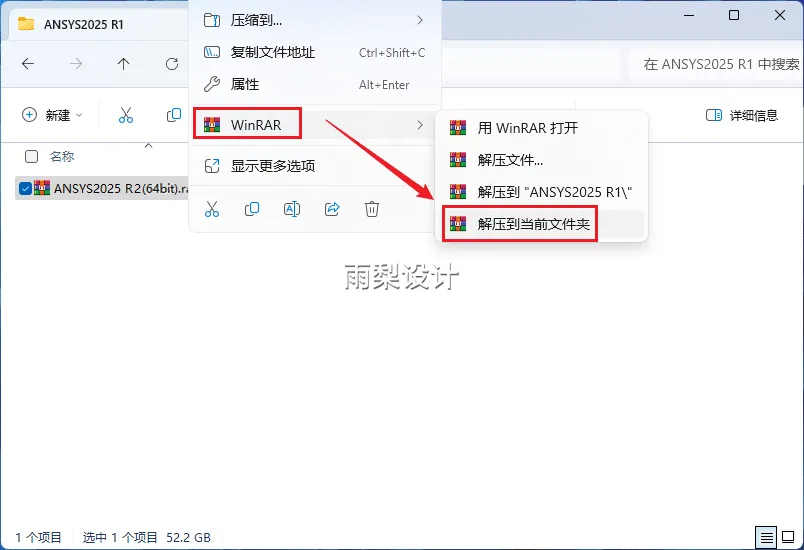
1.右键下载的压缩包,并【解压到当前文件夹】
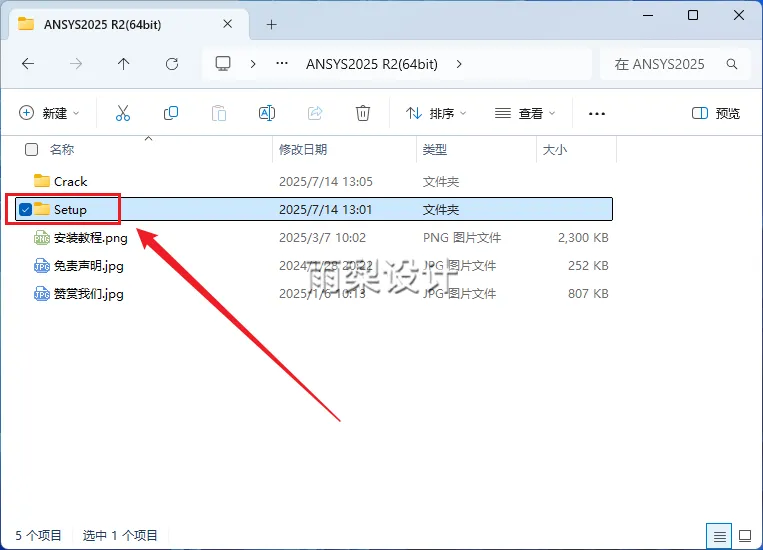
2.双击打开【Setup】文件夹
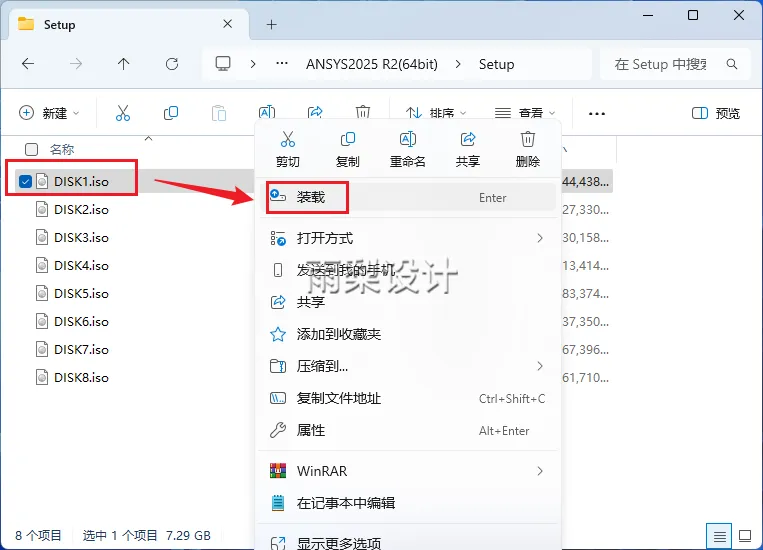
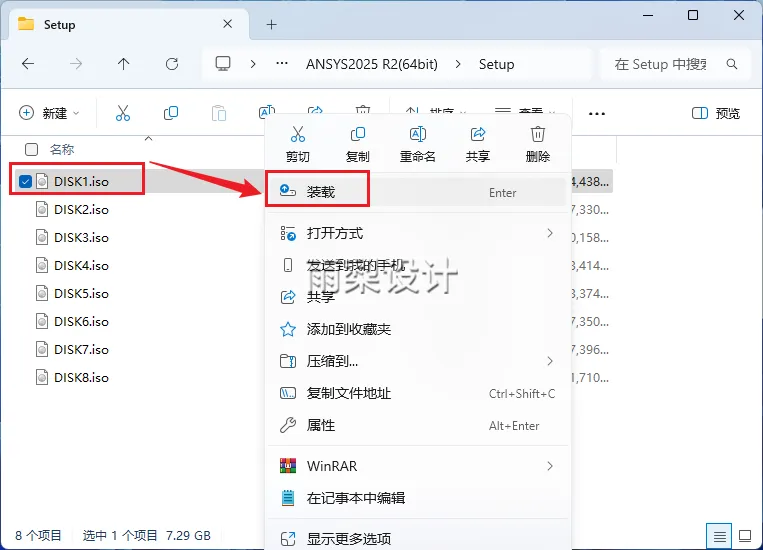
3.右键【DISK1】选择【装载】
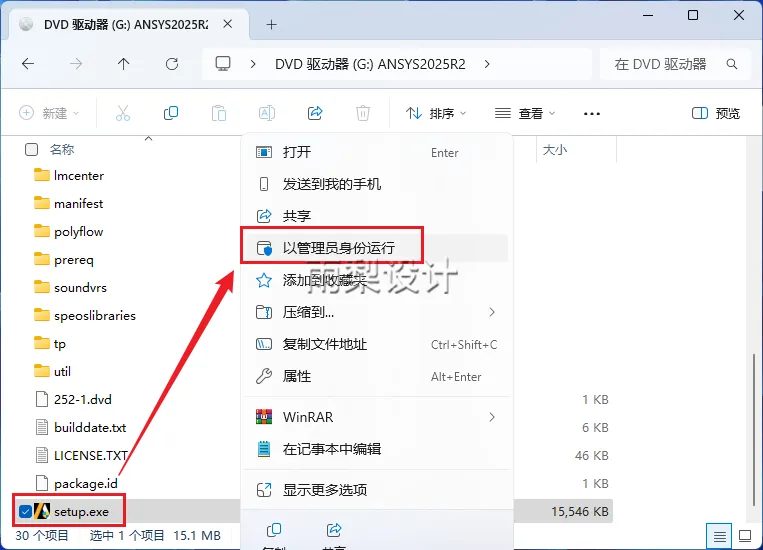
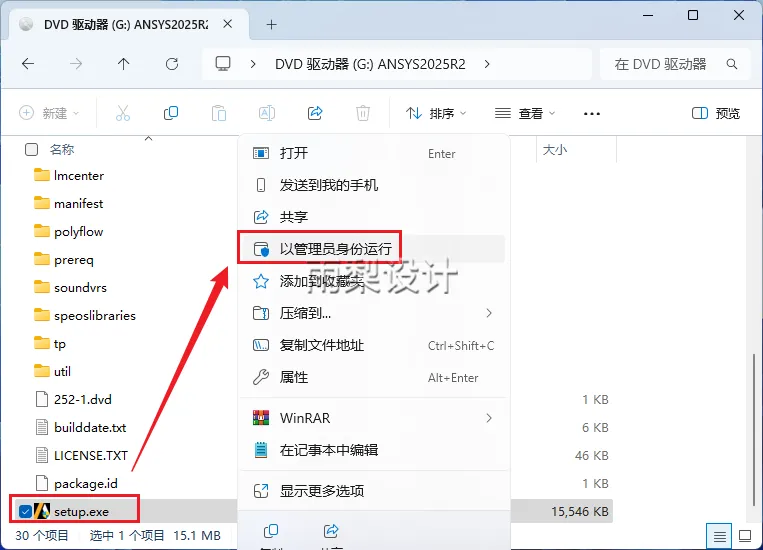
4.右键【setup】选择【以管理员身份运行】
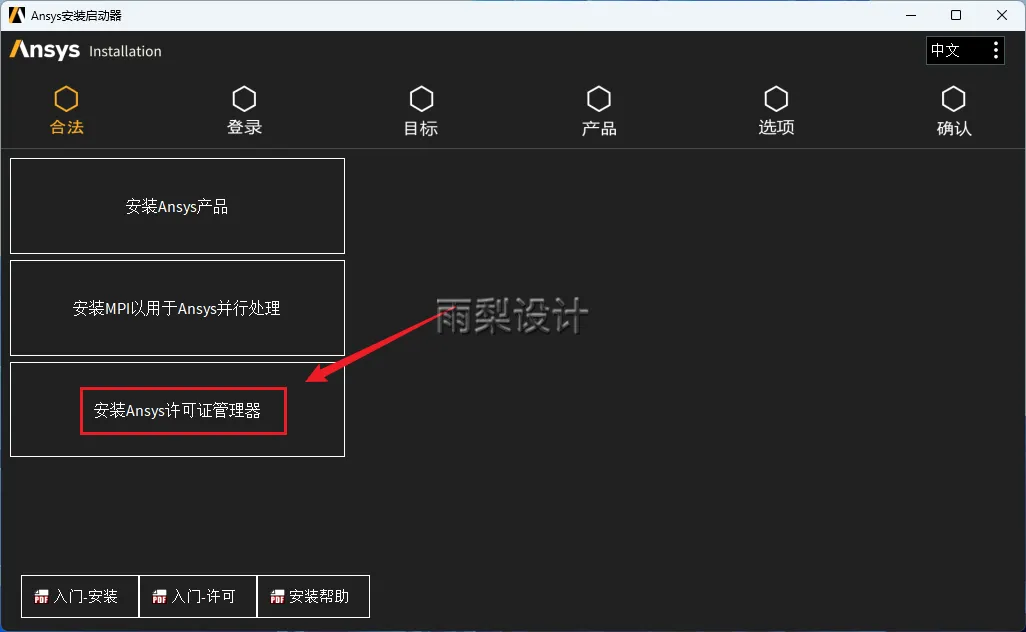
5.点击【安装Ansys许可证管理器】
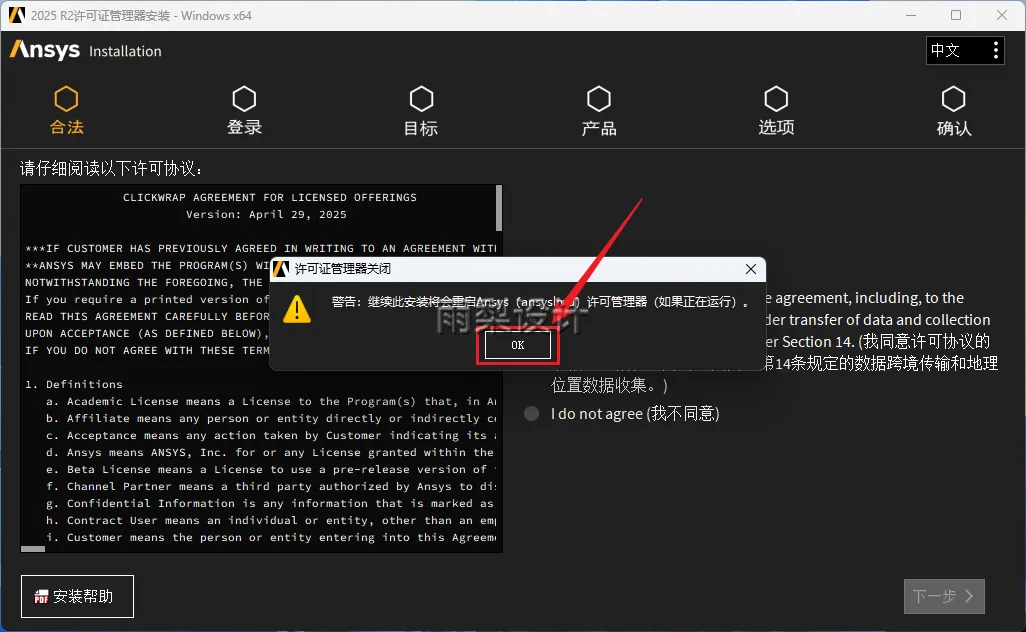
6.点击【OK】
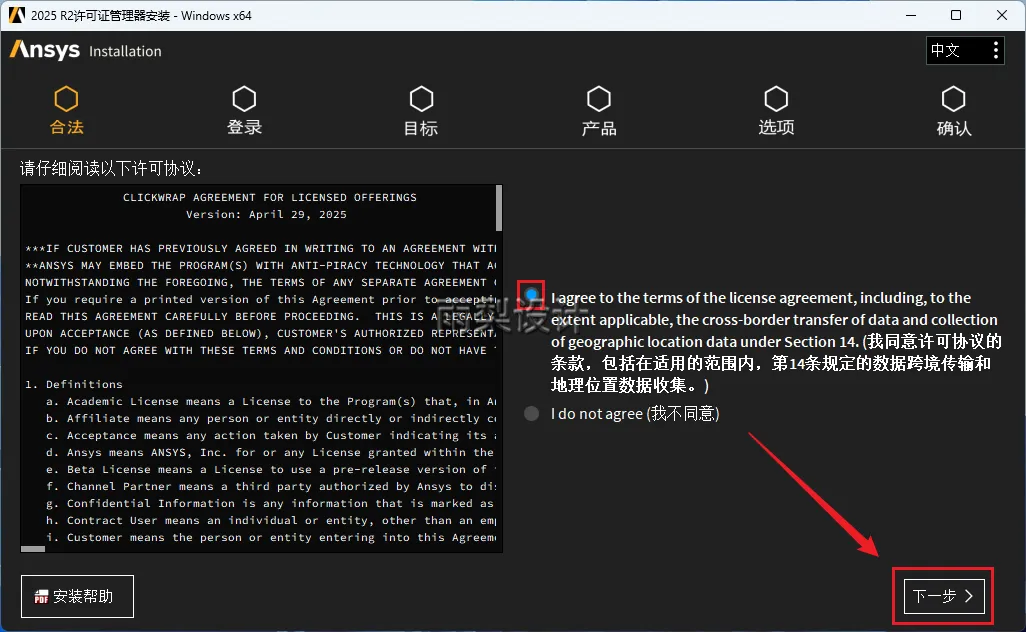
7.点击【下一步】
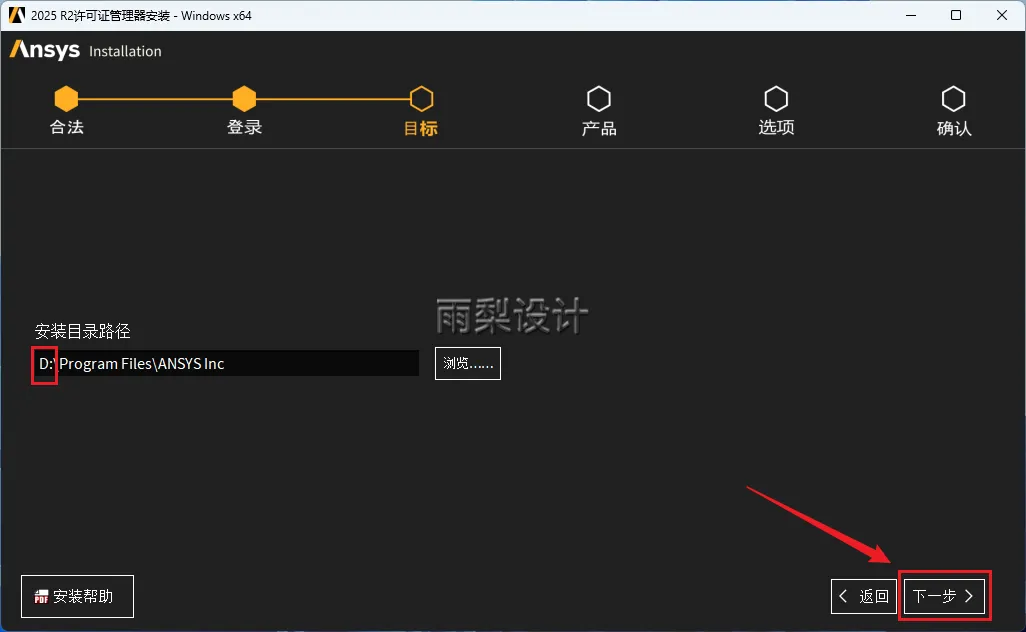
8.安装路径前面的C改成D(记住安装位置后面要用),点击【下一步】
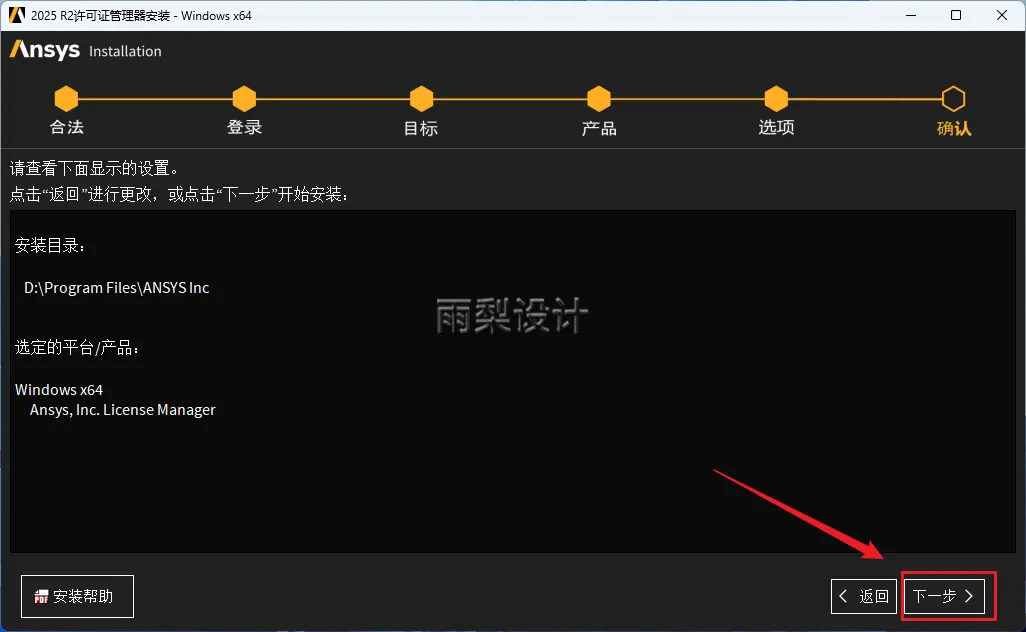
9.点击【下一步】
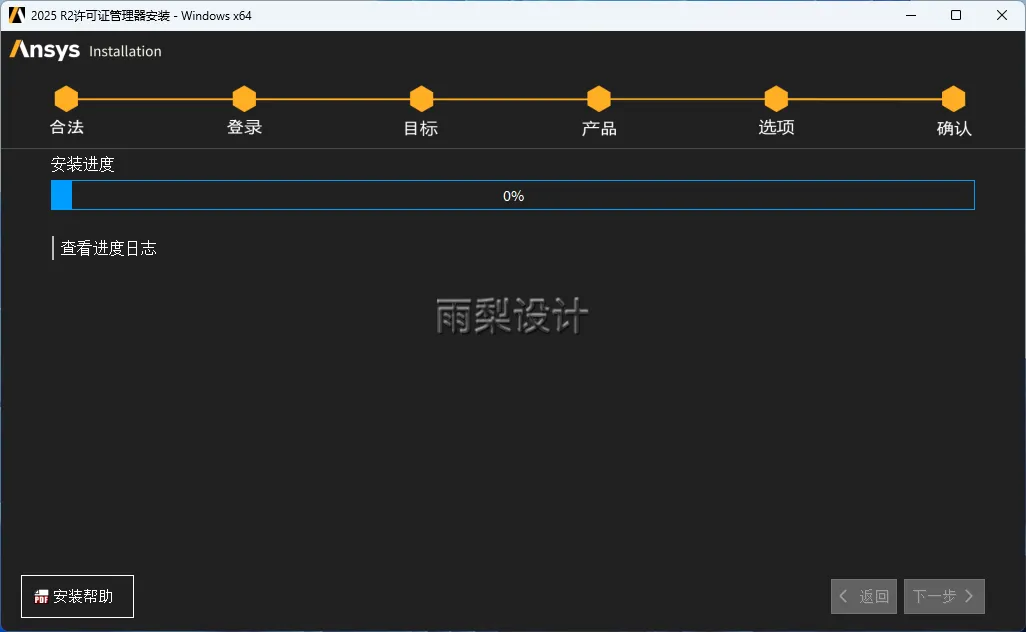
10.等待安装…
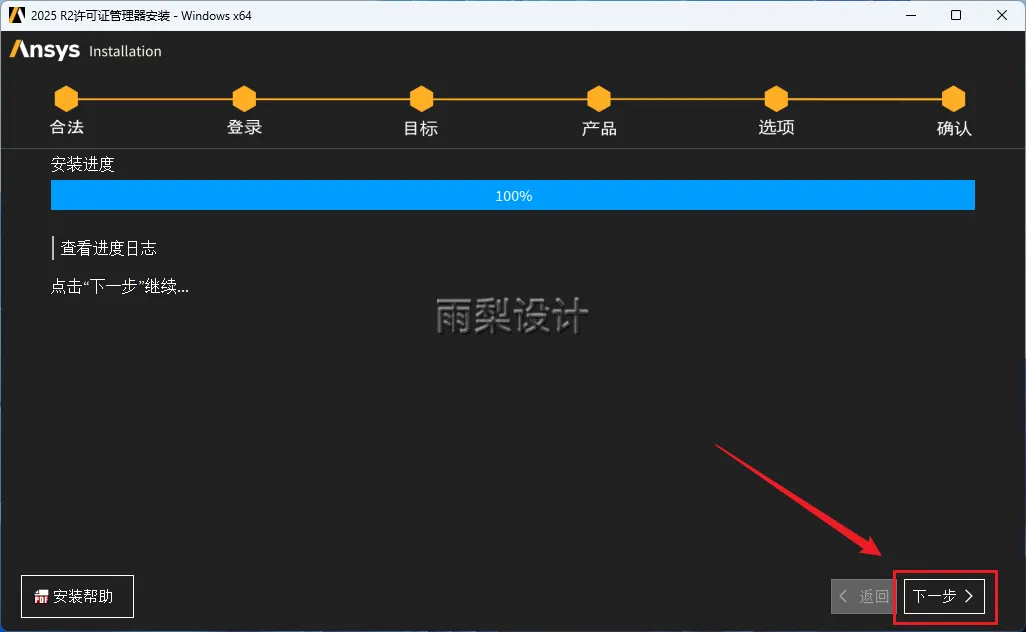
11.点击【下一步】
12.点击【退出】
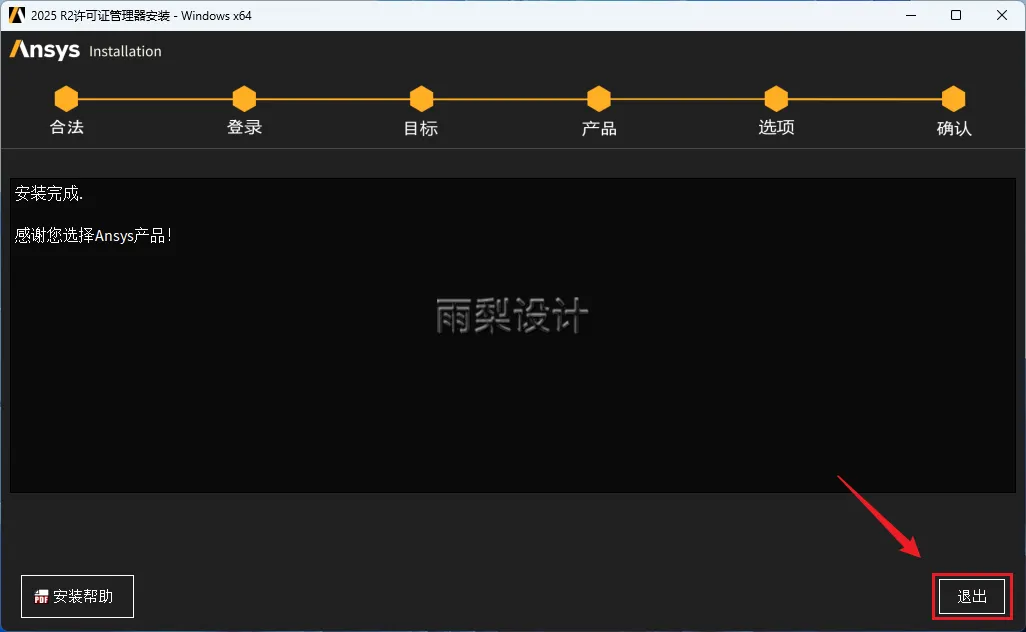
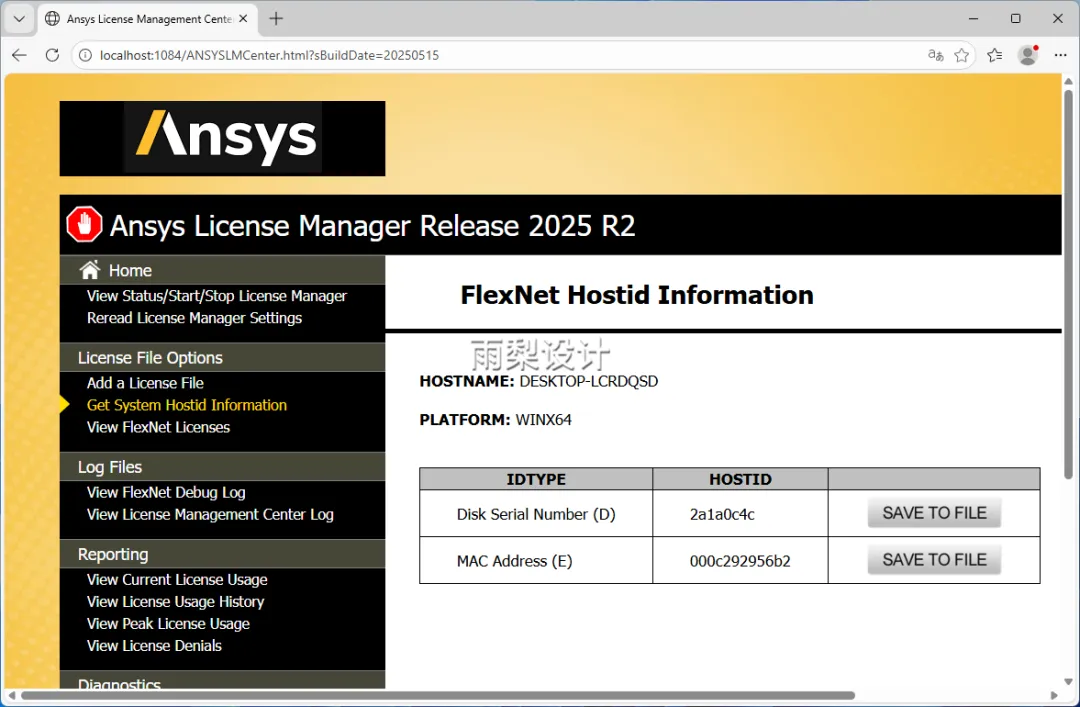
13.不要关闭此窗口,继续操作
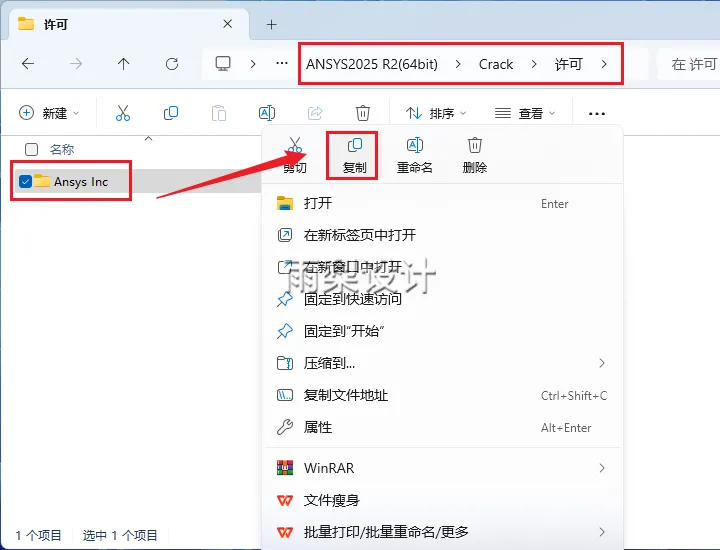
14.返回安装包打开【Crack】>【许可】文件夹;右键【ANSYS Inc】选择【复制】
15.打开证书安装路径(参考第8步),右键【粘贴】
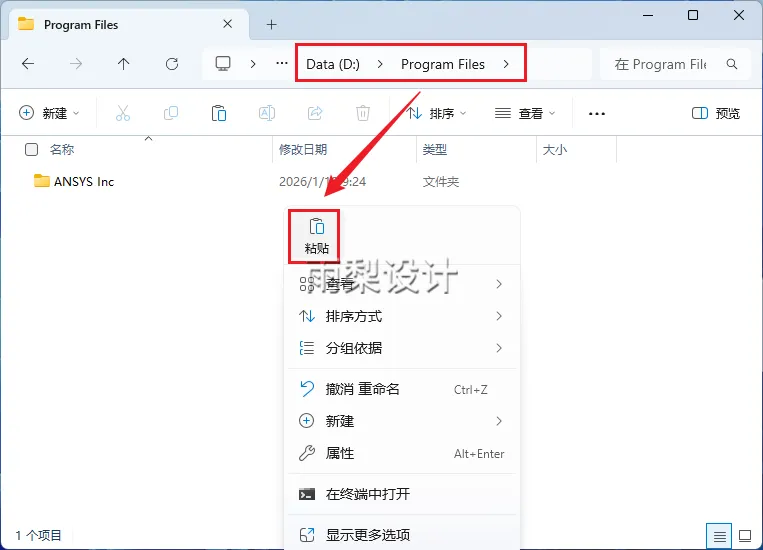
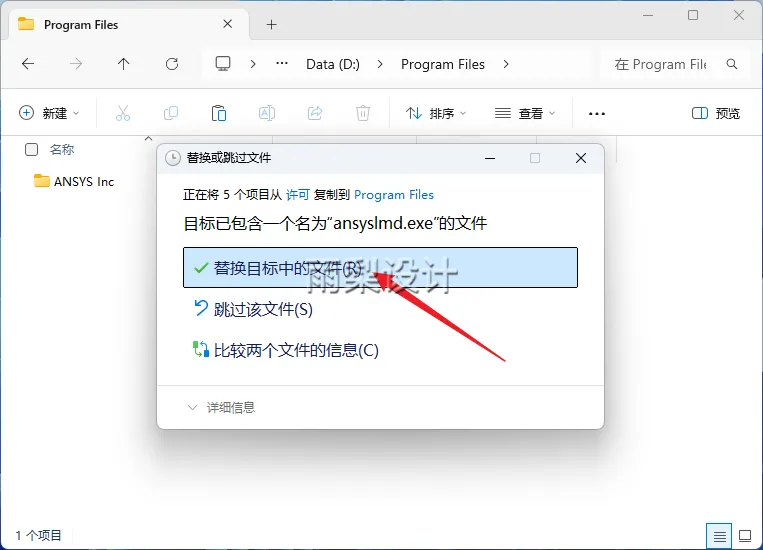
16.点击【替换目标中的文件】
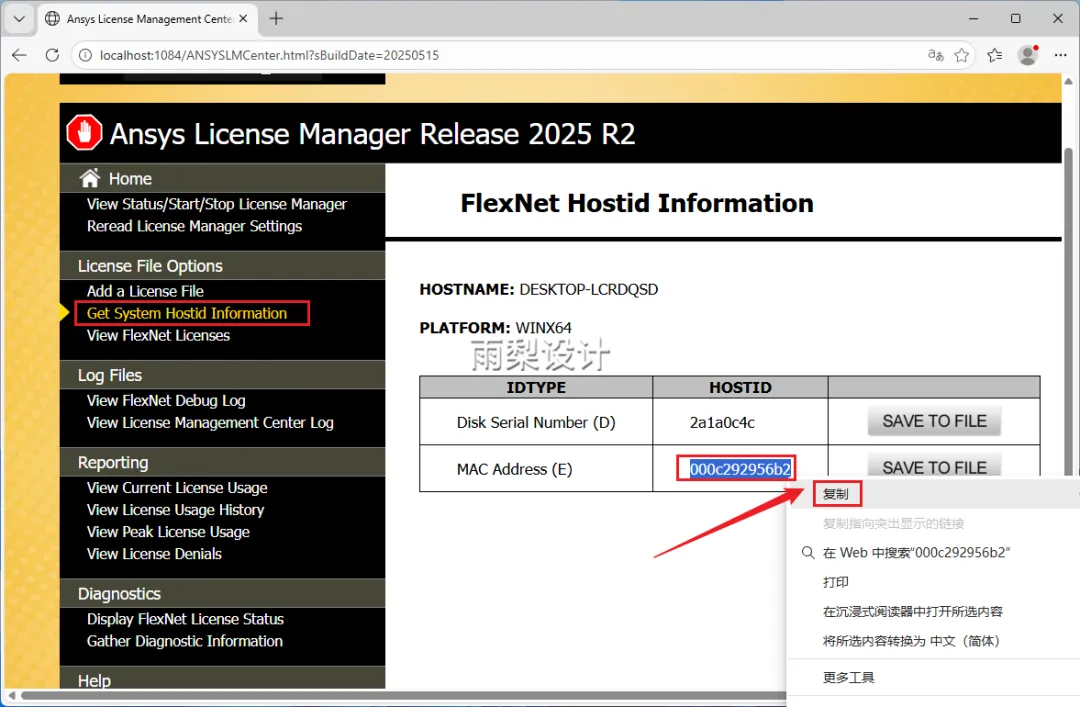
17.返回13步的窗口;点击【Get System Hostid information】,右键“Mac Address(E)”后面的【HOSTID】选择【复制】(不要关闭此窗口)
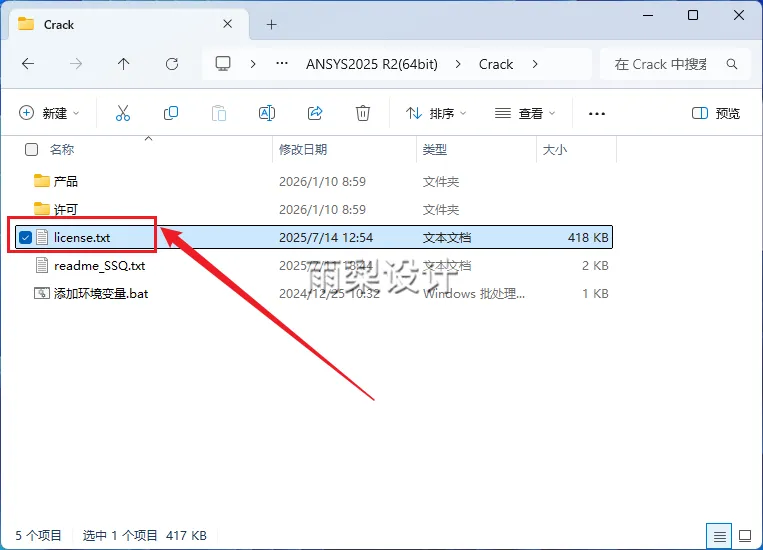
18.返回安装包;打开【Crack】文件夹,双击打开【license】
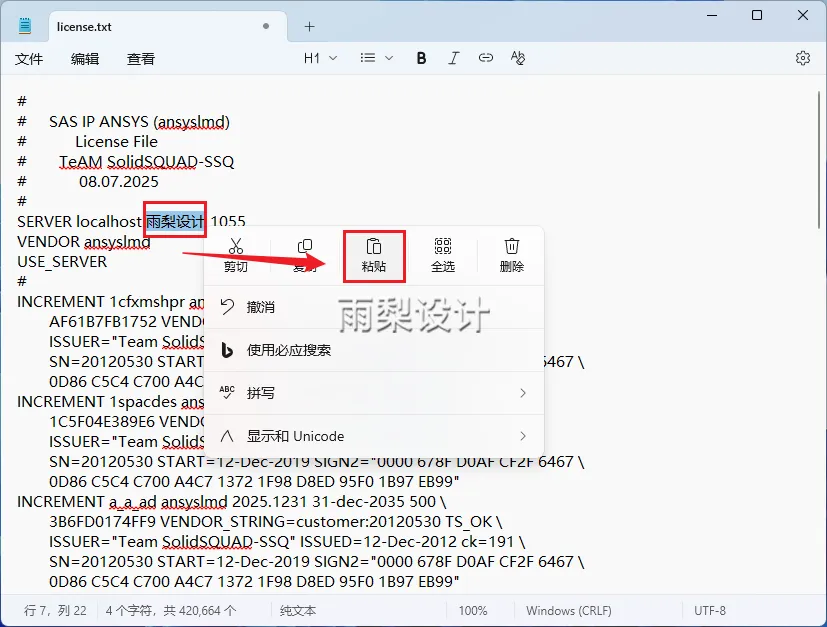
19.把文档中的【雨梨设计】选中,右键【粘贴】
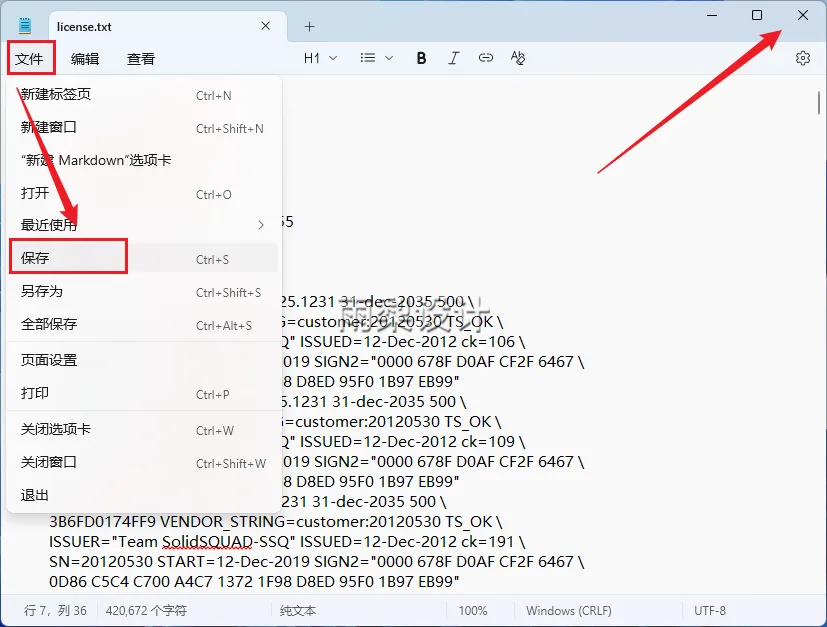
20.点击【文件】选择【保存】,点击【X】
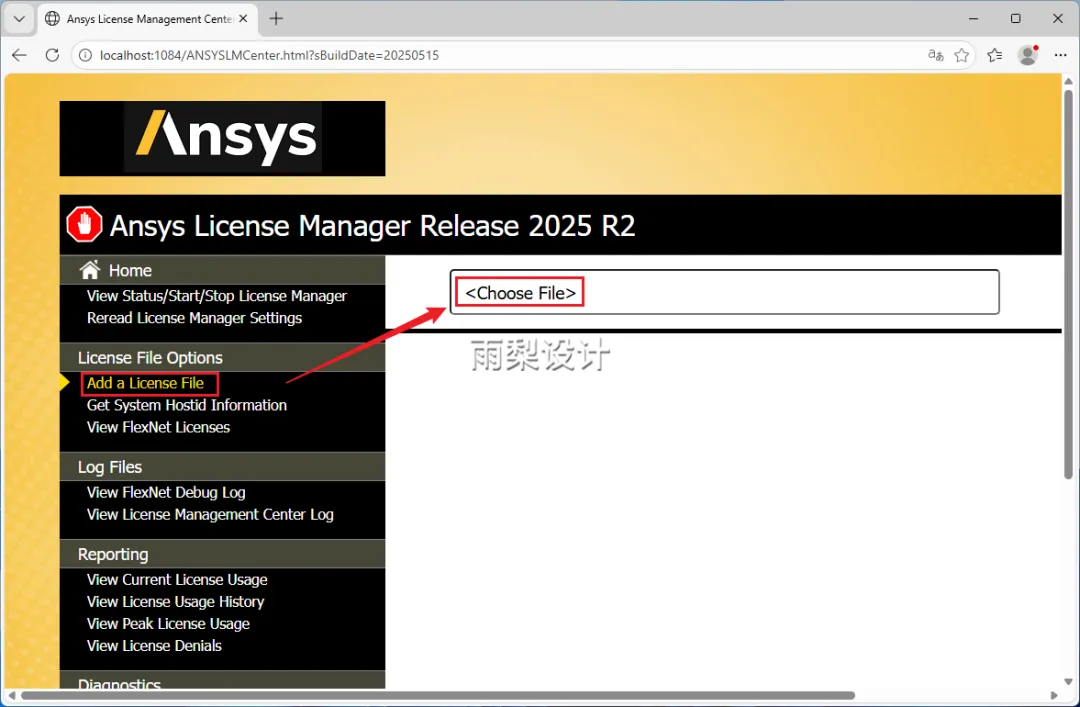
21.返回17步;点击【Add a Licese File】,点击【Choose File】
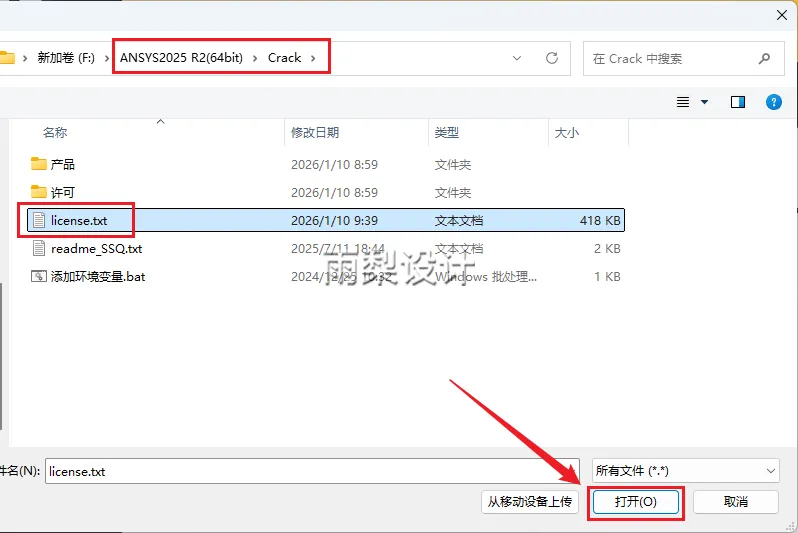
22.选择安装包里【Crack】文件夹下的【license】文件,点击【打开】
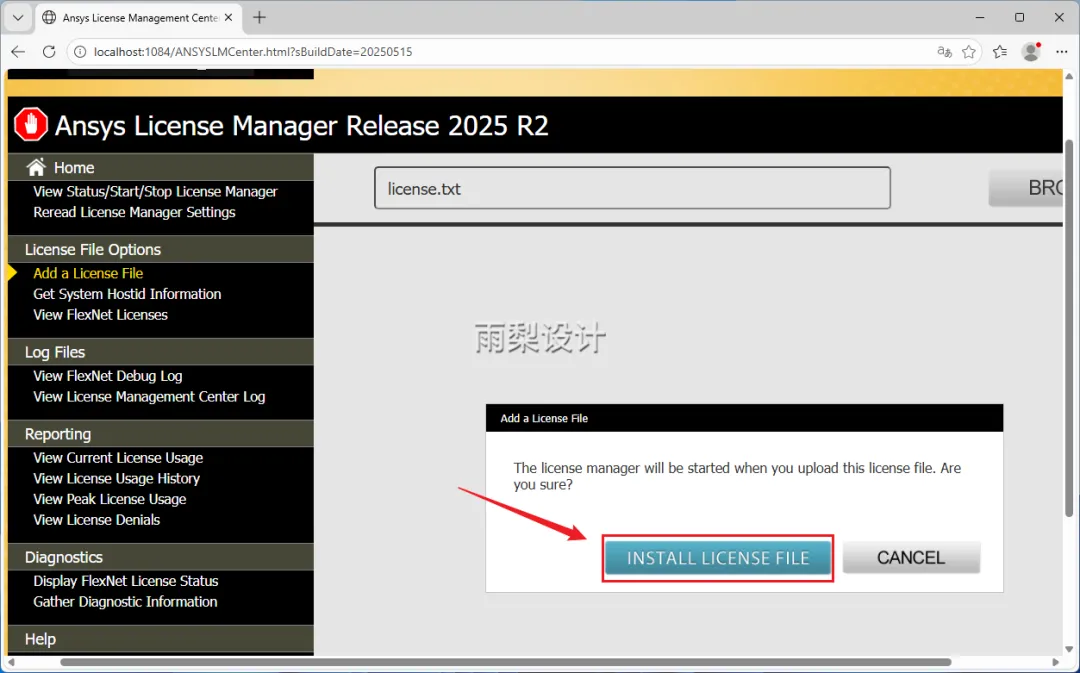
23.点击【INSTALL LICENSE FILE】
24.提示【The license file has been installed successfully】点击【X】
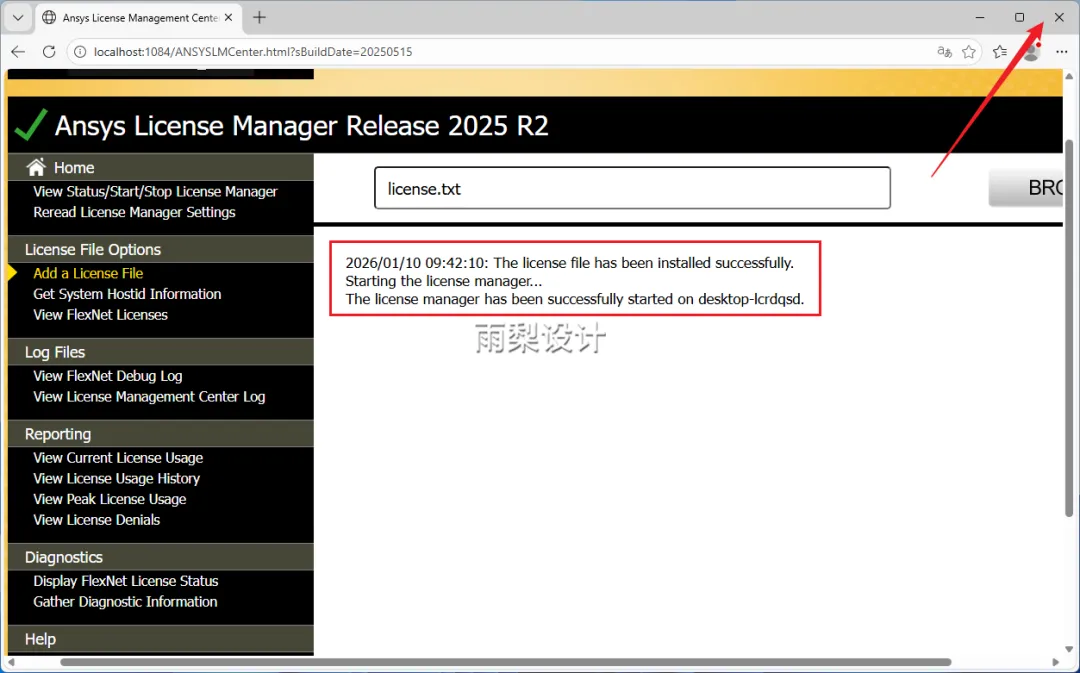
25.返回安装包下的【Setup】文件夹;右键【DISK1】选择【装载】
26.右键【setup】选择【以管理员身份运行】
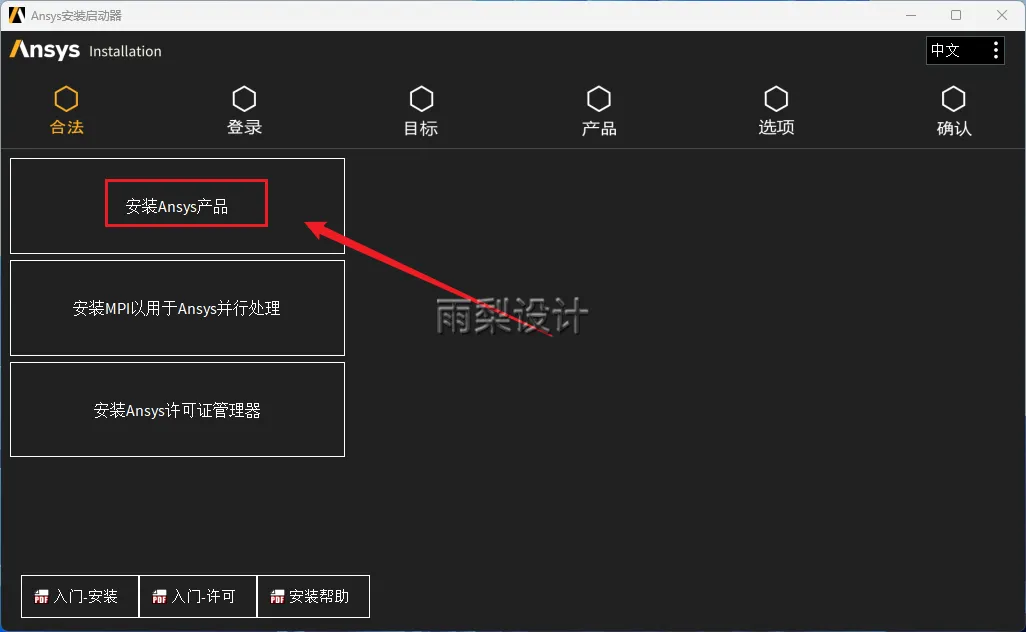
27.点击【安装ANSYS产品】
28.点击【下一步】
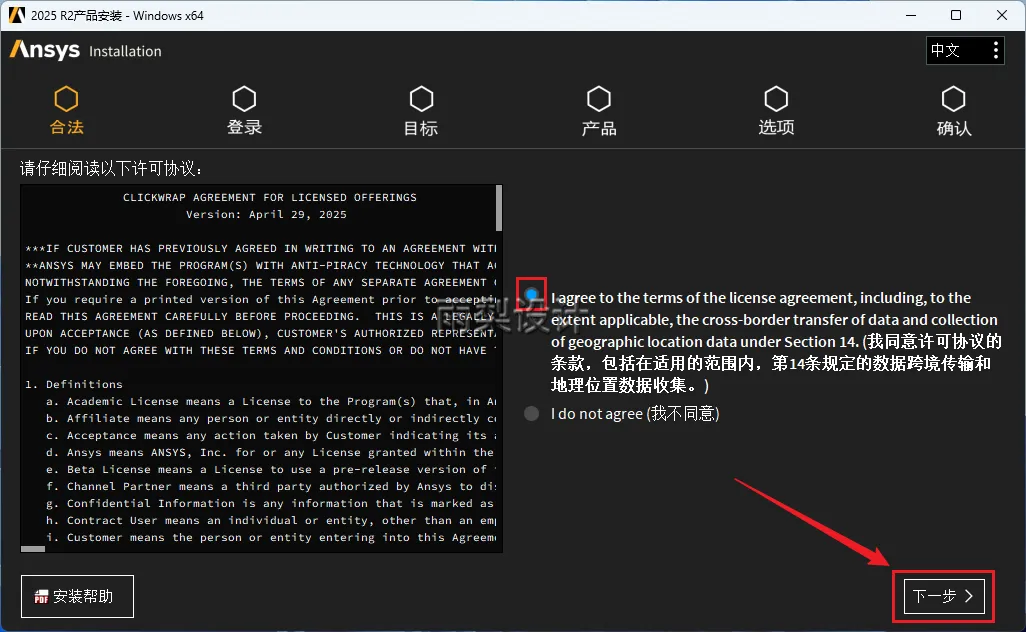
29.安装路径前面的C改成D(记住安装位置后面要用),点击【下一步】
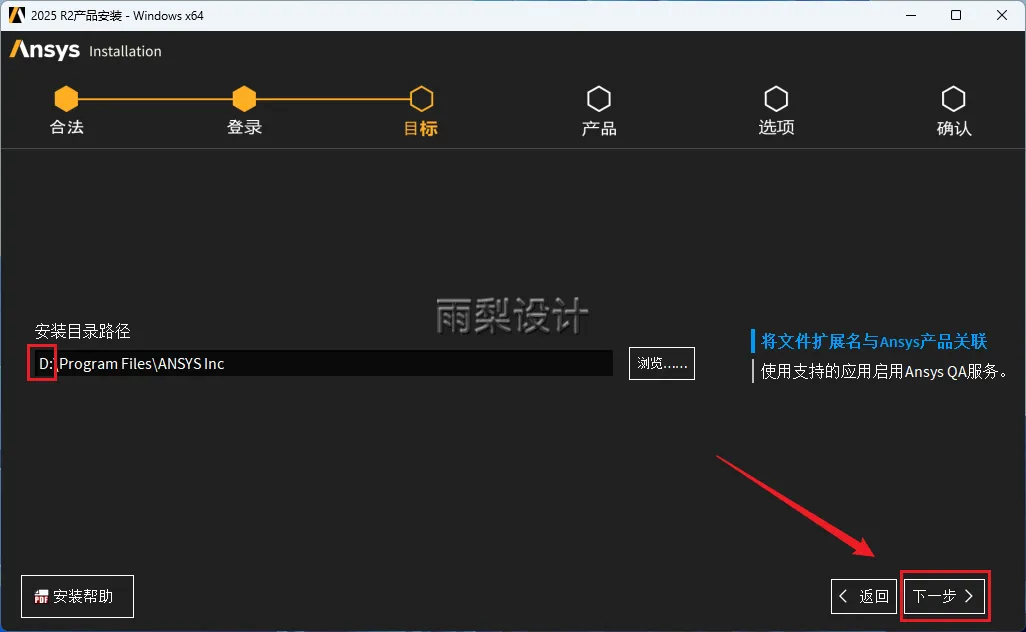
30.点击【下一步】提示:根据需要选择产品和组件,注意自己的磁盘空间
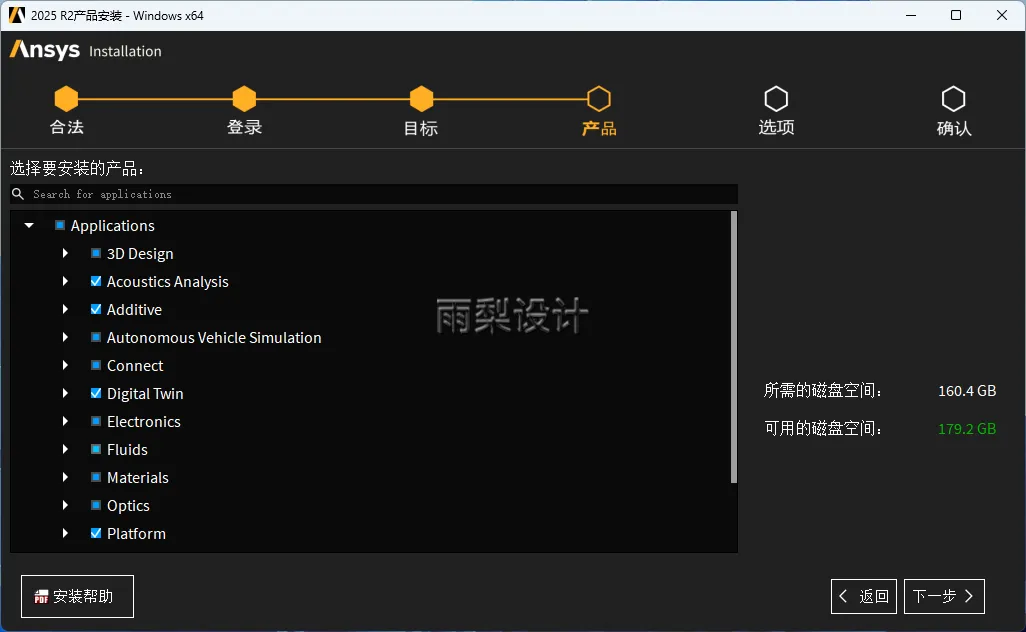
31.安装路径前面的C改成D,点击【下一步】
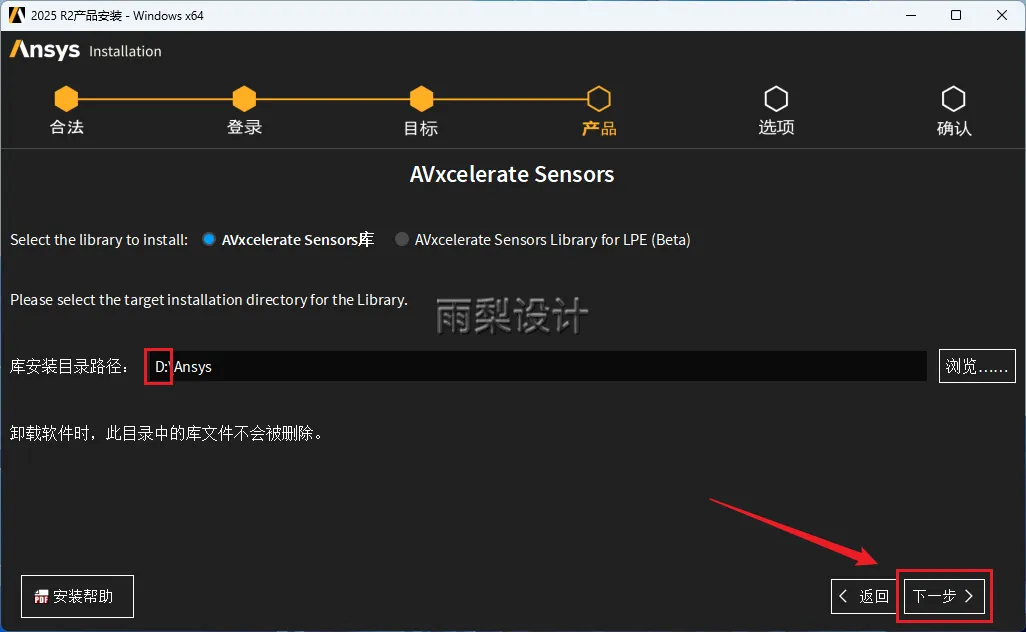
32.路径前面的C改成D,点击【下一步】
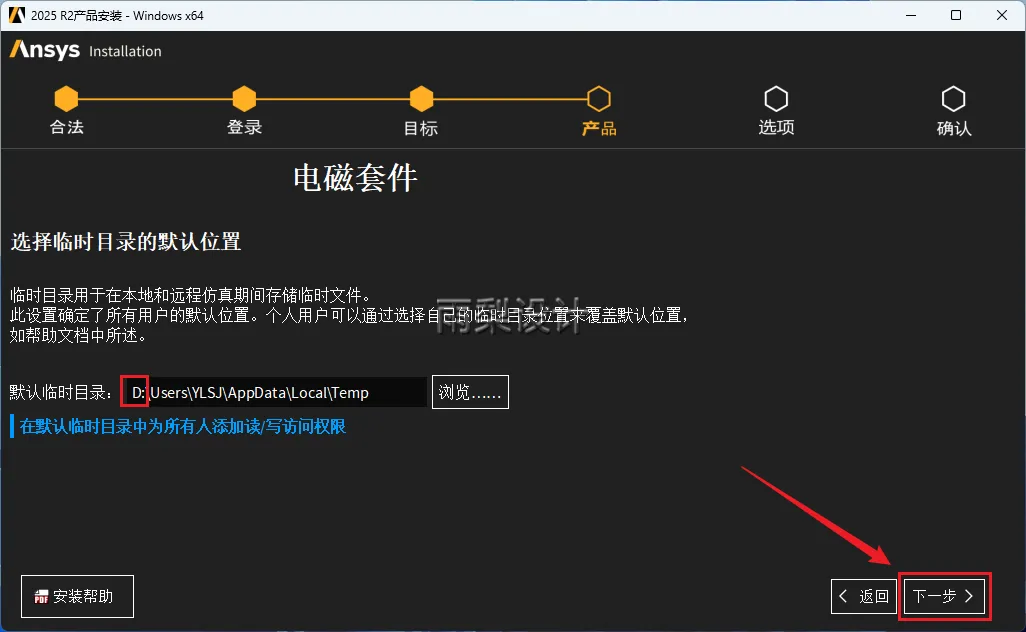
33.点击【下一步】
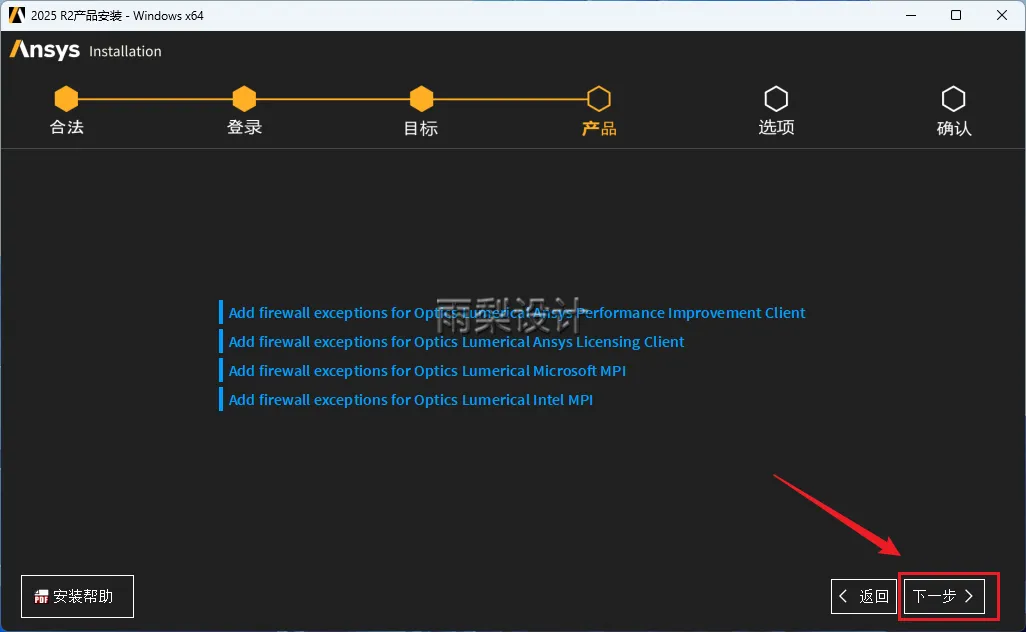
34.点击【Add…】和【Create…】,点击【下一步】
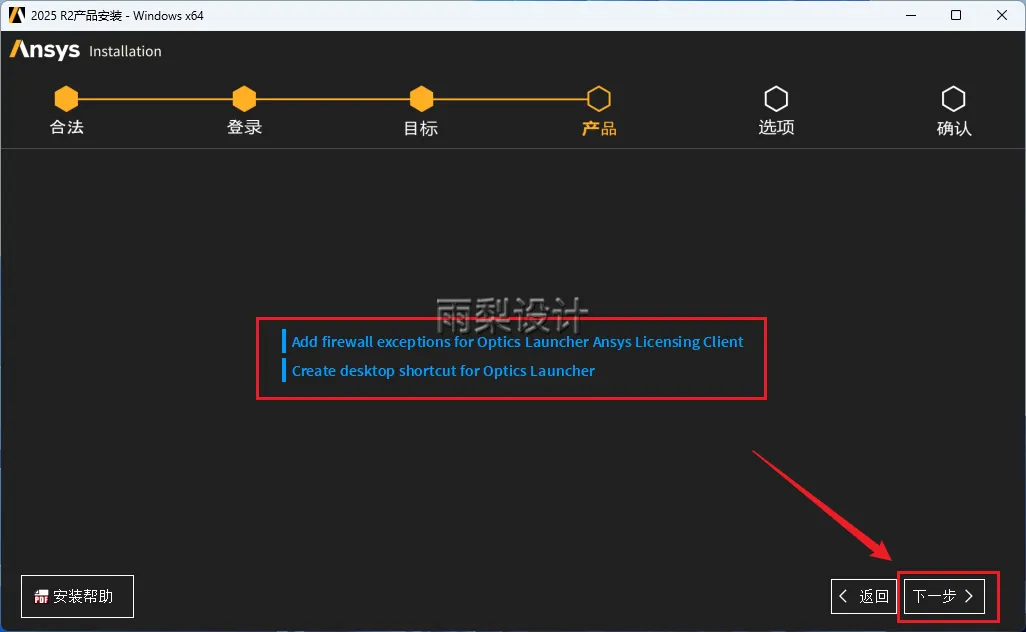
35.点击【下一步】
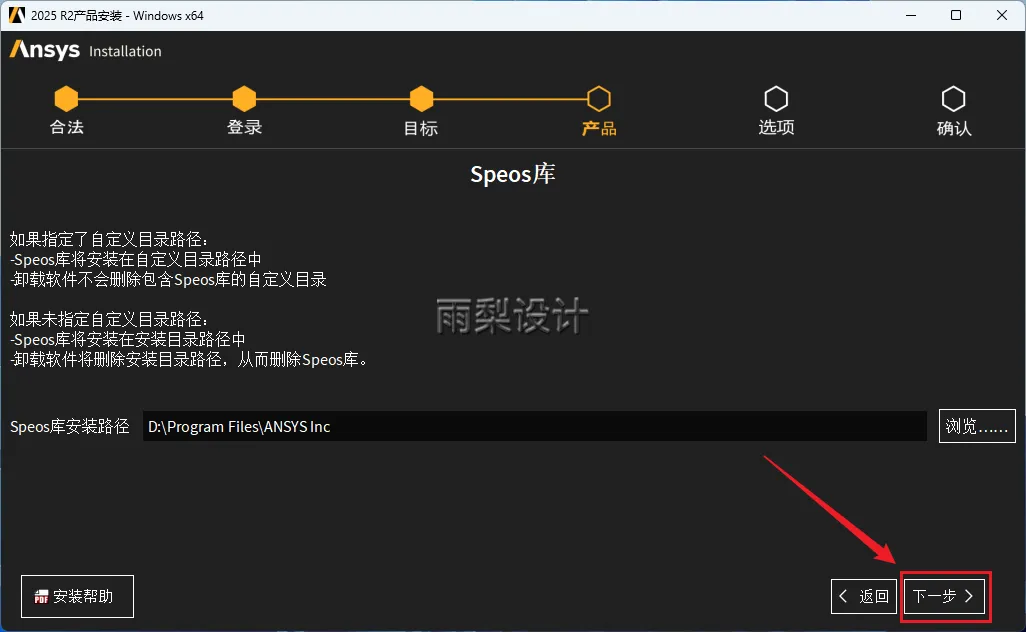
36.选择【否,跳过配置。我稍后配置】,点击【下一步】
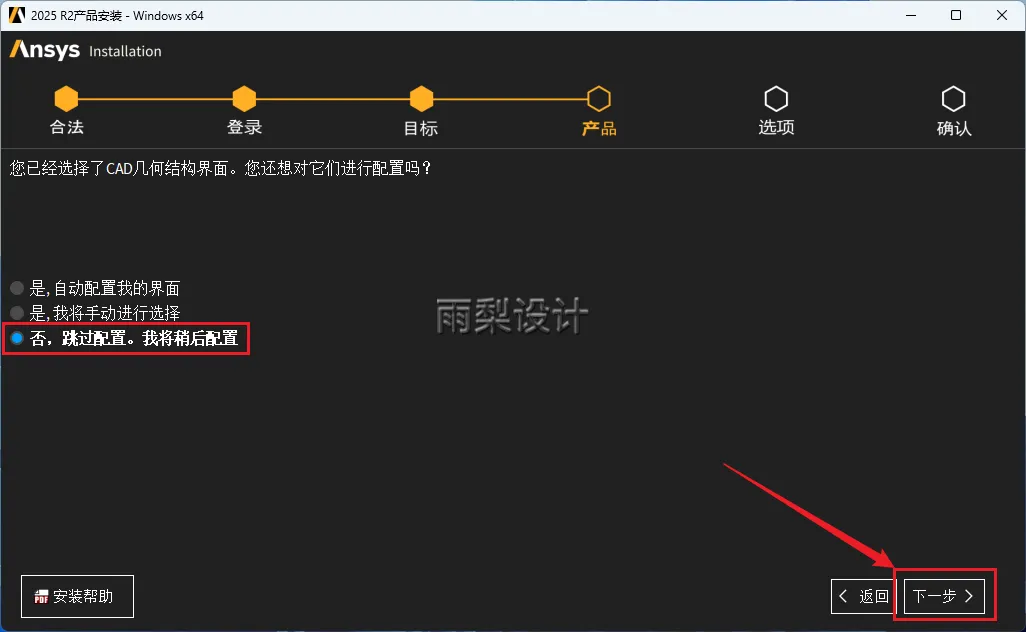
37.点击【下一个】
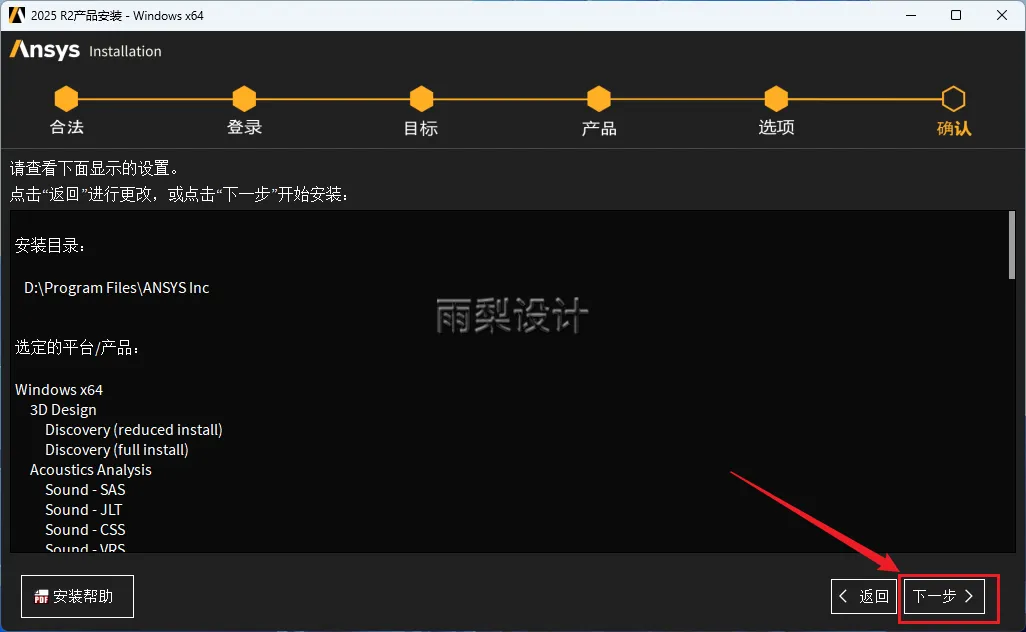
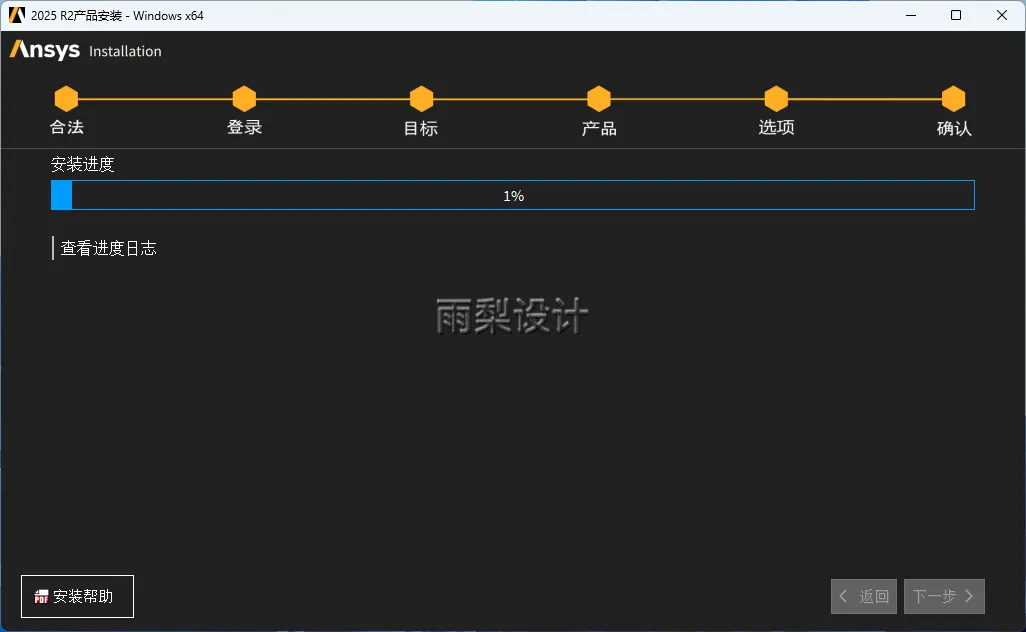
38.等待安装…
39.返回安装包里下的【Setup】文件夹;右键【DISK2】选择【装载】
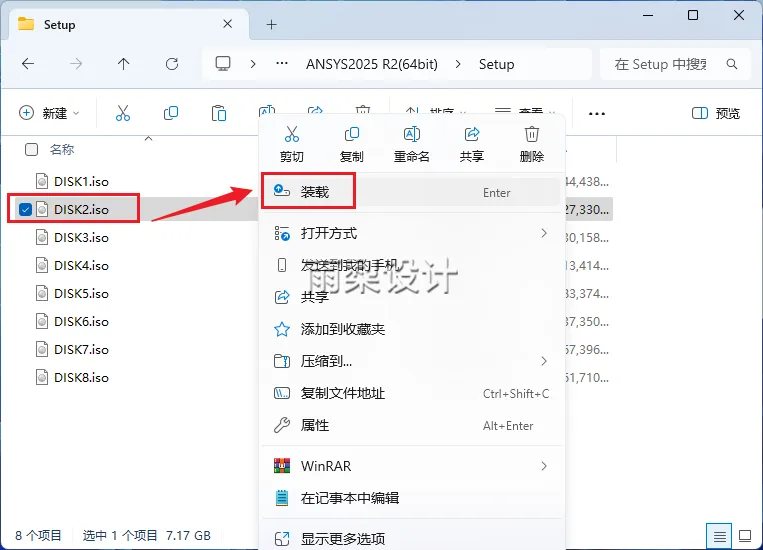
40.这是装载后的磁盘符,教程是【H】(此步骤不用操作)
提示:每台电脑的磁盘符会不一样,记住这步的磁盘符,要以自己电脑的磁盘符为准
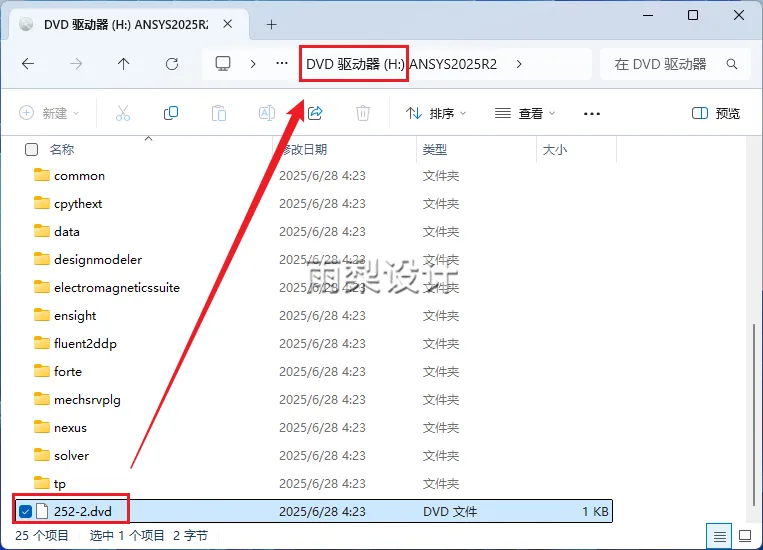
41.当安装过程中会自动弹出【#2】时候,点击【浏览】
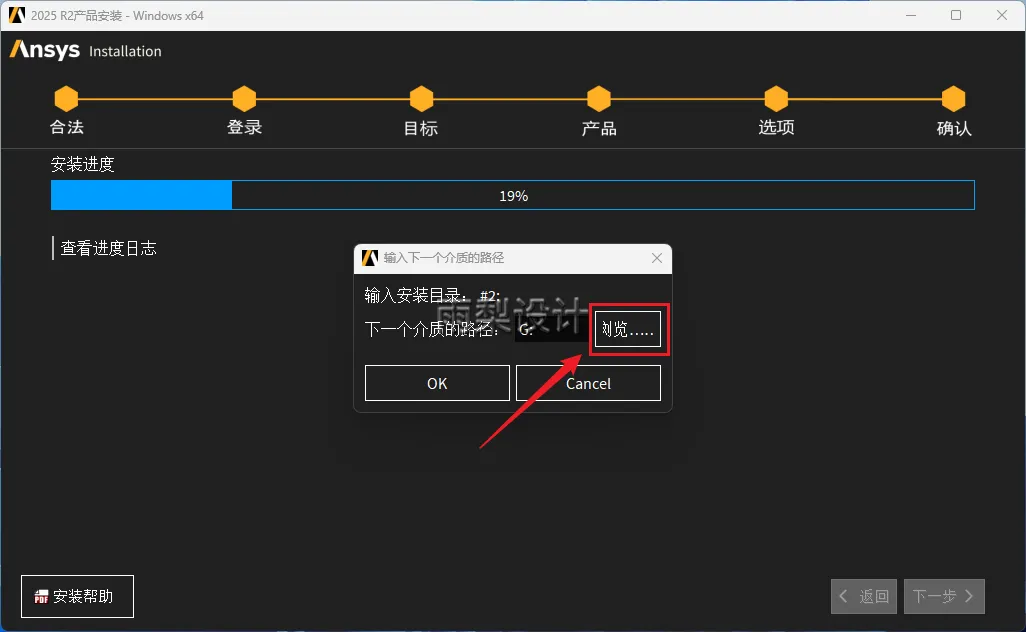
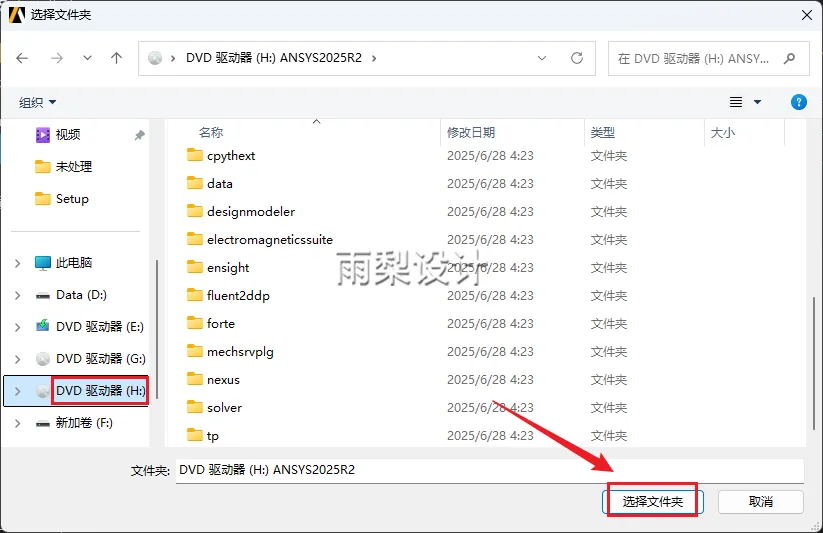
42.选择40步【H】磁盘,点击【选择文件夹】
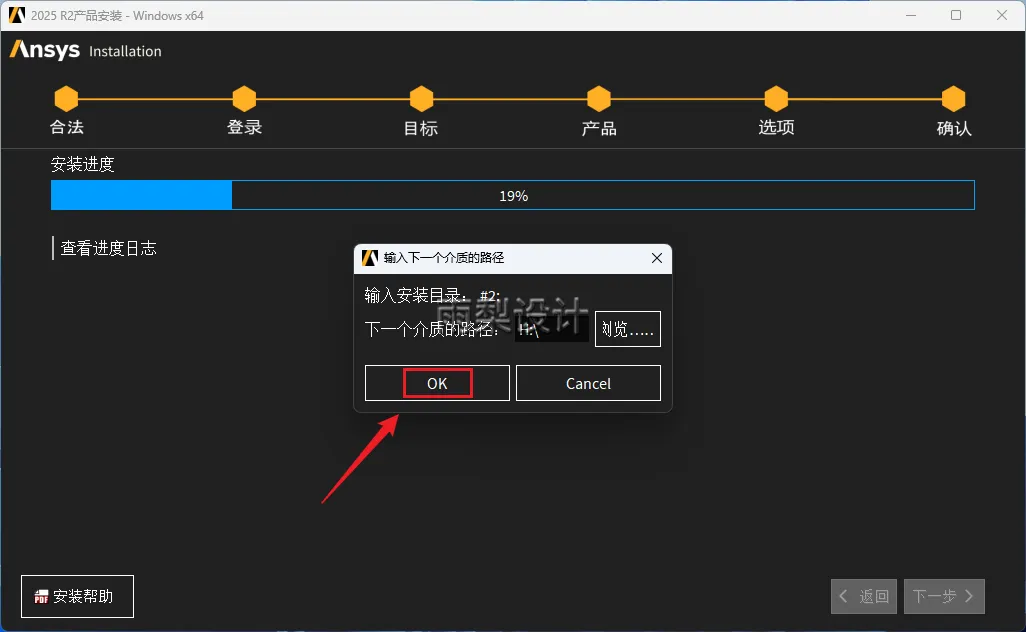
43.点击【OK】后软件会继续自动安装
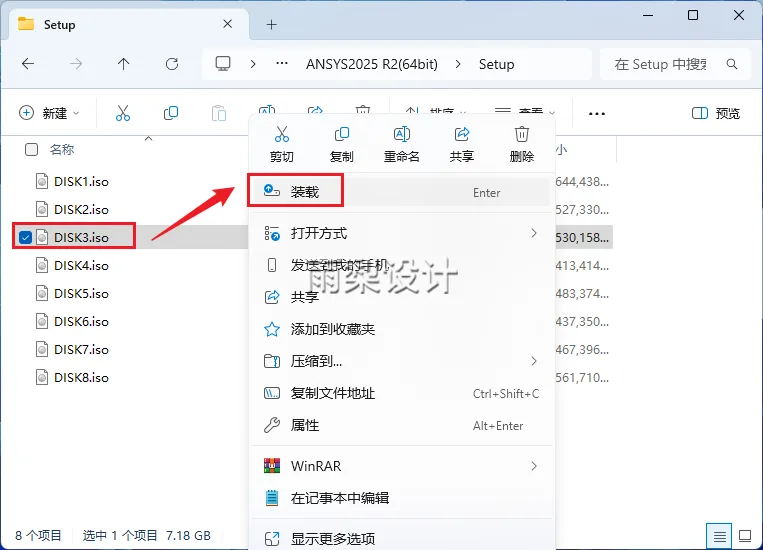
44.返回安装包里下的【Setup】文件夹;右键【DISK3】选择【装载】
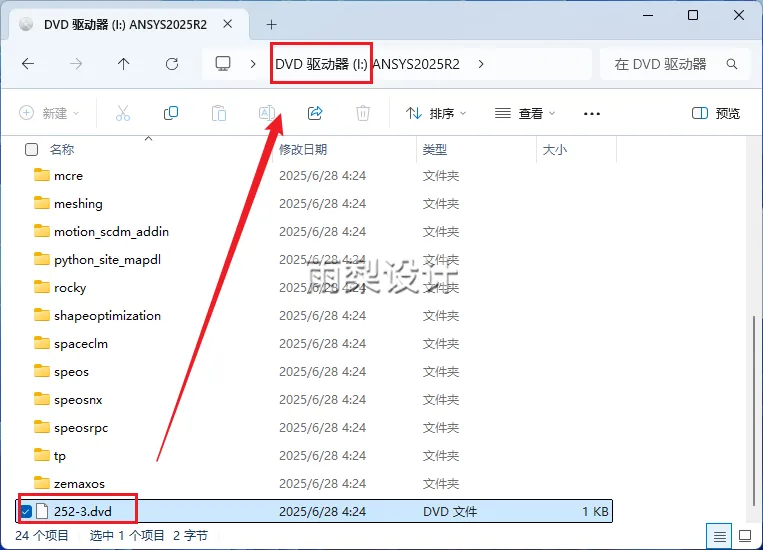
45.这是装载后的磁盘符,教程是【I】(此步骤不用操作)
提示:每台电脑的磁盘符会不一样,记住这步的磁盘符,要以自己电脑的磁盘符为准
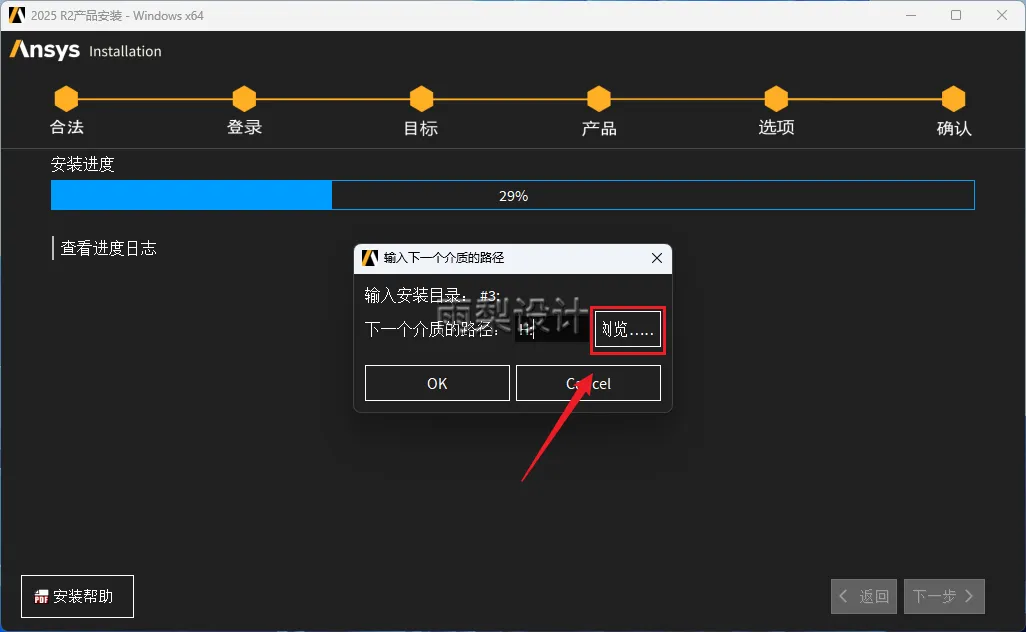
46.当安装过程中会自动弹出【#3】时候,点击【浏览】
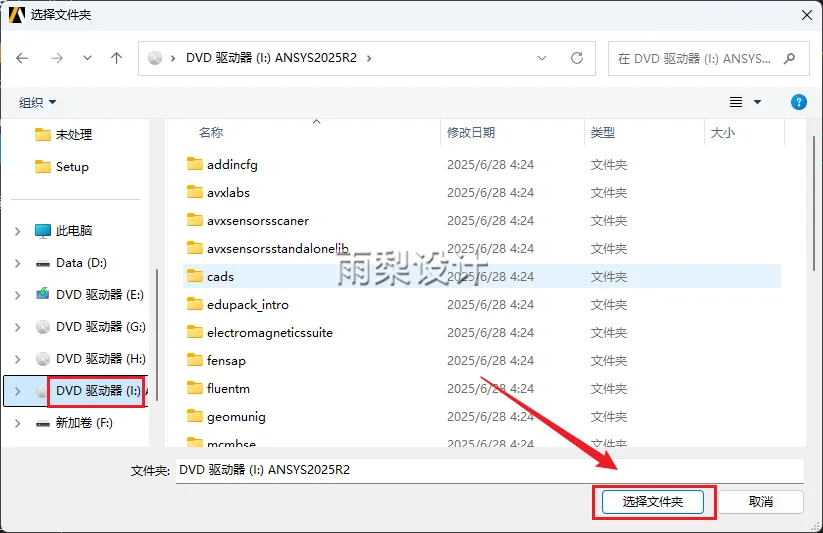
47.选择45步的【I】磁盘,点击【选择文件夹】
48.点击【OK】后软件会继续自动安装
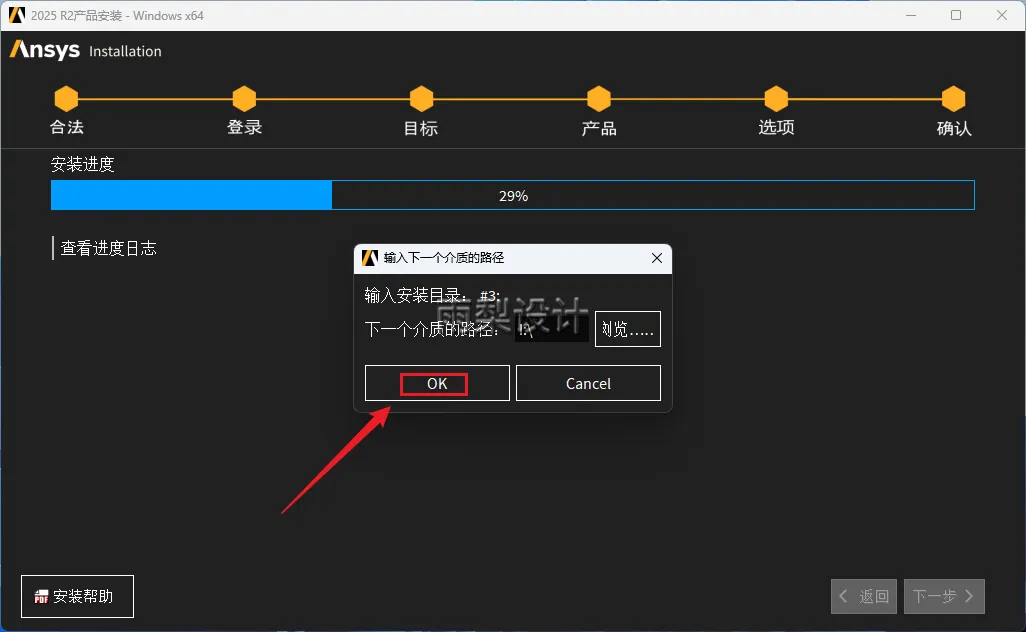
49.返回安装包里下的【Setup】文件夹;右键【DISK4】选择【装载】
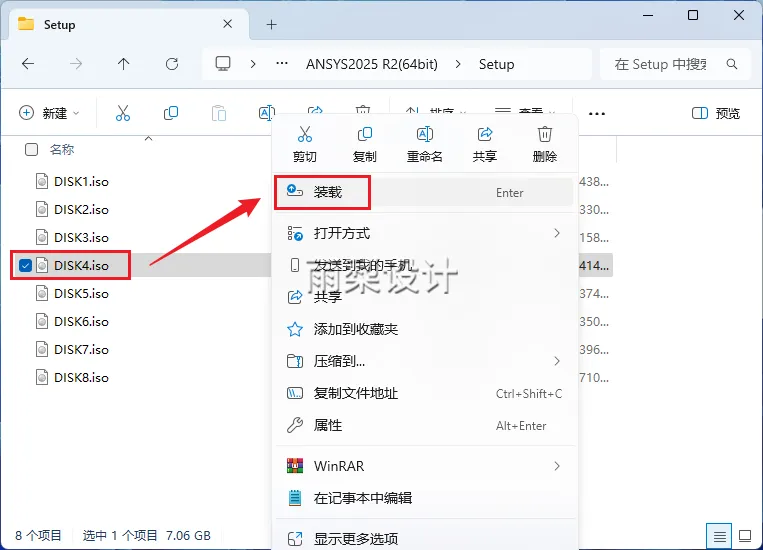
50.这是装载后的磁盘符,教程是【J】(此步骤不用操作)
提示:每台电脑的磁盘符会不一样,记住这步的磁盘符,要以自己电脑的磁盘符为准
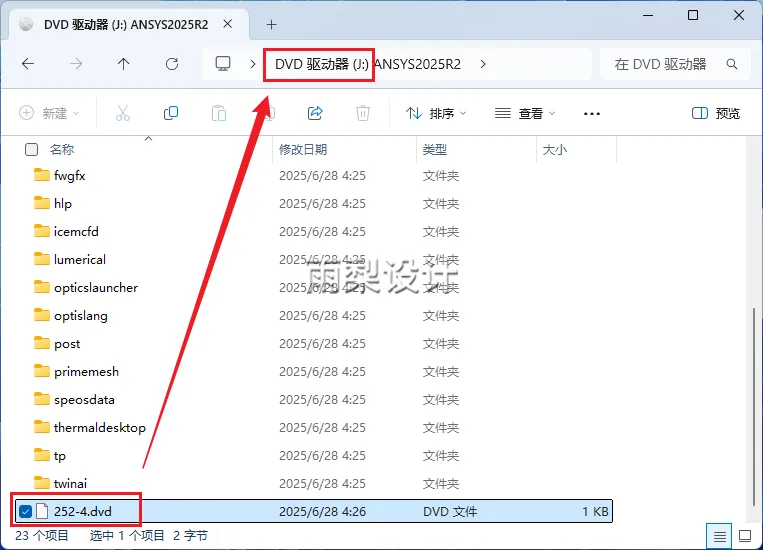
51.当安装过程中会自动弹出【#4】时候,点击【浏览】
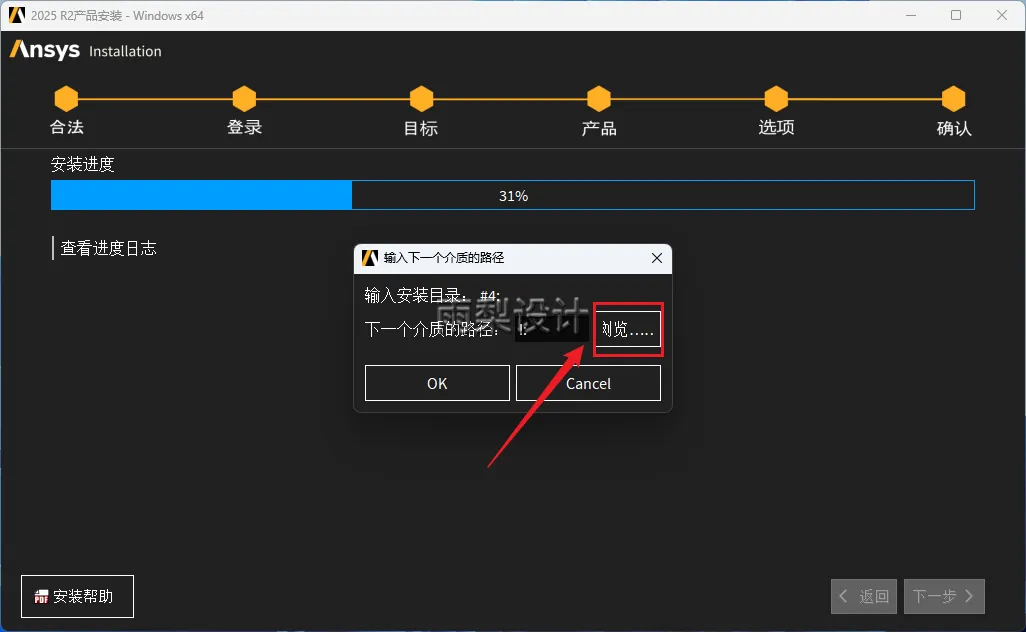
52.选择50步的【J】磁盘,点击【选择文件夹】
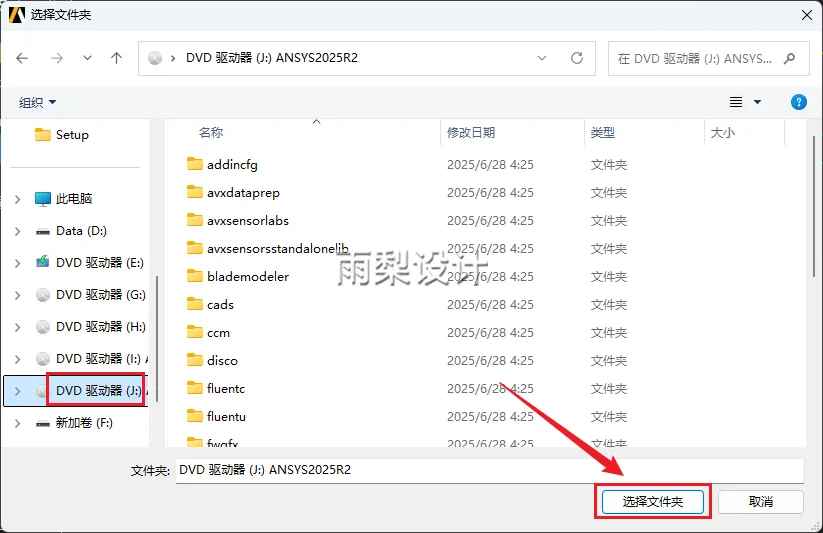
53.点击【OK】后软件会继续自动安装
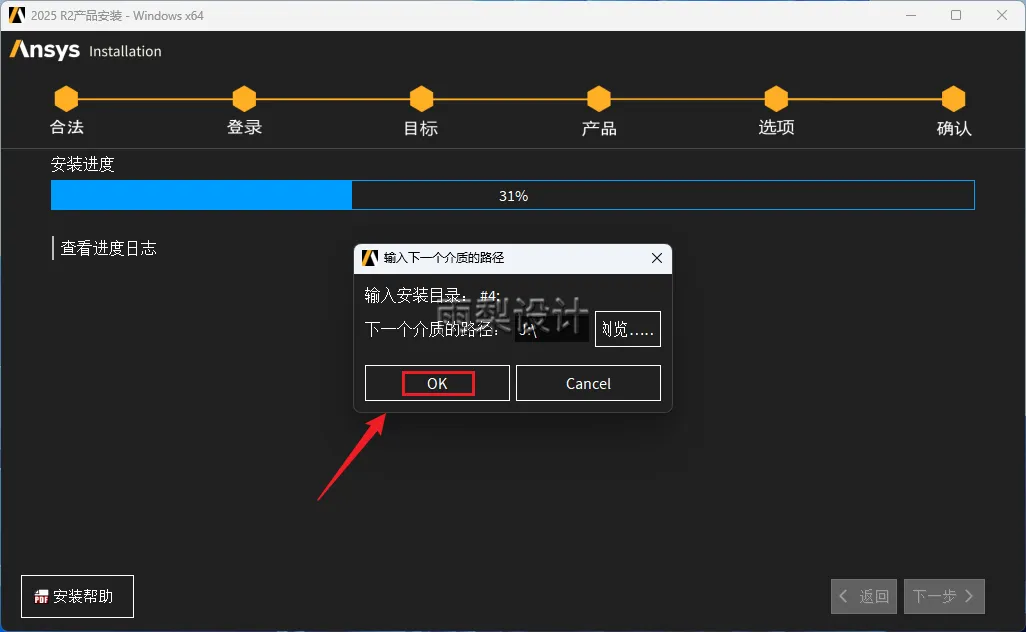
54.返回安装包里面的【Setup】文件夹;右键【DISK5】选择【装载】
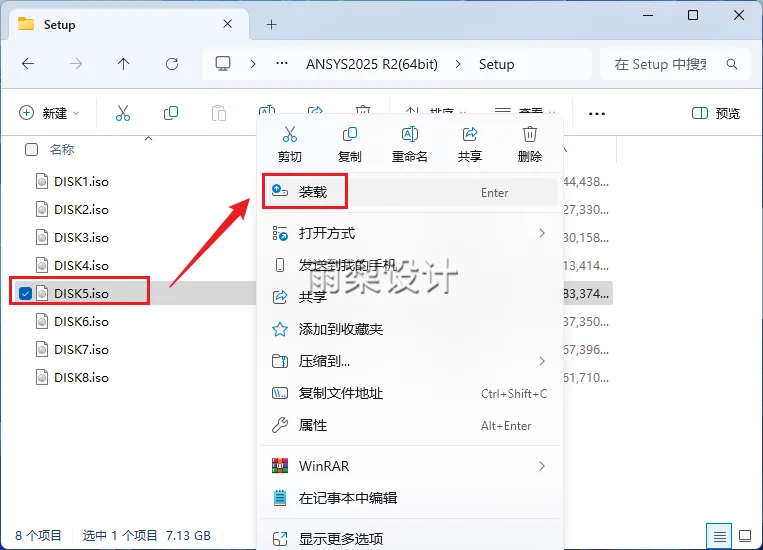
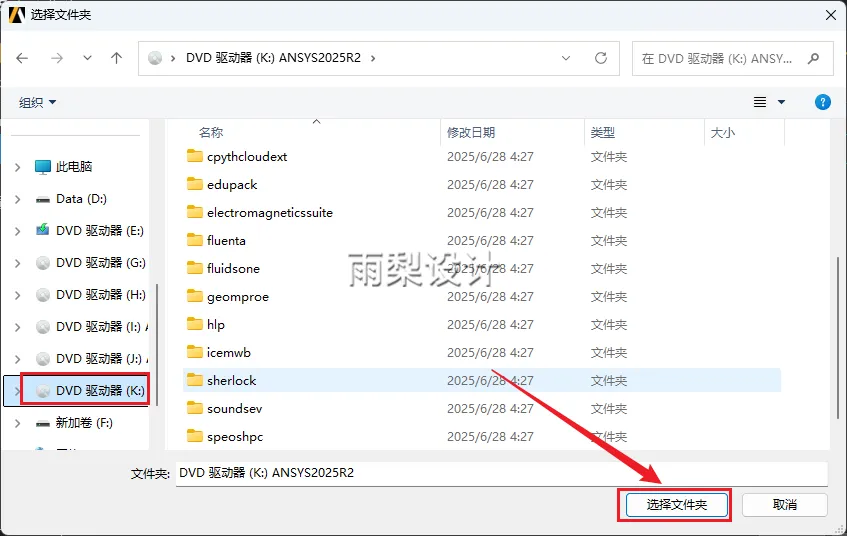
55.这是装载后的磁盘符,教程是【K】(此步骤不用操作)
提示:每台电脑的磁盘符会不一样,记住这步的磁盘符,要以自己电脑的磁盘符为准
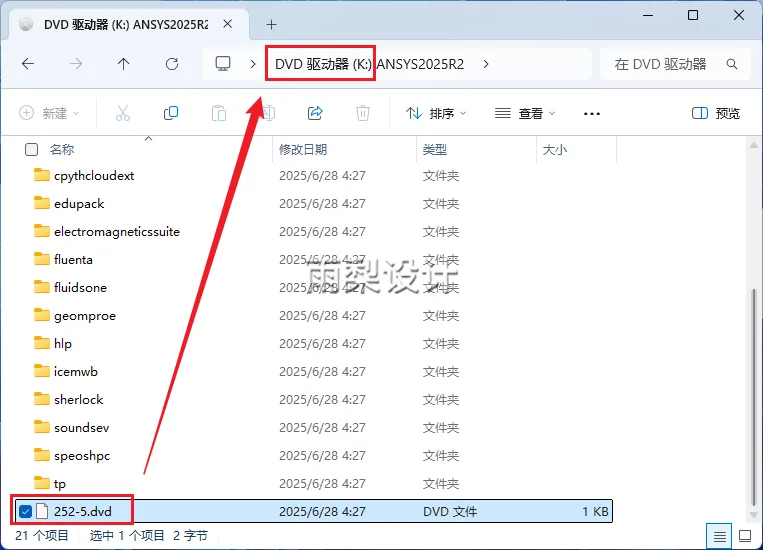
56.当安装过程中会自动弹出【#5】时候,点击【浏览】
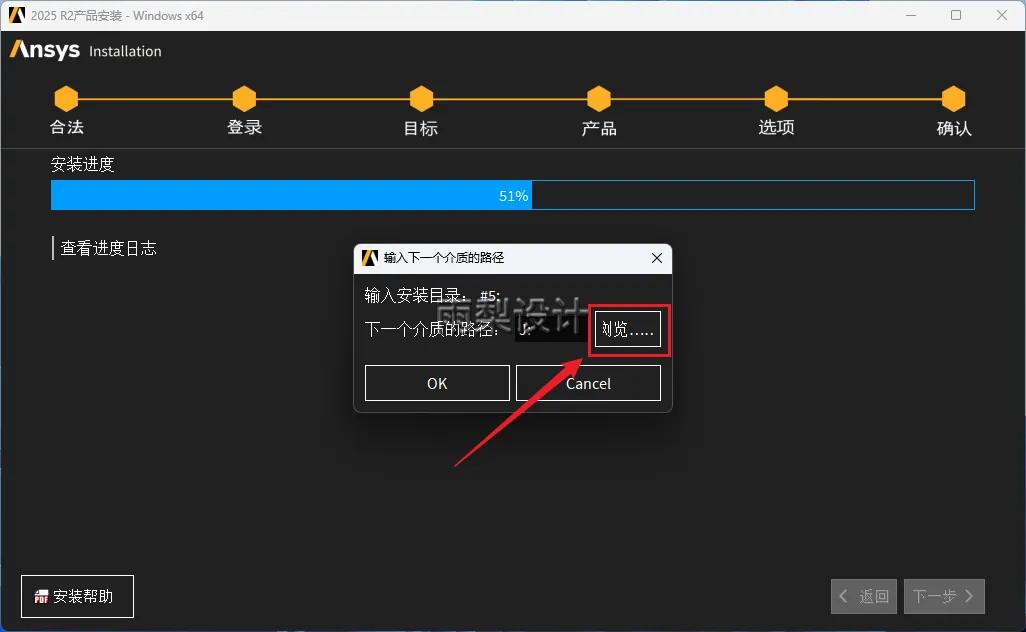
57.选择55步的【K】磁盘,点击【选择文件夹】
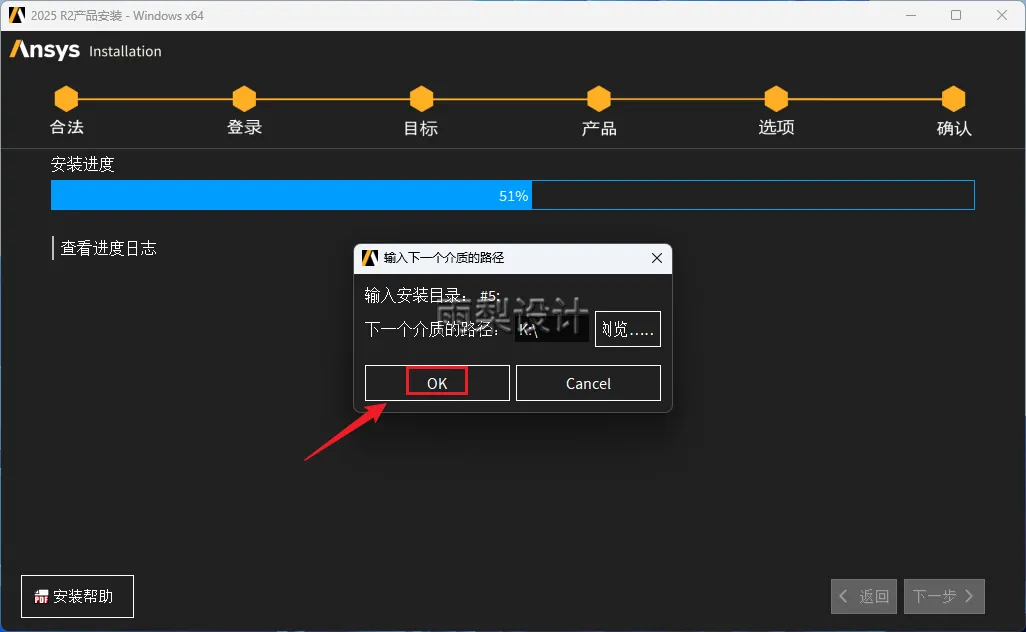
58.点击【OK】后软件会继续自动安装(如还跳出#5重复操作56和57步)
59.返回安装包里下的【Setup】文件夹;右键【DISK6】选择【装载】
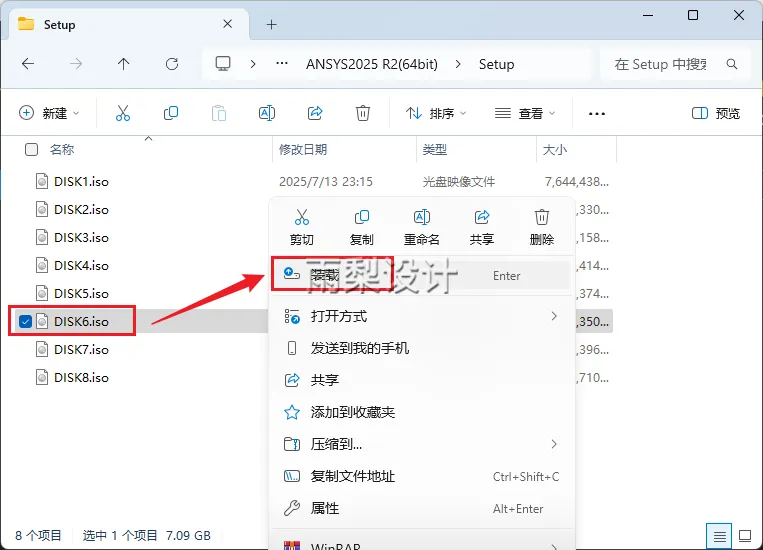
60.这是装载后的磁盘符,教程是【L】(此步骤不用操作)
提示:每台电脑的磁盘符会不一样,记住这步的磁盘符,要以自己电脑的磁盘符为准
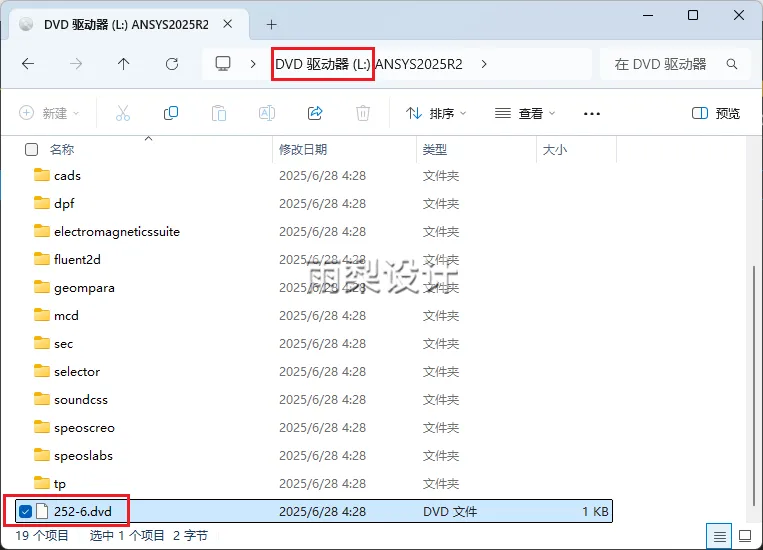
61.当安装过程中会自动弹出【#6】时候,点击【浏览】
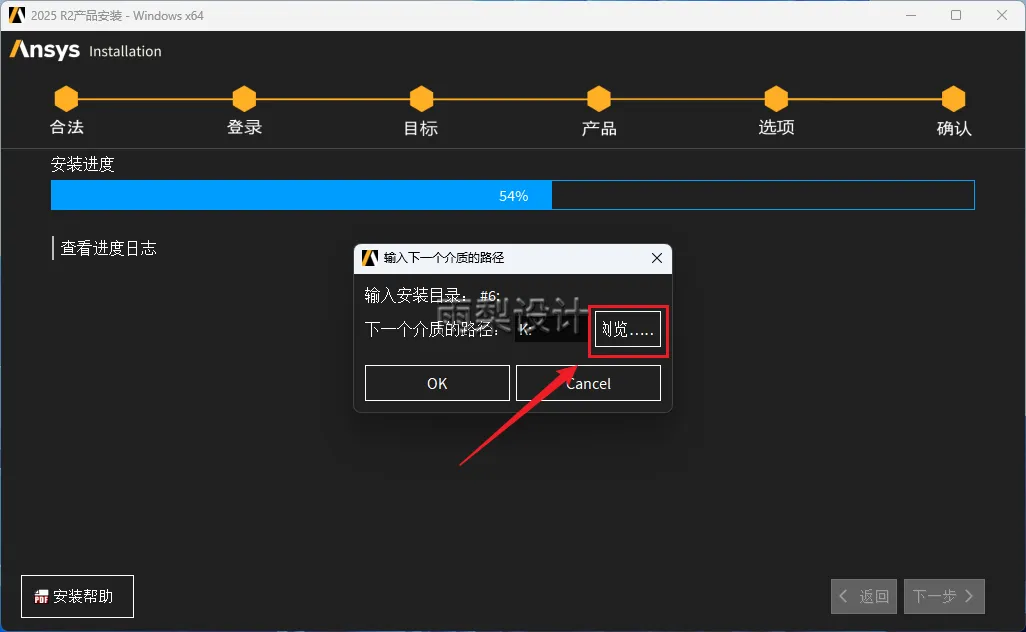
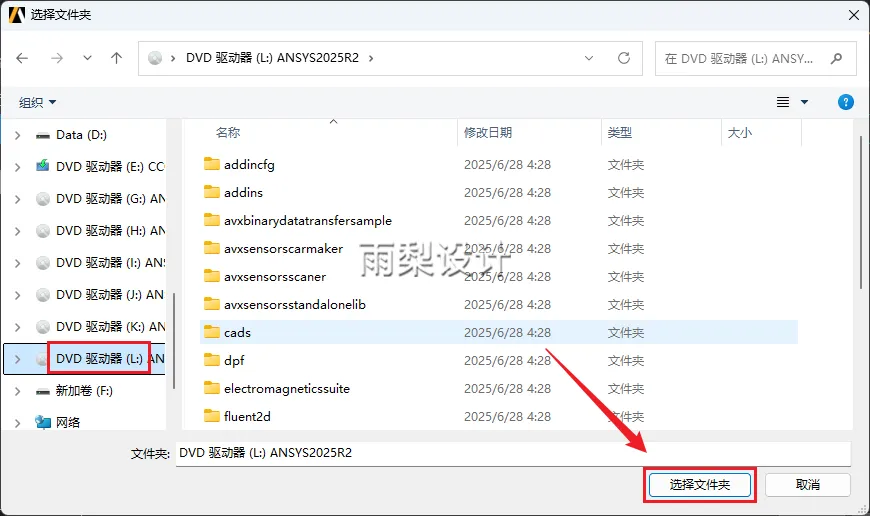
62.选择60步的【L】磁盘,点击【选择文件夹】
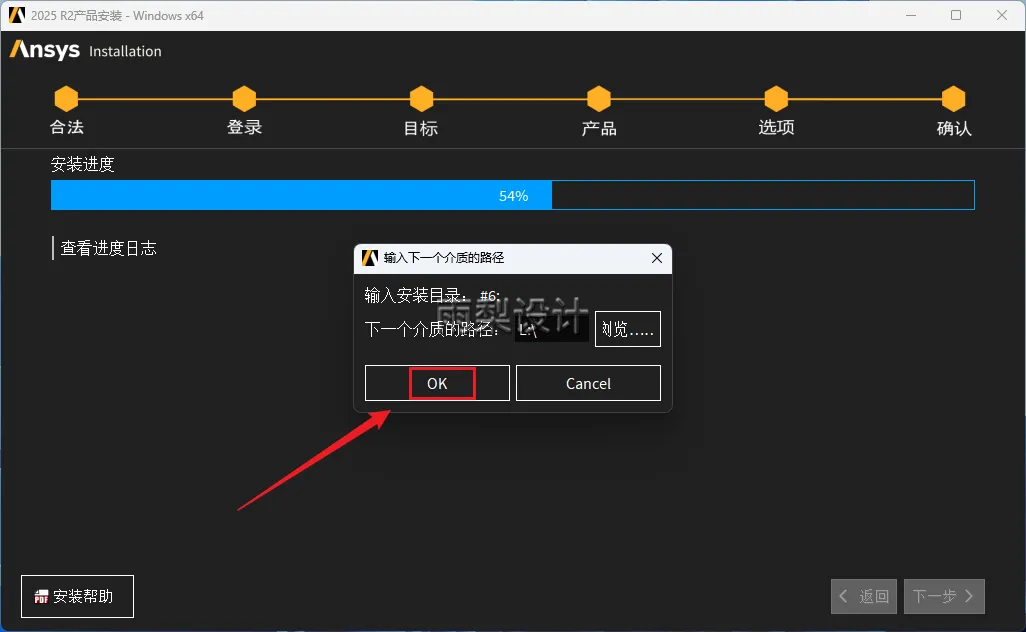
63.点击【OK】后软件会继续自动安装
64.返回安装包里下的【Setup】文件夹;右键【DISK7】选择【装载】
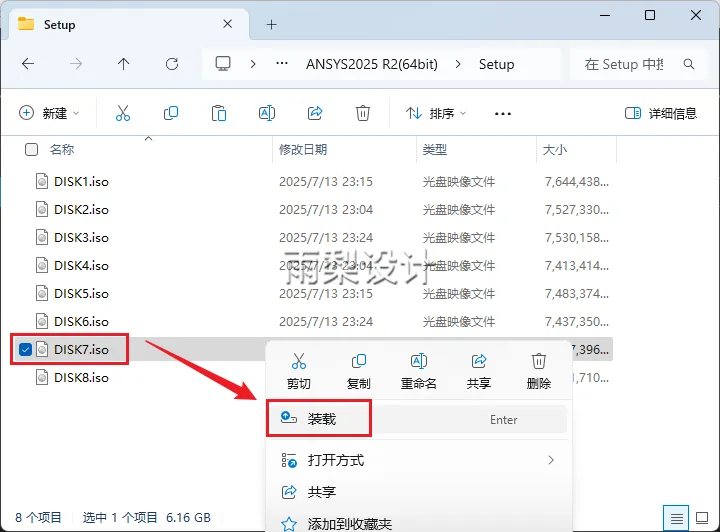
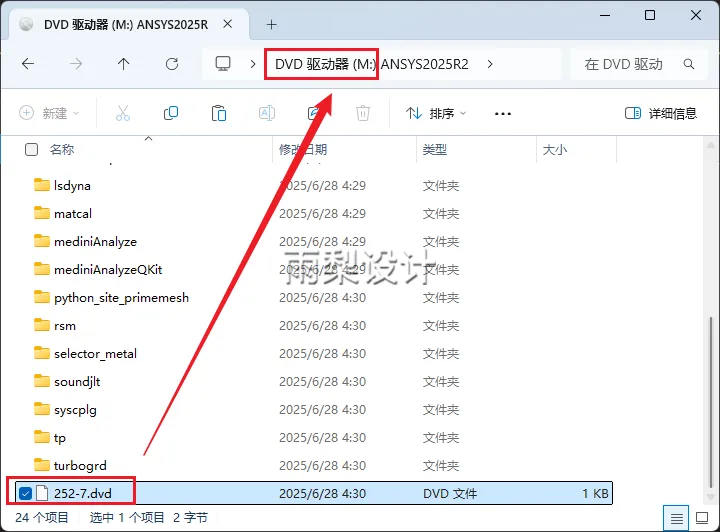
65.这是装载后的磁盘符,教程是【M】(此步骤不用操作)
提示:每台电脑的磁盘符会不一样,记住这步的磁盘符,要以自己电脑的磁盘符为准
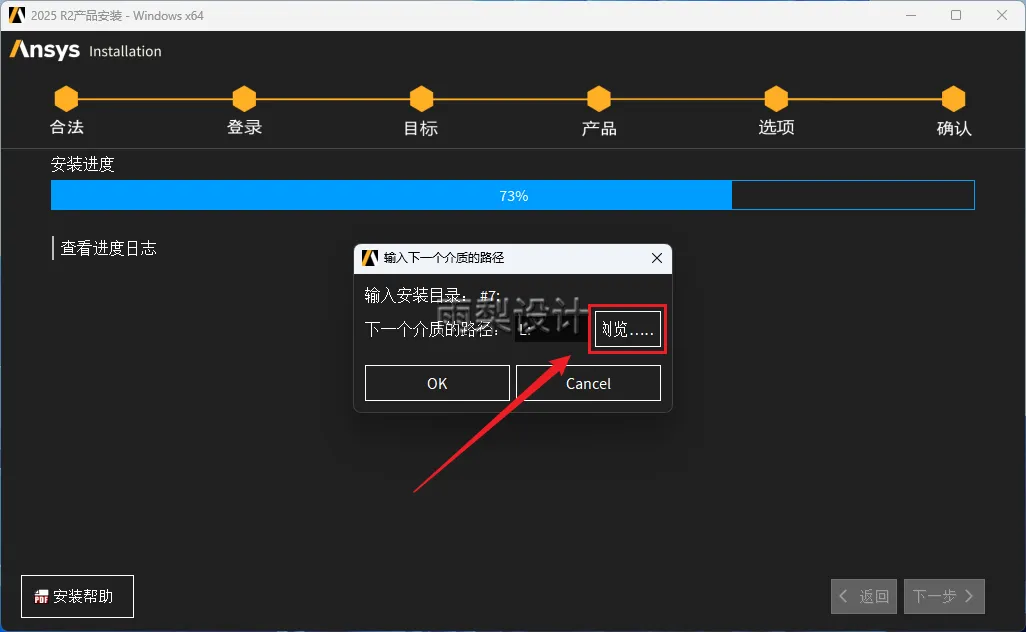
66.当安装过程中会自动弹出【#7】时候,点击【浏览】
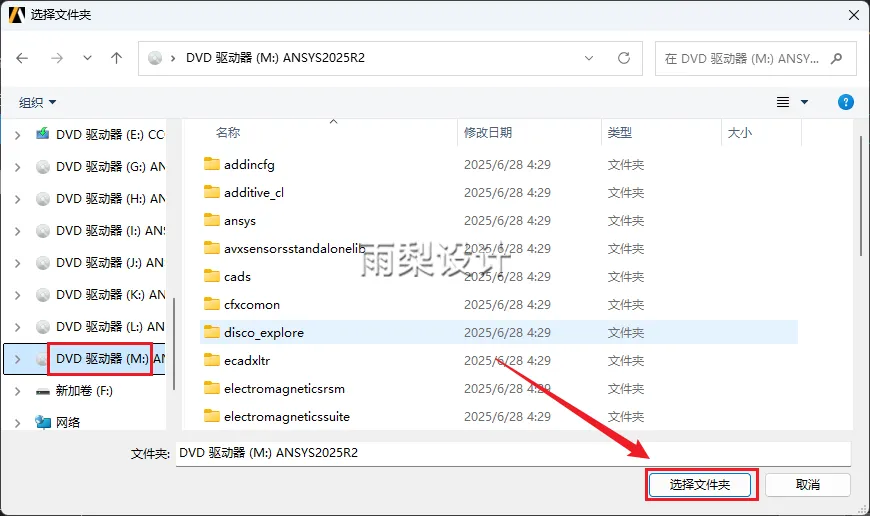
67.选择65步的【M】磁盘,点击【选择文件夹】
68.点击【OK】后软件会继续自动安装
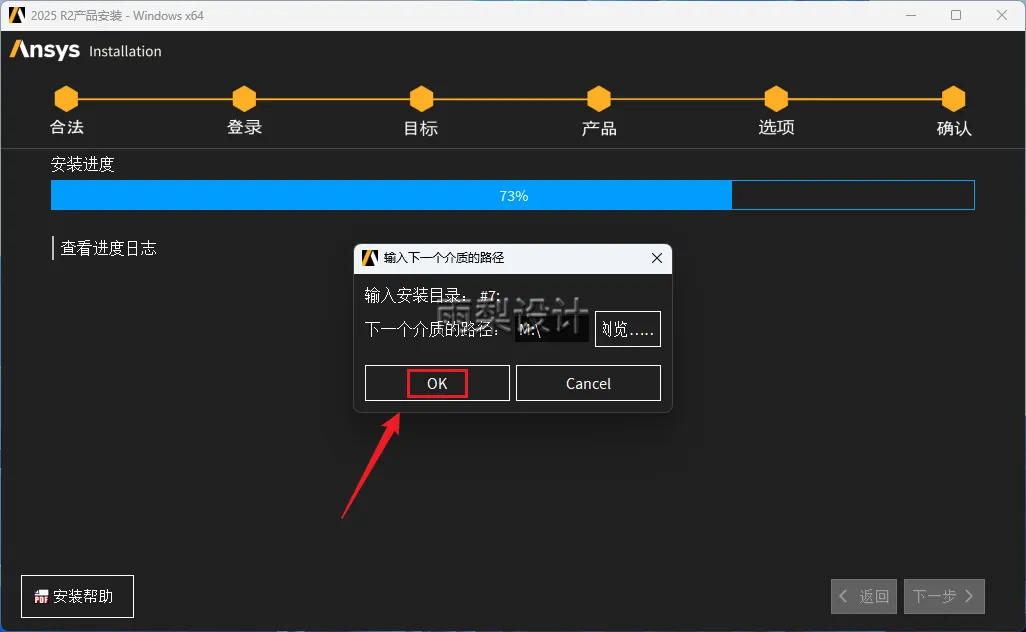
69.返回安装包里下的【Setup】文件夹;右键【DISK8】选择【装载】
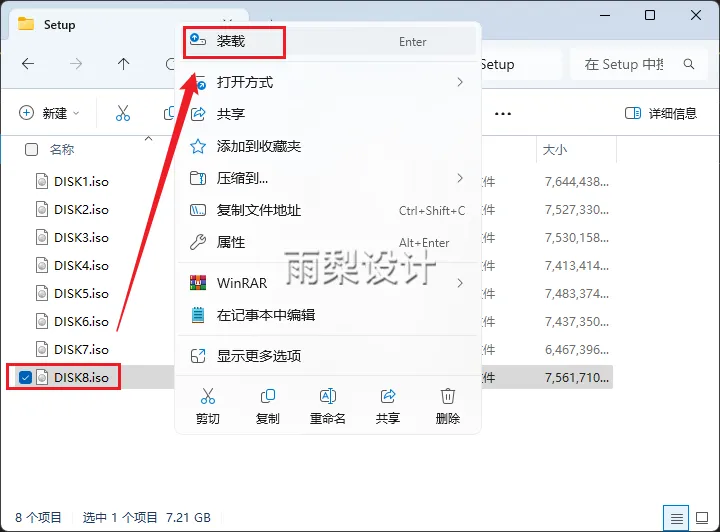
70.这是装载后的磁盘符,教程是【N】(此步骤不用操作)
提示:每台电脑的磁盘符会不一样,记住这步的磁盘符,要以自己电脑的磁盘符为准
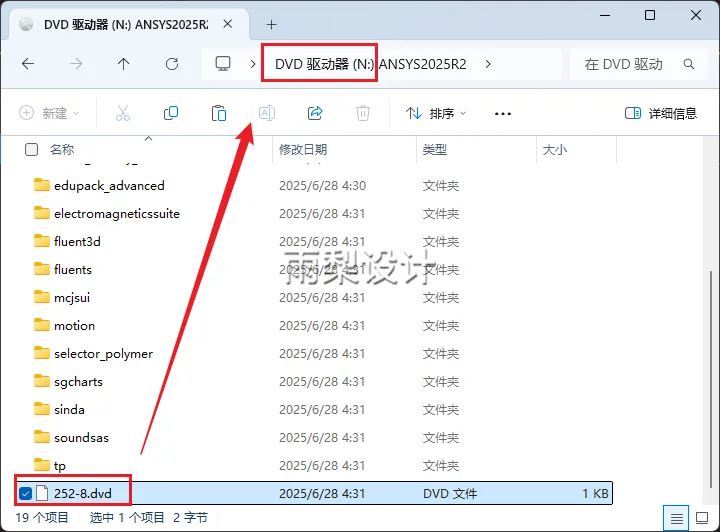
71.当安装过程中会自动弹出【#8】时候,点击【浏览】
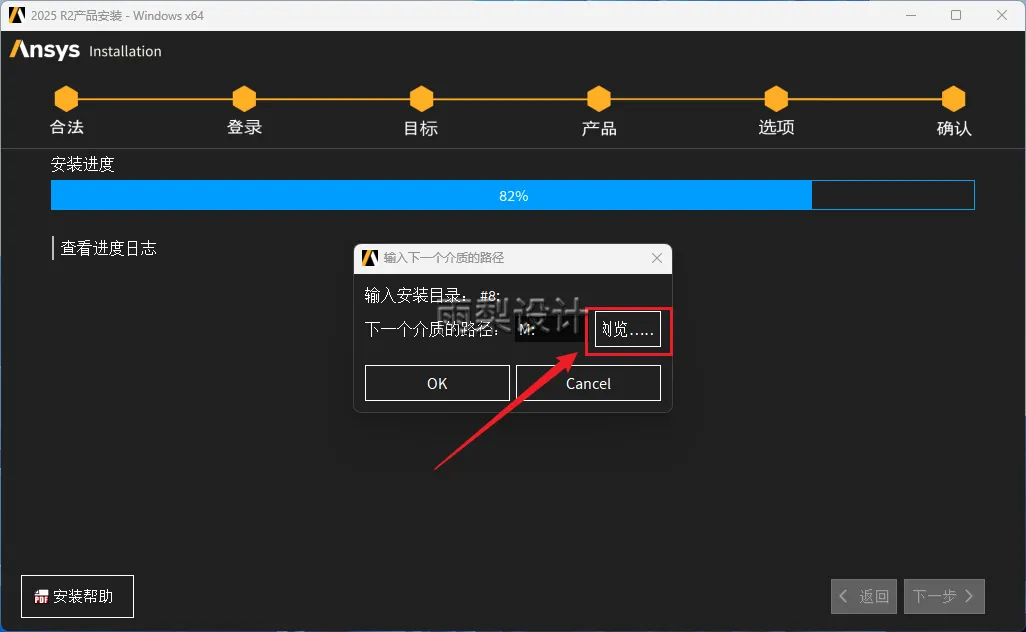
72.选择70步的【N】磁盘,点击【选择文件夹】
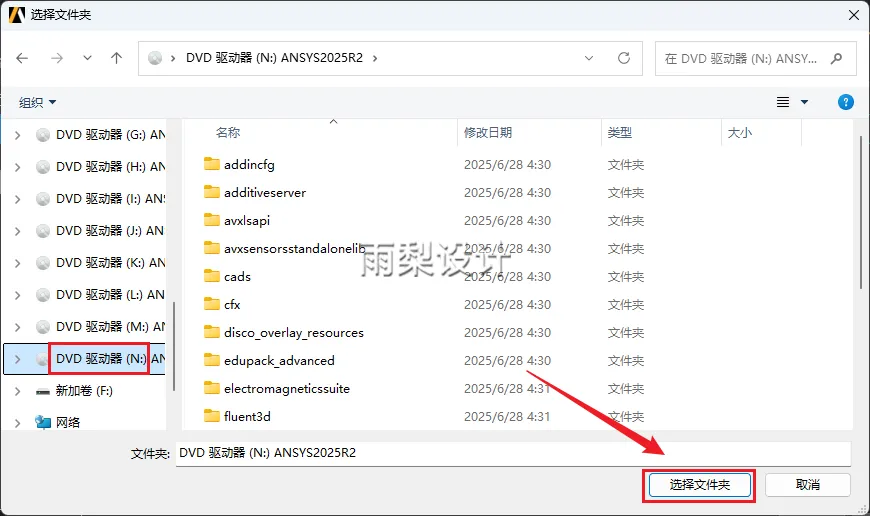
73.点击【OK】后软件会继续自动安装
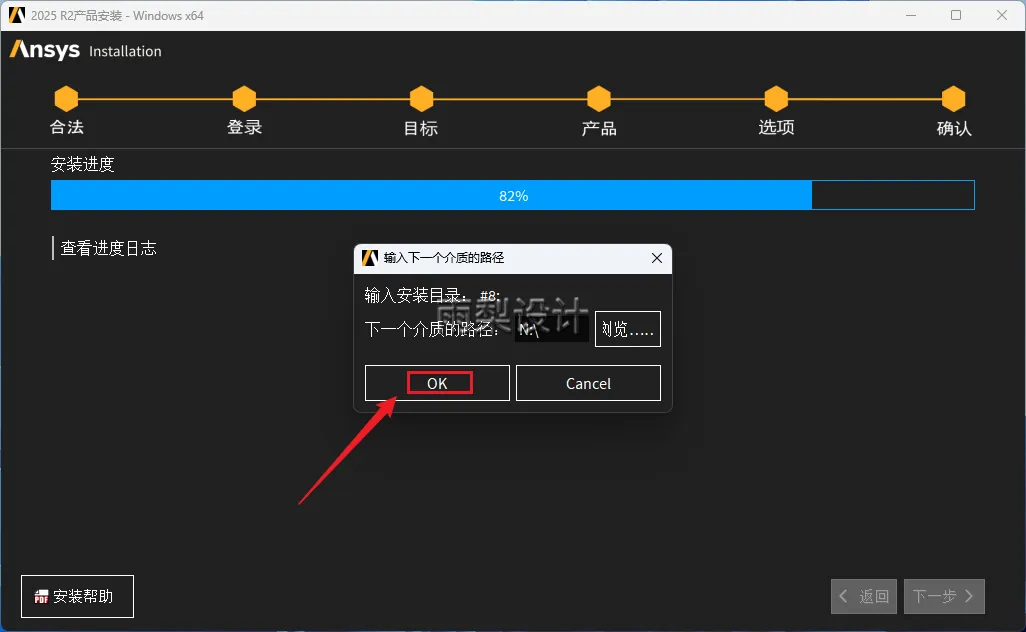
74.点击【下一个】
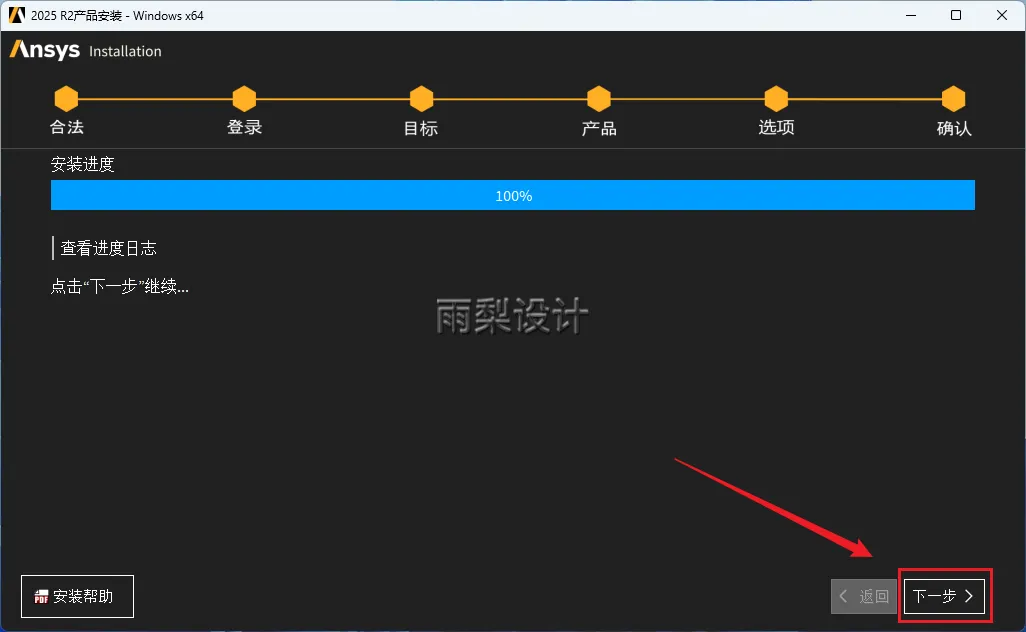
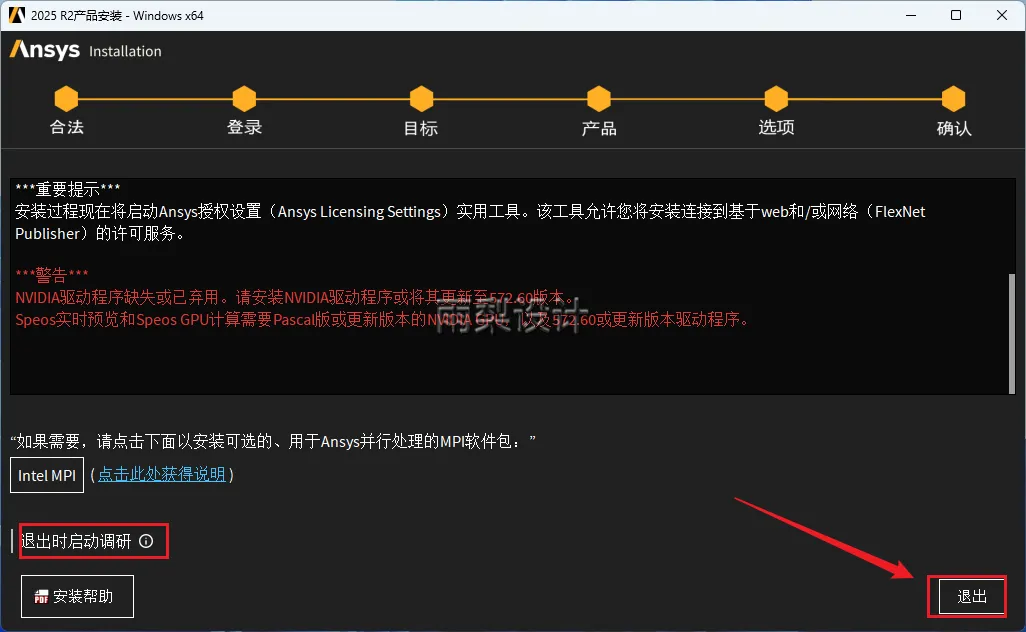
75.取消勾选【退出时启动调研】,点击【退出】
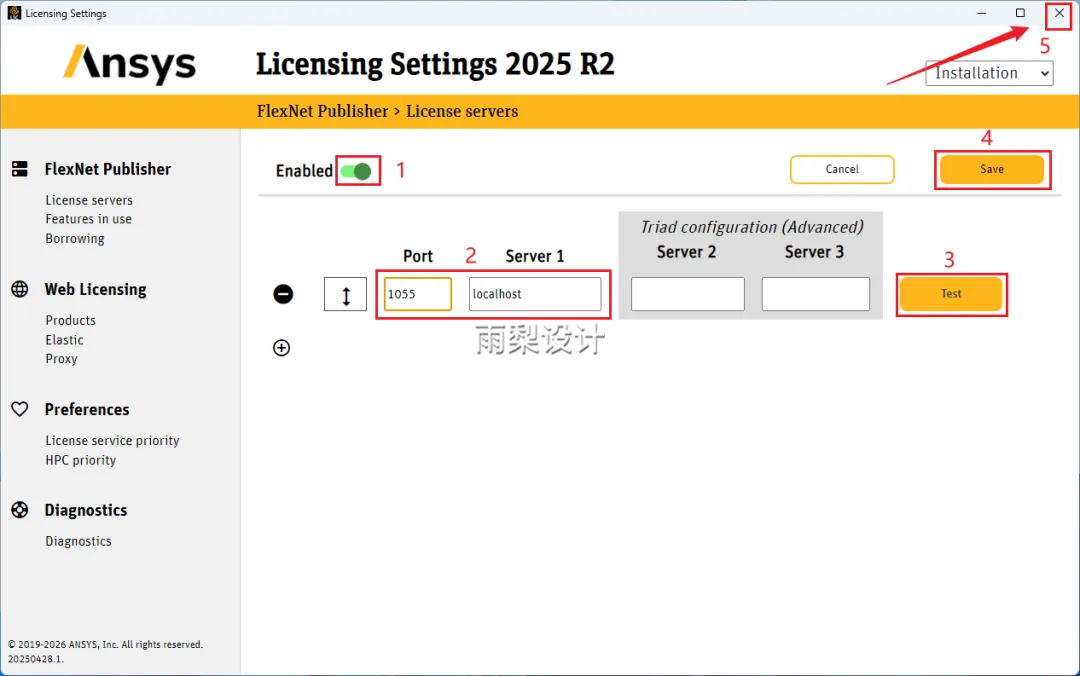
76.①打开【Enabled】开关;②Port 下输入【1055】,Server下输入【localhost】;③点击【Test】;④点击【Save】;点击【X】
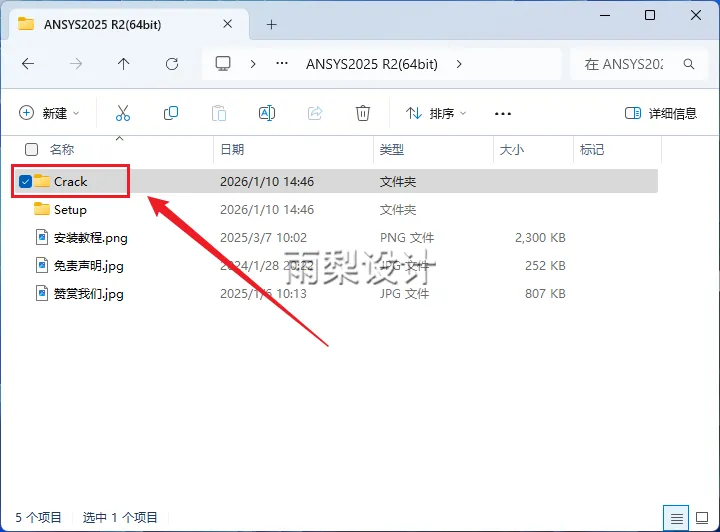
77.返回安装包;双击打开【Crack】文件夹
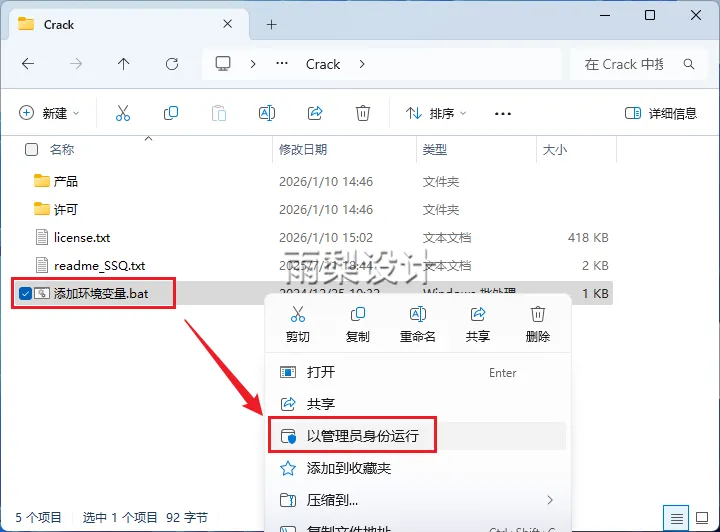
78.右键【环境变量】选择【以管理员身份运行】(运行完自动会自动关闭)
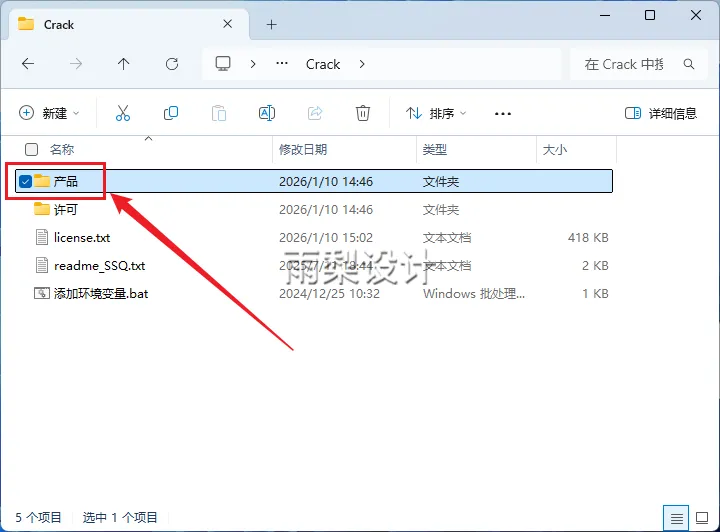
79.双击打开【产品】文件夹
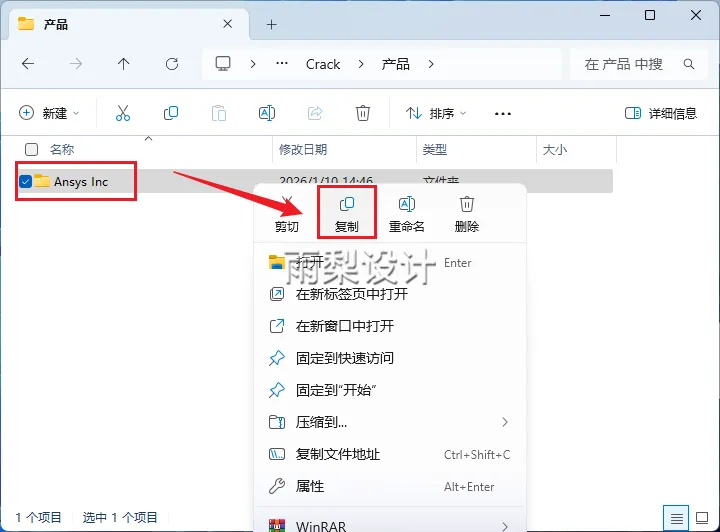
80.右键【ANSYS Inc】选择【复制】
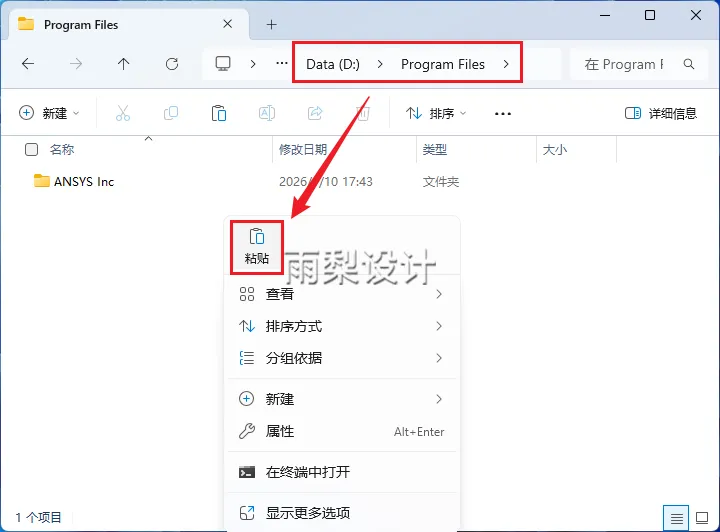
81.打开软件安装路径(参考第29步),右键【粘贴】
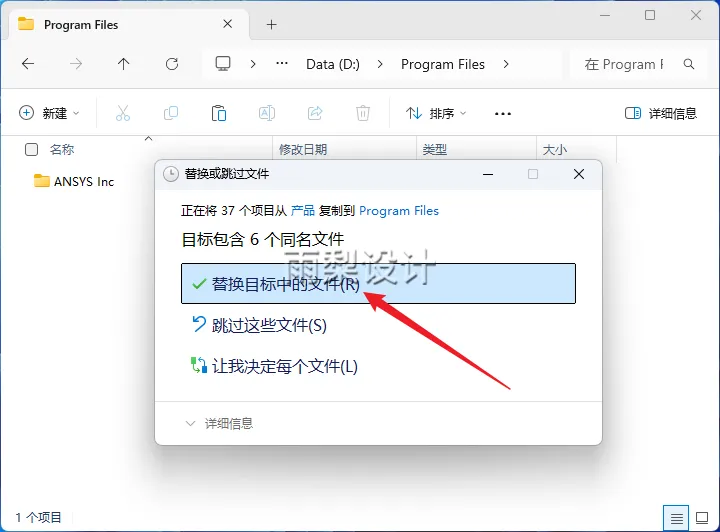
82.点击【替换目标中的文件】
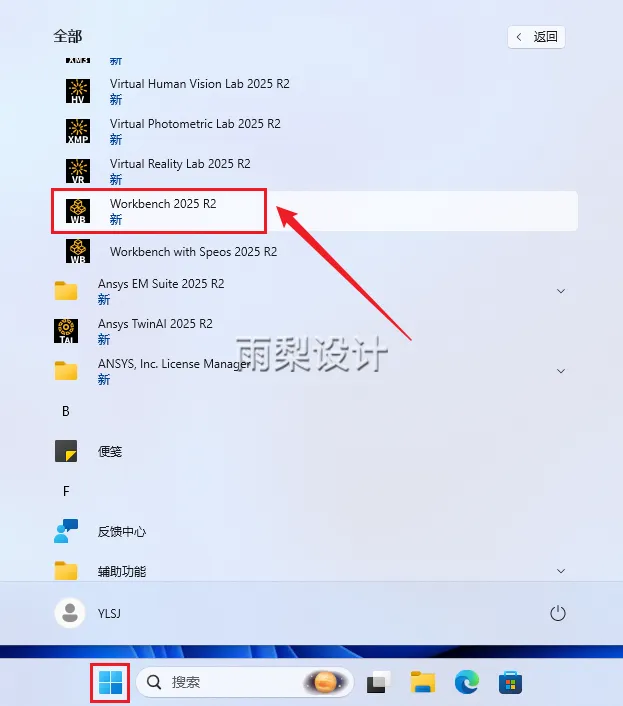
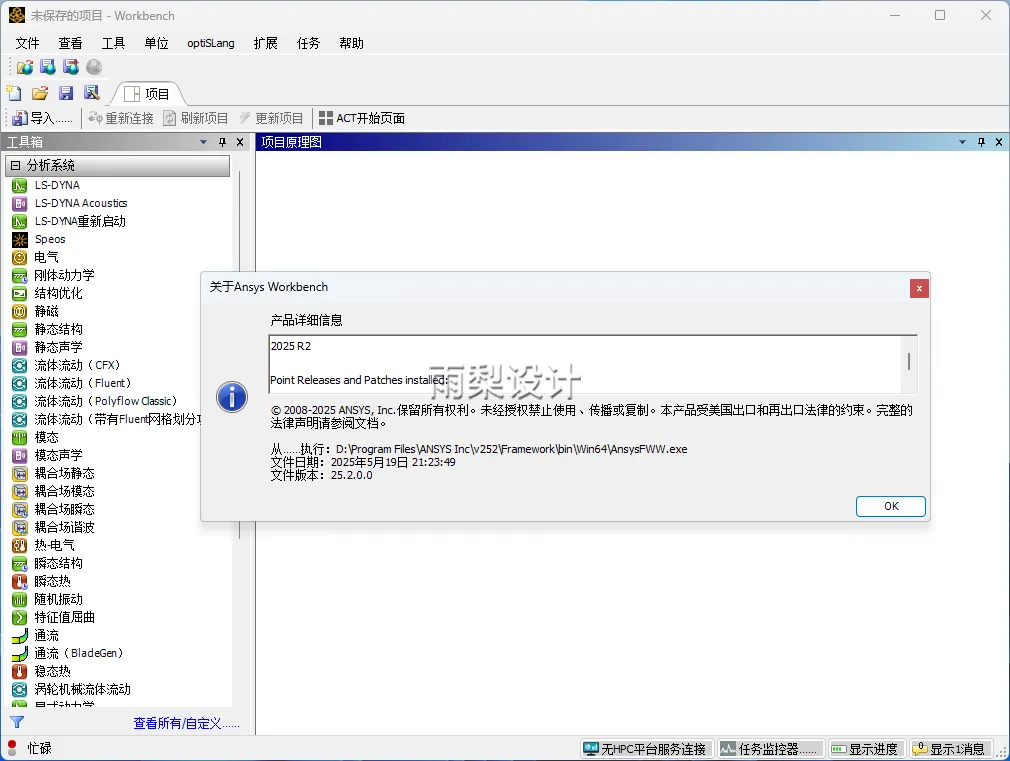
83.点击【开始】>【所有应用】>【Workbench 2025 R2】
84.安装完成
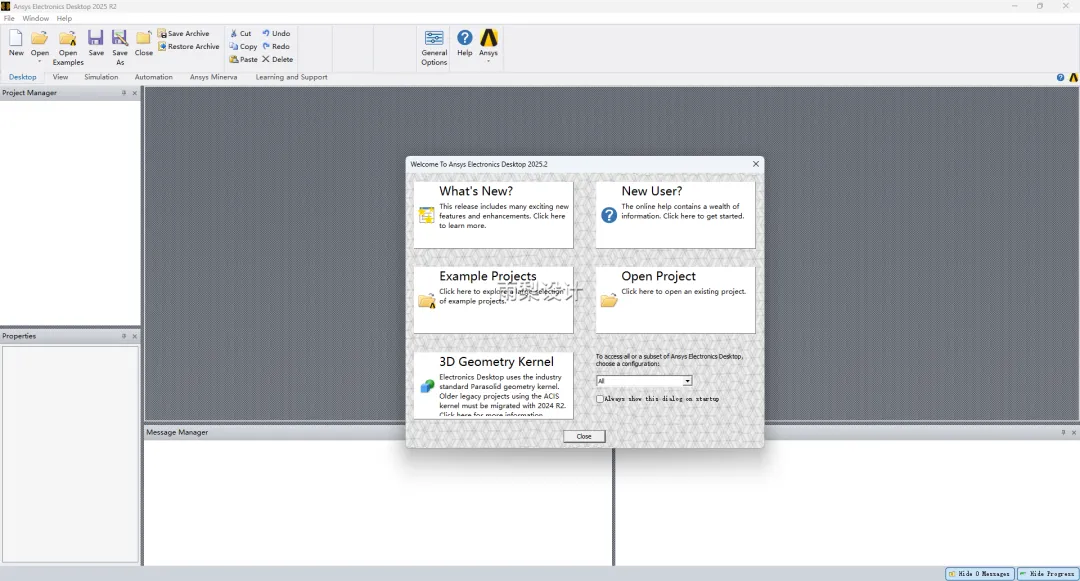
Electronics产品启动
85.打开如下
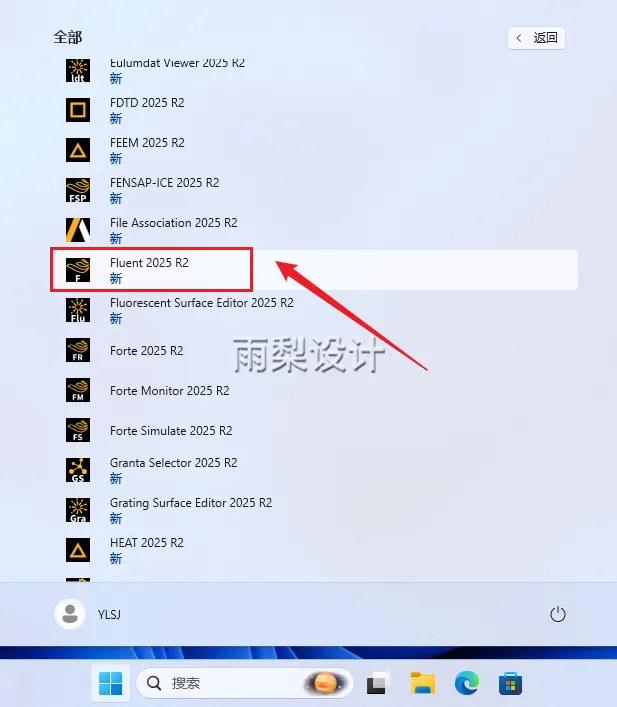
Fluent产品中文切换
86.点击【开始】>【所有应用】>【Fluent 2025 R2】
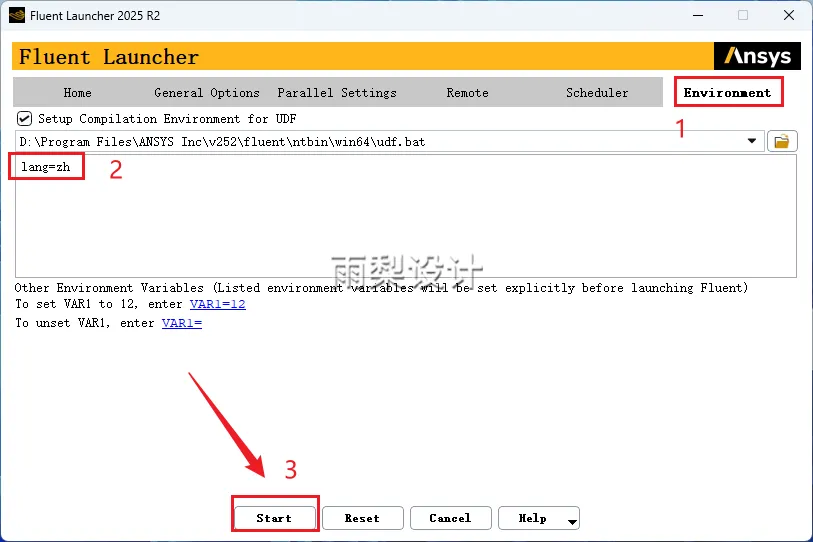
87.①点击【Environment】,②输入【lang=zh】,③点击【Start】
88.打开如下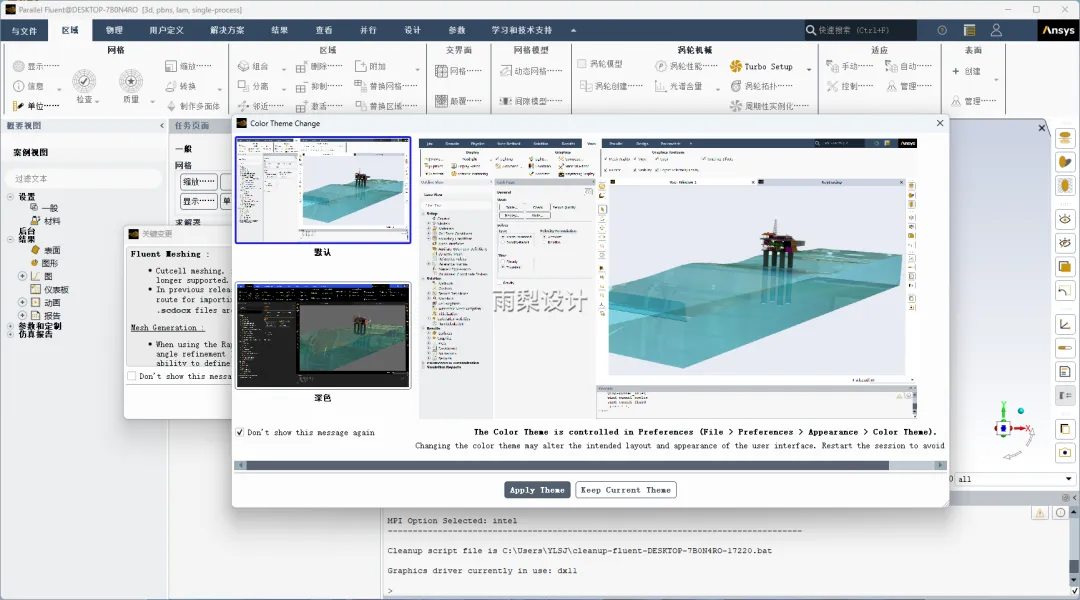
免责声明:本公众号所提供的下载链接仅来自互联网搜集和网友提供,版权归原作者及其公司所有。仅供个人学习、研究之用,不得用于商业目的。请在下载后24小时内删除,以避免任何版权纠纷。请尊重原作者的权益,购买正版。如需商用,请自行购买并确保获得合法授权。如有侵权,请联系我们,本公众号第一时间撤销相关资源,感谢您的支持!

