 夜雨聆风
夜雨聆风





Excel | WPS:根据指定列名称批量插入图片并自动调整大小!

这里有200多张商品图片,现在需要把这些图片按商品名称,对应插入到这个商品列表中。
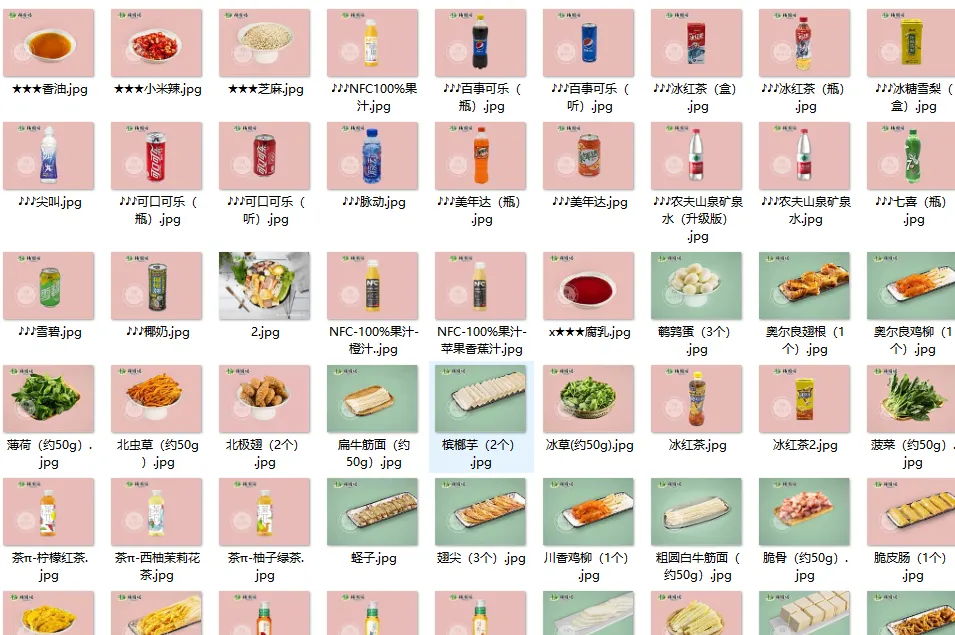
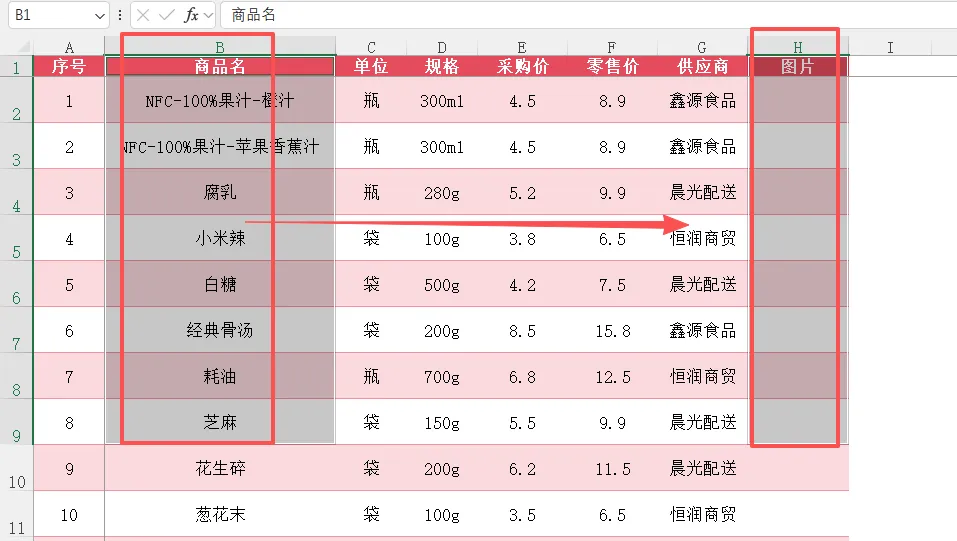
如何批量插入呢?
你不会一张张手动操作插入吧!如果你还一张张插入,预计要做两三天!图片结果可能还不一定正确。因为文件夹中的图片排序,和表格中的商品排序不一样,你需要一张张找图片,一不小心就插入错误了。
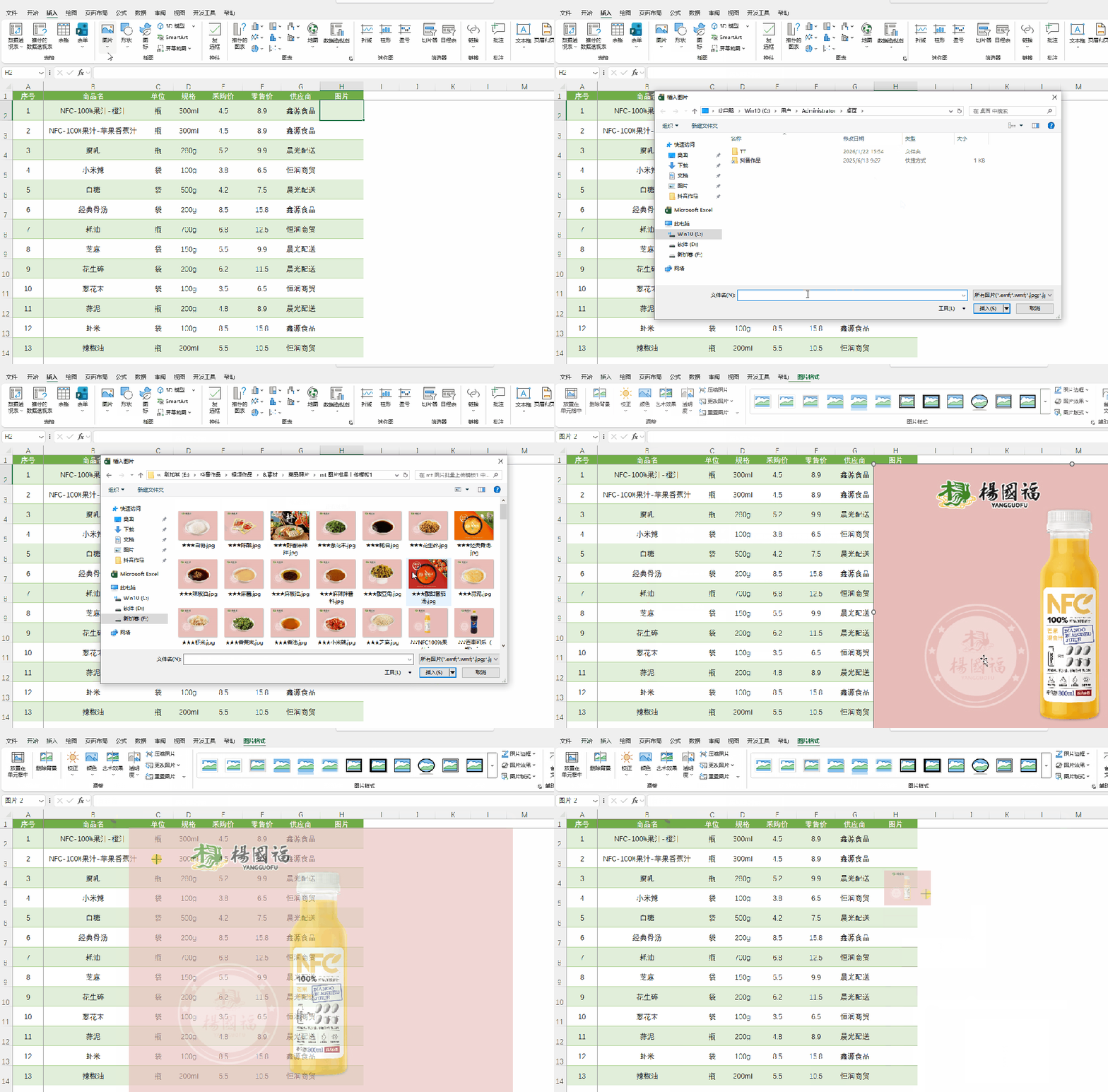
好不容易找到了插入进来,还要慢慢调整大小。插入一张商品图片,预计要几分钟!
那有什么更高效的办法吗?
今天我们分享一个表格图片批量管理工具,只需要点几下按钮,图片即可批量插入到表格中,并能自动调整大小。
我们演示一下。
先把需要插入图片的商品清单表格导进来。
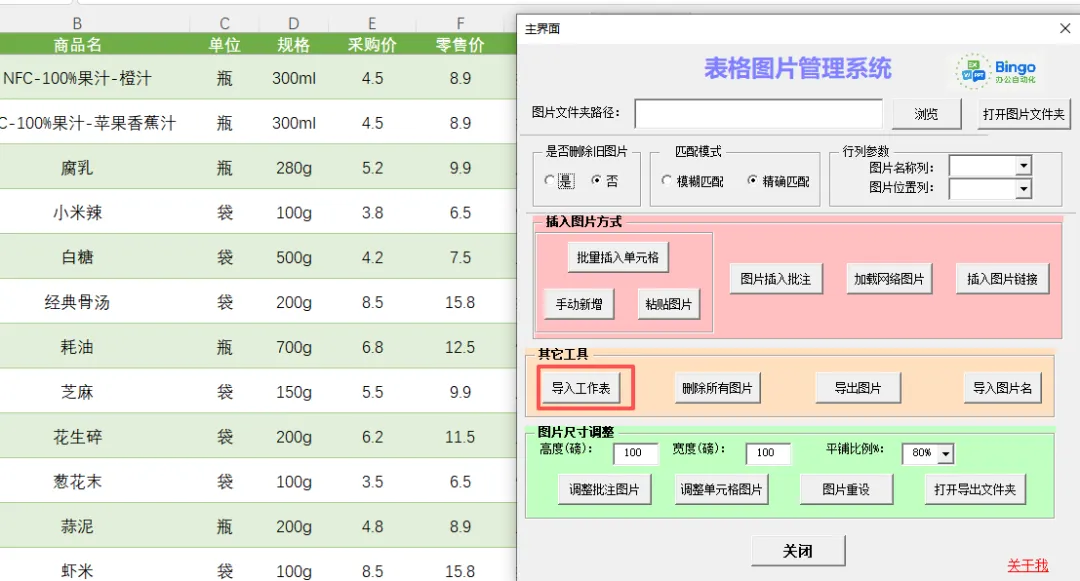
指定一下存放图片的文件夹地址,设置一下图片名和表中商品名对应的列,设置一下图片插入到哪一列
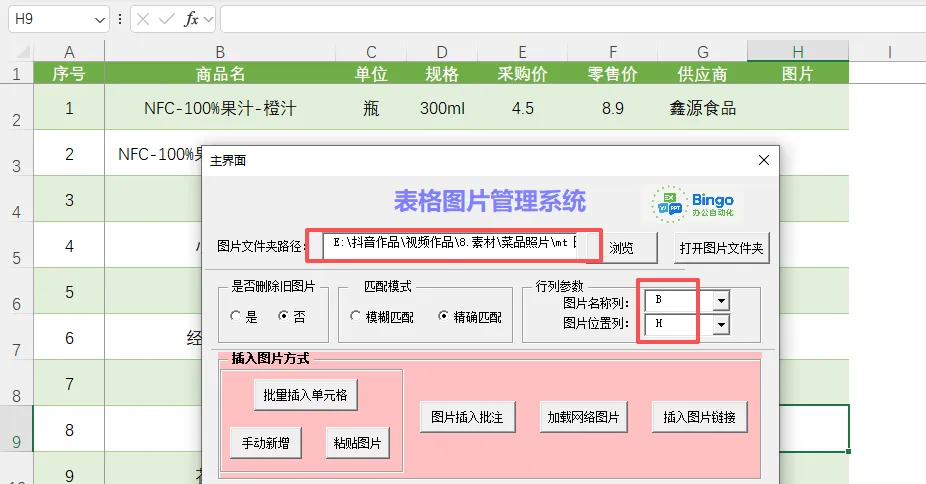
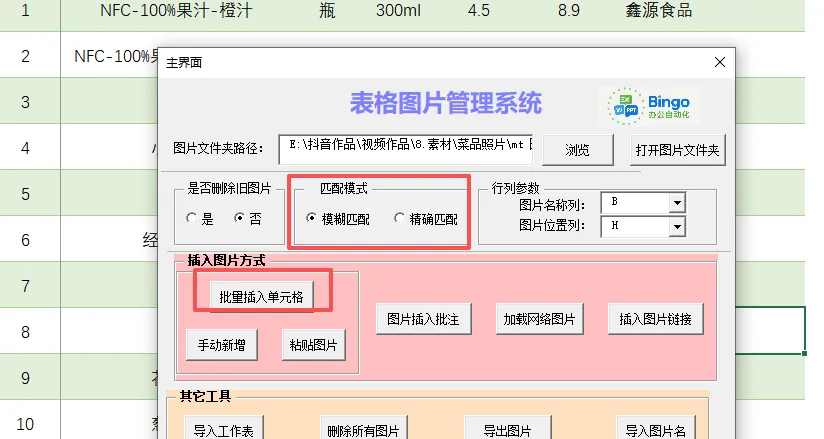
如果图片名和表中商品名一样,就先精确匹配,如果不一样,就选模糊匹配。点一下这个插入单元格按钮。
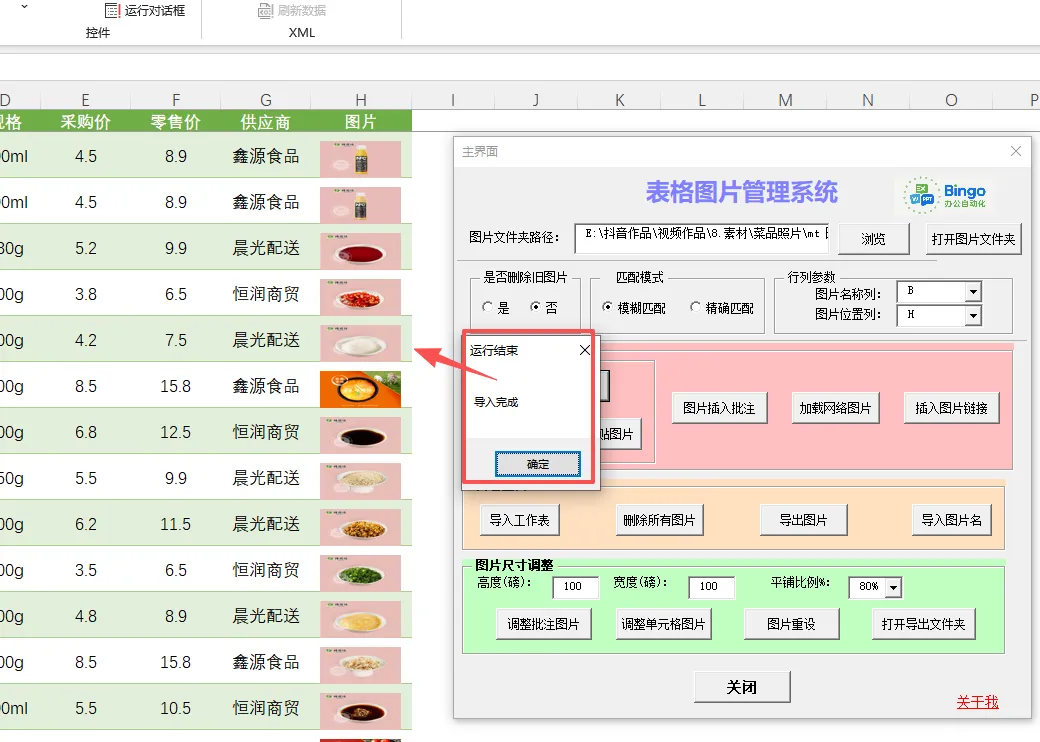
稍等一下,200多张商品图片就准确插入到对应商品中了!
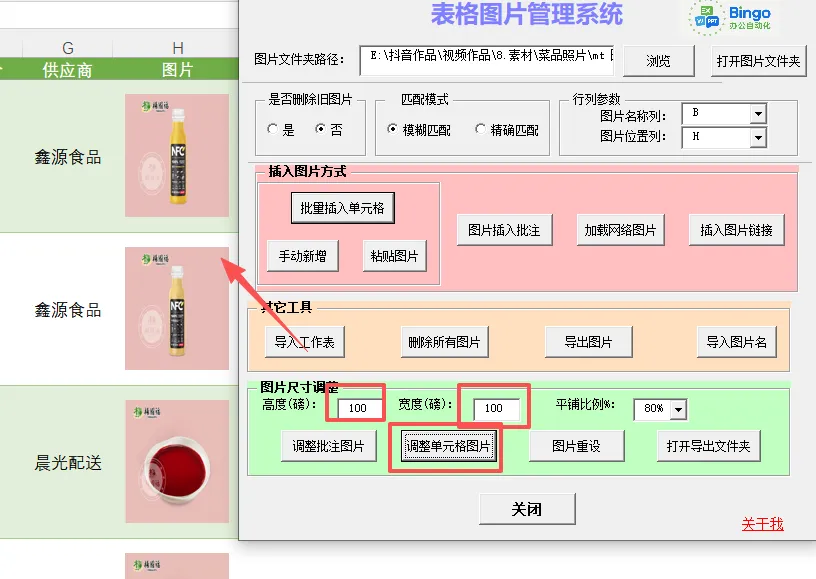
如果要调整大小,下面这里输入对应参数,也可以一键调整!
非常方便高效,需要这个工具的小伙伴,关注公众号,发消息:“插入图片”,获取下载方式。
视频演示效果:
若需要定制开发其它功能,关注我,发消息:咨询,可沟通具体规则需求,根据你的需求和规则制度开发方案。

往期干货文章学习推荐:
WPS打开宏文件提示“无权限”及宏“被禁止”怎么办?【插件限时领取】
分享高效办公技巧及免费自动化模版,避免以后需要找不到,请您持续关注哦