 夜雨聆风
夜雨聆风


Excel2024图表技巧之差额对比折线图,适合呈现多周期的同环比
 本期给大家分享在Excel中绘制差额对比折线图,通过误差线直观对比展示差额情况,双折线图适用于对比双指标随单一变量(如周期等)的变化趋势和波动幅度;
操作步骤:
1、先打开Excel2024软件,在单元格中输入如下示例数据,为某公司季度仅两年产品月度销量数据;

2、第一步,调整数据源,增加正差值和负差值辅助列,其中正差值等于「今年」大于「前一年」时两年的差值;负差值相反;


▎网络版(仅个人使用):
3、选中A-C列数据,然后点击上方菜单栏【插入】,再点击图表栏中【折线图】按钮→【折线图】选项;
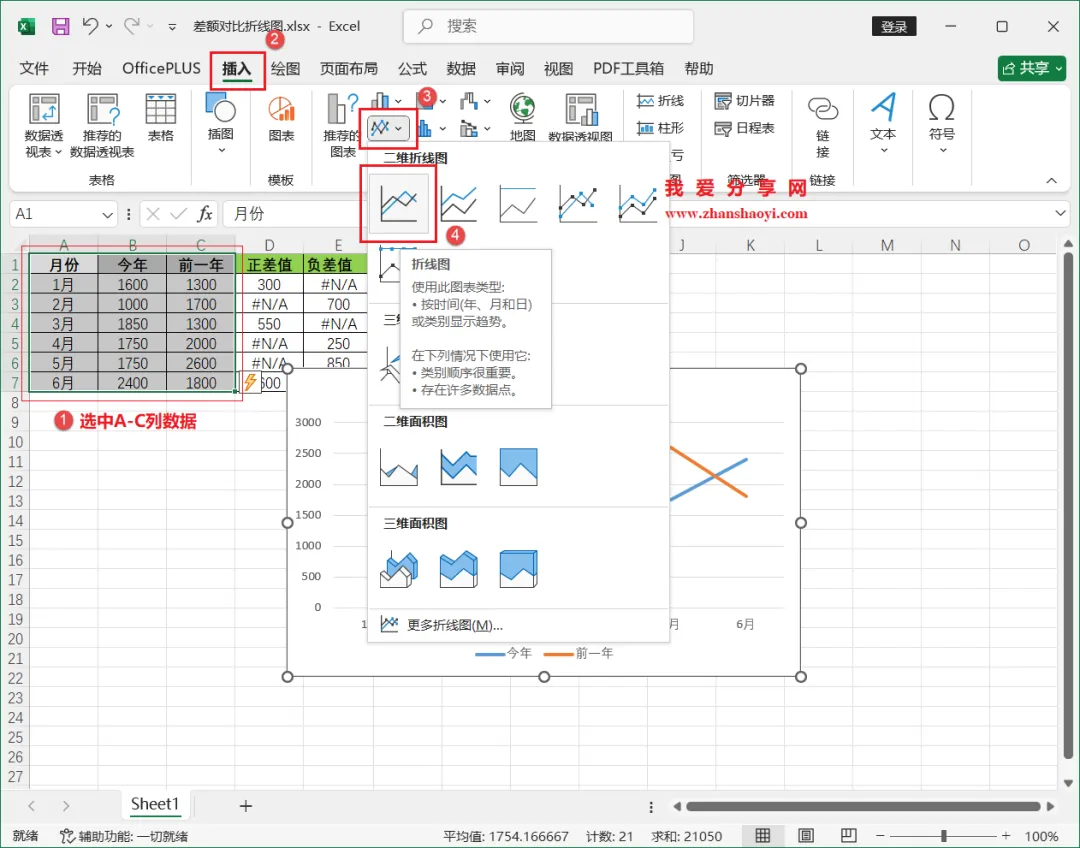
4、默认绘制的折线图效果如下:
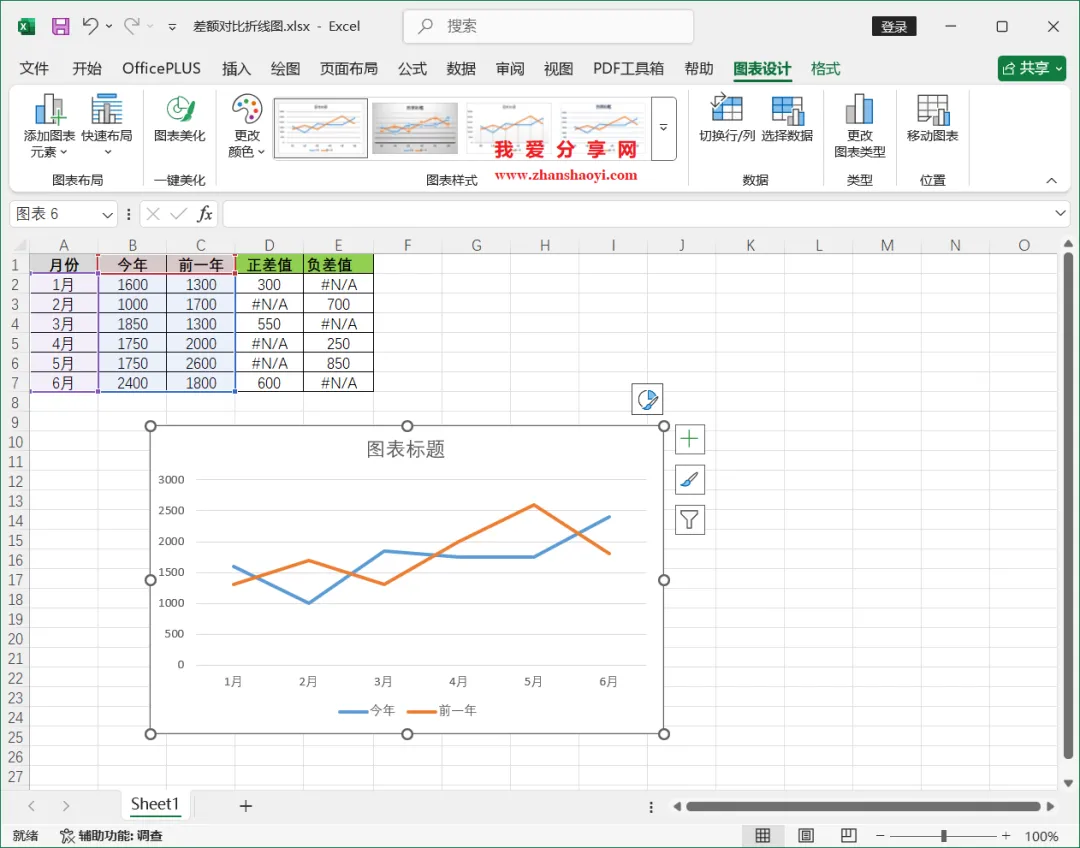
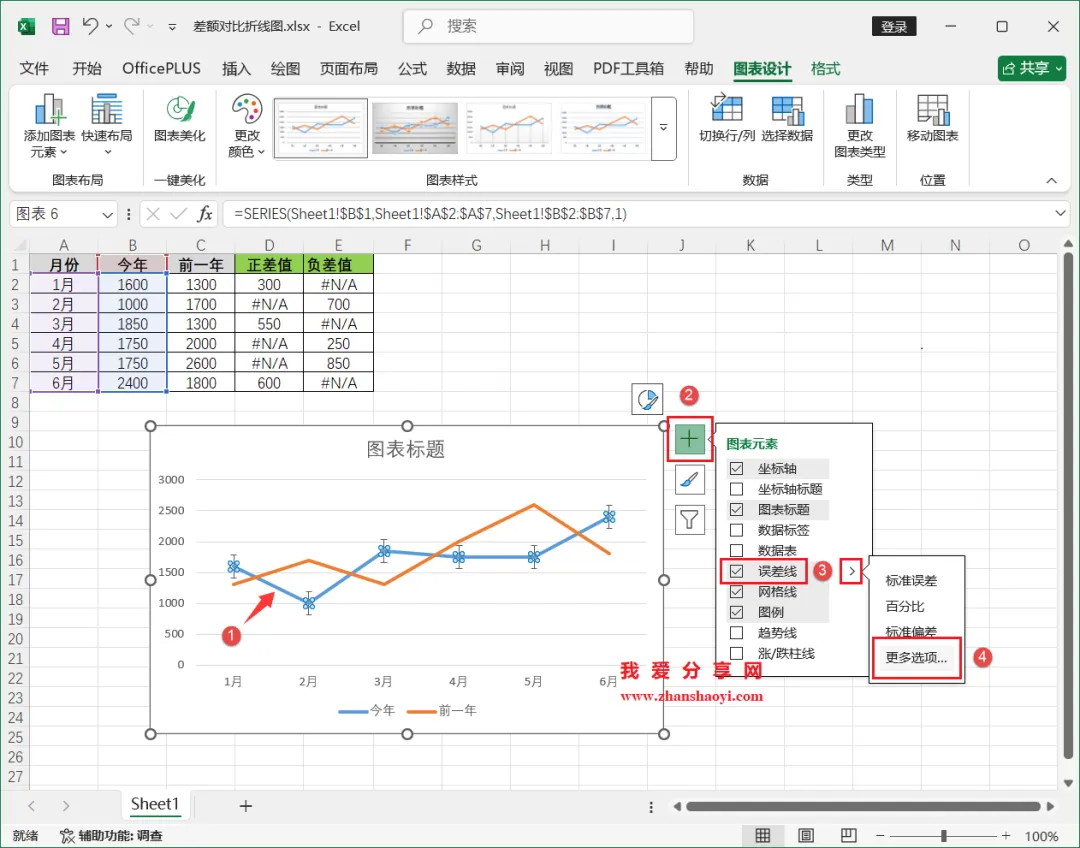
5、第二步,添加差额线段,先单击选中今年系列折线,然后点击图表右上角【+】按钮,勾选【误差线】,继续点击右侧【▶】按钮→【更多选项】;
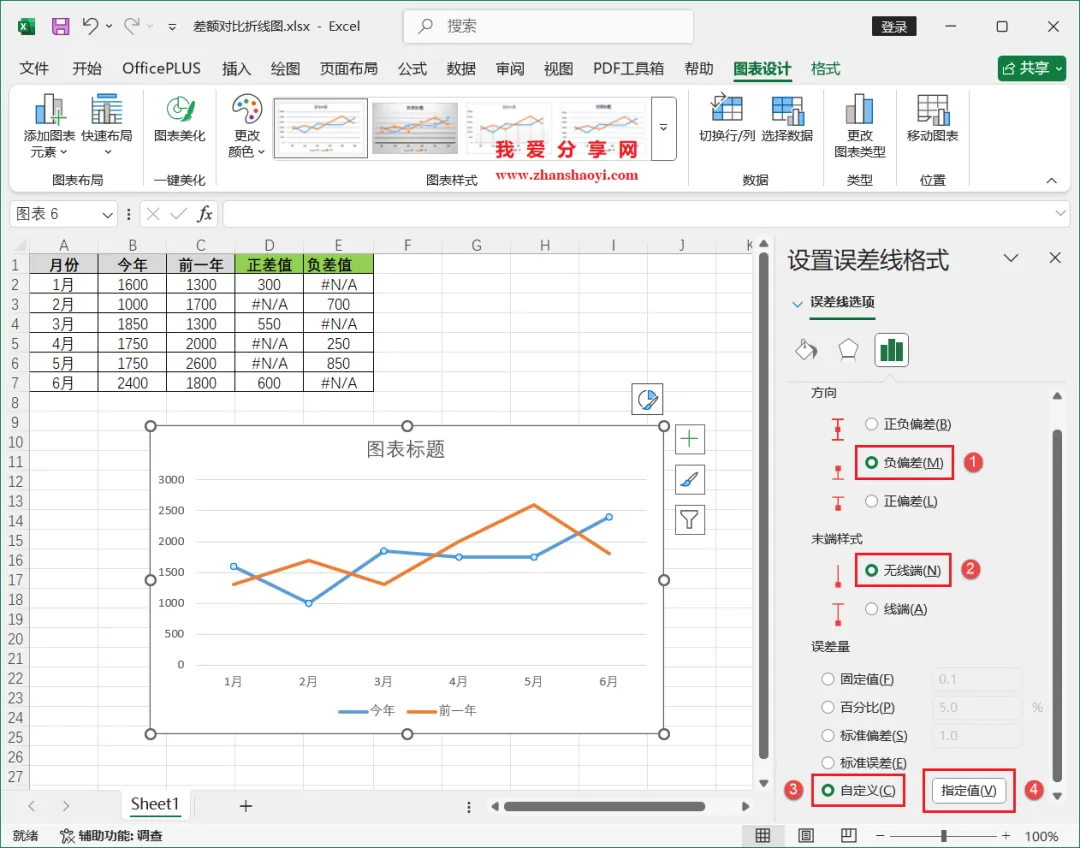
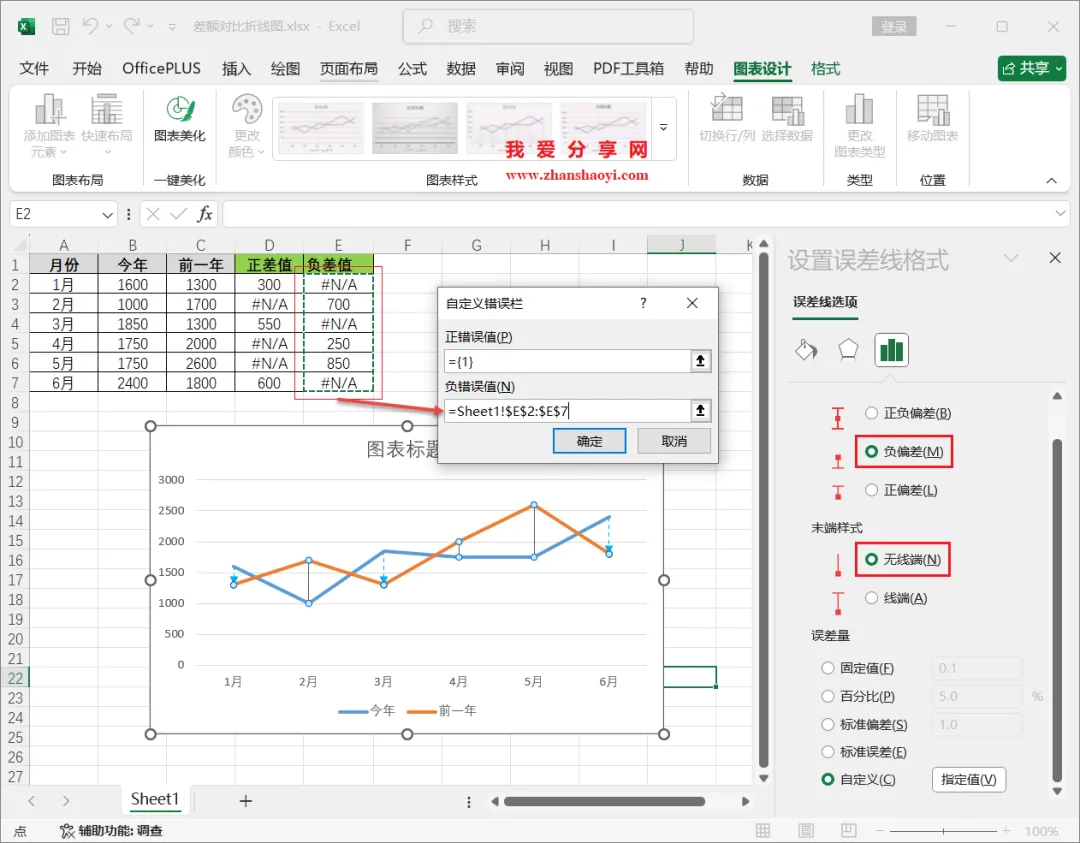
6、先勾选【负偏差】和【无线端】,然后勾选【自定义】,再点击【指定值】按钮;
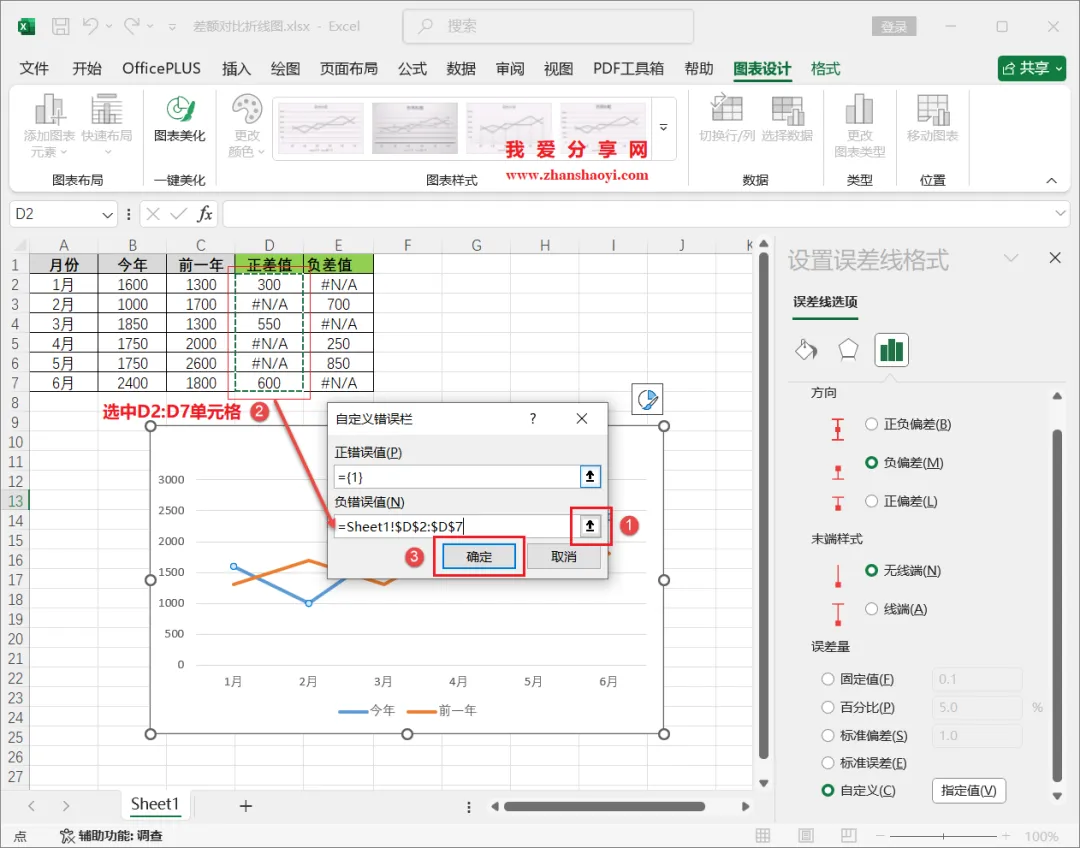
7、弹出自定义错误栏窗口,负误差值下面的框中指定D2:D7单元格,然后点击【确定】,插入正差值的差额线段效果如下:
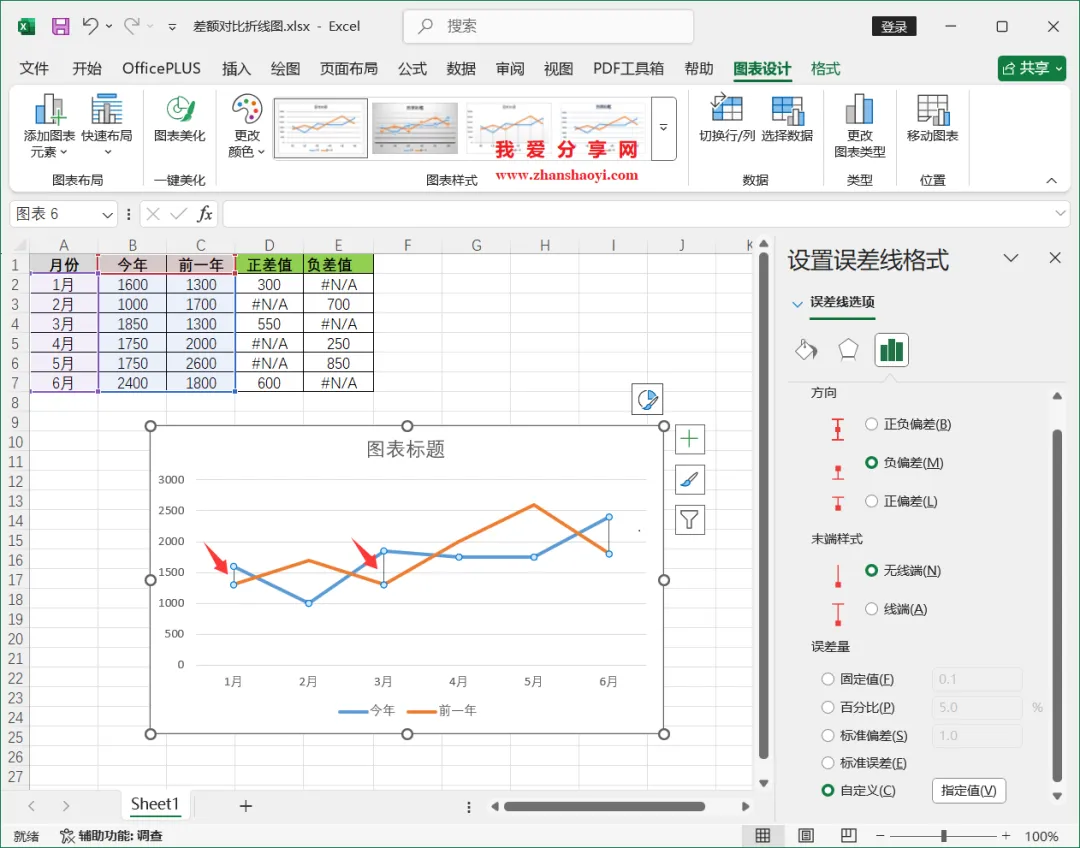
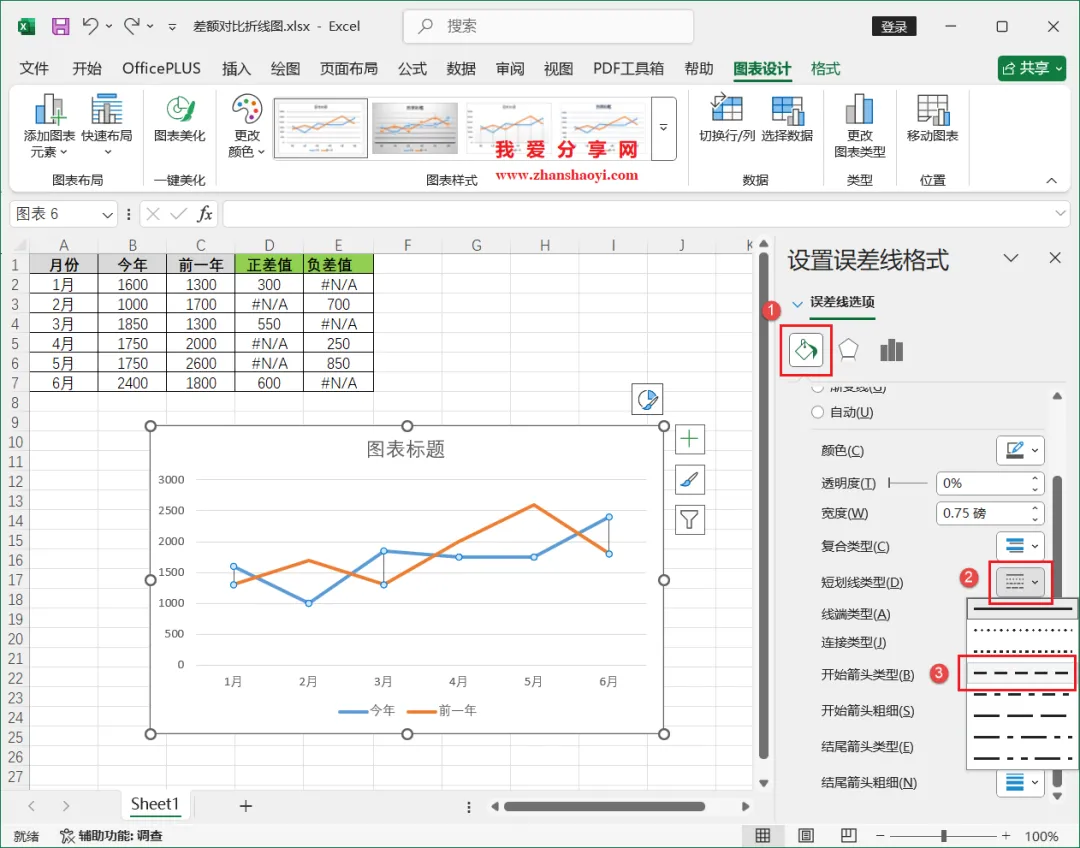
8、继续点击左上角【油漆桶】按钮,修改短划线类型为短线段;结尾箭头类型选择箭头;颜色设置为淡蓝色;
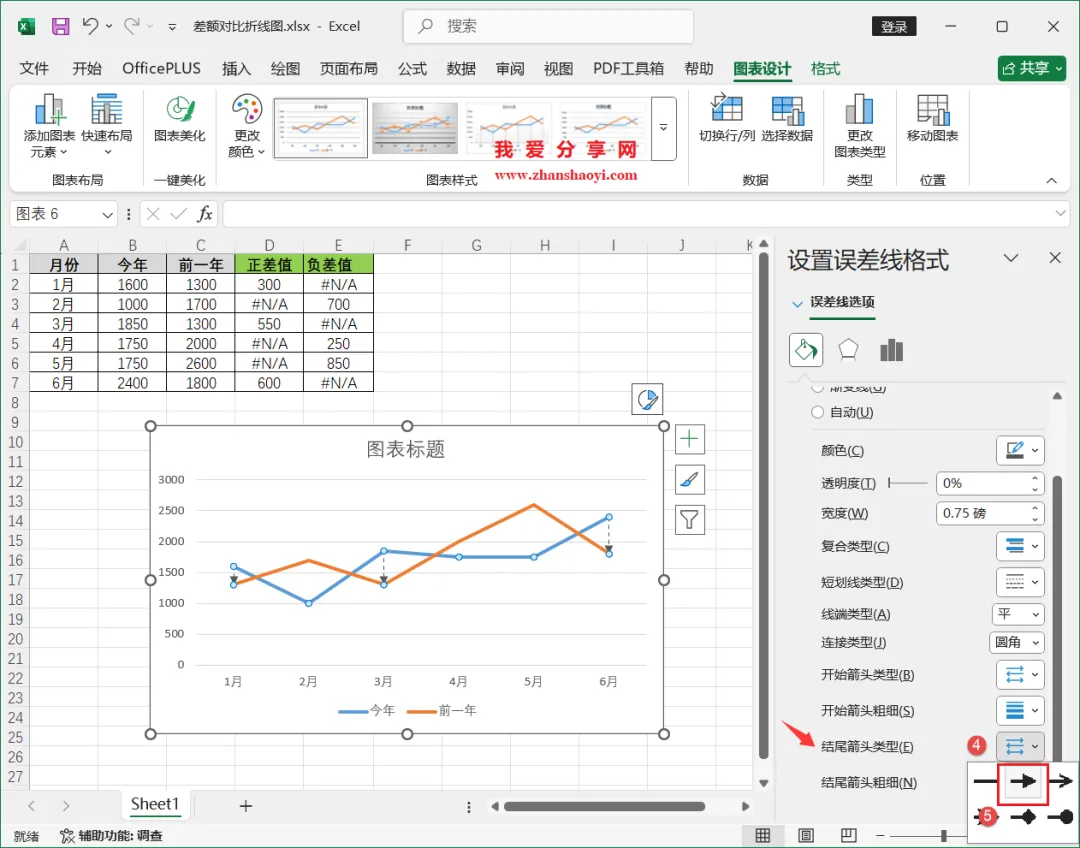
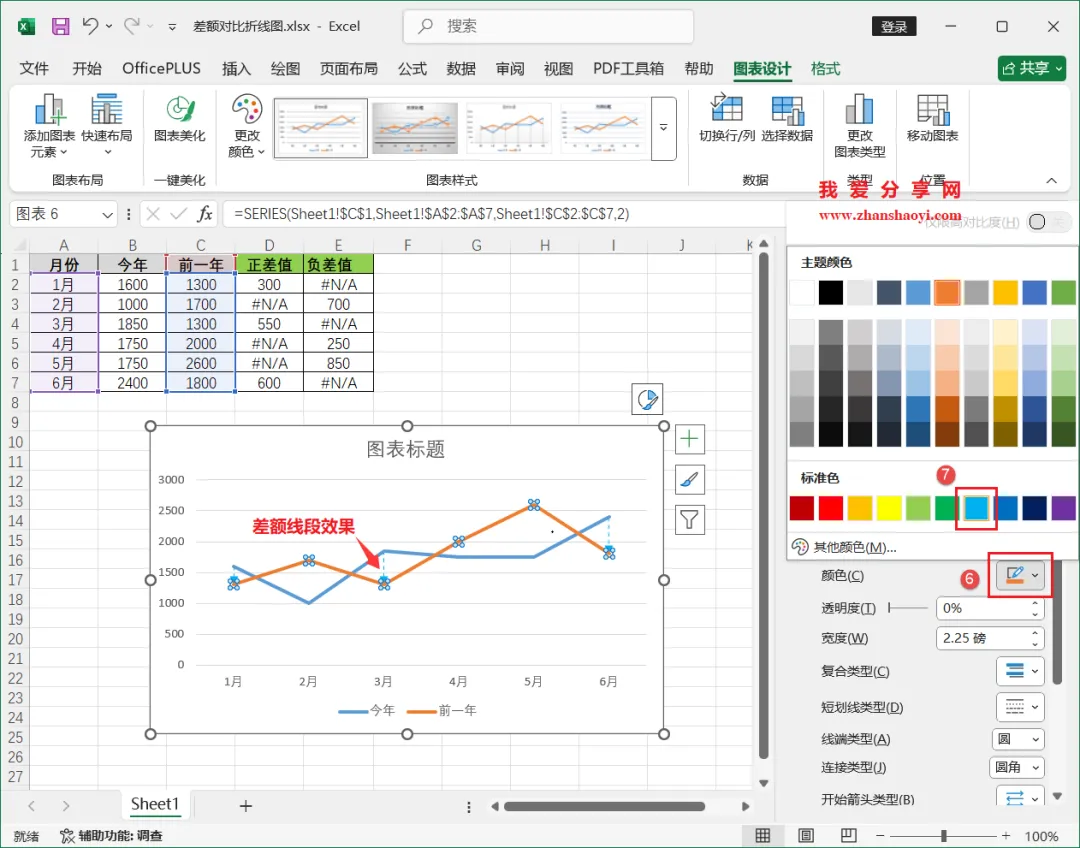
9、类似,添加负差值的差额线段,但需要注意:这里是开始箭头类型选择箭头;
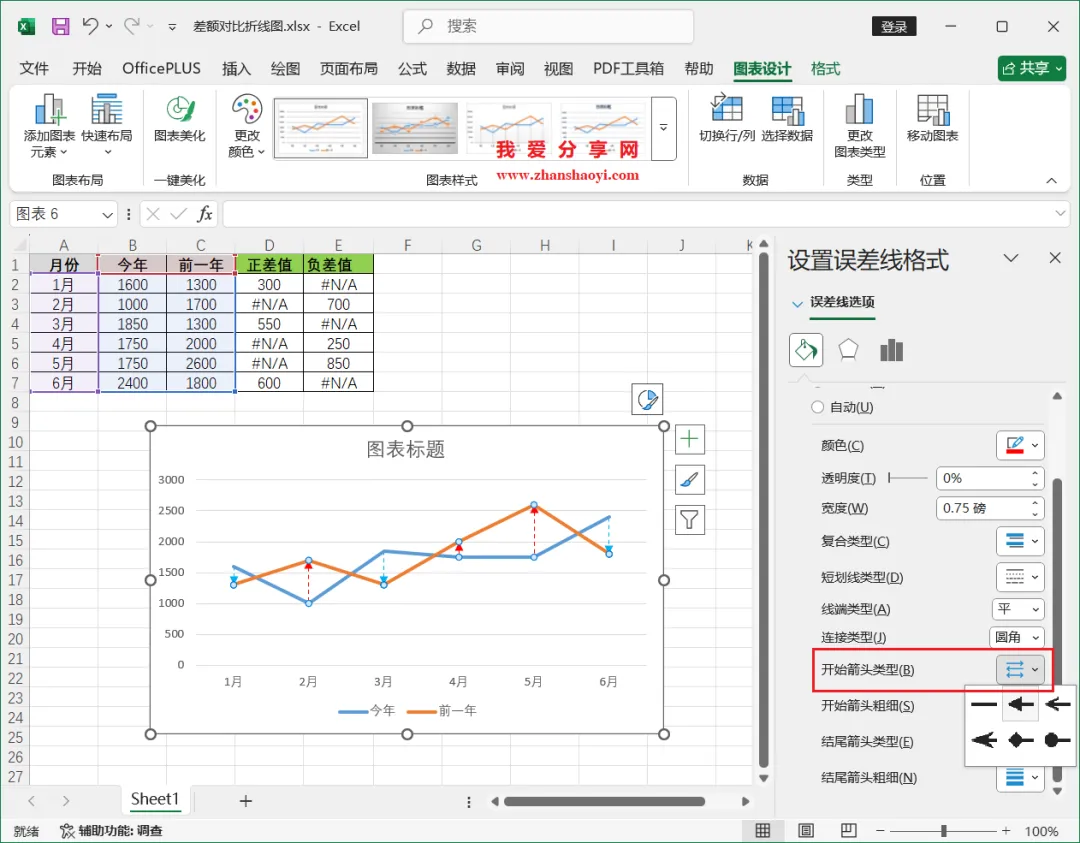
10、最后,修改标题、调整图例位置、添加数据标签、隐藏网格线、修改折线类型和颜色,完成差额对比折线图图表效果如下,希望本文分享的内容对你有所帮助~~

END
如果觉得好用欢迎分享给身边的小伙伴!

软 件 智 库
安装 · 学习 · 技术 · 创新

·↑长按此二维码可关注 ↑·
微信号:rjzkgzh