 夜雨聆风
夜雨聆风


完美开启微软Copilot智能AI助手,提前用上AI操作系统!
Microsoft Copilot已经正式推出了,直接把AI能力整合到了win11操作系统当中,实现了很多智能化的新功能,并支持Openai最新的DALL.E 3模型,让用户方便免费的体验到智能化操作系统带来的乐趣。
然而,比较遗憾的是,国内用户并不能接收到win11系统更新的推送,我们今天就来说说如何通过强制升级到win11 23H2版本,以开启Copilot智能助手。
一、先把我们的win11系统升级到最新版本
我们先看一下,我们的系统版本是不是:22621.2361
路径:设置>系统>系统信息>windows规格
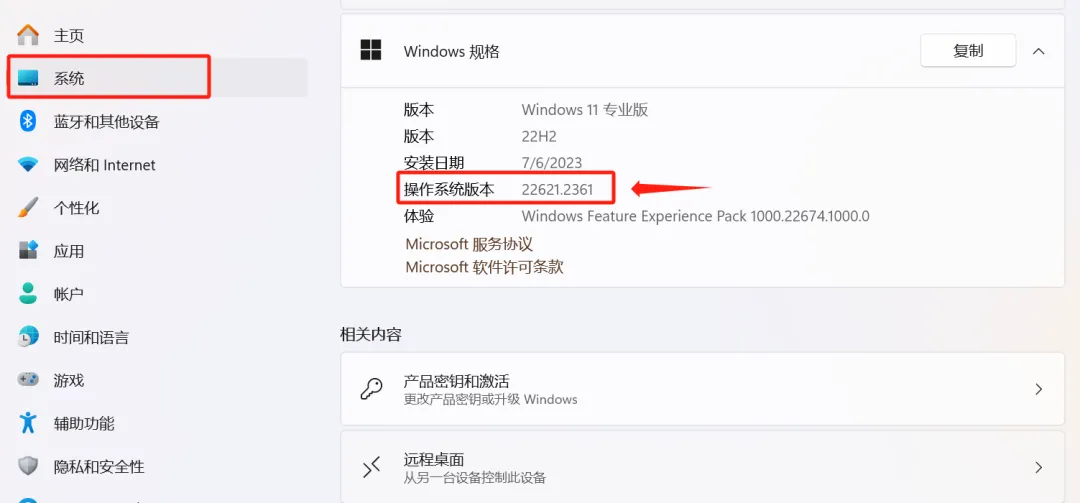
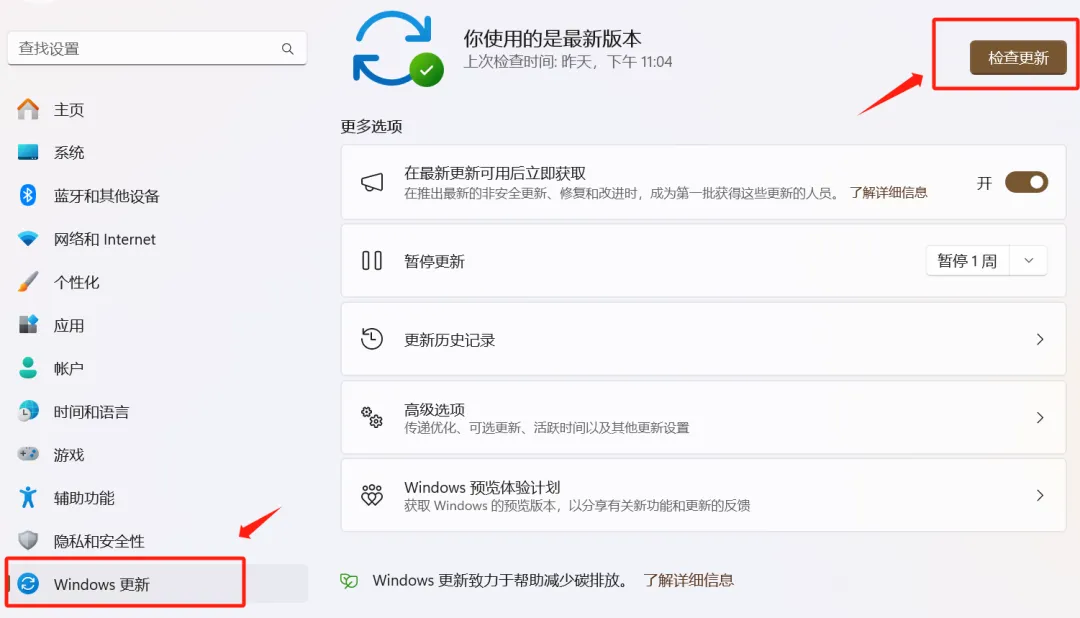
如果不是,请检查更新,升级到最新版本即可。
二、修改语言和区域
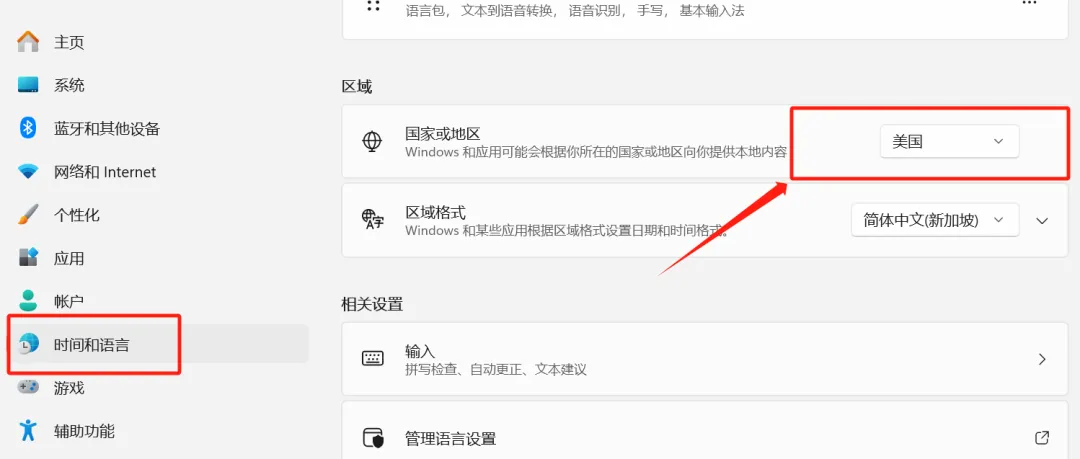
在升级之前,我们需要把区域改为美国。
路径:设置>时间和语言>语言和区域>国家或地区
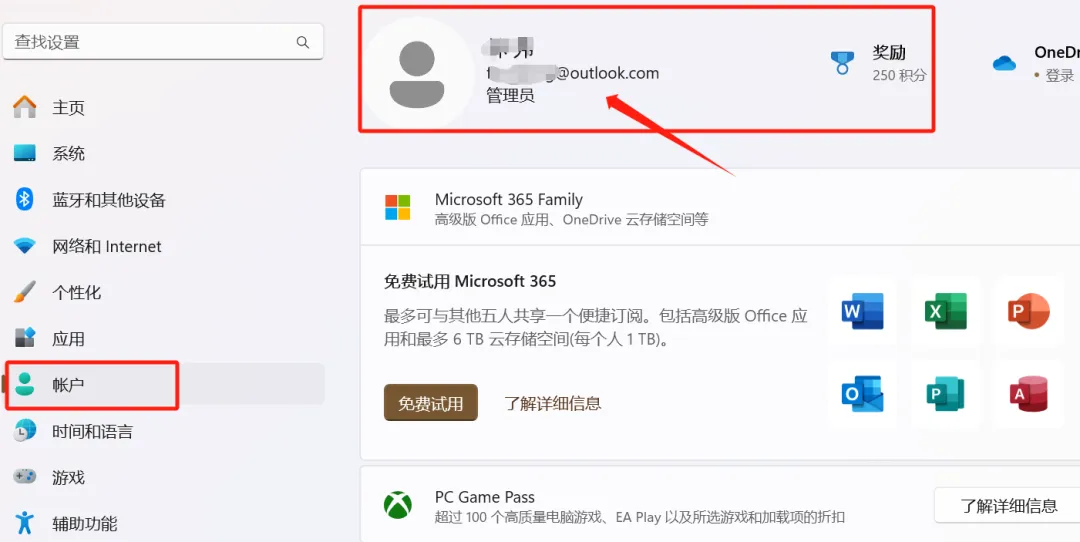
三、登陆微软账户
需要说明的是,你的win11系统必须登陆微软账号,如果你已经登陆过微软的帐户,此步可跳过。
路径:设置>帐户>登陆
四、安装系统补丁
我们需要先下载微软更新补丁
百度网盘:https://pan.baidu.com/s/1t4D_DrIGATGnd74kYOBaVw?pwd=8888 提取码:8888
然后直接解压,安装即可。
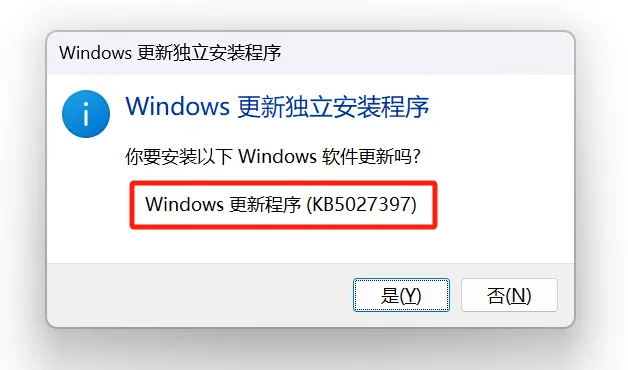
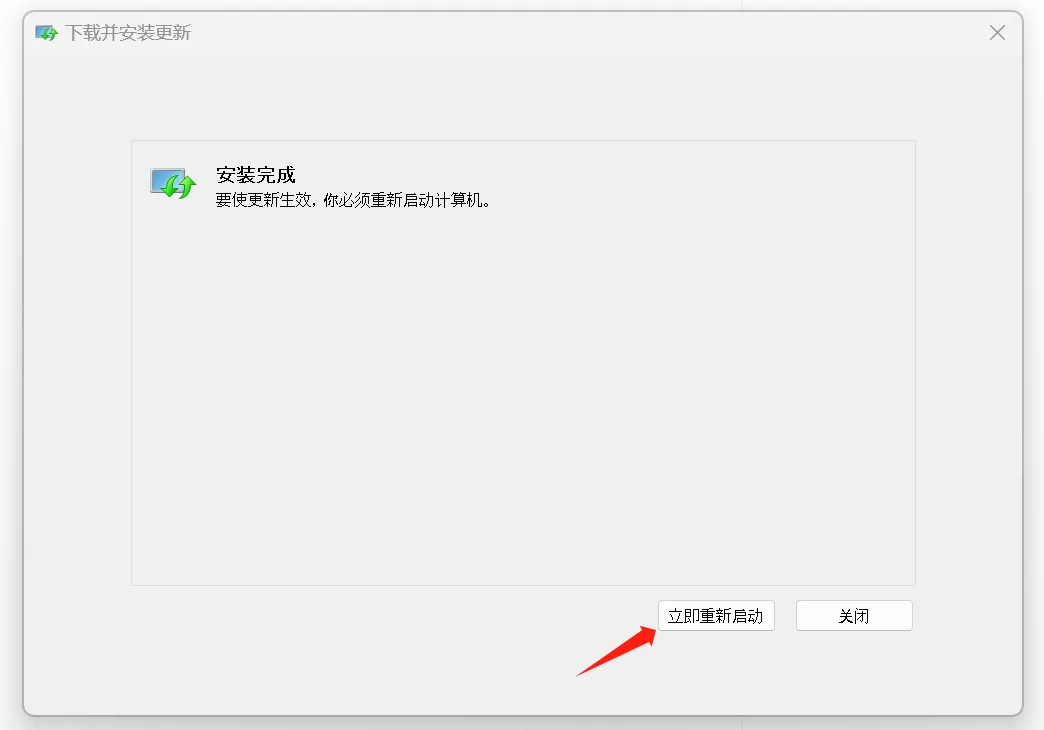
完成安装,重启即可。
五、开启Copilot
重启完成,我们就会在任务栏看到Copilot图标了。如果没有,请再次更新一下系统,重启。

点开看一下,Copilot就出现在了屏幕的右边了。或者通过win+C键盘快捷键打开。
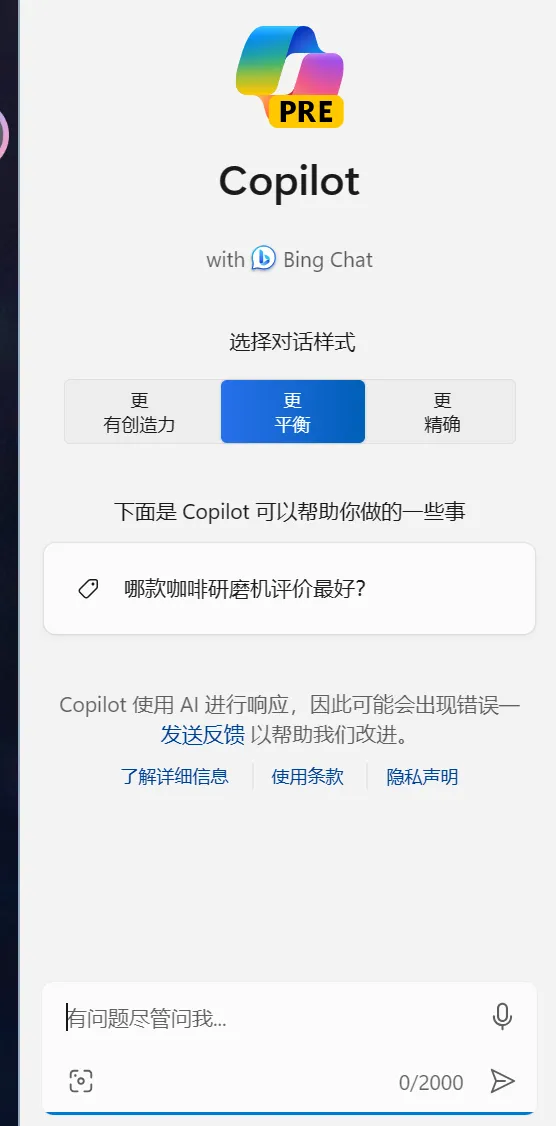
需要注意的是,我们在使用Copilot过程中,需要具备必要的网络条件。
接下来,我们来看一下,win11 23H2更新带来的新的功能。
六、Copilot调用系统功能
Copilot不仅实现了bing的全部功能,我们还可以直接通过Copilot,调用系统的各种设置和功能。
我们先问一下她:
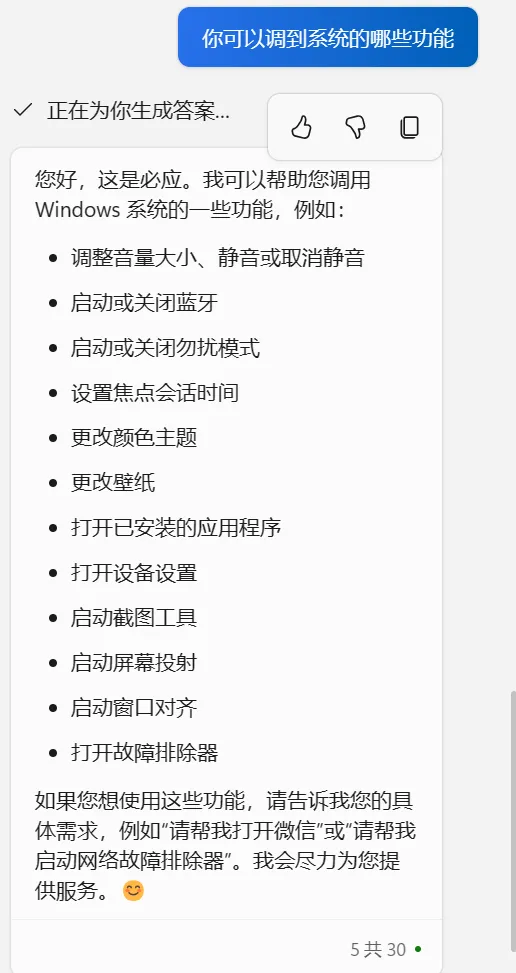
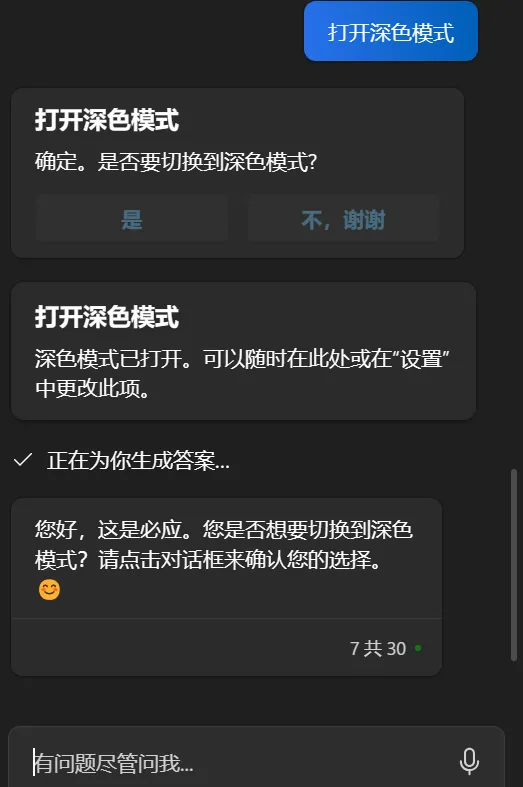
当然,这只是列举了一部分。大部分的系统设置和功能调用,都可以通过对话框来实现。我们对于win11系统的掌控力,马上就上了一个台阶。
例如:让她帮忙打开系统的深色模式
七、图片对话和生成
我们可以上传图片给到Copilot,也可以在屏幕截图,直接发送给Copilot,进行会话。也可以直接通过Copilot进行AI绘画创作。
例如:我们在网页上截取一张月屏的图片给她。

例:AI绘画,确实是DALL.E 3

八、23H2版本还更新了其它功能
以下的部分几个功能,可能部分用户依然用不了,等待微软新的更新即可。
-
Paint已通过 AI 进行了增强,用于绘图和数字创作,添加了背景去除和图层编辑以及 Cocreator 预览。
-
Photos中添加了背景模糊功能。
-
截图工具 增加了图片文本识别提取功能,并增加了录屏功能。
-
Clipchamp具有自动撰写功能,可以自动根据图像和素材提供场景建议、编辑和叙述。
-
记事本自动保存记事本内容,哪怕突然关闭或者断电,记事本内容不会丢失。
-
文件资源管理器 新的文件资源管理器主页、地址栏和搜索框,更轻松地访问重要且相关的内容,了解最新的文件活动,甚至无需打开文件即可进行协作。文件资源管理器还推出了新的图库功能。
-
还有新的Outlook、windows备份、内容凭证等更新,这里就不多赘述,感兴趣的可以去微软官方网站了解。
无需利用激活工具,这应该是目前用上Copilot最安全,最简单的方式了。当然,有几个重点,我还是要提醒一下:
-
一定要登陆微软的账号,而不是系统本地账号。
-
区域选美国或者外国。
-
网络需要支持,这里不多说。