 夜雨聆风
夜雨聆风


WPS云空间已满怎么删?点这里,一秒释放!
是不是常常被WPS云空间已满的提示搞得心烦意乱,无法继续同步重要文件,影响工作进度?云空间不足,就像电脑内存告急,让办公变得束手束脚。别着急,表姐这就传授你几招,迅速化解云空间已满的难题,让WPS使用更加得心应手!
表姐整理了552页《Office从入门到精通》,私信【教程】即可领取!↑↑↑
一、清理云空间文件,腾出宝贵存储
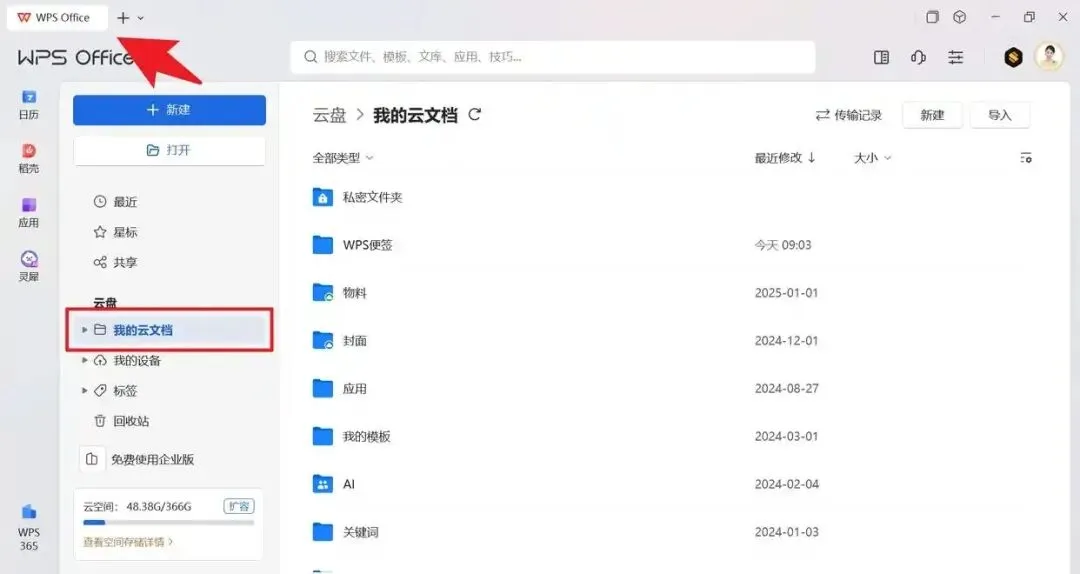
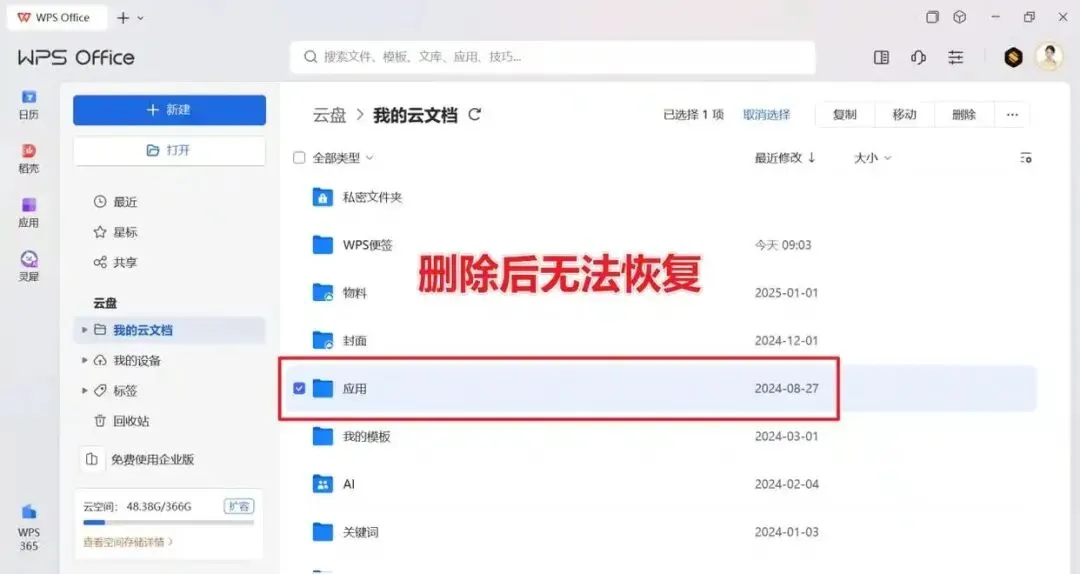
当WPS云空间显示已满时,最直接有效的办法就是删除一些不再需要的文件。打开WPS软件,点击左上角的【首页】按钮,进入【我的云文档】页面。
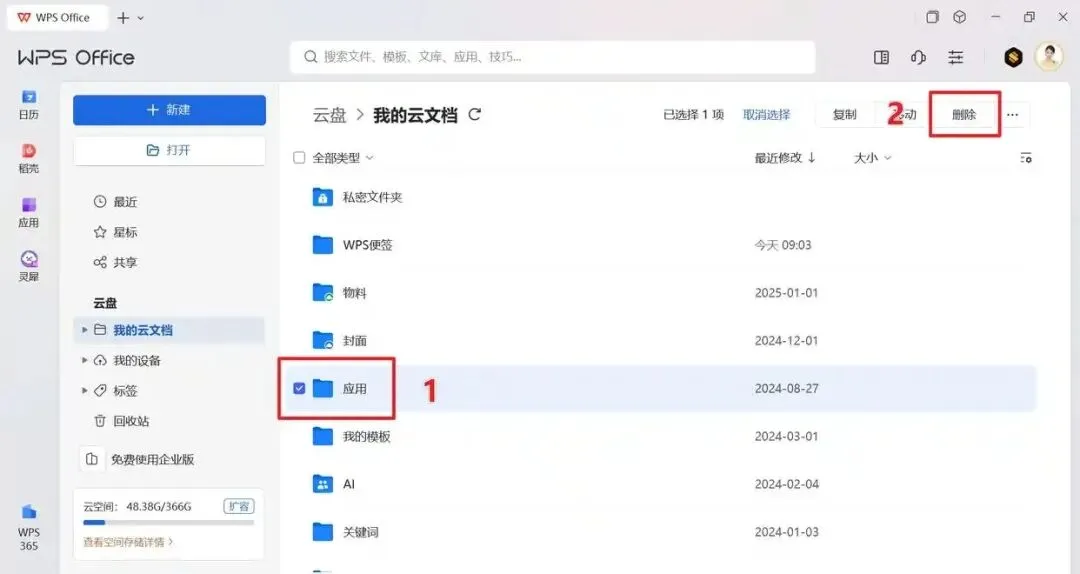
在这里,你能看到所有已同步到云端的文件列表。用鼠标选中想要删除的文件,可以是一个,也可以是多个,接着点击右上角的【删除】按钮。
系统会弹出确认删除的提示框,点击【确定】,所选文件就会被删除,云空间也会相应释放出这些文件占用的空间。
二、停用文档云同步,杜绝空间再满
仅仅删除文件只是权宜之计,若想一劳永逸地避免云空间再次耗尽,停用文档云同步功能才是关键。
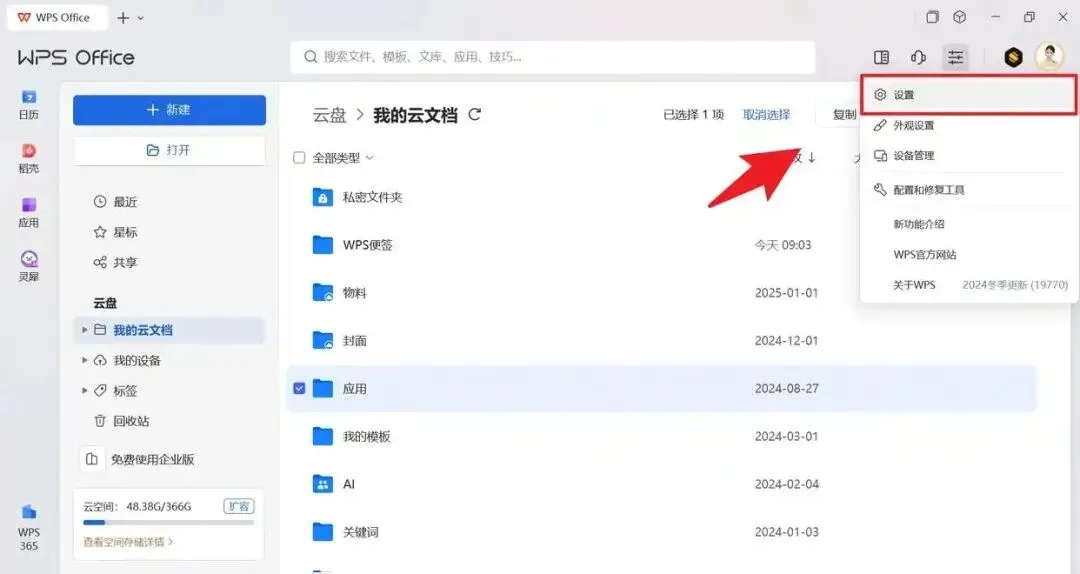
在WPS首页选项卡中,找到右上角的齿轮图标,这是进入设置的入口。点击齿轮图标后,选择【设置】选项。在弹出的【设置】对话框里,↓
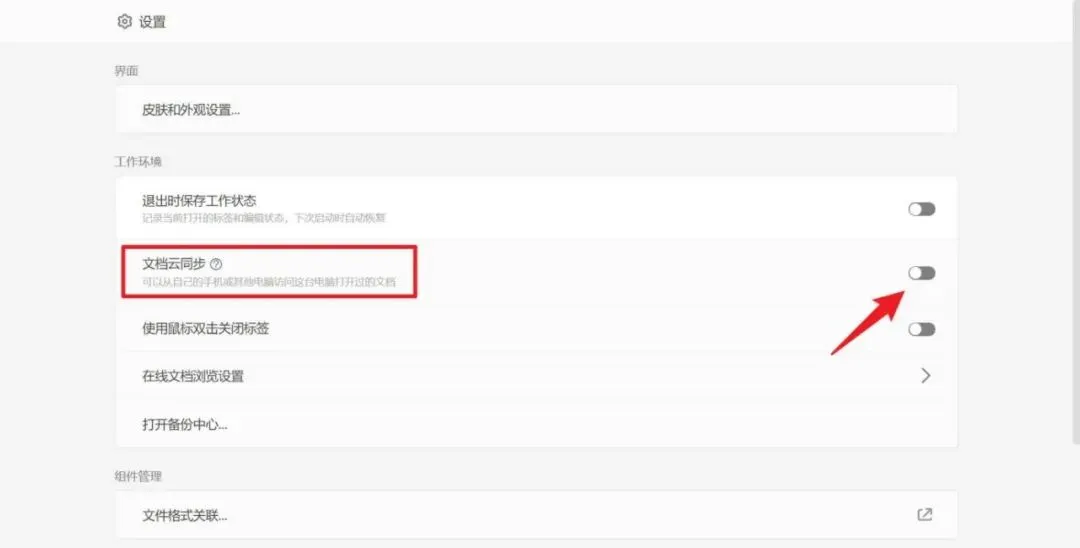
找到【关闭文档云同步】右侧的按钮。
原本该按钮可能处于开启状态,显示为亮色,将其点击至灰色状态,就表示已成功停用文档云同步功能。停用后,WPS将不再自动上传文件到云空间,云空间已满的问题自然也就不会出现了。
知识拓展:云空间管理实用妙招
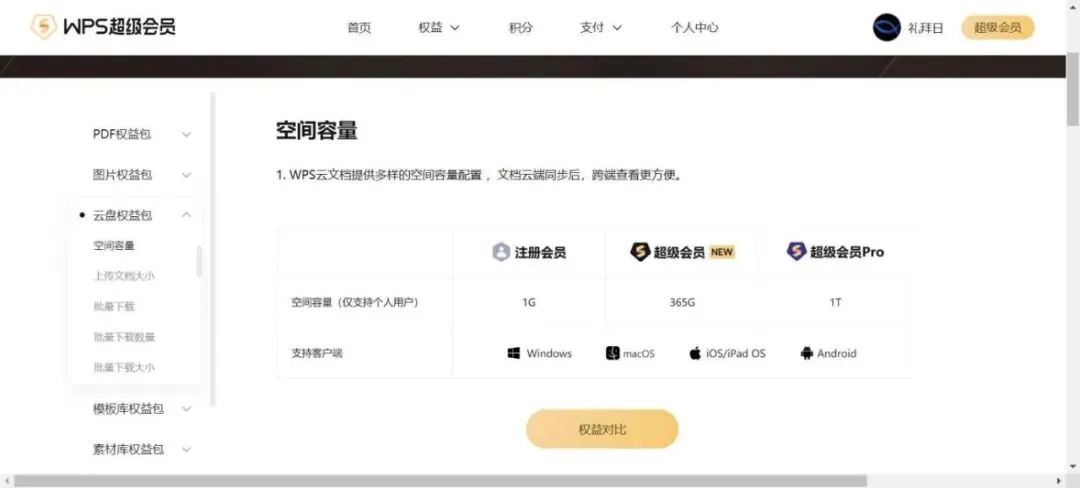
除了上述两种主要方法,还有一些云空间管理的实用妙招,能助你更好地利用WPS云空间。养成定期清理云空间的习惯,及时删除旧文件和无用文件,防止它们堆积占用存储空间。对于特别重要的文件,建议将其下载到本地电脑或移动硬盘中保存,这样既能确保文件安全,又能释放云空间。此外,WPS还提供了云空间扩容服务,如果你经常需要使用云空间进行文件同步和备份,且对存储空间有较大需求,可以考虑购买更大的云空间套餐。不过,在购买前一定要结合自身实际需求和经济状况,谨慎做出选择,避免造成不必要的开支。
另外,了解WPS云空间的同步机制也十分重要。WPS云同步并非实时同步所有操作,而是存在一定的延迟。这意味着,即便你停用了文档云同步功能,已经上传到云端的文件也不会立刻消失。如果你想要彻底清除云端文件,需在停用同步功能后,手动进入云空间进行删除操作。同时,在处理云空间文件时,务必注意保护个人隐私和文件安全,在删除文件前确认这些文件不再需要,且不会泄露个人敏感信息。
总结
WPS云空间已满的问题,常常给我们的办公带来诸多困扰。通过删除不再需要的云空间文件,我们能够迅速释放存储空间,解决眼前的难题。而停用文档云同步功能,则是防止空间再次耗尽的有效举措。此外,掌握一些云空间管理的实用妙招,如定期清理旧文件、下载重要文件到本地等,也能帮助我们更高效地利用WPS云空间。在处理云空间问题时,我们还应留意同步机制和个人隐私保护,确保操作既安全又有效。借助这些方法,我们能够轻松应对WPS云空间已满的状况,让办公更加高效便捷。
#优质图文扶持计划#✨ 一门课=8大办公软件=职场效率翻倍↓↓↓
📊 Excel 300课 + Word 60课 + PPT 55课 + 透视表50课
🎨 PS 30课 + PR 20课 + DeepSeek AI 40课 + Python 45课
📚 600节精讲视频,从零基础到高手,一套全搞定!
⏳ 原价129元,限时特惠仅需69元!名额有限,手慢无!
点击抢购,从此告别加班👉