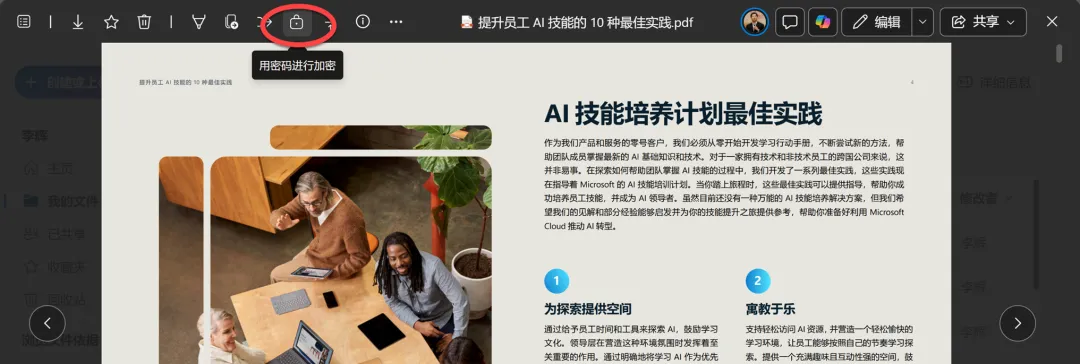
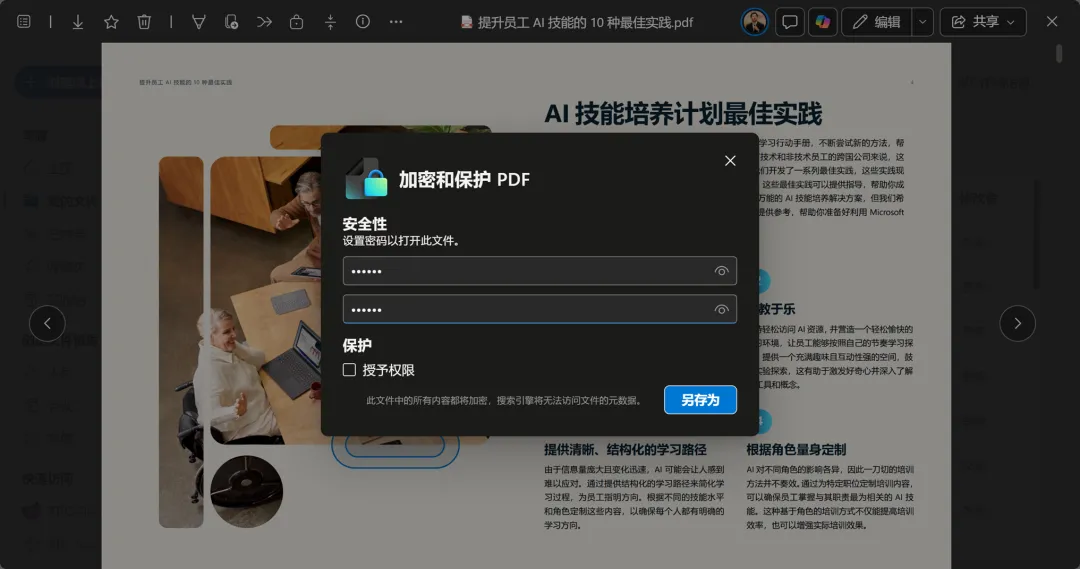
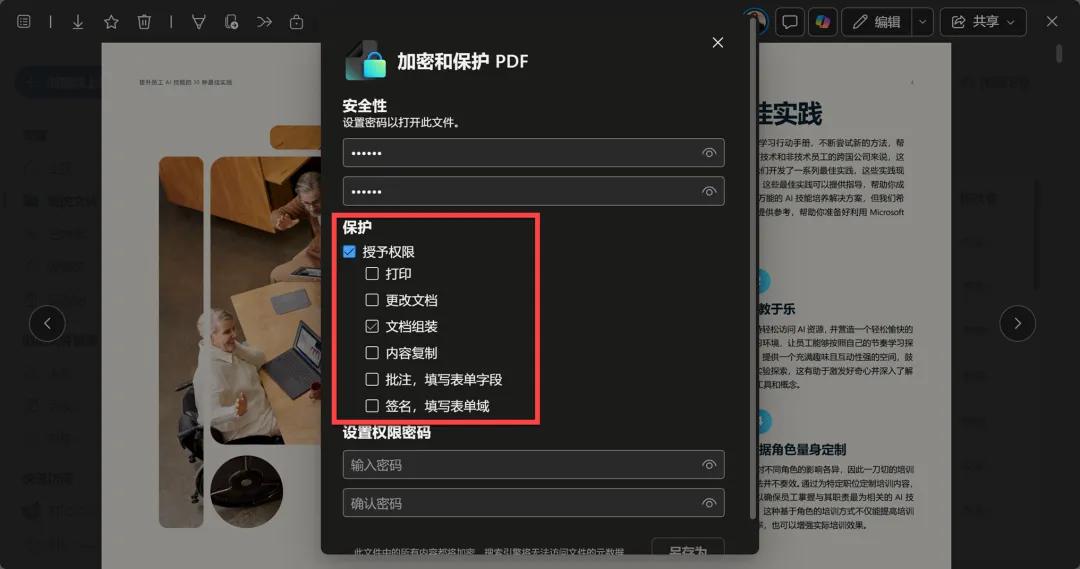
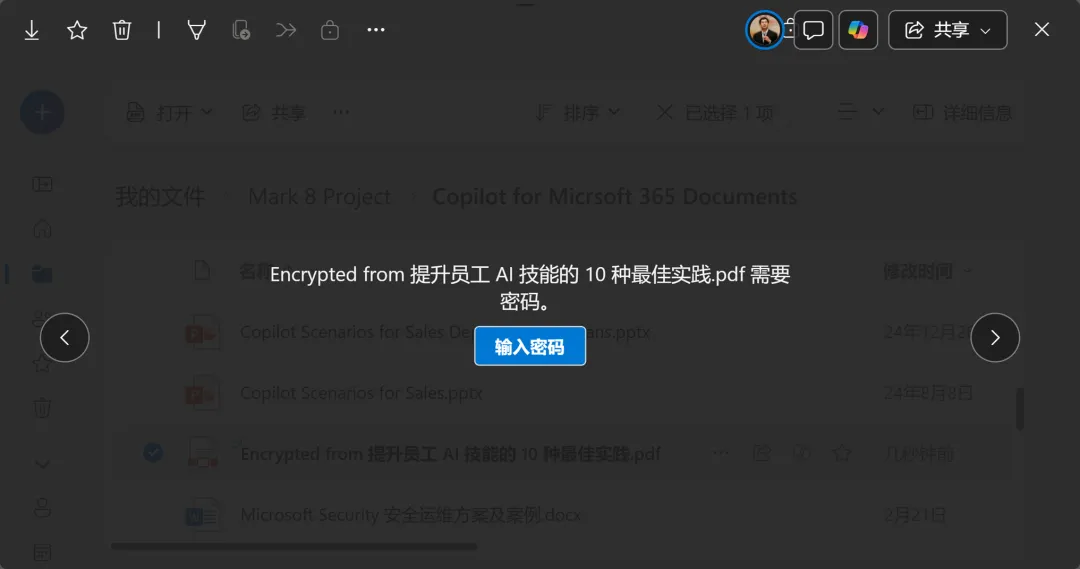
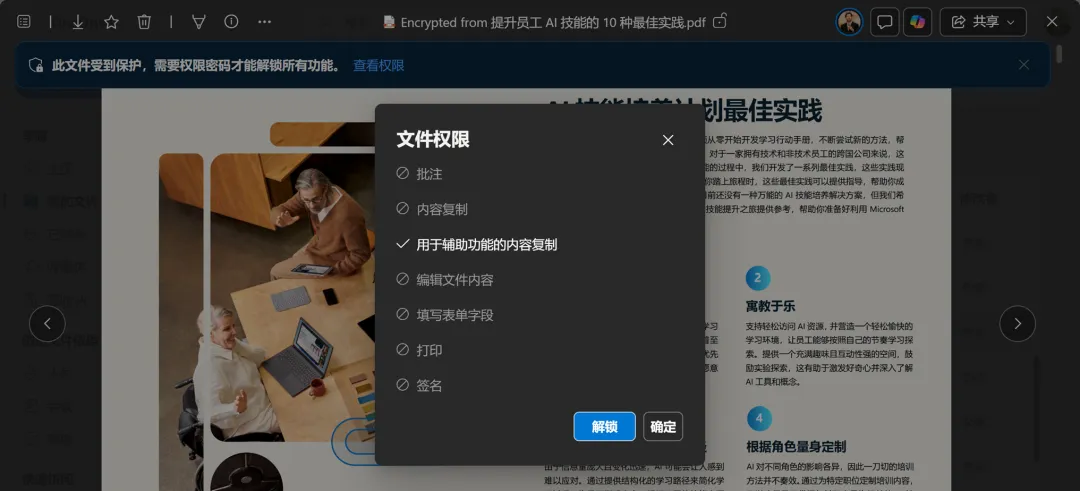
今天是2026年03月14日,效率日历(日更专栏)与你相伴的第 1534 天。今天为大家分享:对存储在 OneDrive for Business 中的 PDF 格式文件进行加密保护,如此可在信息共享环境下,牢牢锁定文件的阅读与操作边界。点击播放视频,一分钟学会效率秘技 ▼管理在 OneDrive for Business 个人空间或 SharePoint Online 团队站点中的 PDF 格式文件,如果其中保存着重要内容,则可以对该文件设置密码保护和访问授权加密。例如,在OneDrive for Business Web 应用中打开 PDF 格式文件,在 Web 预览模式下,可以对 PDF 格式文件进行文件压缩、提取页面、 合并页面等,并可使用密码对该文件进行访问及授权加密。执行【用密码进行加密】命令,随即打开“加密和保护 PDF 格式文件”对话框。在此,首先可以设置打开该文件的保护密码,即只有知道该密码的用户,才可以打开该 PDF 格式文件进行阅读访问。而如果这是一个非常重要的文件,我们可以在“加密和保护 PDF 格式文件”对话框中,选择“授予权限”选项。其中包含了是否允许用户打印文档、更改文档、是否允许进行文档组装、是否可以对文档中的内容执行复制、粘贴操作,以及是否允许填写文档中存在的表单字段等。同样的,设置权限保护密码,当保存该文档时,OneDrive for Business 将对加密和保护的 PDF 格式文件另存为一个新的文件名。现在,打开该受保护的 PDF 格式文件,首先将看到提示,该文档需要输入密码才可以进入阅读模式。并且,在该文档的阅读模式中,我们无法对文档中的内容进行复制,以及其文档打印功能也将自动屏蔽。文件访问者仅可以在受保护的视图中,对文档内容进行阅读浏览。随着 PDF 格式文件在工作中的存储、分享、访问愈加频繁,该类型文件的安全性也随之受到关注,没错,对其进行加密和保护,如此可确保在信息共享环境下,牢牢锁定文件的阅读与操作边界。
感谢关注每天一分钟的职场必备效率日历。
致读者学 Microsoft 365,尽在 365学院!
“365学院”是微软产品组推荐学习中心,旨在将优质、全面的学习资源精心分享给每位职场人。其中涵盖 Microsoft 365 办公平台应用、Microsoft Power Platform 低代码开发技术、Microsoft 安全与合规服务实施方法,以及前沿的 AI 技术能力场景等领域。
关注“365学院”,成就职场卓越的自己。
如果你希望与更多 Microsoft 365 企业用户、合作伙伴或技术专家讨论交流,请扫码添加“365学院小助理”微信号,我们将邀请你加入“365学院技术交流群”,共同探索 Microsoft 365 的应用场景和热点技术。期待你的加入!
 夜雨聆风
夜雨聆风