 夜雨聆风
夜雨聆风





《Excel Ctrl+E快速填充全教程,零基础数据整理技巧新手秒会》
有没有和我一样,用Excel处理数据时,被「文本整理」逼疯的朋友?
几百上千行的员工信息表、客户名单、订单数据,要从身份证号里提生日、从混合文本里抠手机号、把姓名+部门+手机号拆分成三列、给零散数据统一加前缀改格式,要么手动一个个复制粘贴,要么搜复杂的函数公式,改来改去还出错,眼酸手麻不说,一下午的时间全耗在这上面,加班到崩溃。
今天给大家分享全版本通用、零门槛的Excel神技巧,不用记任何函数、不用复杂设置,1个快捷键,1秒完成数据提取、拆分、合并、格式统一,只要你手动输对1个示例,Excel就能自动识别规律,完成全列批量操作,新手也能一秒上手,再也不用为了整理数据熬夜加班!
核心操作2种方法(Office/WPS全兼容,Windows/Mac双版本通用)
注:该功能仅支持2013及以上版本Office、所有版本WPS,低版本Office无法使用,推荐用快捷键一键操作
方法1:零基础点击法(零门槛,不用记快捷键)
1. 先在目标列的第一个单元格,手动输入你想要的结果(给Excel一个明确的规律示例)
2. 选中你要填充的所有目标单元格区域(包含手动输入的示例单元格)
3. 点击顶部菜单栏【数据】→ 找到【快速填充】按钮,点击一下,瞬间完成全列智能填充,Excel会自动匹配你给的规律,批量生成结果。
方法2:快捷键高效法(职场人首选,全键盘操作,效率拉满)
1. 同样先在目标列第一个单元格,手动输入1个正确的示例结果,按回车
2. 选中要填充的整列区域,按下对应快捷键,1秒完成全列智能填充,零出错:
– Windows系统:快捷键【Ctrl+E】
– Mac系统:快捷键【Control+E】
📌 直观示例演示(新手一眼看懂,直接套用)
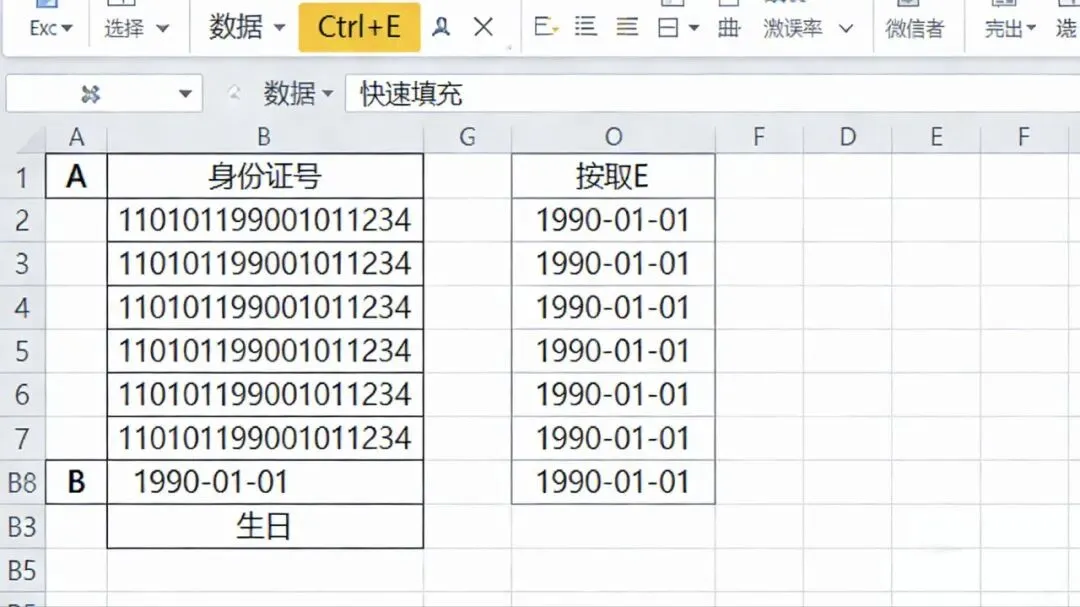
假设你的表格A列是18位身份证号,需要在B列提取所有人的出生日期(8位数字,YYYYMMDD格式)
第一步:点击B2单元格,手动输入A2身份证号里的出生日期,比如「19900315」,按回车
第二步:选中B2到B1000的目标区域,按下【Ctrl+E】
完成!全列所有身份证号对应的出生日期,1秒全部提取完成,不用输一个函数,不用手动翻一个号码。
4种高频场景用法,全覆盖不踩雷
日常办公99%的文本整理、数据清洗需求都能覆盖,一次给你讲透,新手直接照着用:
1. 关键信息精准提取(最常用)
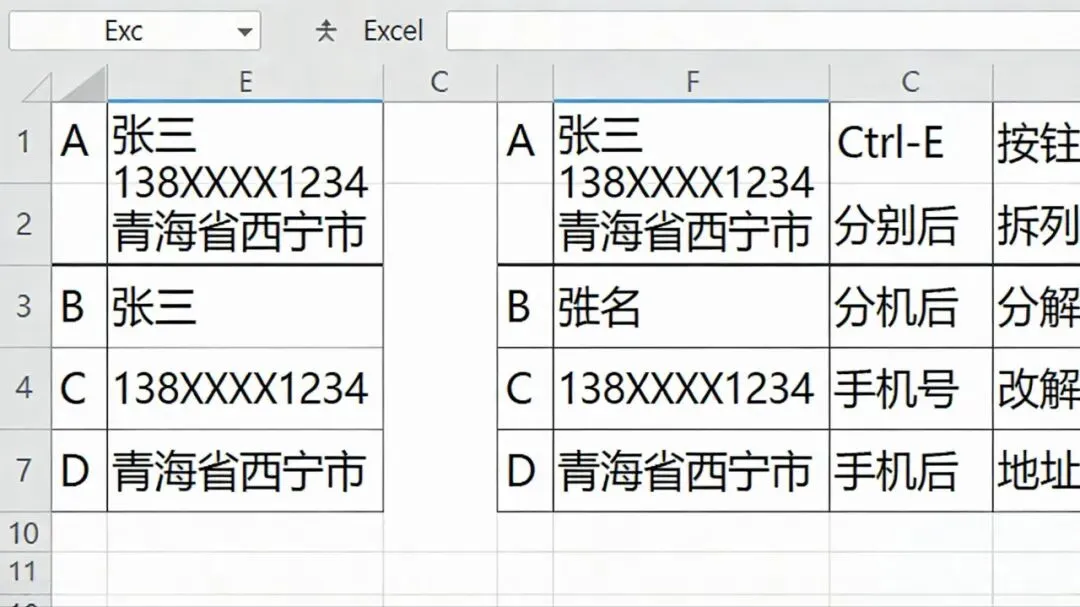
专门解决从混合文本里抠取目标内容的需求,不用复杂函数,一键搞定。比如:从身份证号里提取出生日期、性别;从「张三 138XXXX1234 青海省西宁市」里提取姓名、手机号、地址;从订单编号里提取下单日期、产品编码,整理客户信息、员工档案、订单台账超省心,比手动复制快100倍。
2. 文本一键拆分与合并
不用分列功能、不用&连接符,一键搞定拆分和合并。拆分场景:把「张三-销售部-138XXXX1234」一键拆分成姓名、部门、手机号三列;合并场景:把A列姓名、B列部门、C列手机号,一键合并成「张三(销售部):138XXXX1234」的规范格式,做信息汇总、报表整理超高效。
3. 批量统一格式/加前缀后缀
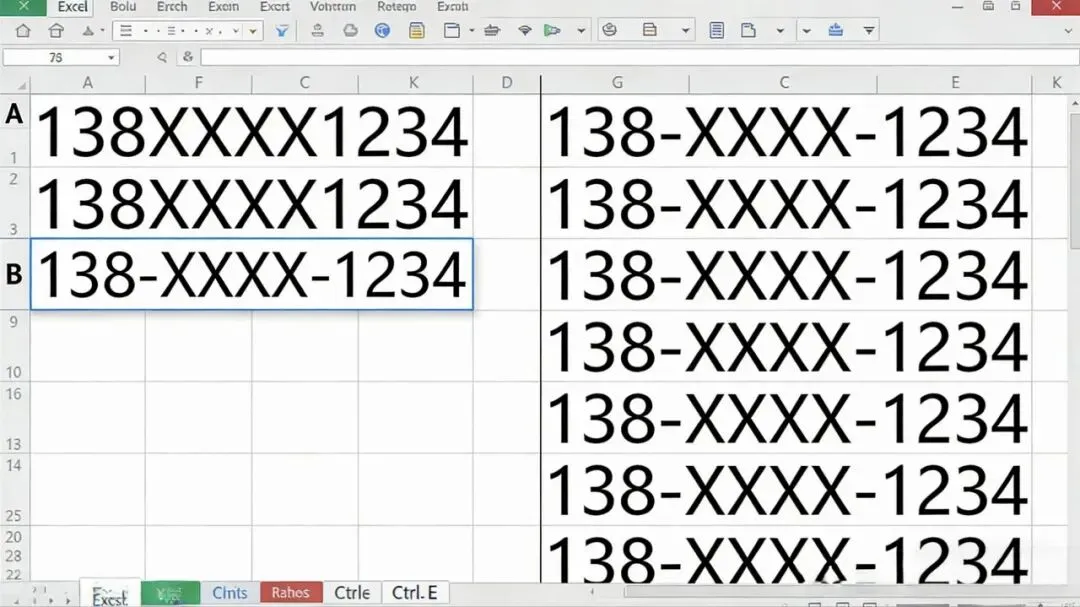
不用手动一个个改、不用批量替换,一键规范全列格式。比如:把138XXXX1234改成「138-XXXX-1234」的带分隔符格式;把零散的日期统一改成「YYYY-MM-DD」的标准格式;给所有工号统一加前缀「GS-」、给手机号统一加后缀「@公司.com」,做通讯录、工号表、邮箱汇总超方便,新手也能零出错。
4. 数据清洗与简易修正
快速处理脏数据,不用复杂操作。比如:一键清除文本里的多余空格、乱码符号;把小写字母改成大写、大写转小写;把中文数字和阿拉伯数字互相转换,甚至能修正错别字、统一名称格式,处理回收的不规范表格、历史脏数据超实用,省去大量手动核对时间。
进阶搭配:和往期技巧联动,效率直接拉满
用往期教的核心技巧,搭配今天的Ctrl+E快速填充,数据整理全流程1分钟搞定,新手也能秒变办公大神:
1. 按【Ctrl+A】全选原始数据,按【Alt+A+M】一键删除重复值,先清理无效数据
2. 按【Ctrl+E】一键完成数据提取、拆分、格式统一,规范好所有内容
3. 用上一期教的【选择性粘贴-数值】,把填充好的内容固定下来,避免后续误改
4. 按【Alt+A+V+V】给规范好的内容设置下拉菜单,统一后续输入格式
5. 按【Alt+H+L】调出条件格式,给异常数据自动标色,一眼定位问题
6. 按【Alt+N+V】一键创建数据透视表,对整理好的规范数据做汇总分析
一套流程下来,全键盘操作,不用反复点菜单,1分钟搞定别人1小时的数据整理工作量。
新手必看!3个高频踩坑点+解决方案
1. 按了Ctrl+E没反应/填充结果全错?90%的新手都踩过这个坑!
核心原因有2个,对应解决方案直接套用:
– 坑1:没有给Excel明确的规律示例,只选中了空白单元格,Excel不知道你要做什么。解决方案:必须先在第一个单元格,手动输入1个完整、正确的结果示例,让Excel识别你的需求,再按快捷键填充。
– 坑2:数据规律不统一,比如有的行是「姓名+手机号」,有的行是「手机号+姓名」,Excel无法识别统一规律。解决方案:先统一基础格式,或者给2-3个不同的示例,让Excel更精准地匹配规律。
2. 填充后个别行结果不对,有偏差怎么办?
这是因为部分数据的规律特殊,Excel识别出现偏差,不用全手动改。解决方案:在出错的那一行,手动输入1个正确的示例,Excel会自动更新识别规律,重新填充整列,大部分情况都能修正;个别特殊数据,手动微调即可,依然比全手动快很多。
3. 提取的数字/日期,没法计算/格式不对?
Ctrl+E填充的内容,默认是文本格式,比如提取的生日、金额,没法直接做计算、改日期格式。解决方案:① 选中填充好的内容,点击单元格左上角的感叹号,选择【转换为数字/日期】;② 或者用往期教的选择性粘贴,复制一个空白单元格,选中目标区域,选择性粘贴里选【运算-加】,一键转换成可计算的数值格式。
今天的Excel小技巧,你学会了吗?
不用记复杂函数,不用手动逐行复制,一个简单的快捷键,就能搞定99%的文本整理、数据清洗需求,帮你省下大把的返工时间,再也不用为了整理数据加班。
你还有什么想知道的Excel/办公软件小技巧?欢迎在评论区留言告诉我,下期给你安排专属教程!
👇 觉得有用的话,别忘了点个「在看」,给身边的同事朋友也分享一下,一起高效办公,准点下班~