夜雨聆风
夜雨聆风





用Excel轻松绘制—带数据标记的雷达图
 图文撰写 |Janeey Wang

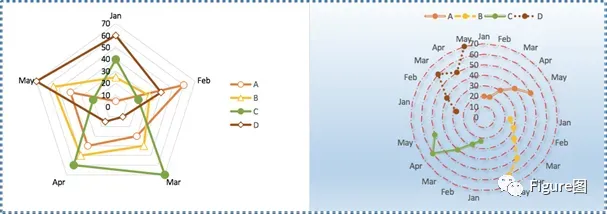
前一篇刚学了雷达图,相信很多小伙伴已经认识了雷达图了。今天呢,是在之前的基础上增加其中的数据标记点以及变形,也是超级简单的。我们开始尝试下吧。
软 件

图文教程

1. 打开Excel表格,新建并输入数据,如下所示。
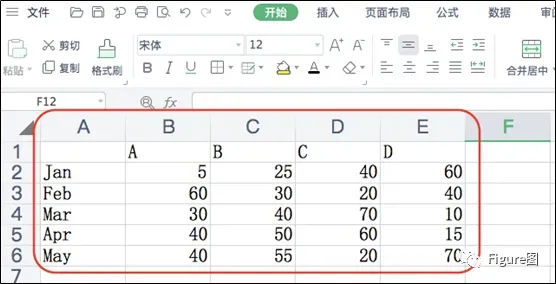
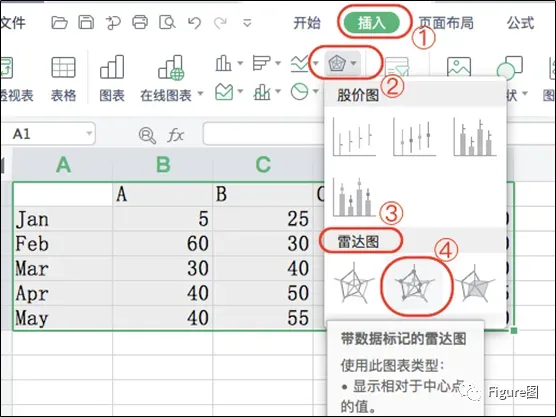
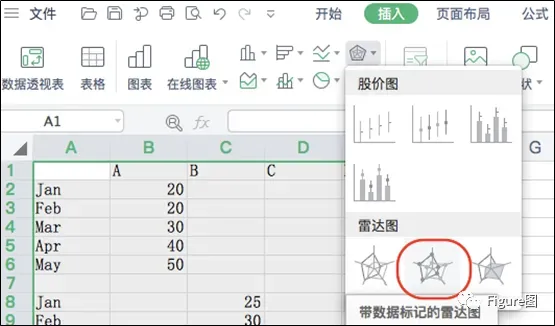
2.选中数据,依次点击“插入”→“雷达图”→“带数据标记的雷达图”,插入图表。
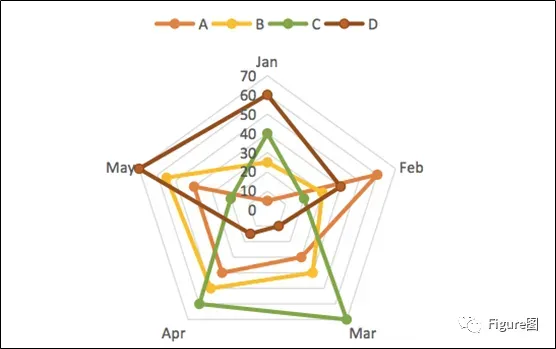
3. 插入后,默认的图如下所示,形状跟之前的雷达图是一样的,只不过这个图多了数据标记点。
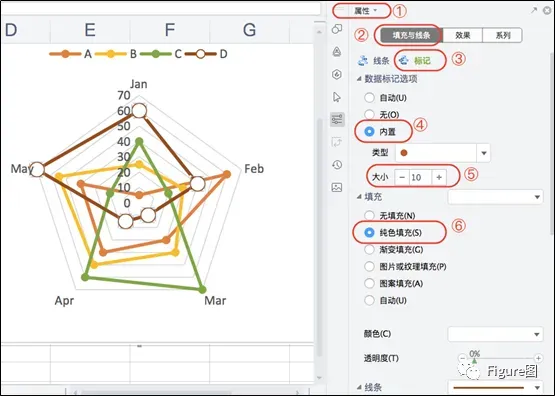
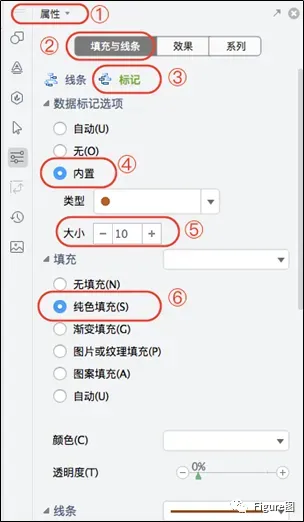
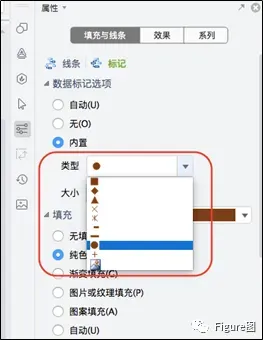
4. 跟“带数据标记的折线图”一样,我们接下来主要改变下标记点的形状及大小,使其更美观些,主要通过“属性”→“填充与线条”→“标记”→“数据标记选项”→“内置”→“类型”→“大小”→“填充”→“线条”调整,其中内置的类型有很多,如圆形、正方形、三角形等,可以自己选择不同的;大小就是改变标记点的大小;填充可无填充或者纯色填充,显示标记的形式都会比较简洁大方。
5. 根据不同的内置标记点类型,我们可以将图调成以下所示的:
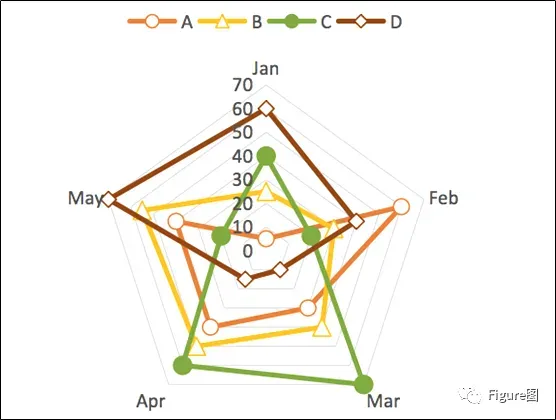
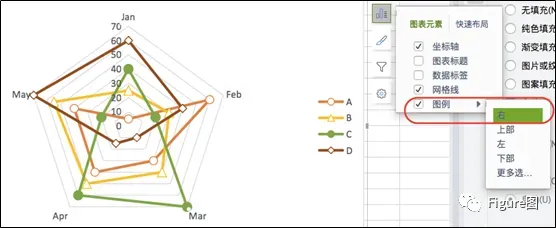
6. 为了使雷达图上下的空间变大些,我们可以将图例放在右侧。
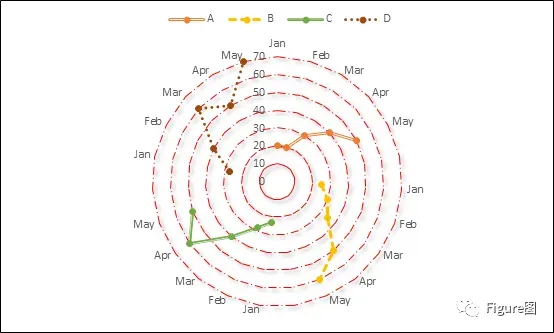
7. 很多小伙伴看到下面这个图,肯定直接想到的是折线图,只不过横坐标变成了圆环形的。其实这个图也是雷达图变换未来的。
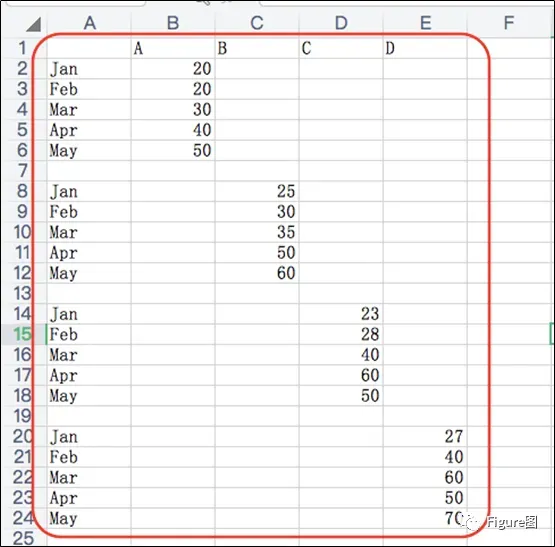
8.首先我们将数据格式调成以下所示,同时插入“带数据标记的雷达图”。
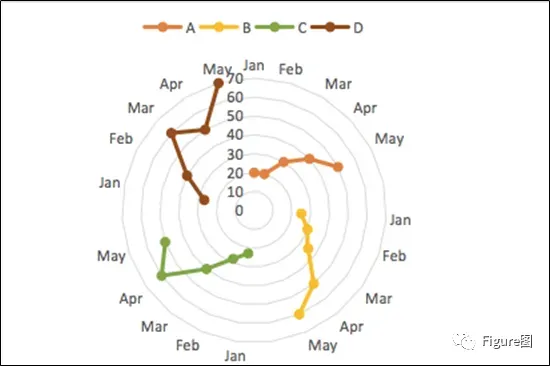
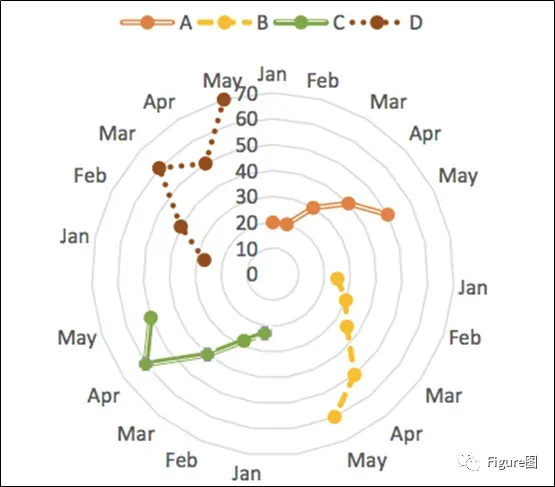
9.插入后雷达图便是这样的,分系列显示,这样可以使每个系列显示得比较清晰,不过形式跟一般的雷达图就有较多的区别了。
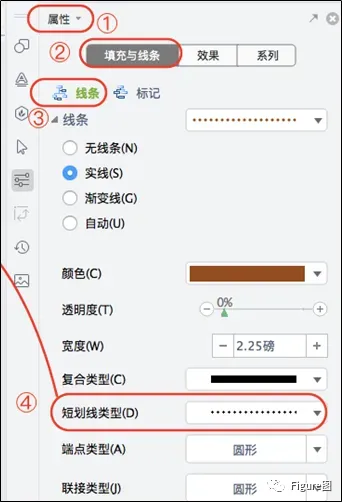
10.接下来我们通过“属性”→“填充与线条”→“线条”中的“复合类型”、“短划线类型”,可以将每个系列显示不同的类型:
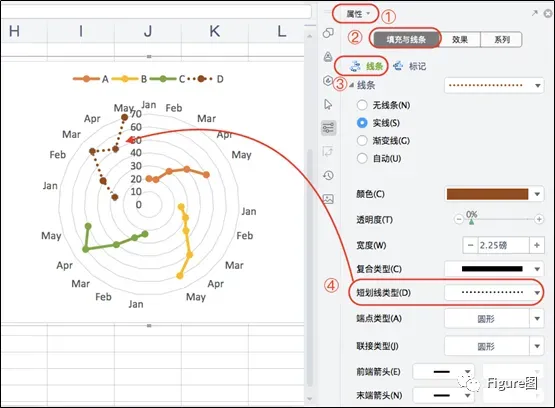
11. 调整后如下所示。
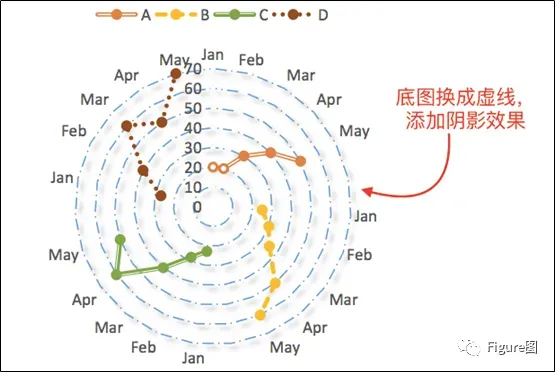
12. 底图的圆环更换线条类型、添加阴影效果,或者添加背景等都可以进一步予以美化。
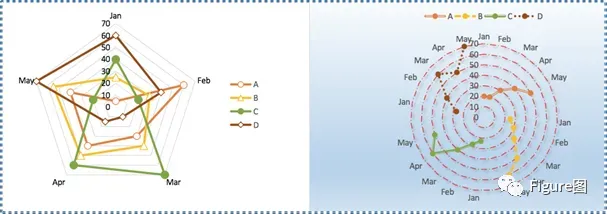
带数据标记点的雷达图相比一般的雷达图更直观显示了每个系列数据所在X、Y轴的位置,而且可通过调整标记点和数据格式展示不同的类型,所以学会了一般雷达图的小伙伴动手做做今天的这两个图吧。
怎么样?学会了吧?
不难吧!赶紧来试试吧!
坚持看到这里的小伙伴~
觉得此文对您有所帮助的话
一定要关注公众号哦~
若再点击“在看”~
推送就更美好啦~
要相信
你距离
Paper发表也就不远了~


可以完成的绘图,包括但不限于:期刊封面、TOC图、摘要图、流程图、假说图、示意图、模型图、实验图(可按期刊要求优化)、数据图等。
三、绘图周期
根据各绘图类型的不同,完成的时间周期不同。具体细节,请与客服沟通。
四、备注说明
每个绘图业务,均会按照客户要求给出初稿,然后再定稿。具体事宜与客服沟通。

团队已完成的客户允许公开的部分示例



AI(illustrate)完成的彩图
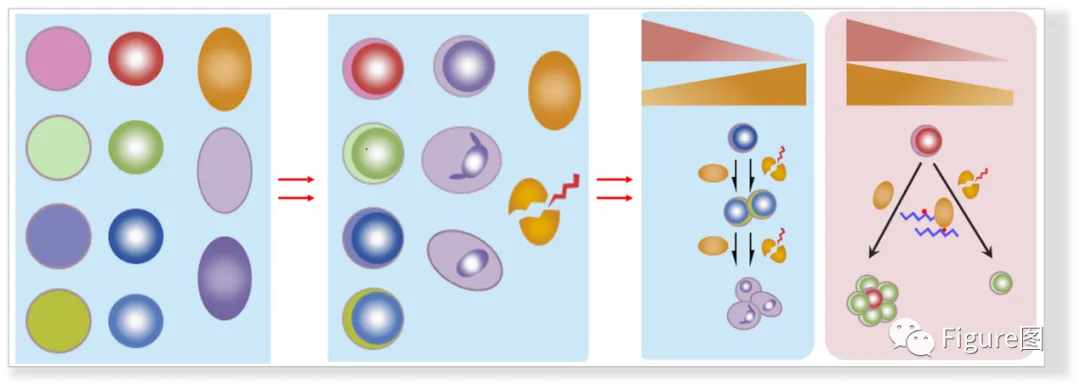
用PPT跟Cell子刊学机制图
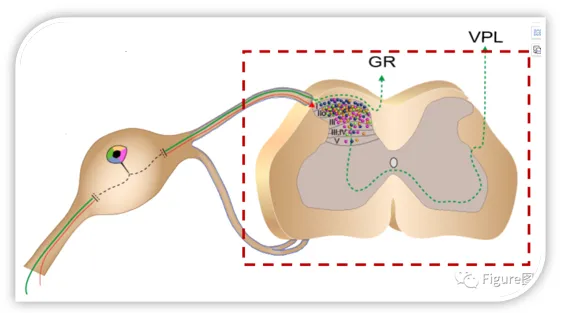
AI(illustrate)完成的彩图
点击下图,即可跳转至原文