 夜雨聆风
夜雨聆风


在Word中删除分节符的详细教程!
在平时的办公工作中,在排版Word的时候,又时候会遇到Word原有分节符怎么也删除不了,下面来看下在Word中删除分节符的详细教程!
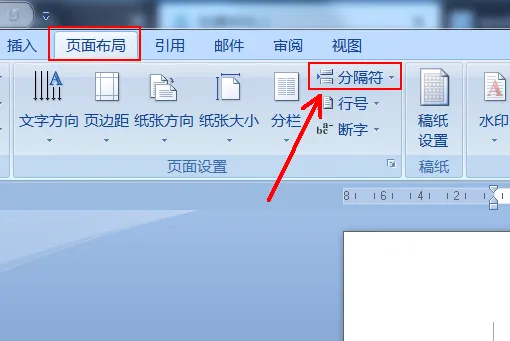
1、首先打开含有分隔符的Word文档,点击页面布局里面的分隔符选项。
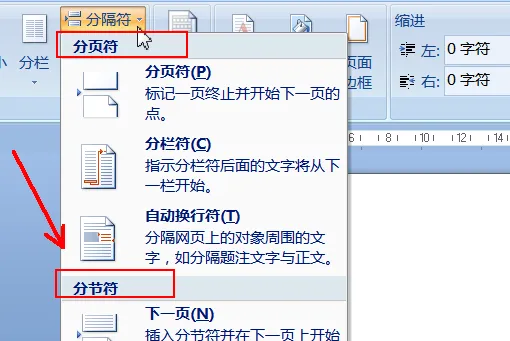
2、在分隔符里面看到有一个分符符,文档添加了分节符之后,需要将分节符删掉,才能将文档里面的页删除。
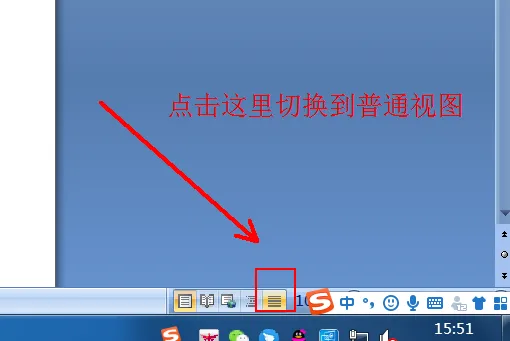
3、找到文档右下角的视图模式,选择普通视图。
4、切换到普通视图之后,在里面就可以看到有一个分节符,选择分节符,然后按DELETE,将分节符删除。
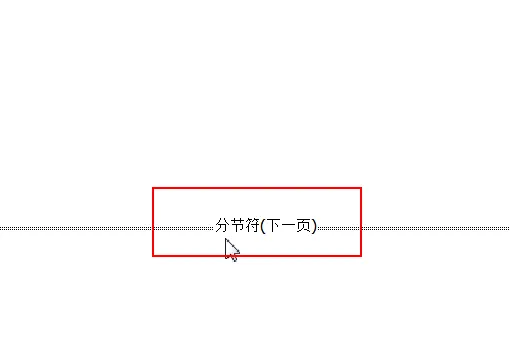
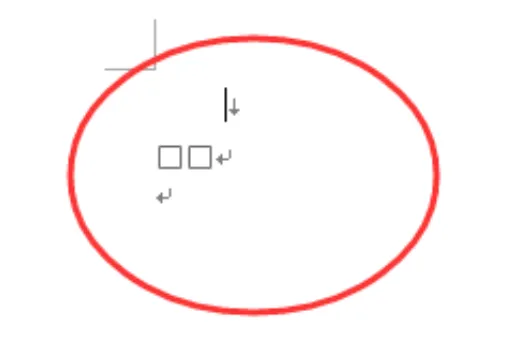
5、分节符删掉了之后,将光标停留在该页最顶部,将此页删除即可。
好啦!
如果还有其他想要问题,
可以扫码关注并在下方留言评论。
我看到后会第一时间给大家回复!
关注word学习不迷路
微信订阅号|word学习
END