 夜雨聆风
夜雨聆风





Excel2024图表技巧之嵌套柱形折线图,三指标同时展示!

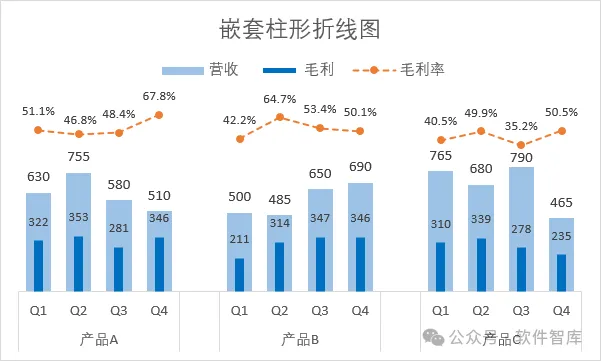
操作步骤:
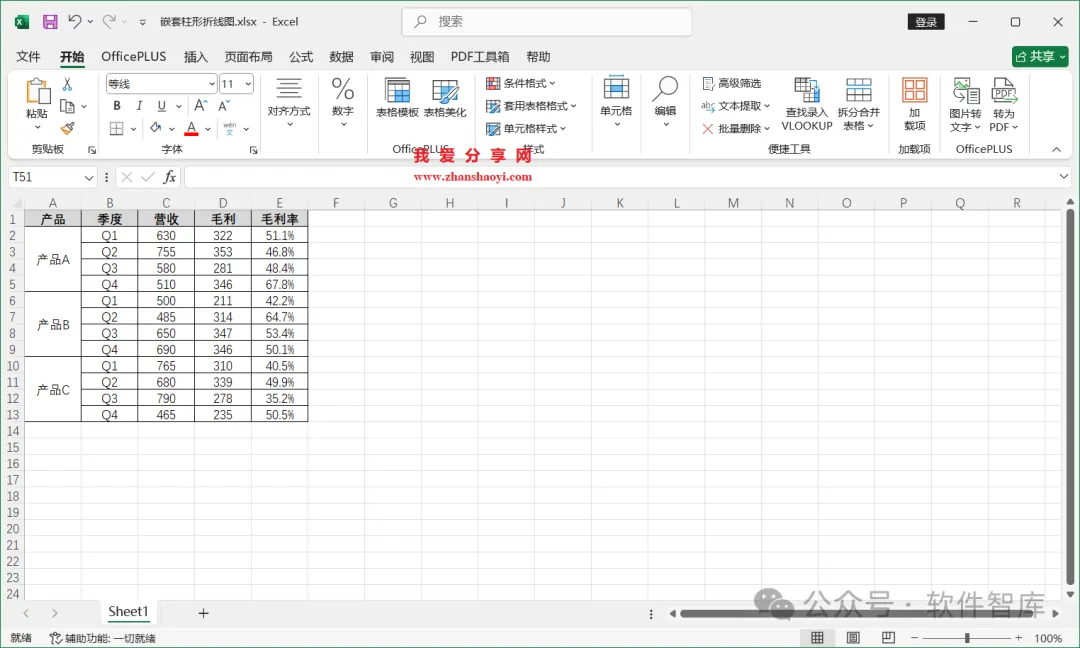
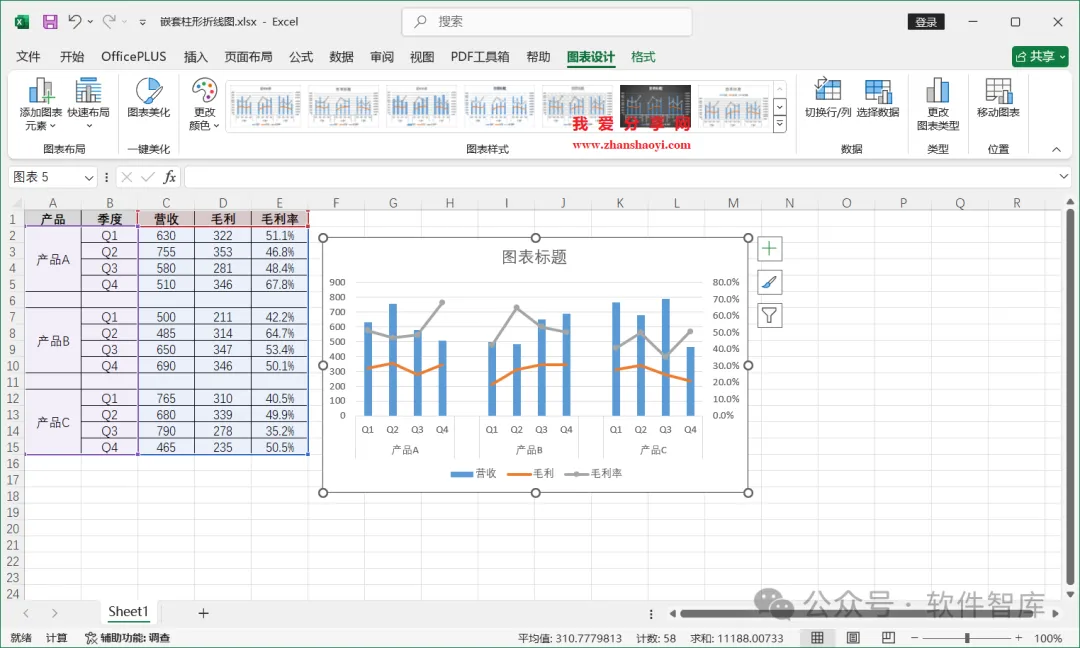
1、先打开Excel2024软件,然后在单元格中输入示例数据,为某公司三种产品四个季度的营收与利润;
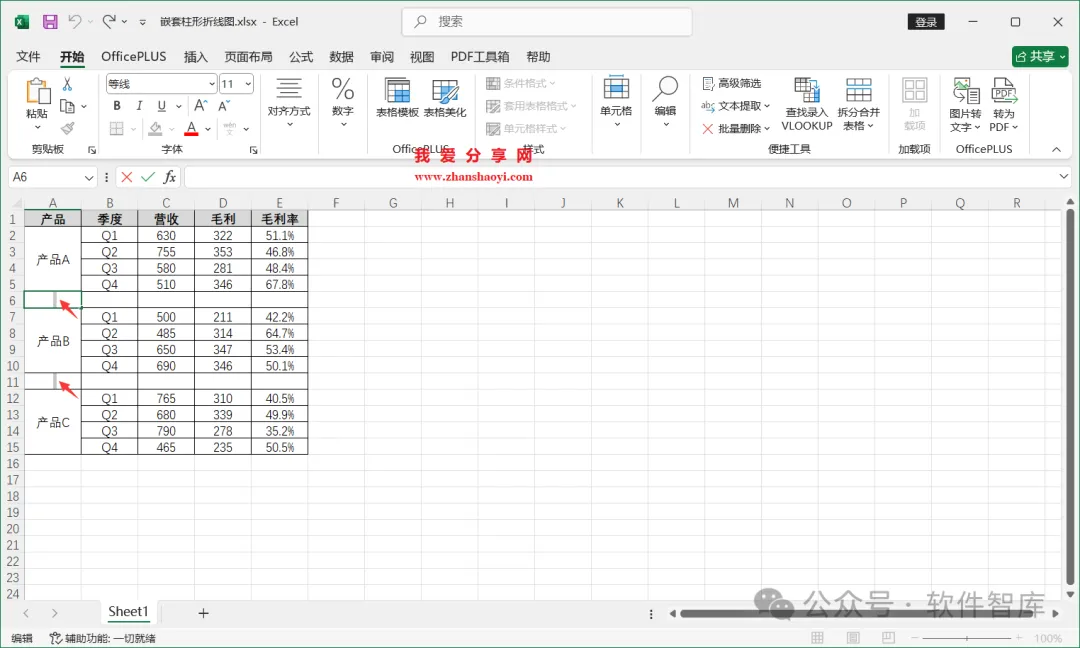
2、每个产品之间增加一个空白行,起到间隔的作用,并在A列空行单元格中输入空格;
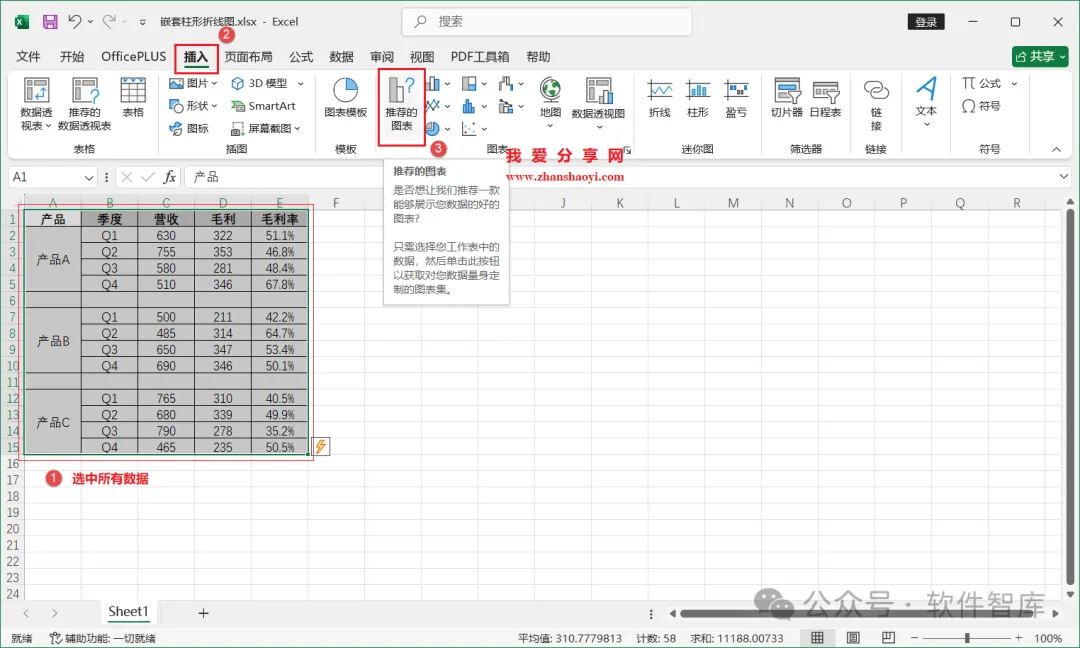
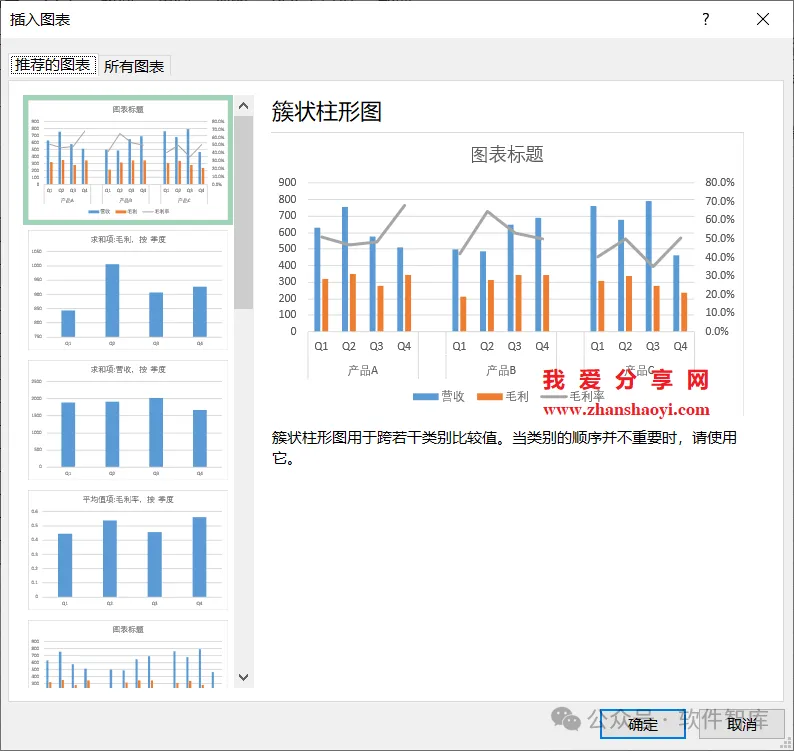
3、第一步,插入柱形折线组合图,先选中所有数据,然后点击菜单栏中【插入】,在图表栏中点击【推荐的图表】;
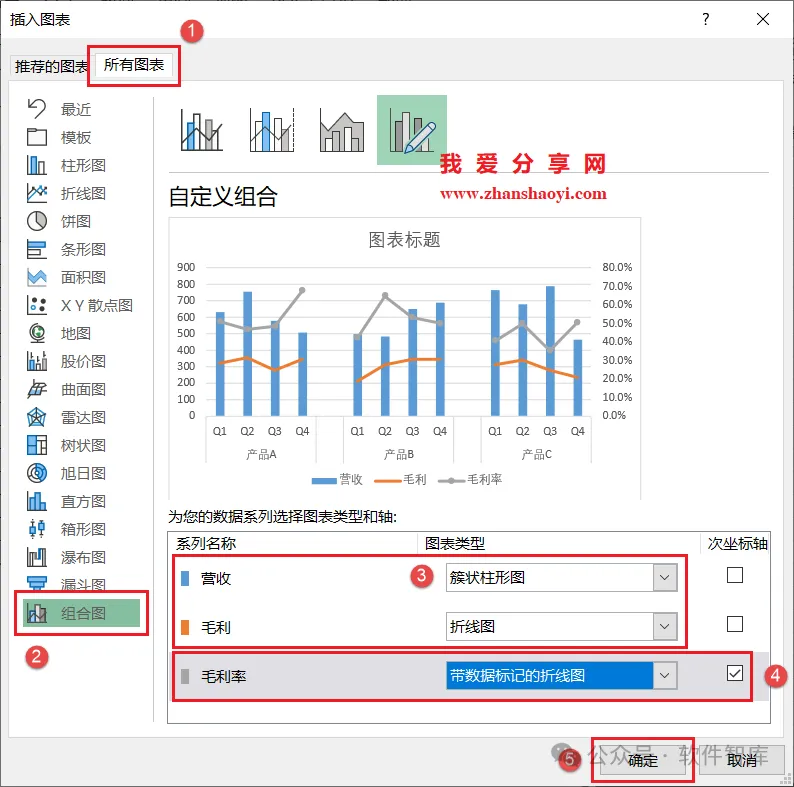
4、打开如下插入图表对话框,先点击【所有图表】选项卡,然后点击左侧栏中【组合图】,然后将营收和毛利图表类型分别设置为簇状柱形图和折线图,再将毛利率图表类型设置为带数据标记的折线图,并将其放置在次坐标,点击【确定】;
5、默认插入的组合图效果如下:
▎网络版(仅个人使用):
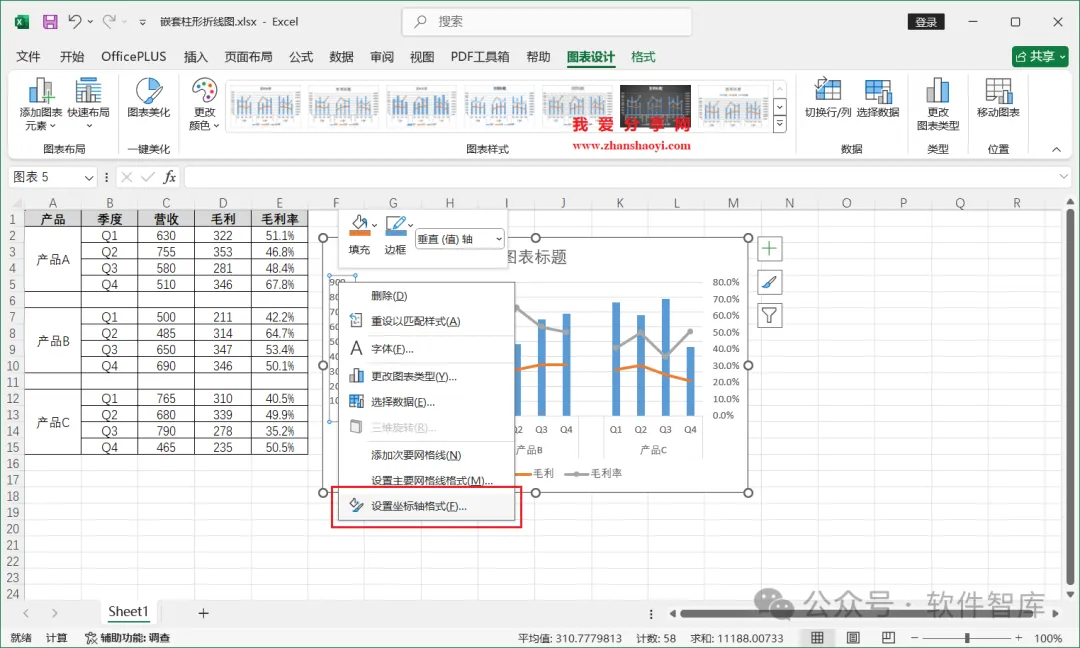
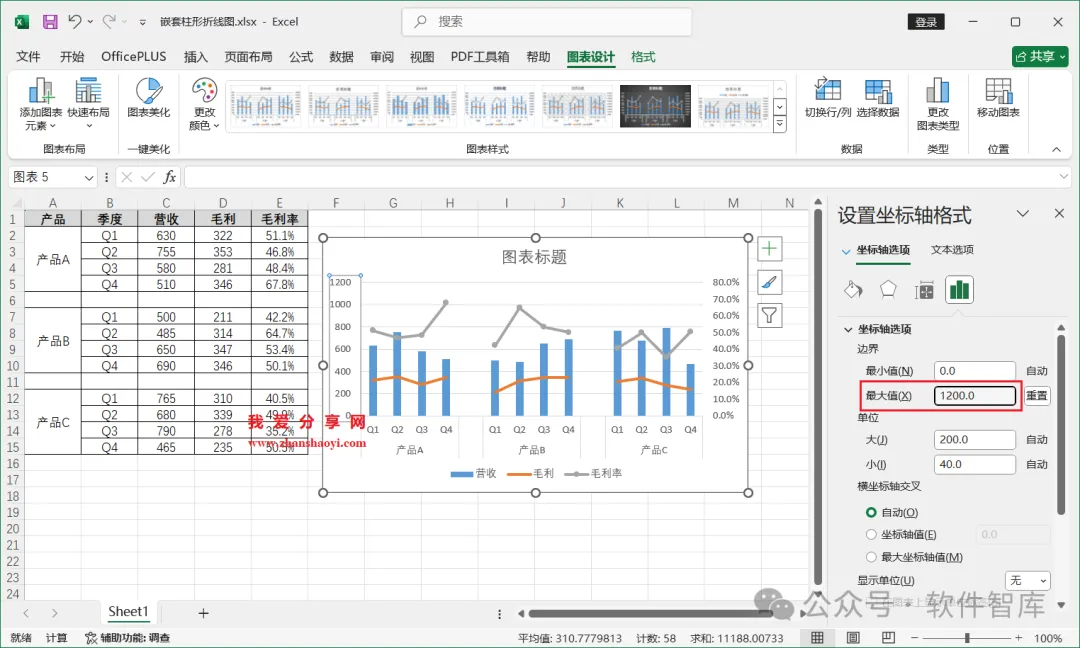
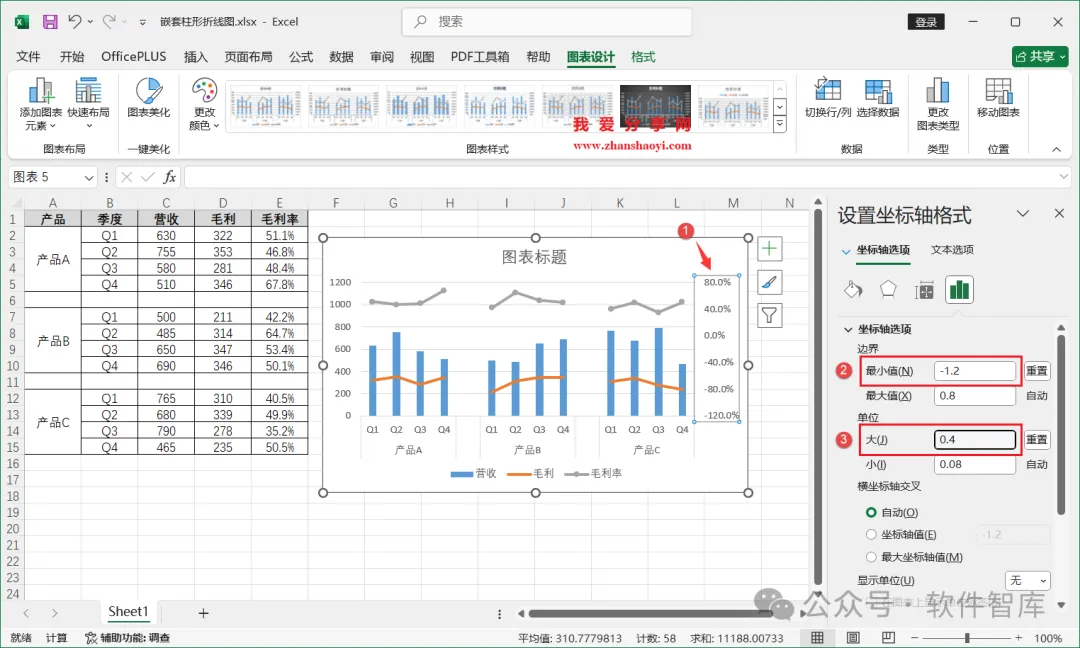
6、第二步,柱形折线分离,下面通过调整主次坐标轴的最大值最小值,让主次坐标轴上两个数据系列分离展示,使图表更加清晰;鼠标右击主纵坐标轴选择【设置坐标轴格式】;
7、这里将最大值调大为1200,将柱形图下移;
8、继续鼠标点击次纵坐标轴,这里将最小值调大为-1.2,将折线图上移;
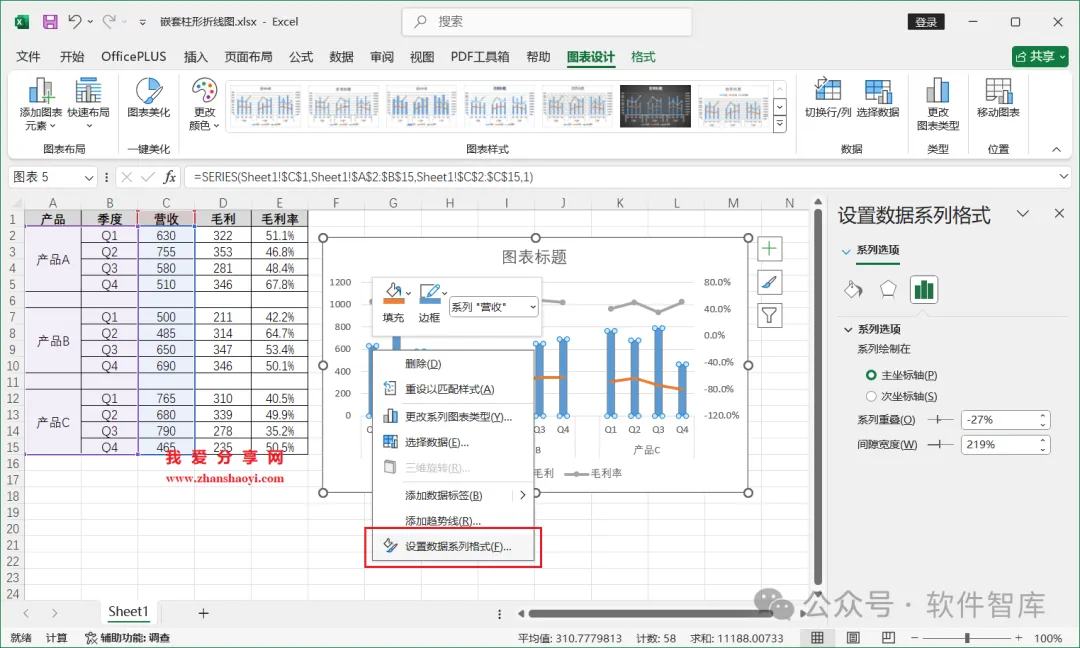
9、第三步,调整柱形宽度,鼠标右击柱形选择【设置数据系列格式】;
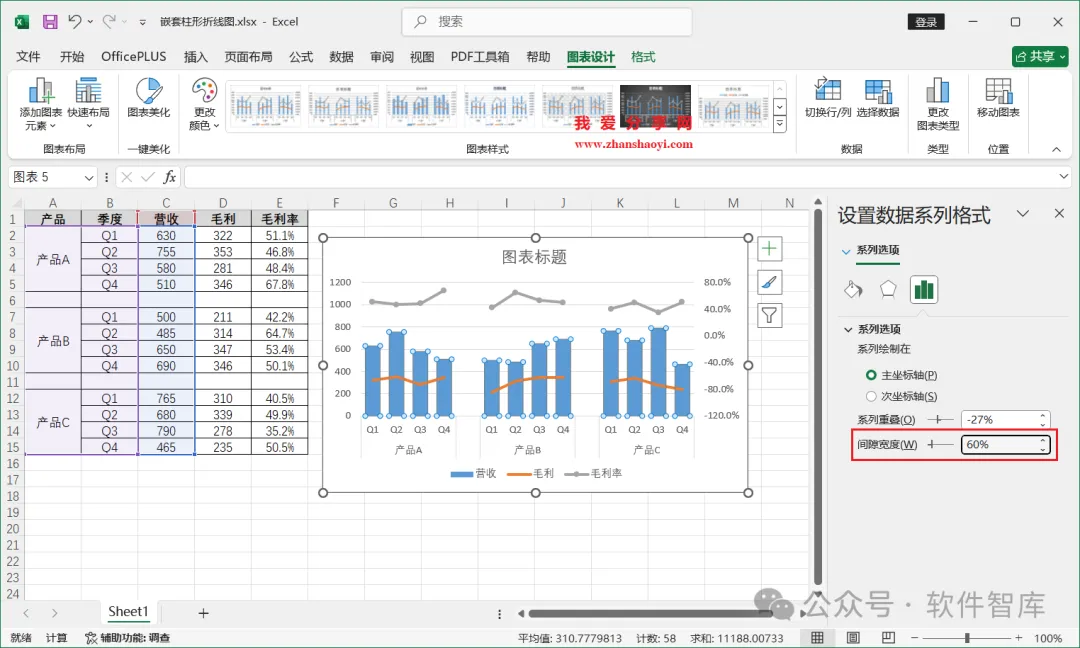
10、将柱形系列重叠设置为100%,间隙宽度设置为60%;
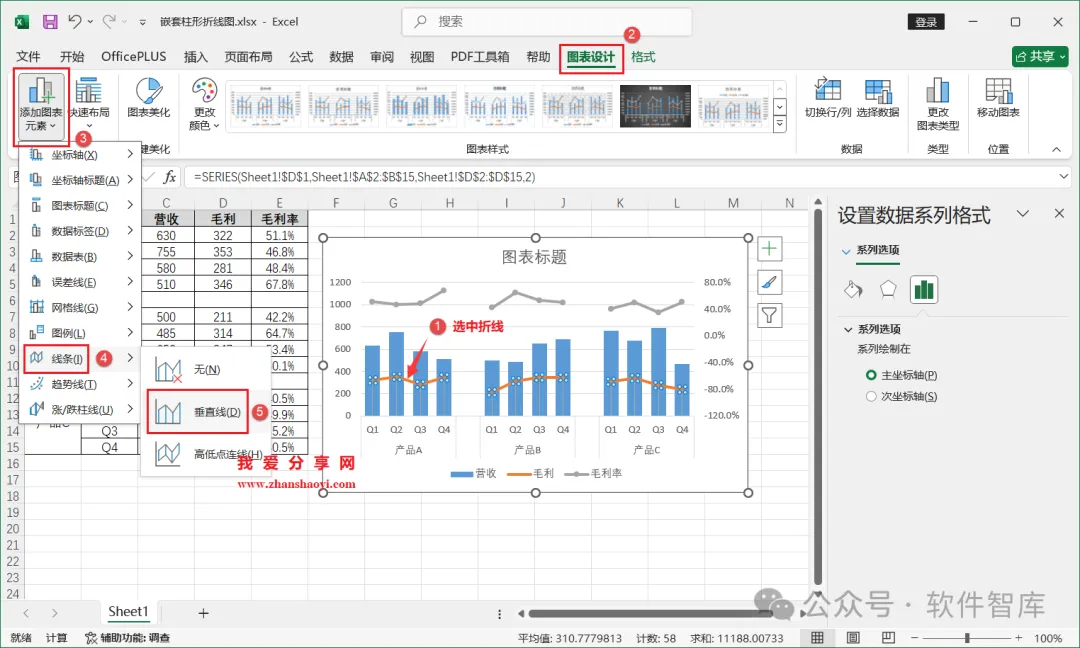
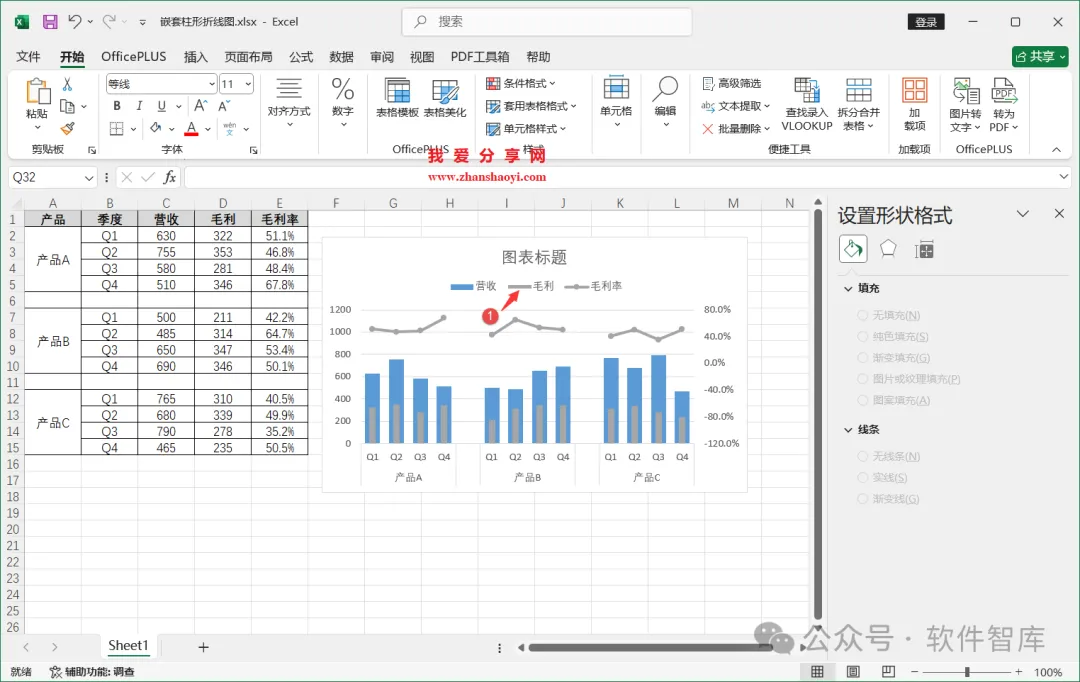
11、第四步,设置嵌套柱形,先选中毛利折线,然后点击菜单栏中【图表设计】,点击【添加图表元素】→【线条】→【垂直线】,添加垂直线;
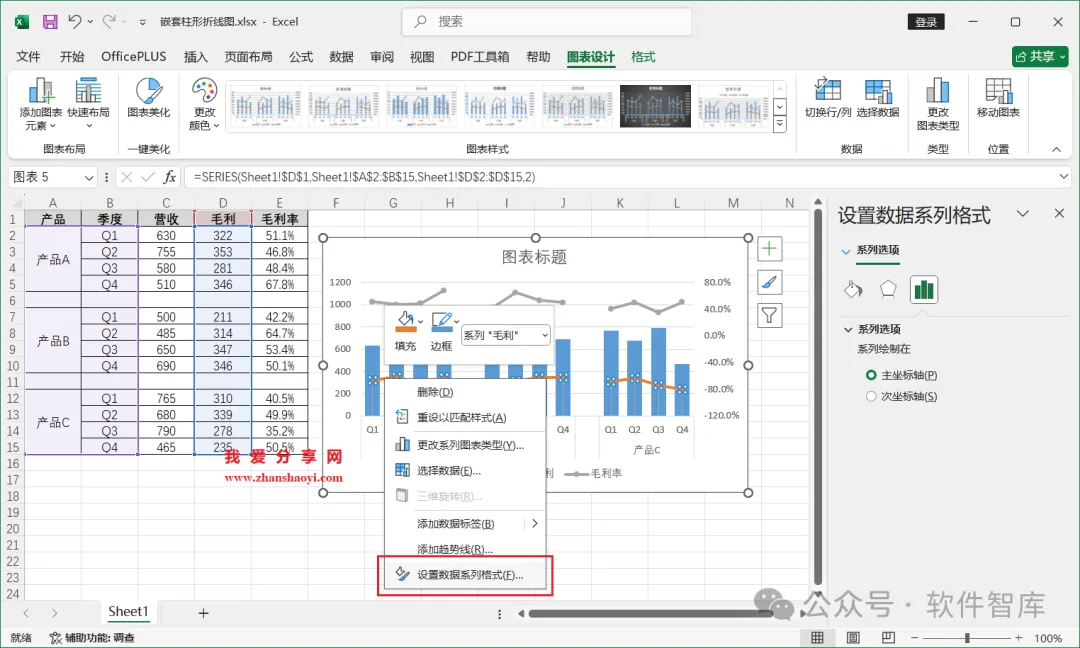
12、鼠标右击折线选择【设置数据系列格式】;
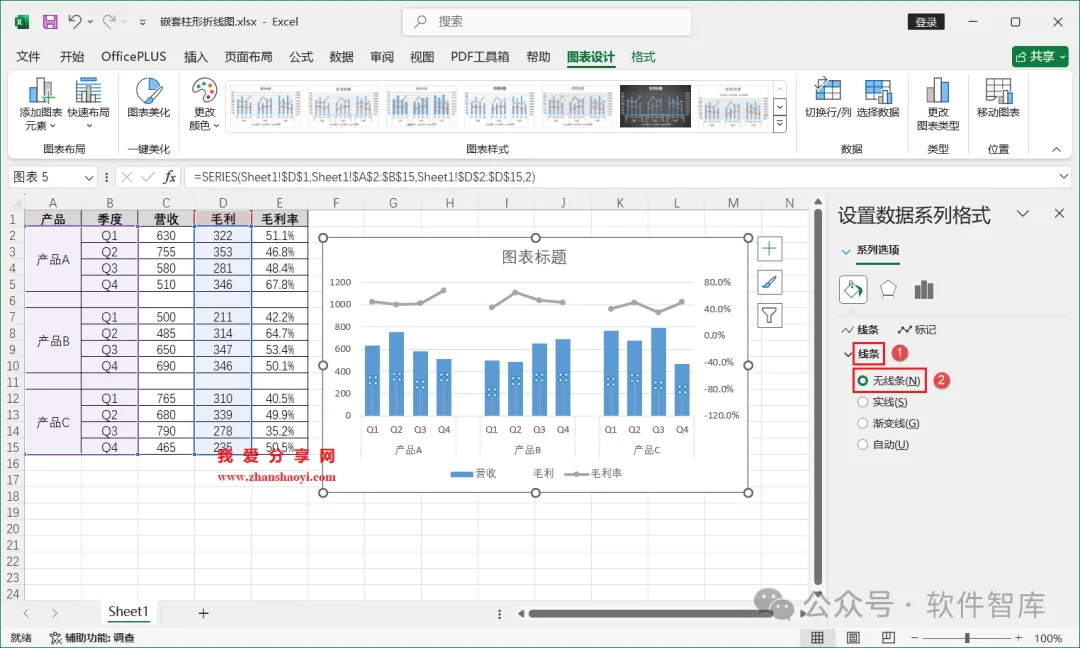
13、勾选【无线条】隐藏折线
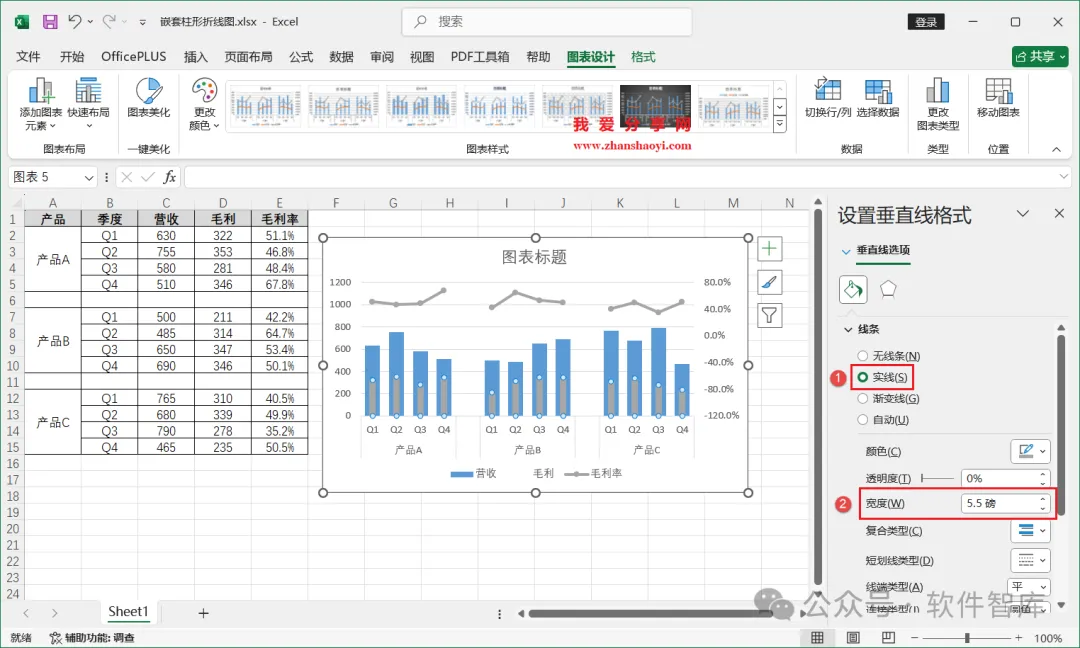
14、下面调整线条宽度,鼠标右击垂直线选择【设置垂直线格式】;
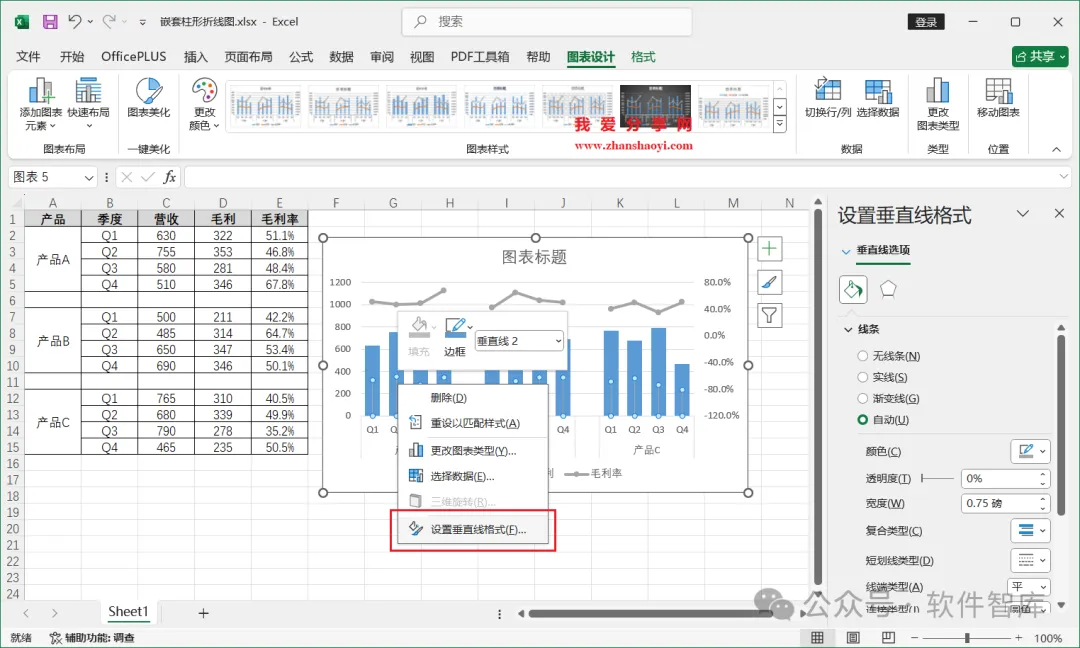
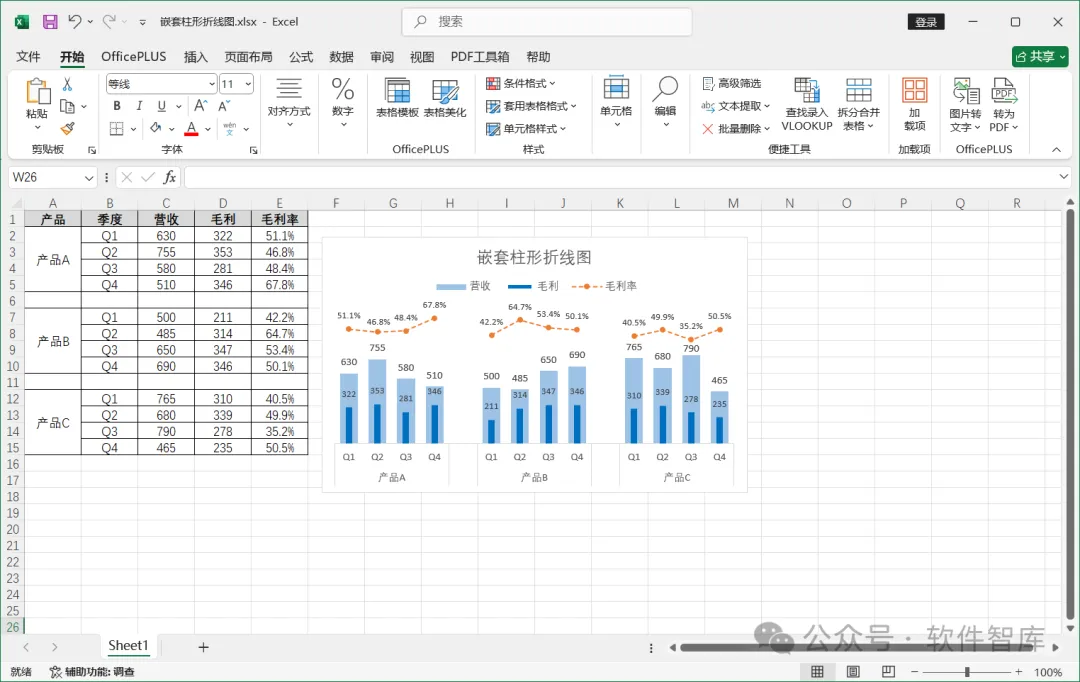
15、根据实际调整线条宽度,这里设置为5.5磅,如下,小柱形嵌套在大柱形里;
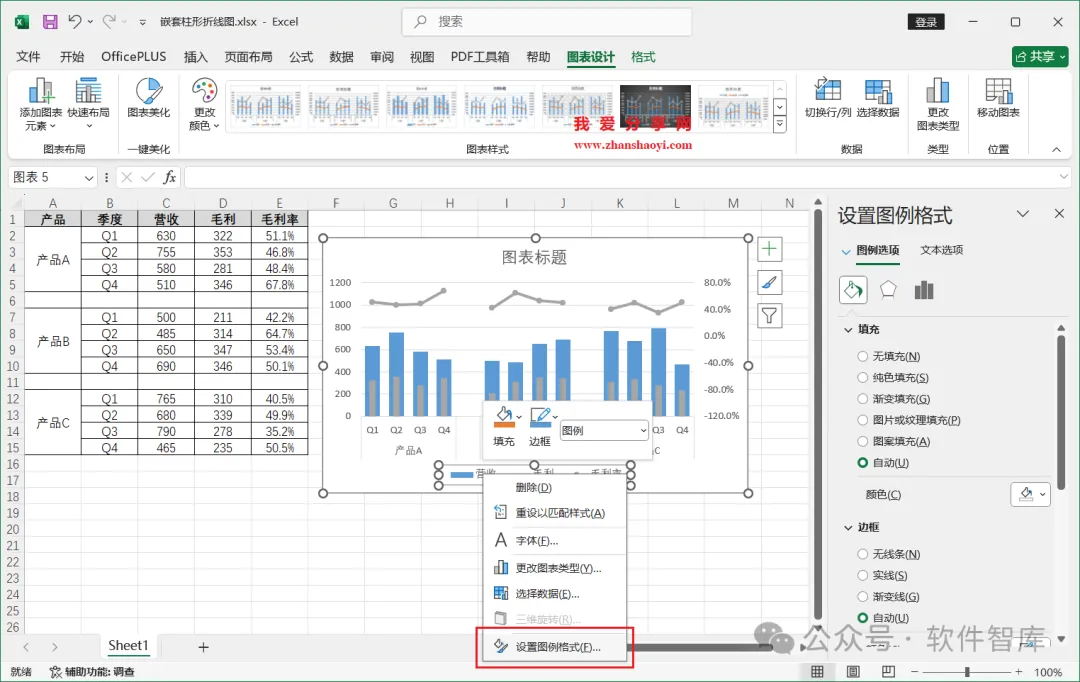
16、第五步,调整图例位置,鼠标右击图例选择【设置图例格式】;
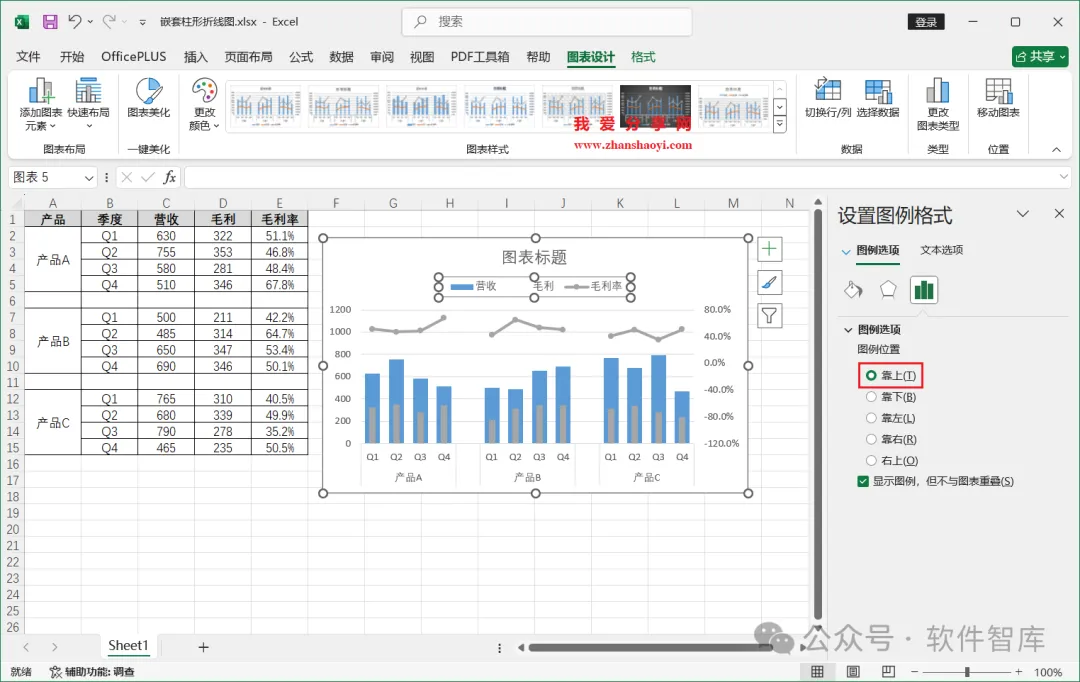
17、勾选【靠上】;
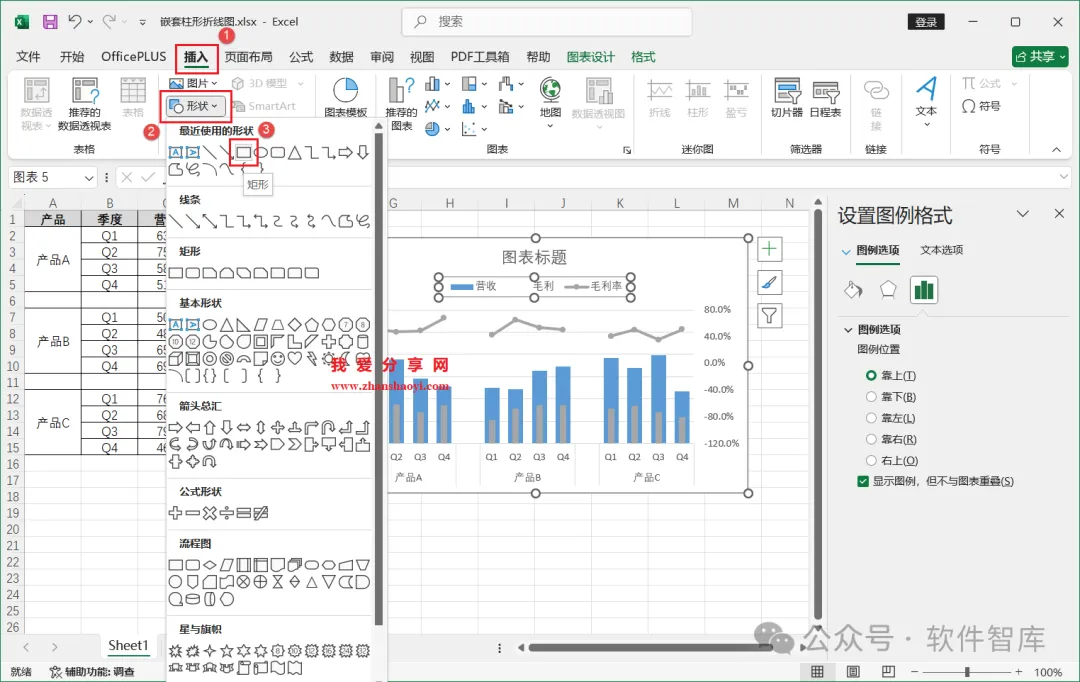
18、插入柱形块,
19、最后,美化图表:修改标题、调整柱形填充色和折线线型等,完成嵌套柱形折线图效果如下,有需要的小伙伴赶紧试试~~
END
如果觉得好用欢迎分享给身边的小伙伴!

软 件 智 库
安装 · 学习 · 技术 · 创新

·↑长按此二维码可关注 ↑·
微信号:rjzkgzh