 夜雨聆风
夜雨聆风


从零开始:部署 OpenClaw AI 助手全流程实战
30分钟,让你的 AI 助手在飞书群组中活起来
前言
想象一下:你的飞书群组里有一个 AI 助手,它能帮你生成图片、写文章、管理微信公众号…这不是科幻电影,而是今天就能实现的现实。
最近,我成功部署了一个基于 OpenClaw 的 AI 助手,完整经历了从零开始到可以正常沟通的全过程。今天就把这个实战经验分享给你。
什么是 OpenClaw?
OpenClaw 是一个个人 AI 助手框架,运行在自有设备上,支持多渠道接入(WhatsApp、Telegram、Slack、Discord、Feishu 等)。
核心特点:
• 🏠 本地优先:数据在你手中
• 🤖 多智能体:支持多个隔离的智能体并行运行
• 🎨 语音交互:支持语音唤醒和对话
• 🔌 插件化:丰富的技能生态系统
部署前的准备
1. 硬件要求
• 云服务器或本地机器(推荐 2核4G 以上)
• 操作系统:Linux / macOS
• Node.js 版本 ≥ 22
2. 账号准备
• 飞书企业号(用于接入飞书群组)
• 各平台 API Key(根据需要配置)
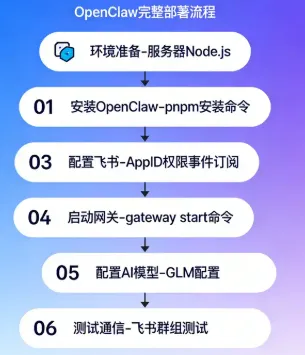
实战部署步骤
步骤 1:安装 OpenClaw
# 使用 pnpm 安装(推荐)pnpm install -g openclaw# 或使用 npmnpm install -g openclaw步骤 2:初始化配置
# 运行入门向导openclaw onboard --install-daemon向导会引导你完成:
• 基本配置
• 渠道设置
• 技能安装
步骤 3:配置飞书接入
创建飞书应用:
1. 登录 飞书开放平台
2. 创建企业自建应用
3. 获取 AppID 和 AppSecret
配置权限:
应用需要以下权限:
• im:message(发送消息)
• im:message:group_at_msg(接收群组消息)
• im:chat(访问群组信息)
• im:conversation(访问会话信息)
配置事件订阅:
订阅以下事件:
• im.message.receive_v1(接收消息)
设置请求 URL:
# 启动网关openclaw gateway --port 31665 --verbose将公网地址填入飞书事件订阅配置。
步骤 4:启动网关服务
# 启动 OpenClaw 网关openclaw gateway start步骤 5:添加到飞书群组
1. 在飞书中打开你的应用
2. 将应用添加到目标群组
3. 发送第一条消息测试连通性
配置 AI 模型
OpenClaw 支持多种 AI 模型提供商。
使用智谱 AI(GLM)
编辑配置文件 ~/.openclaw/openclaw.json:
{ "models": { "providers": { "glmcode": { "baseUrl": "https://open.bigmodel.cn/api/anthropic", "apiKey": "你的API Key", "models": [ {"id": "glm-4.7", "name": "GLM-4.7"} ] } } }}配置默认模型
openclaw config set model glmcode/glm-4.7实战:配置图片生成功能
火山引擎豆包图片生成
获取 API Key:
1. 访问 火山引擎控制台
2. 创建 API Key
创建图片生成技能:
# 创建技能目录mkdir -p ~/.openclaw/workspace/skills/volcano-imagecd ~/.openclaw/workspace/skills/volcano-image# 创建环境变量文件cat > .env << EOFexport VOLCANO_API_KEY="你的API Key"EOF# 创建生成脚本cat > scripts/volcano-generate.sh << 'SCRIPT'#!/bin/bashAPI_KEY="你的API Key"PROMPT="$1"curl -X POST "https://ark.cn-beijing.volces.com/api/v3/images/generations" \ -H "Authorization: Bearer $API_KEY" \ -H "Content-Type: application/json" \ -d "{\"model\": \"doubao-seedream-4-5-251128\", \"prompt\": \"$PROMPT\"}"SCRIPTchmod +x scripts/volcano-generate.sh测试图片生成:
source .env./scripts/volcano-generate.sh "一只可爱的橘猫在阳光下打哈欠"配置飞书图片上传
为了让生成的图片能直接发送到飞书群组,需要配置飞书 Media API:
# 获取访问令牌curl -X POST "https://open.feishu.cn/open-apis/auth/v3/tenant_access_token/internal" \ -H "Content-Type: application/json" \ -d "{\"app_id\": \"$APP_ID\", \"app_secret\": \"$APP_SECRET\"}"# 上传图片curl -X POST "https://open.feishu.cn/open-apis/im/v1/images" \ -H "Authorization: Bearer $TENANT_ACCESS_TOKEN" \ -F "image=@/path/to/image.jpg" \ -F "image_type=message"进阶配置:微信公众号管理
安装文章发布技能
# 复制技能到工作区cp -r wechat-article-publisher ~/.openclaw/workspace/skills/# 配置凭证cd ~/.openclaw/workspace/skills/wechat-article-publishercat > .env << EOFWECHAT_APP_ID=你的AppIDWECHAT_APP_SECRET=你的AppSecretDOUBAO_API_KEY=你的豆包API KeyEOF功能特性
• ✅ 智能文章创作(1200-1500字)
• ✅ 自动生成封面和配图(16:9横屏)
• ✅ 8种主题自动选择
• ✅ 一键发布到草稿箱
• ✅ 文章提取和改写
常见问题排查
1. 网关无法启动
检查端口占用:
lsof -i :316652. 飞书消息收不到
• 检查应用权限是否完整
• 确认事件订阅已启用
• 验证 Request URL 配置
3. AI 模型调用失败
• 确认 API Key 正确
• 检查模型是否可用
• 查看网关日志
4. 图片生成失败
• 验证火山引擎 API Key
• 确认账号已开通图像生成服务
• 检查请求格式是否正确
安全最佳实践
1. 保护敏感信息
• 不要将 .env 文件提交到版本控制
• 使用环境变量存储 API Key
• 定期更换密钥
2. 限制访问权限
• 配置 IP 白名单
• 使用强密码保护管理接口
• 启用 HTTPS(生产环境)
3. 数据备份
# 备份工作区tar -czf openclaw-backup.tar.gz ~/.openclaw/# 备份配置cp ~/.openclaw/openclaw.json ~/backup/总结
通过以上步骤,我们成功完成了:
✅ OpenClaw 网关部署
✅ 飞书群组接入
✅ AI 模型配置
✅ 图片生成功能
✅ 微信公众号管理
整个流程耗时约 30 分钟,现在你拥有了一个功能完整的 AI 助手!
下一步
现在你的 AI 助手已经可以:
• 💬 在飞书群组中智能对话
• 🎨 生成高质量图片
• 📝 创作并发布公众号文章
• 🔌 扩展更多技能
好了,是不是很简单,今天分享的是手动实现OpenClaw部署,最近很多大厂已经实现一键部署OpenClaw,下一篇将会分享腾讯云的一键部署,和一些部署上的问题处理。
如果觉得文章对你有帮助,记得点赞转发收藏喔!