 夜雨聆风
夜雨聆风


网站用户行为分析工具 Microsoft Clarity 浏览器插件安装使用介绍
Clarity Live 插件(Clarity Live Extension)同时适用于 Google Chrome 和 Microsoft Edge 浏览器,此扩展程序会将 Clarity 功能小部件添加到任何已安装 Clarity 追踪代码的网站页面,可以在浏览网站的同时直接查看用户互动数据而无需离开当前页面。
什么是 Clarity Live?
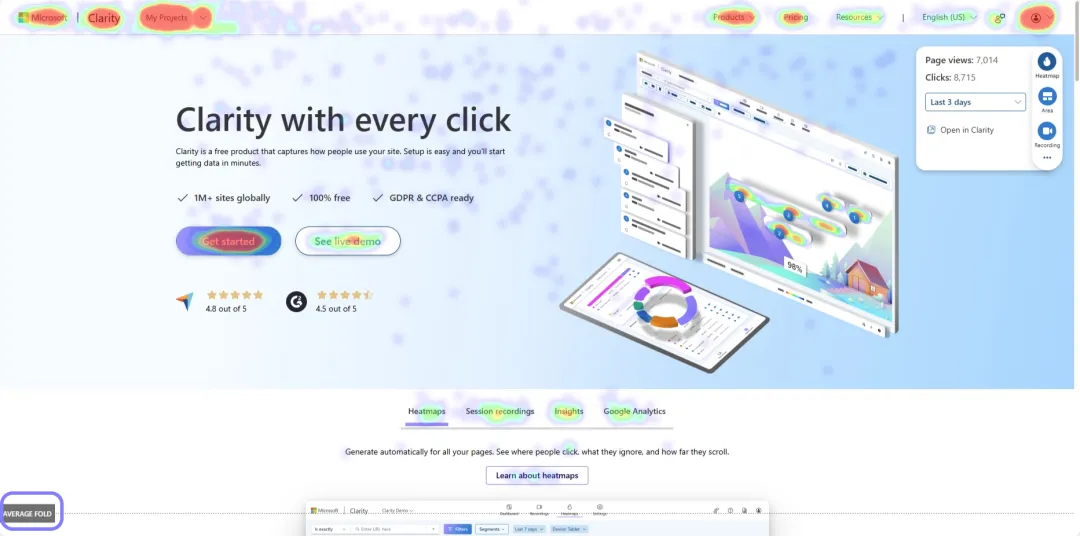
Clarity Live 是一款浏览器扩展插件(Extension),可帮助快速查看用户与你网站的互动情况,适用于任何已安装 Clarity 追踪代码的网站。无需登录 Clarity 后台控制面板,可直接在浏览器中查看即时热图、区域热图以及当前页面的最新会话录制内容。
如何安装 Clarity Live?
以 Google Chrome 浏览器为例,
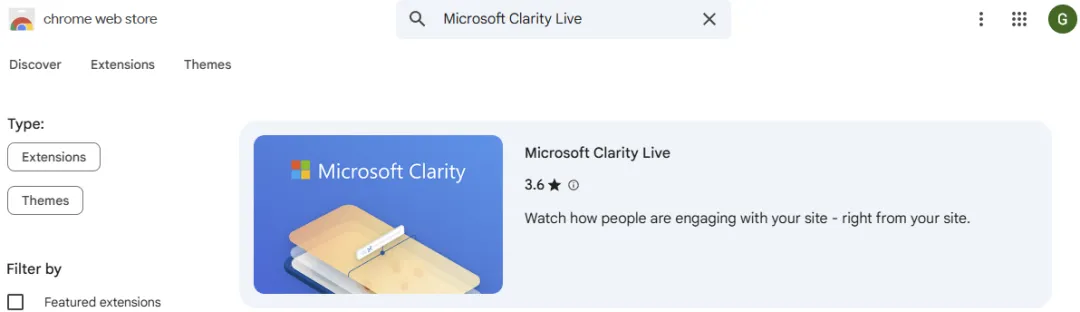
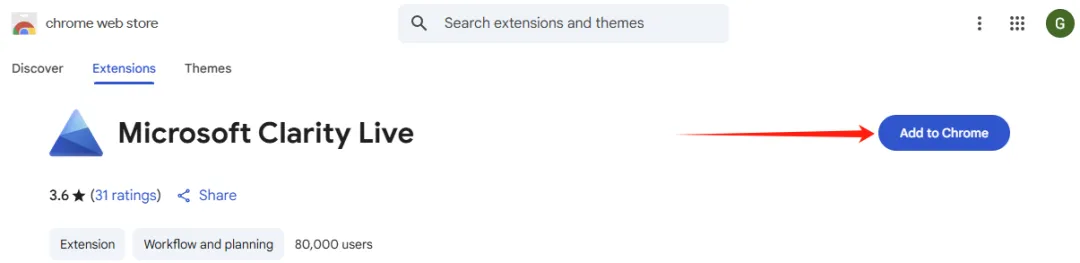
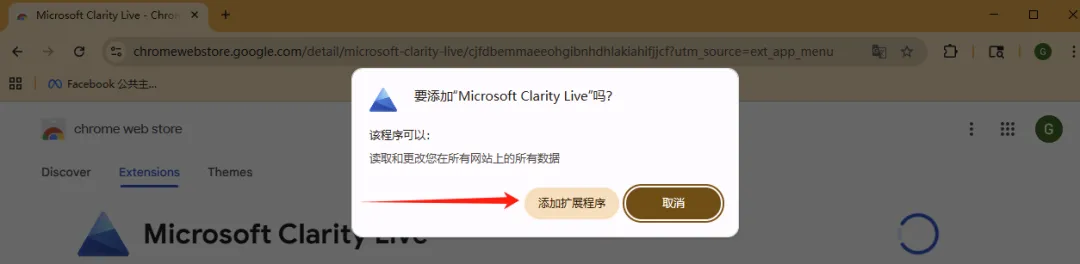
然后在弹出窗口中确认添加该扩展插件即可。
如何使用 Clarity Live?
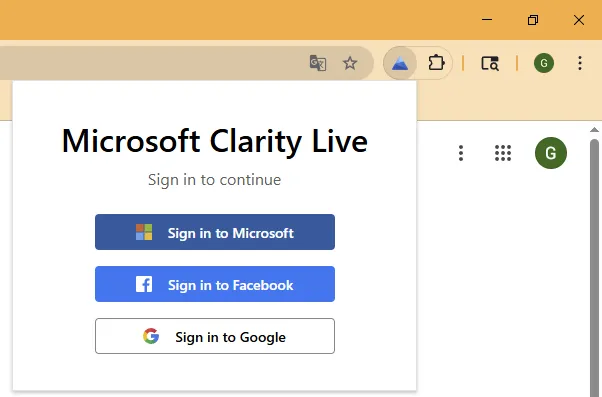
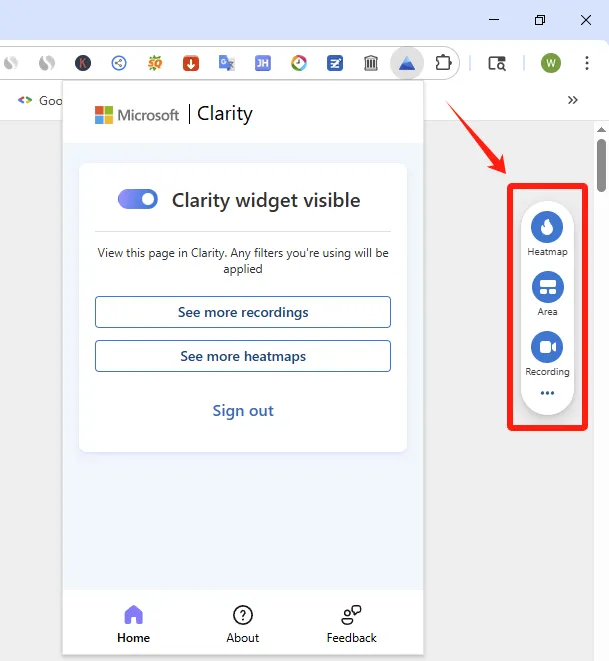
登录后,点击 ”Clarity widget visible“ 启用 Clarity Live 功能小部件,其包含三个主要功能:热图、区域热图和会话录制,适用于你网站上所有安装了 Clarity 追踪代码的页面。
热图
热图(Heatmap 或 Heat map)是一种可视化工具,可以轻松分析有关用户如何与网站互动的汇总信息。
Clarity Live 将两种类型的热图(点击热图和滚动热图)整合到一个视图中,无需再切换查看。点击热图(Click heatmaps)捕捉页面上被点击(或轻触)次数最多的元素。滚动热图(Scroll heatmaps)则通过显示用户滚动的距离来揭示页面上浏览量最高的区域。Clarity 可追踪访客在移动设备、桌面设备和平板电脑上的所有点击和滚动操作。
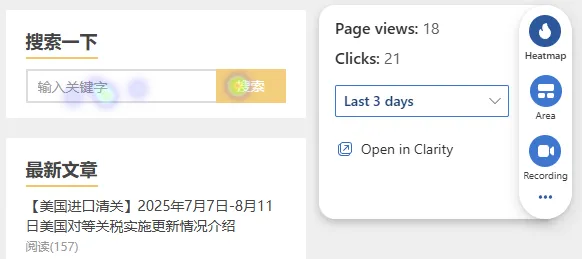
点击 Heatmap 功能小部件图标,可查看当前页面点击热图和滚动热图,了解页面浏览量、点击次数、滚动覆盖率(Percentage of scroll reach)和平均首屏折线(Average fold)等数据。
区域热图
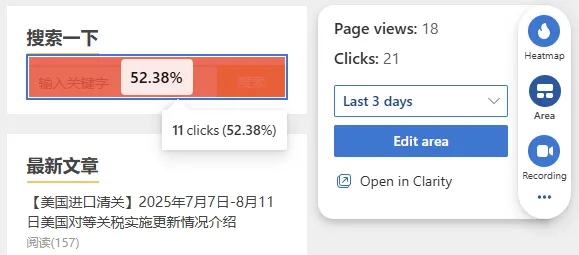
区域热图会显示选定区域内所有元素的总点击次数。与点击热图不同,你可以选择区域并查看该区域内所有元素的点击情况,它会显示每个区域的点击率 CTR,点击率 CTR(Click Through Rate)是指点击特定区域的次数与匹配页面上的总点击次数之比,此外,用户还可以编辑区域热图,自定义选择某个区域(该区域可能包含多个元素)查看其点击量和点击率。
会话录制
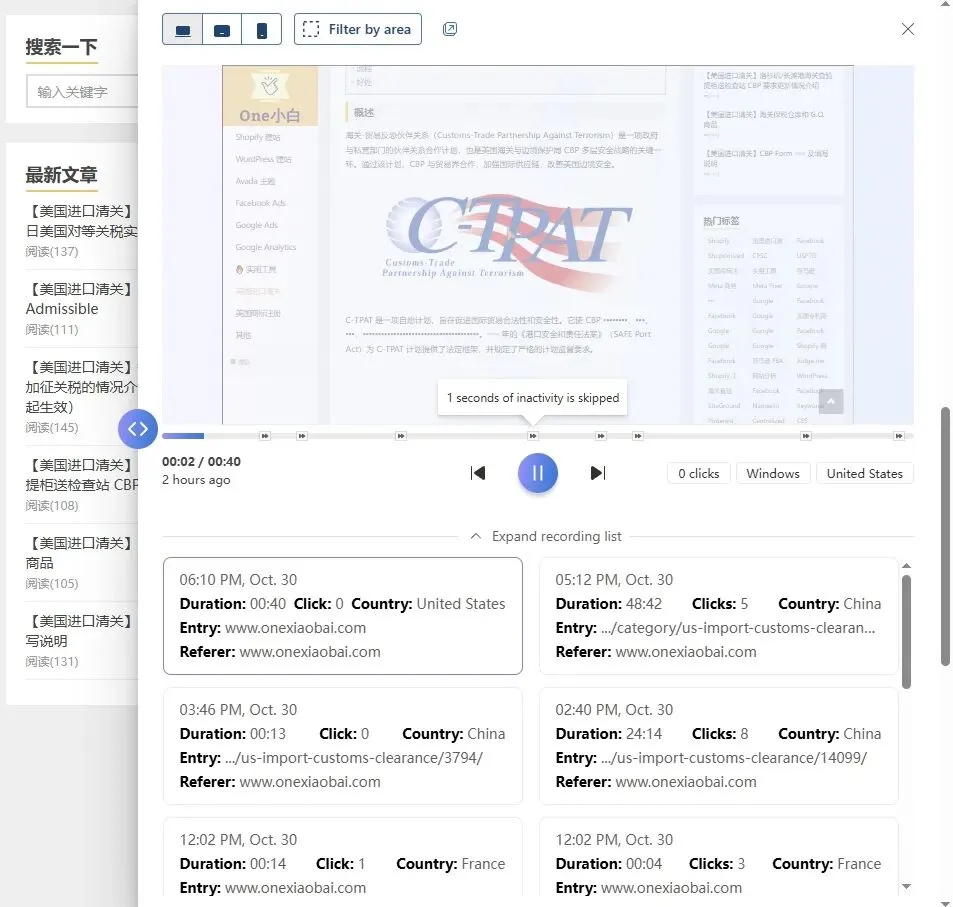
会话录制(Session recordings)功能能让你以可视化的方式观察用户在你网站上的互动情况,了解访客感兴趣的页面内容以及哪些方面需要改进。例如,如果你想查看用户与某个特定弹窗的互动情况,只需在你的网站上触发该弹窗,然后选择小部件上的录制图标,即可查看过去三天内的相关会话录制。
以上便是网站用户行为分析工具 Microsoft Clarity 浏览器插件安装使用介绍。