 夜雨聆风
夜雨聆风


财务不会这8个excel函数,趁早转行!
在财务工作中,Excel是当之无愧的核心工具。每天面对成千上万的数据,如果只会手动加减,不仅效率低下,还容易出错。真正的财务高手,懂得用函数自动化处理数据,几分钟就能完成别人一天的工作。今天,我们就来盘点财务人员必须掌握的8个Excel函数,从查询匹配到条件统计,从文本合并到坐标定位,学会它们,让你的工作效率原地起飞!
表姐整理了552页《Office从入门到精通》,关注后私信【教程】即可领取!↑↑↑
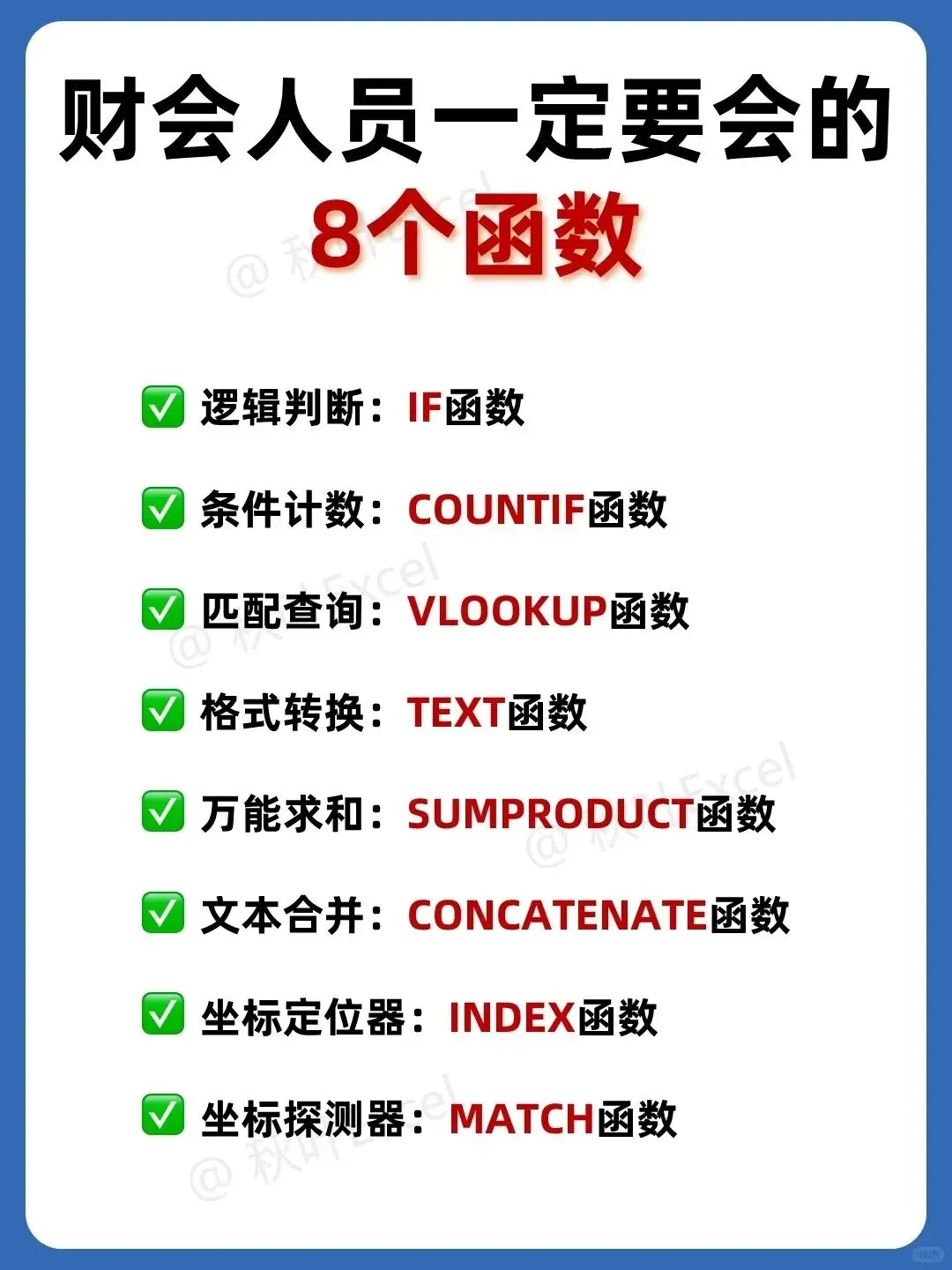
一、匹配查询:VLOOKUP函数
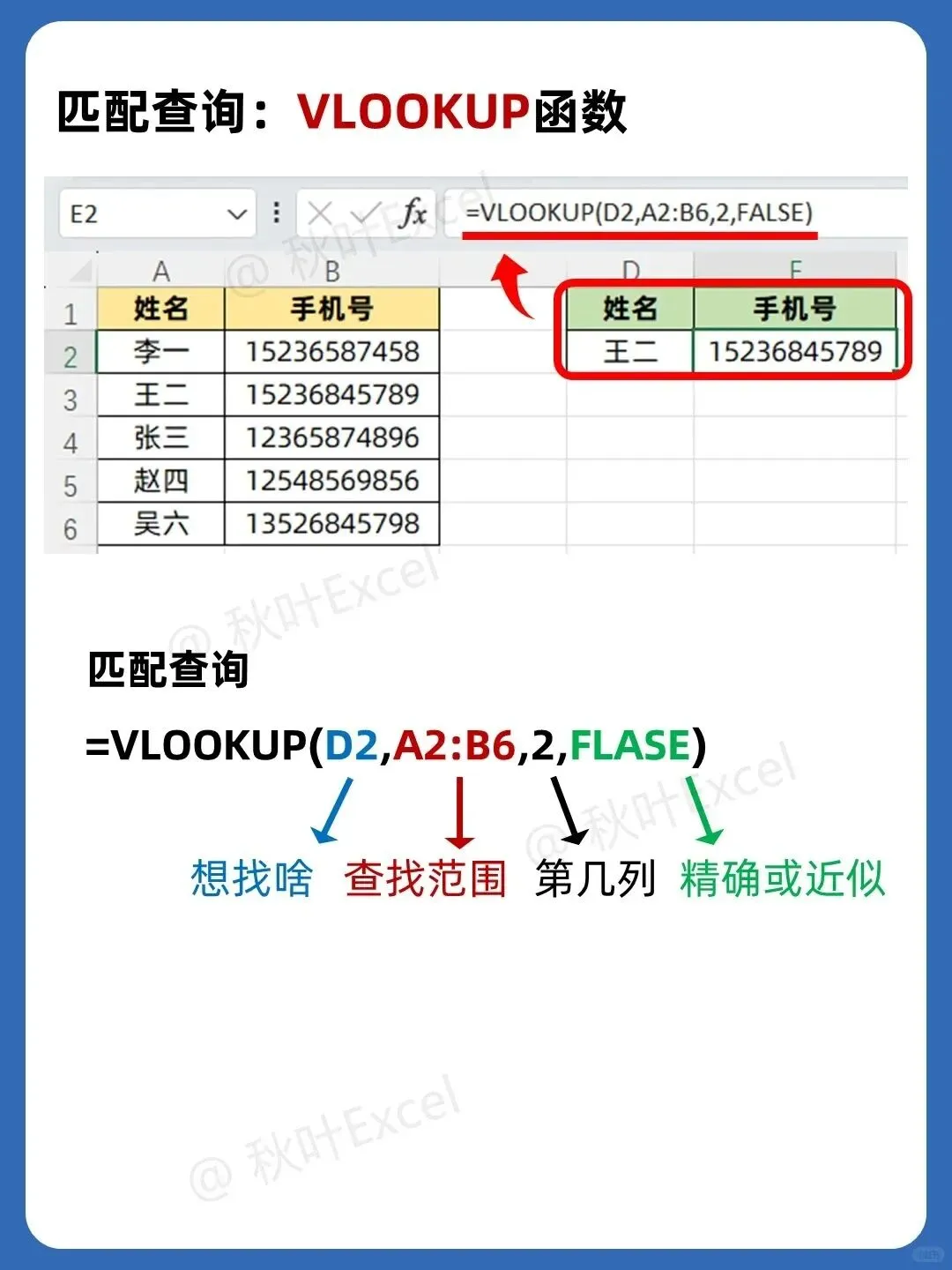
VLOOKUP是财务工作中最常用的查找函数,它可以在表格的首列查找指定值,并返回同一行中其他列的数据。
函数格式
=VLOOKUP(查找值,查找范围,返回列数,匹配模式)
应用举例
根据姓名查找对应的手机号。假设姓名在D2单元格,A列是姓名,B列是手机号,查找范围是A2:B6,手机号在范围的第2列,需要精确匹配:
=VLOOKUP(D2, A2:B6, 2, FALSE)
二、逻辑判断:IF函数
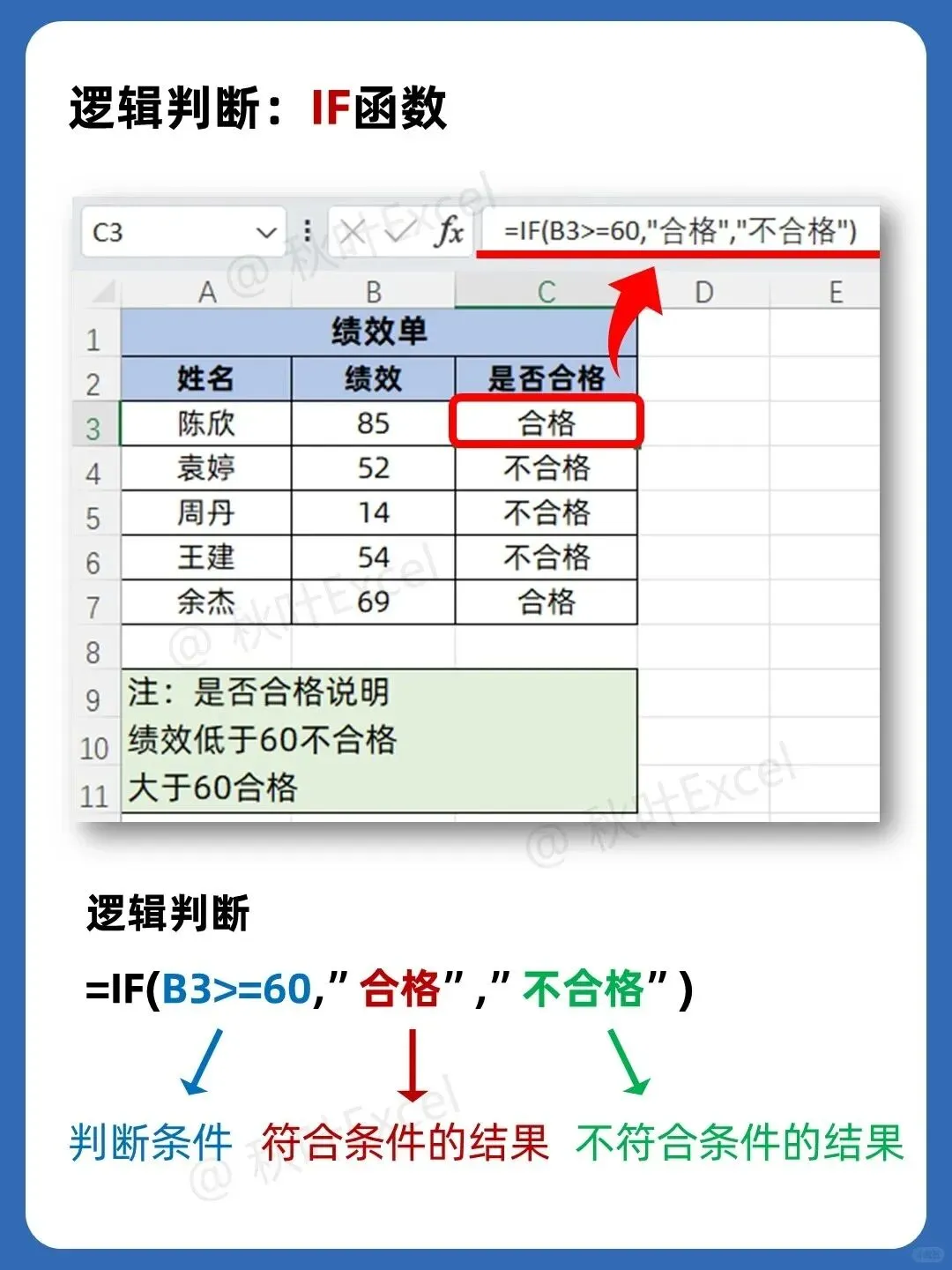
IF函数用于根据条件返回不同的结果,是处理绩效、评级等场景的必备工具。
函数格式
=IF(条件,符合条件的结果,不符合条件的结果)
应用举例
根据绩效分数判断是否合格。如果B3单元格的绩效大于等于60,显示“合格”,否则显示“不合格”:
=IF(B3>=60, “合格”, “不合格”)
三、条件计数:COUNTIF函数
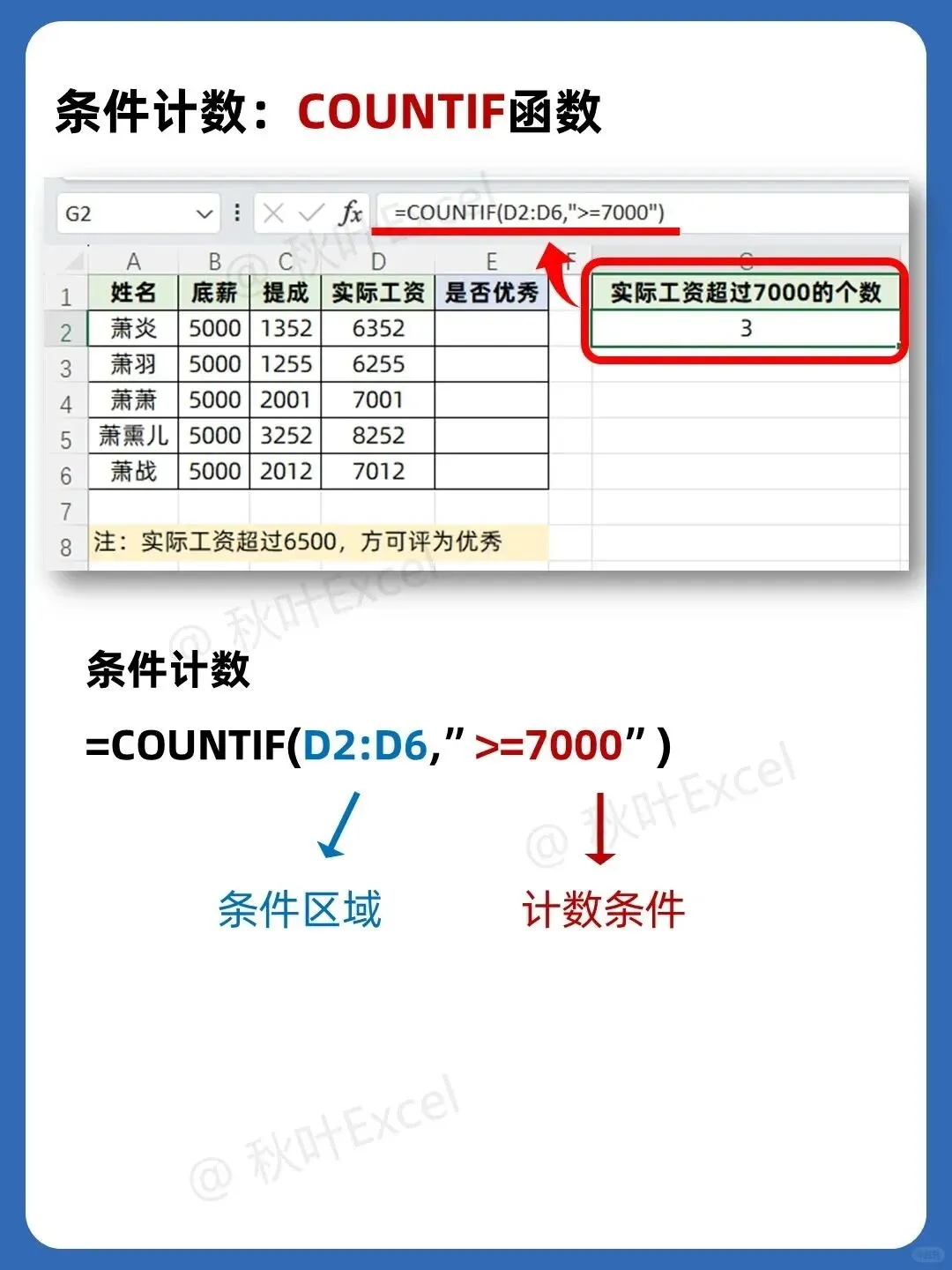
COUNTIF用于统计满足单个条件的单元格个数,非常适合快速统计达标人数、特定类别数量等。
函数格式
=COUNTIF(条件区域,计数条件)
应用举例
统计实际工资超过7000的人数。实际工资在D2:D6区域,条件为“>=7000”:
=COUNTIF(D2:D6, “>=7000”)
四、万能求和:SUMPRODUCT函数
SUMPRODUCT不仅能实现普通求和,还能完成单条件、多条件求和,功能非常强大。
函数格式
=SUMPRODUCT(区域1*区域2*……)
应用举例:↓
普通求和:直接对D2:D7工资区域求和
=SUMPRODUCT(D2:D7)
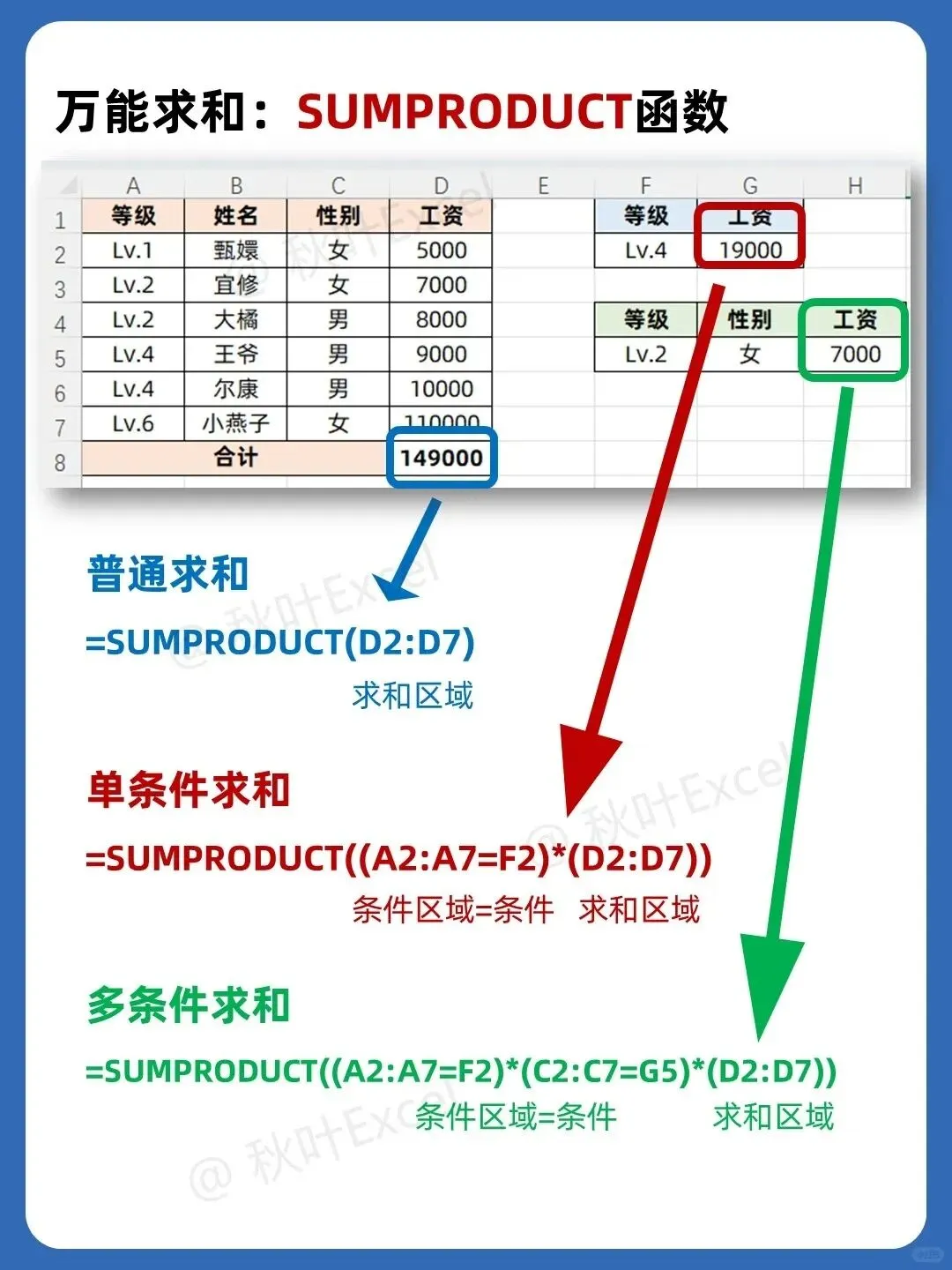
单条件求和:求等级为Lv.4(F2单元格)的工资总和
=SUMPRODUCT((A2:A7=F2)*(D2:D7))
多条件求和:求等级为Lv.2且性别为女(G5单元格)的工资总和
=SUMPRODUCT((A2:A7=F2)*(C2:C7=G5)*(D2:D7))
五、格式转化:TEXT函数
TEXT函数可以将数值转换为指定格式的文本,常用于百分比、货币、编号等显示。
函数格式
=TEXT(数值,格式代码)
应用举例
将0.999转换为99.9%格式
=TEXT(A2, “0.0%”)
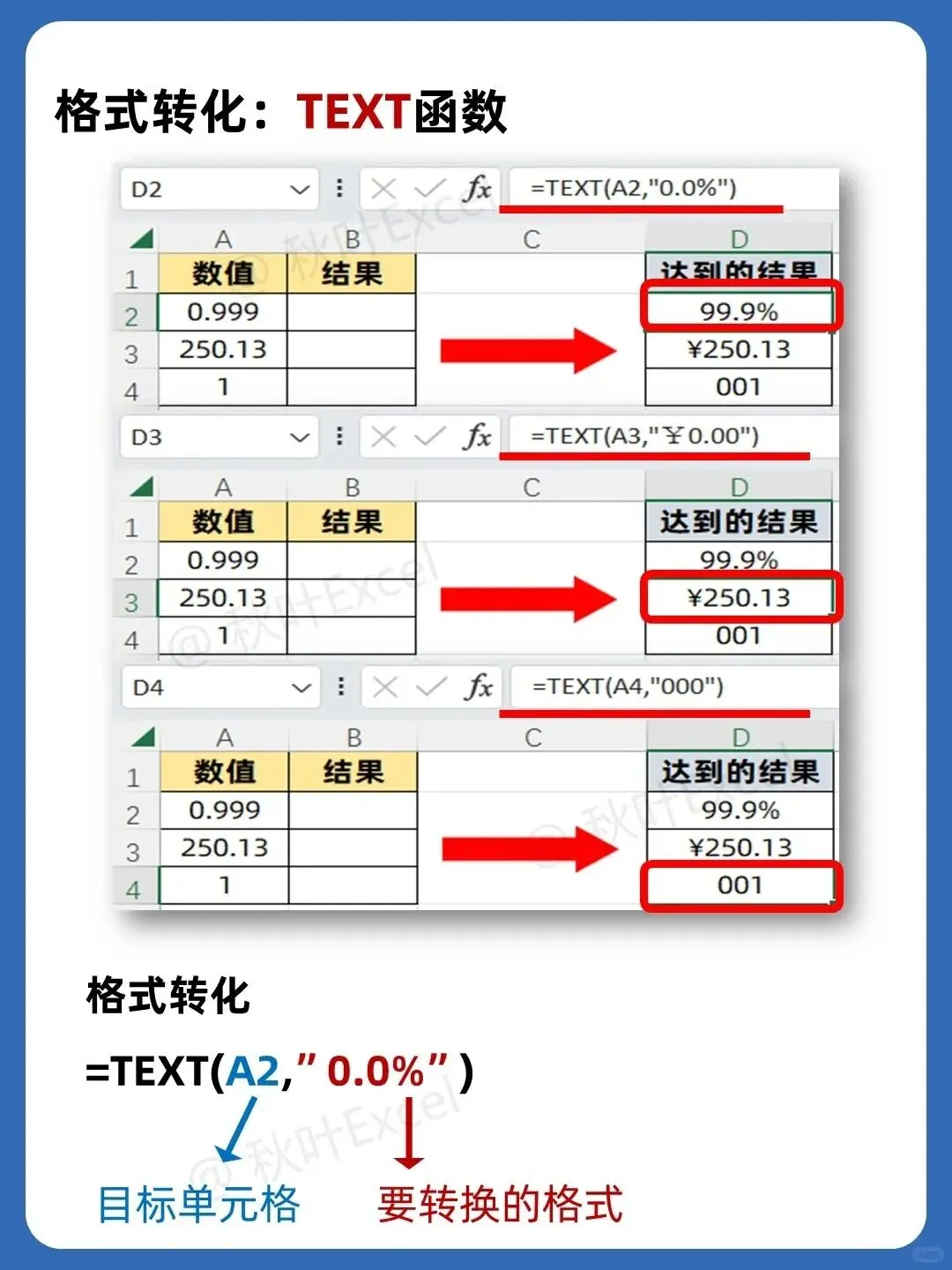
将250.13转换为带货币符号的格式
=TEXT(A3, “¥0.00”)
将1转换为三位数的编号格式001
=TEXT(A4, “000”)
六、文本合并:CONCATENATE函数
CONCATENATE用于将多个文本字符串合并成一个,在生成摘要、合并信息时非常实用。
函数格式
=CONCATENATE(文本1,文本2,文本3,……)
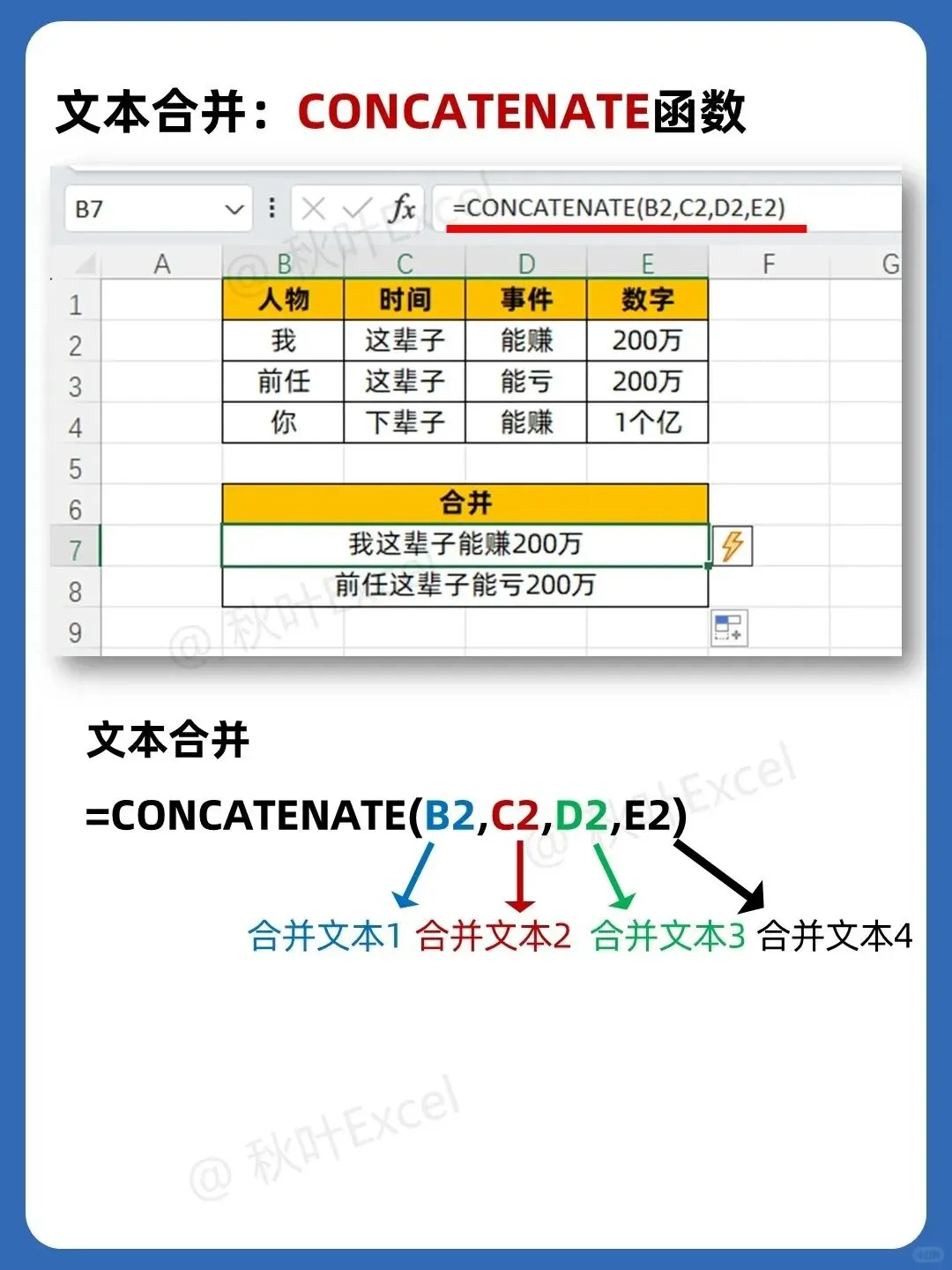
应用举例
将人物、时间、事件、数字合并为一个句子。假设B2是“我”,C2是“这辈子”,D2是“能赚”,E2是“200万”,合并后得到“我这辈子能赚200万”:
=CONCATENATE(B2, C2, D2, E2)
七、坐标定位器:INDEX函数
INDEX函数根据指定的行号和列号从区域中提取值,是灵活查找的核心。
函数格式
=INDEX(查找区域,行号,列号)
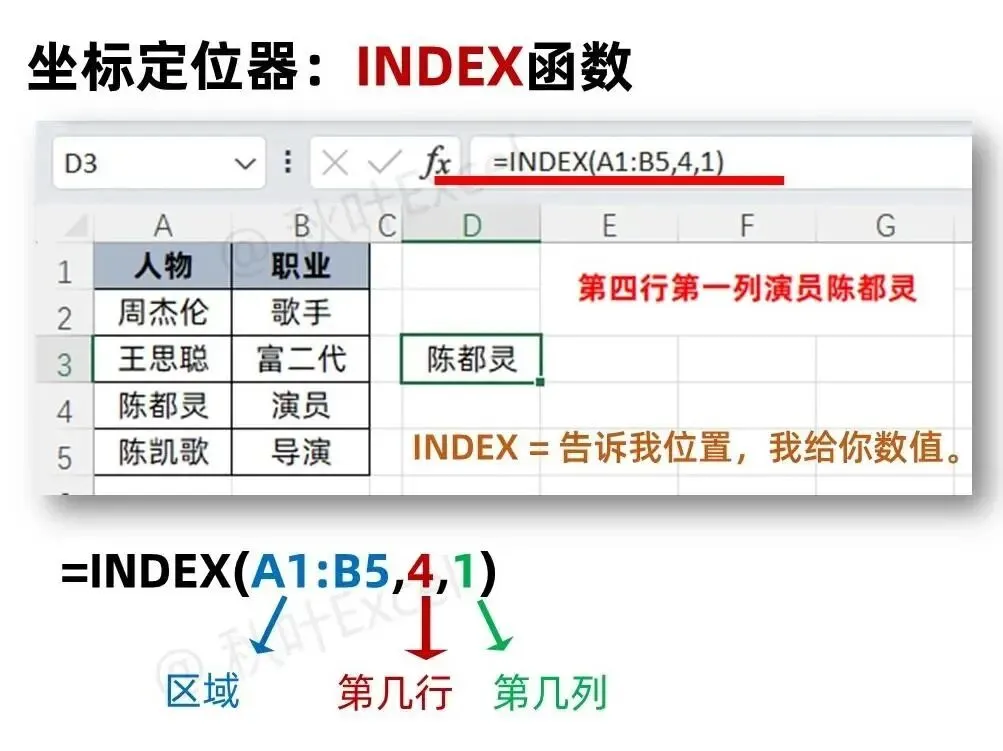
应用举例
在A1:B5区域中,提取第4行第1列的值(即陈都灵):
=INDEX(A1:B5, 4, 1)
八、坐标探测器:MATCH函数
MATCH函数返回指定值在单行或单列中的相对位置,常与INDEX搭配实现动态查找。
函数格式
=MATCH(查找值,查找行列,匹配模式)
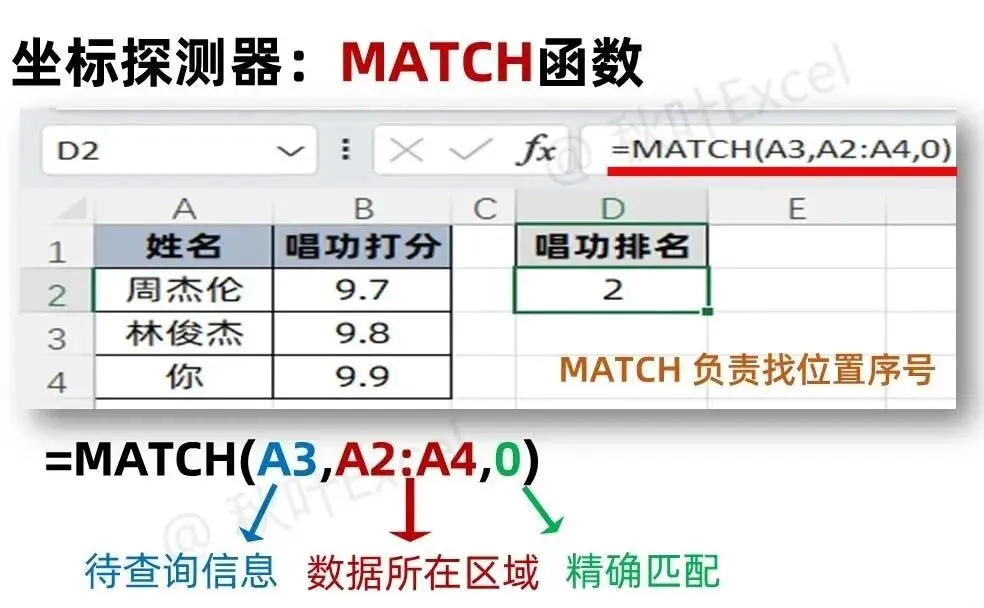
应用举例
在A2:A4姓名区域中查找“你”所在的行号(假设A4是“你”,返回3):
=MATCH(“你”, A2:A4, 0)
这8个函数覆盖了财务工作中最核心的数据处理场景:查询匹配、逻辑判断、条件统计、求和计算、格式转换、文本合并、位置定位。掌握它们,你就能告别繁琐的手工操作,用自动化思维应对复杂报表。别再抱怨加班了,函数学得好,下班走得早!
#优质图文扶持计划#
✨ 一门课=8大办公软件=职场效率翻倍↓↓↓
📊 Excel 300课 + Word 60课 + PPT 55课 + 透视表50课
🎨 PS 30课 + PR 20课 + DeepSeek AI 40课 + Python 45课
📚 600节精讲视频,从零基础到高手,一套全搞定!
⏳ 原价129元,限时特惠仅需69元!名额有限,手慢无!
点击抢购,从此告别加班👉