夜雨聆风
夜雨聆风


初识Excel数据分析工具:隐藏在数据选项卡中的神器
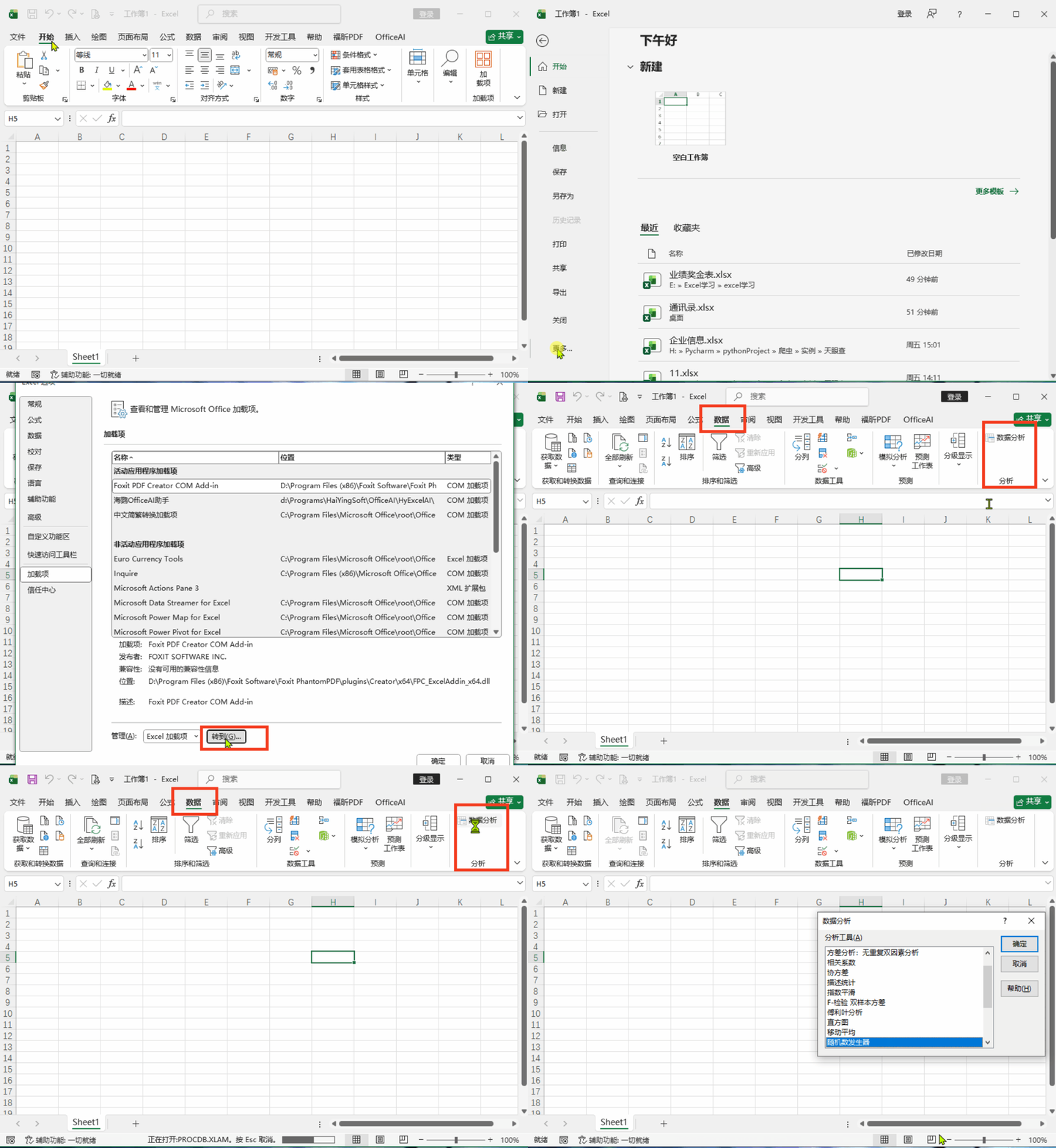
三、认识常用的数据分析工具
点击“数据分析”按钮,你会看到一个包含多种分析工具的对话框。
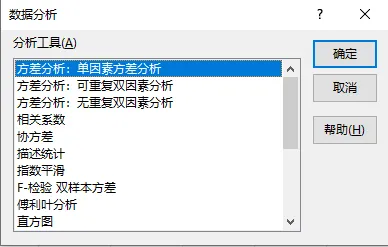
下面就最常用的几个工具及其应用场景跟大家分享一下:
1.描述统计
这是最基础也最实用的工具之一。当你面对一堆杂乱的数据时,“描述统计”能帮你快速了解数据的整体情况。
它会自动计算出一系列统计指标,包括:
-
平均值(Mean)
-
标准差(Standard Deviation)
-
中位数(Median)
-
众数(Mode)
-
最大值、最小值
-
峰度、偏度等
应用场景:分析一批产品的平均质量、考试成绩分布、销售数据的波动情况等。
2. 直方图
直方图能直观展示数据的分布情况,帮助你发现数据中的规律和模式。
应用场景:分析客户年龄分布、订单金额分布区间、产品尺寸分布等。
3. 回归分析
回归分析用于研究变量之间的关系,是预测分析的利器。
应用场景:分析广告投入与销售额的关系、气温与饮料销量的关联、学习时间与考试成绩的相关性等。
4. 方差分析
当需要比较两组或多组数据是否存在显著差异时,方差分析是最佳选择。
应用场景:比较三种营销方案的效果是否有显著差异、不同地区的销售业绩是否存在显著区别等。
5. 相关系数
相关系数可以帮助你快速了解多个变量之间的关联程度。
应用场景:分析产品价格、广告投入、促销力度等因素与销售额的相关性。
对于其他的一些工具的用法及应用场景,如果需要大家可以自行查找。
四、简单的实际操作案例
下面我就用一个简单的案例来展示下数据分析工具的使用方法。
案例:使用“描述统计”工具分析销售数据。假设有一份销售数据,想要了解销售情况的整体特征。
1.准备好数据(确保数据列有标题);
2.点击“数据”选项卡中的“数据分析”按钮;
3.选择“描述统计”,点击“确定”;
4.在对话框中:
-
输入区域:选择包含销售额的数据区域;
-
分组方式:选择”逐列”;
-
勾选“标志位于第一行”(即第一行的标题);
-
输出选项:选择输出区域;
-
勾选“汇总统计”。
5.点击“确定”。
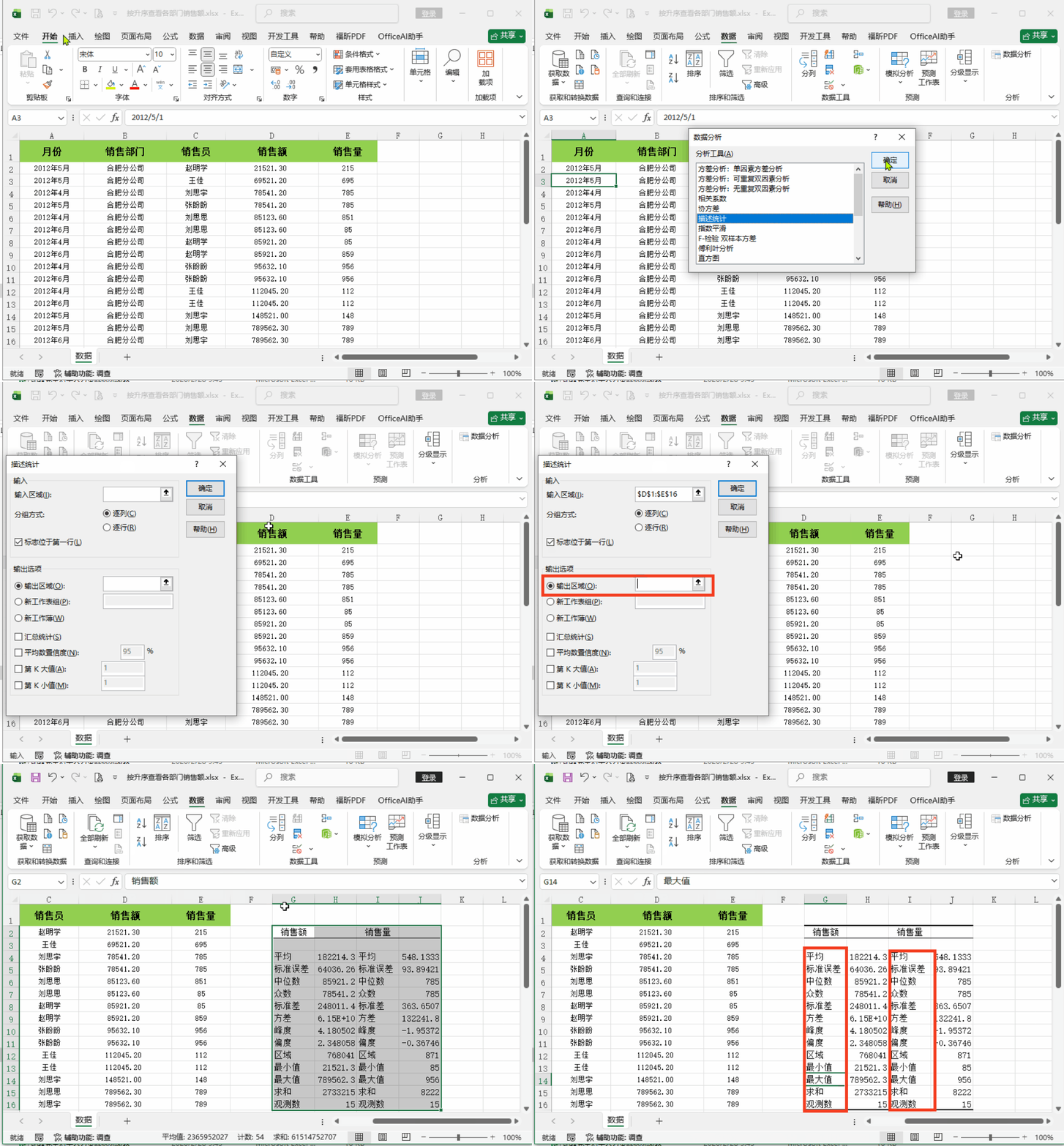
几秒钟,Excel就自动生成一份包含平均值、标准误差、中位数、众数、标准差等多个统计指标的完整报告。
五、注意事项
在使用Excel数据分析工具时,有几个小细节需要注意:
1.数据格式要规范:确保数据区域内没有空行空列,数据区域内数据格式为数值型;
2.数据量适用:数据量过于庞大可能导致运行缓慢,我们平时日常工作中的使用量可以忽略此条;
3.理解结果含义:虽然工具能自动计算结果,但是理解这些指标含义才能正确解读分析结论;
4.保存原始数据:建议在分析前备份原始数据,以防误操作。备份原始数据应该是我们在数据分析时养成的习惯性动作。
Excel 的数据分析工具就像一把瑞士军刀,虽然每个功能看似简单,但组合起来却能解决复杂的实际问题。掌握这些工具,你就能放弃那些不必要的函数,从繁杂的数据中快速提取有价值的信息,为决策提供有力支持。
希望今天的介绍能帮你打开 Excel 数据分析的大门。记住,数据分析不是统计专家的专利,有了正确的工具,每个人都能让数据为自己说话。
关注我,分享更多实用的技巧和内容。