 夜雨聆风
夜雨聆风


Word基础入门2-认识Word工作界面
哈喽,大家好呀~我是龙眼。
继上次分享《Word文档创建与保存》后,我发现自己漏掉了一个关键环节,居然没有先介绍Word工作页面!都不认识手里面的工具,怎么能够更好的应用呢,所以本期内容我们就来补充一下这方面的基础知识吧。
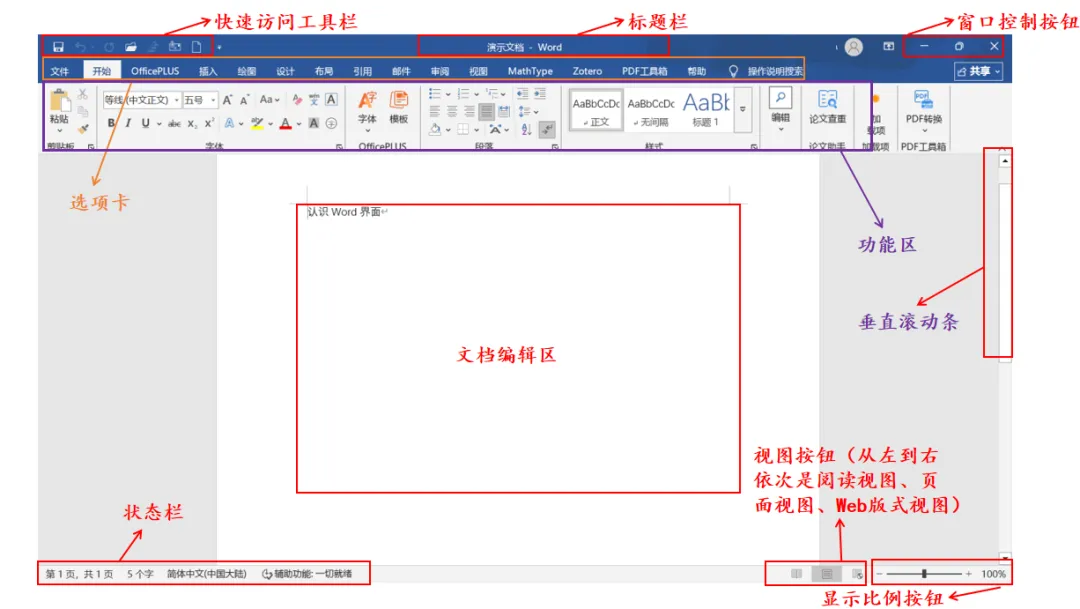
图1 Word工作界面全图介绍

一、快速访问工具栏

用于存放平时使用频次较高的一些功能命令,比如“保存”、“新建”、“撤销”等功能。
将鼠标放置在工具栏对应图标上,即可获得该图标的功能信息。如果想要添加其他一些常用功能,可点击图2红色圆圈里的白色箭头,随后会弹出一个菜单,菜单里面打勾的选项是已经放入工具栏的功能命令,添加其他功能到快速访问工具栏,只需要把鼠标滑动到需要添加的选项处,单击鼠标左键即可完成添加(图2)。
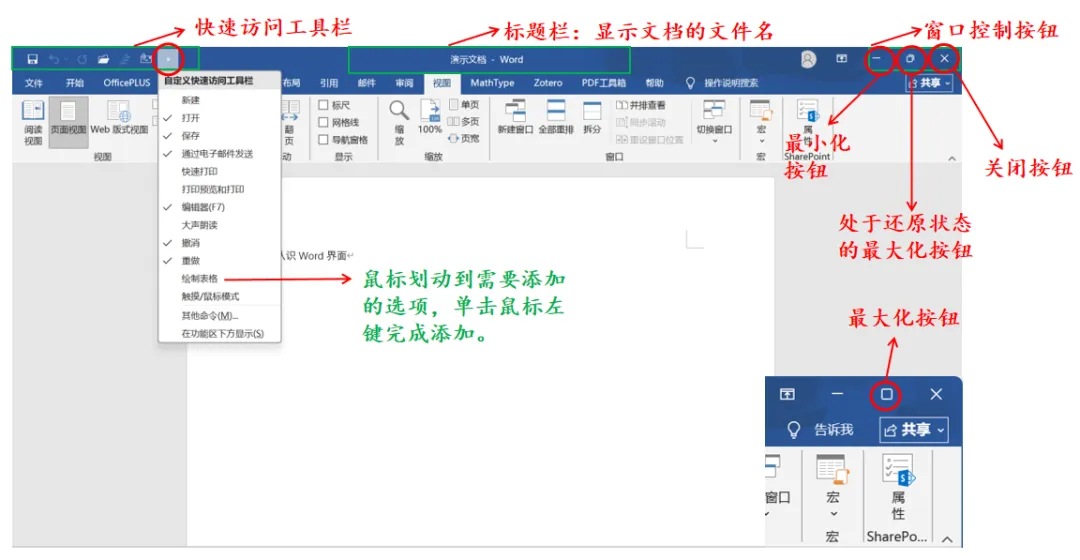
图2 快速访问工具栏、标题栏与窗口控制按钮

二、标题栏

用于显示目前正在进行编辑的文档所用文件名(图2)。

三、窗口控制按钮

包括三种功能按钮(图2)。
“最小化按钮”可将Word工作界面缩小到最小程度;
“最大化按钮”顾名思义将工作页面放大为最大全屏状态,当界面本身处于最大化时,此时点击“最大化按钮”(两个重叠方框的样式)会立刻变成向下还原状态,即窗口从全屏变成可拖动、可调整大小的窗口,按钮图标也会变为单个方框的样式;
“关闭按钮”则是直接退出Word页面,结束编辑,友情提示,退出编辑前,一定要保存已经编辑的内容,否则下次打开的话,可就得从头再来了。

四、选项卡与功能区

选项卡与功能区是对应的两个板块,任意点击一个选项卡,都有与之对应的功能区,功能区里又包含很多项功能命令,同时这些功能区又被细分为一个一个小组。如图3,点击“开始”选项卡,会出现其对应的功能区,其中功能区内又分有剪贴板、字体、段落等小组。
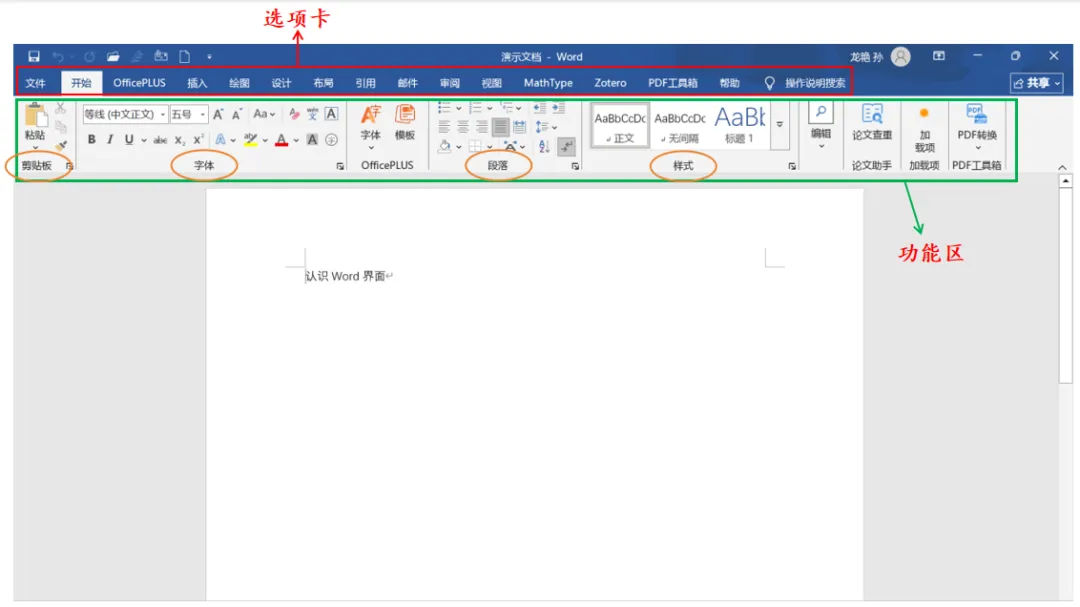
图3 选项卡与功能区

五、文档编辑区

如同白纸的区域(图1),是进行文字排版、插入图片表格的区域,是Word的主战场。

六、滚动条

包括垂直和水平两种(图1),鼠标左键按中滚动条,可以实现页面的上下滚动翻页或者水平的移动。

七、状态栏

显示文档的实时信息,可以查看文档的字数、页码等(图1),能够帮助我们一眼掌握文档概况。

八、视图按钮

显示几种视图方式,常见的是“阅读视图”用于方便阅读、“页面视图”便于文字排版、Web版式视图模拟网页显示效果不自动分页,鼠标单击相应图标即可切换视图模式(图1)。

九、显示比例按钮

左右拖动可用来缩放Word的工作页面,往左缩小往右放大(图1)。
以上是我们本期Word工作界面介绍的全部内容,想了解更多办公软件的基础知识和使用技巧,欢迎点个关注,我们下期再见啦~
❥❥❥ END