 夜雨聆风
夜雨聆风


每日手动复制粘贴几十张Excel?这招智能合并,让你彻底告别加班!
将多个格式相同的 Excel 表格合并到一个工作表(Sheet)中,最高效且专业的方法是使用 Excel 自带的 Power Query(在 Excel 中称为“查询和连接”)。这种方法不仅速度快,而且当原始文件更新时,只需点击“刷新”即可自动同步。
以下是为您整理的详细操作步骤:
第一步:准备工作
-
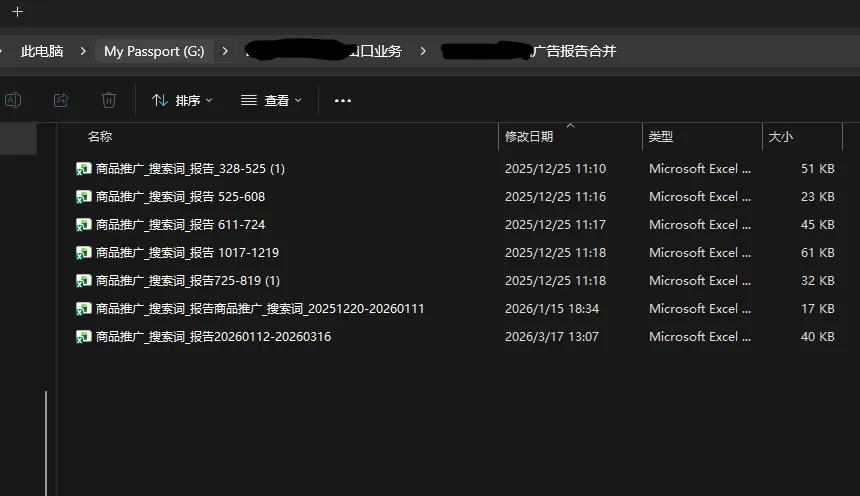
将所有需要合并的 Excel 文件放入同一个文件夹内(确保它们的表头名称和顺序一致)。
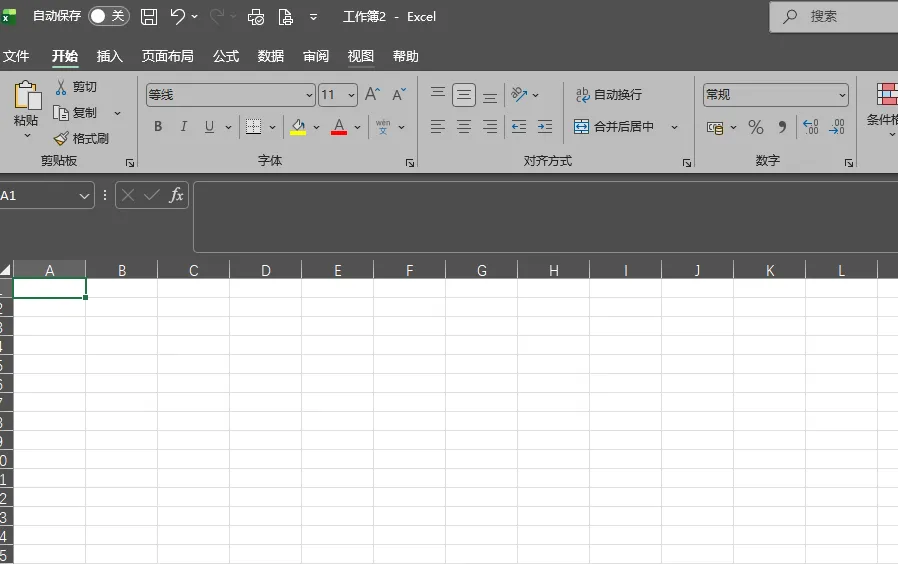
2. 新建一个 Excel 工作簿,作为合并后的总表。
第二步:导入文件夹
-
在新建的 Excel 中,点击上方菜单栏的 “数据” (Data) 选项卡。
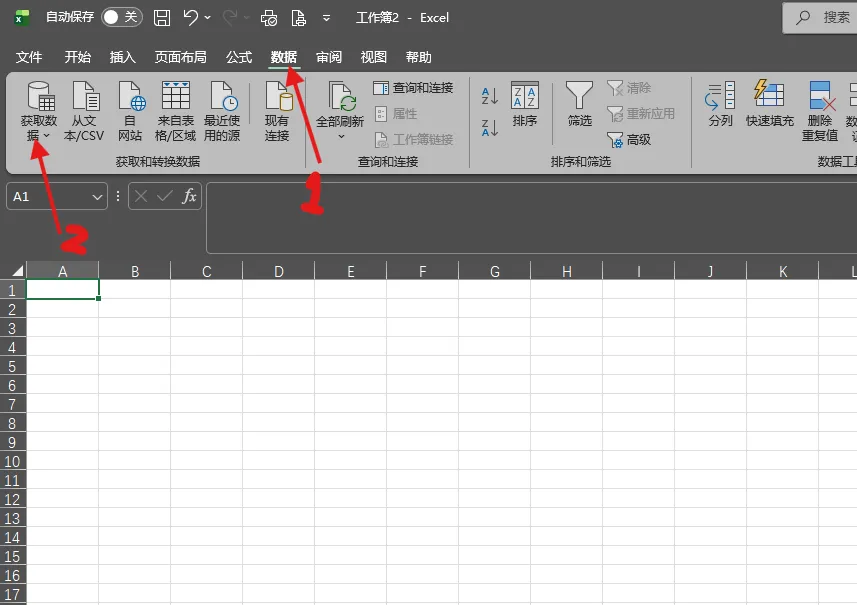
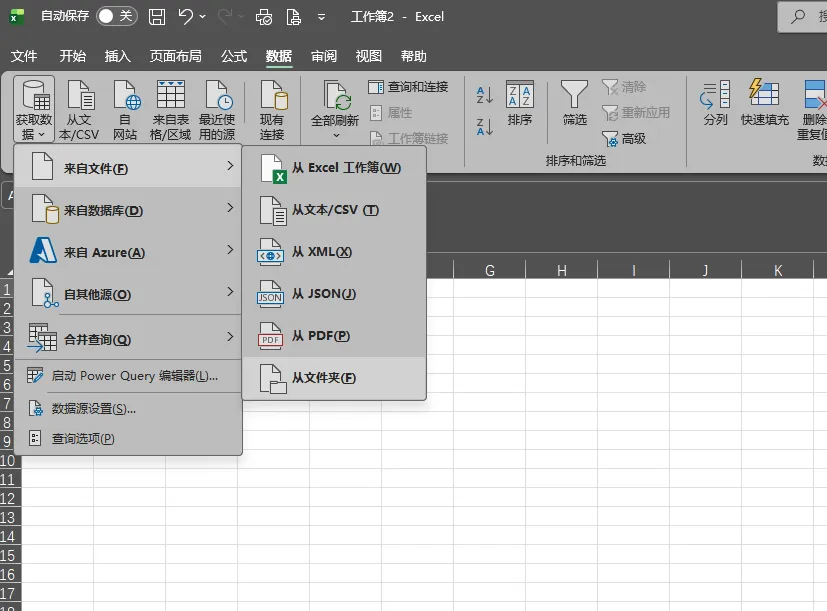
2.点击 “获取数据” (Get Data) -> “来自文件” (From File) -> “从文件夹” (From Folder)。
3. 在弹出的窗口中选中你存放文件的文件夹,点击“打开”。
第三步:合并文件
-
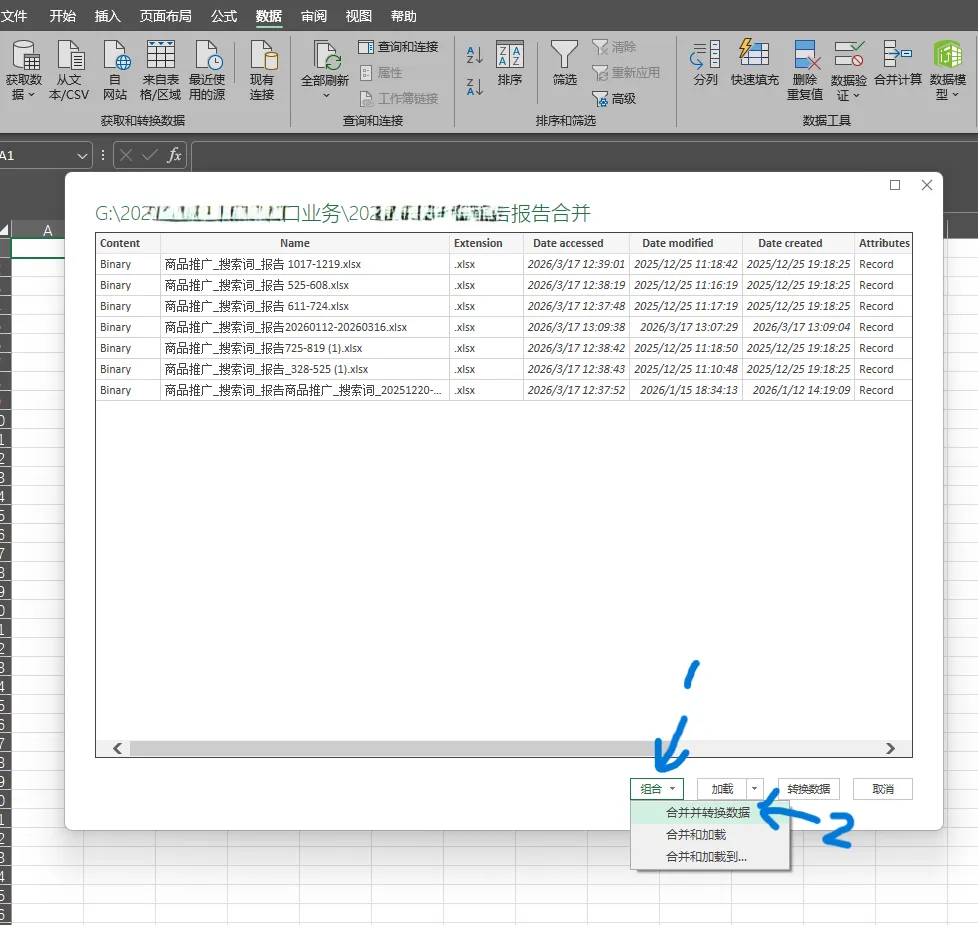
此时会弹出一个列表窗口,显示文件夹内的所有文件。点击底部的 “合并” (Combine) 下拉按钮,选择 “合并并转换数据” (Combine & Transform Data)。
-
在接下来的“合并文件”对话框中,左侧选择对应的 工作表名称(例如
Sheet1),右侧会显示预览。点击“确定”。
第四步:清洗与加载
-
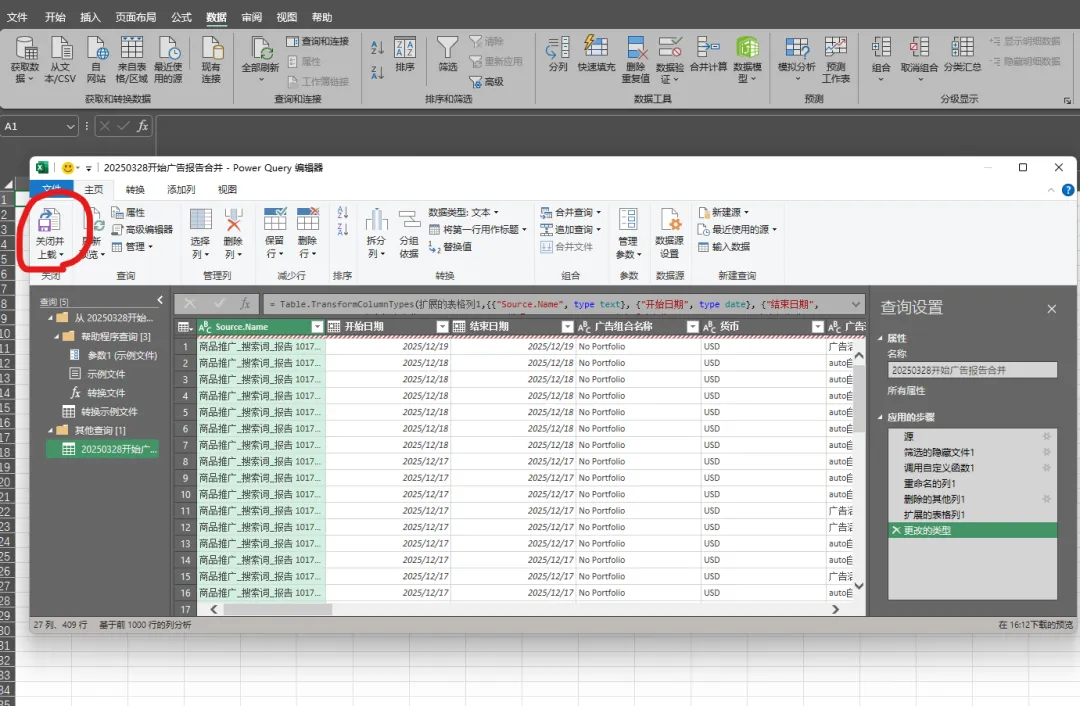
此时会进入 Power Query 编辑器窗口。你会看到所有数据已经纵向堆叠在一起,并且多了一列
Source.Name(显示数据来源文件名)。 -
如果不需要调整,直接点击左上角的 “关闭并上载” (Close & Load)。
-
数据将以表格形式自动导入到你的当前 Excel 中。
进阶技巧:如何处理数据更新?
如果你往文件夹里新增了文件,或者修改了旧文件,你不需要重复上述步骤。只需在合并后的总表上 右键点击任意位置,选择 “刷新”,Excel 就会自动扫描文件夹并重新合并所有数据。
解决办法:手动重新建立合并逻辑
请直接关闭当前的错误窗口(不保存),然后按照这个步骤重新操作,只需要 1 分钟:
第一步:重新导入文件夹
-
点击 数据 -> 获取数据 -> 来自文件 -> 从文件夹。
-
选中文件夹,点击“打开”。
第二步:不要点“合并”,点“转换数据”
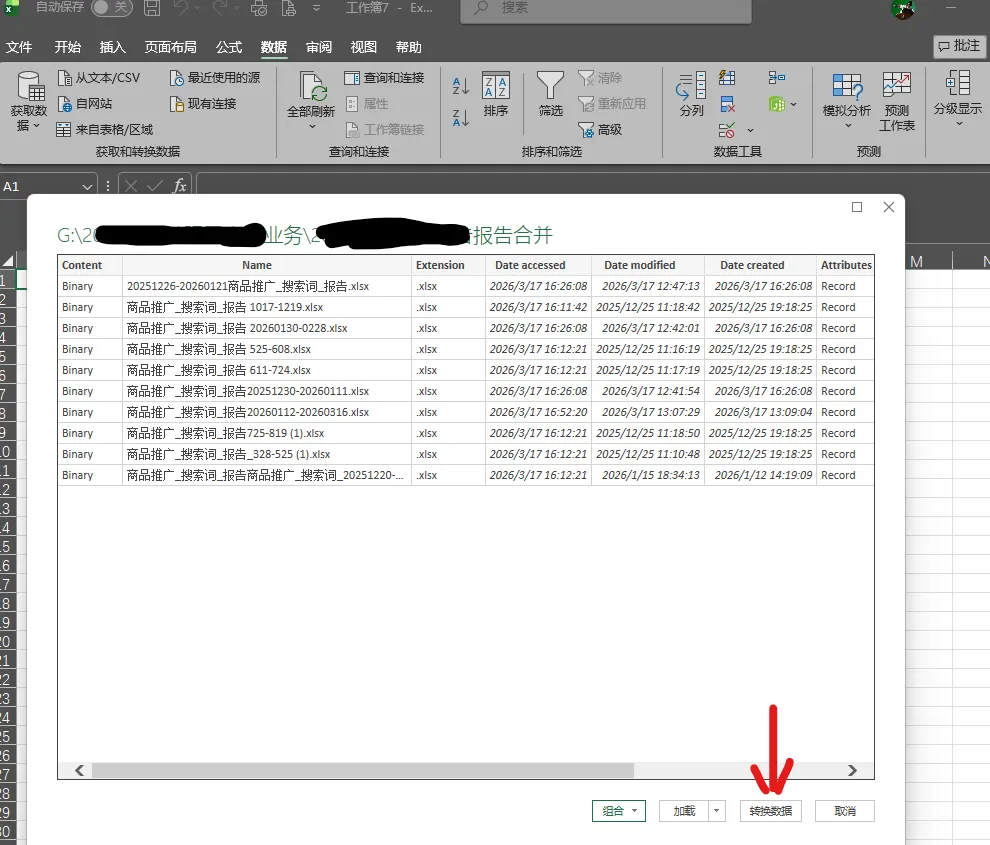
在弹出的预览窗口中,千万不要点击底部的“合并”按钮,直接点击旁边的 “转换数据” (Transform Data)。
第三步:手动提取内容(关键步骤)
现在你会看到一列 Content(里面写着 Binary)。
-
在菜单栏找到 “添加列” (Add Column) -> “自定义列” (Custom Column)。
-
在公式框里输入:
= Excel.Workbook([Content]) -
点击确定。你会发现多了一列叫
Custom的列。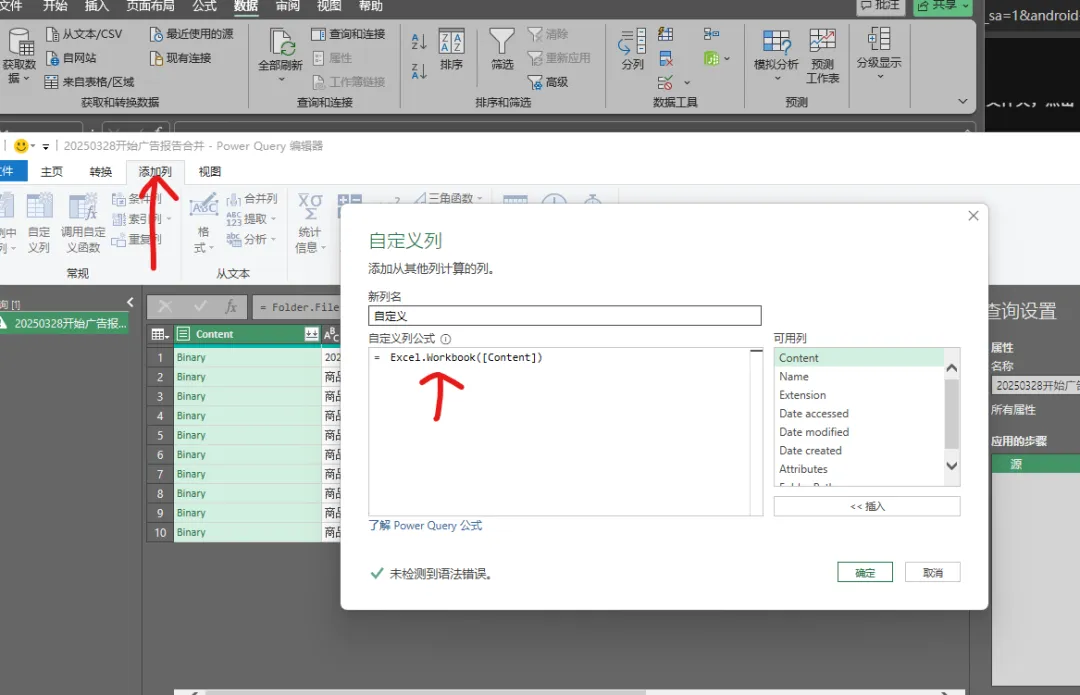
第四步:展开数据并过滤
-
点击
Custom列标题右侧的 双箭头图标。 -
在弹出的窗口中,只勾选
Data和Item(Item 是表名),点击确定。 -
此时你会看到很多
Table。关键点来了: -
既然你的列数不一,且表名乱七八糟,请点击
Data列(显示 Table 的那一列)标题右侧的 双箭头图标。 -
取消勾选“使用原始列名作为前缀”,点击确定。
第五步:收尾
-
现在所有数据都纵向堆叠在一起了。
-
点击菜单栏 “转换” -> “将第一行用作标题”。
-
检查一下,如果中间夹杂了其他表的表头,点击某一列的筛选箭头,把那个表头文字勾掉即可。