 夜雨聆风
夜雨聆风


135 编辑器模板使用指南
135 编辑器模板使用指南
本文介绍如何在 135 编辑器中导入、编辑模板,并同步到微信公众号。
一、准备工作
-
打开 135 编辑器访问:https://www.135editor.com/
-
注册账号(如尚未注册)
-
进入编辑器登录后点击进入编辑器主界面。
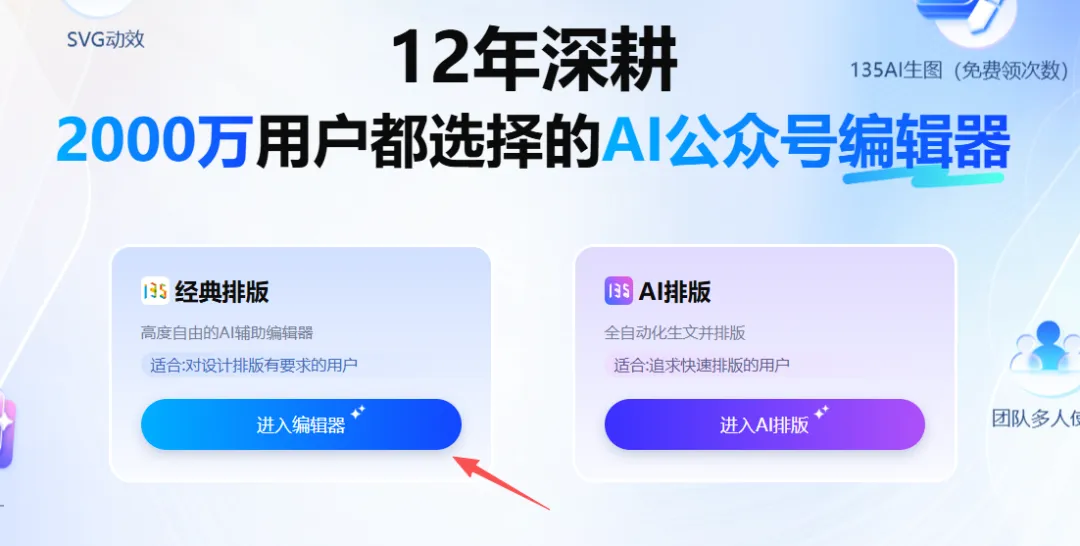
二、导入模板
-
切换到 HTML 模式在编辑器中点击 「HTML」 按钮。
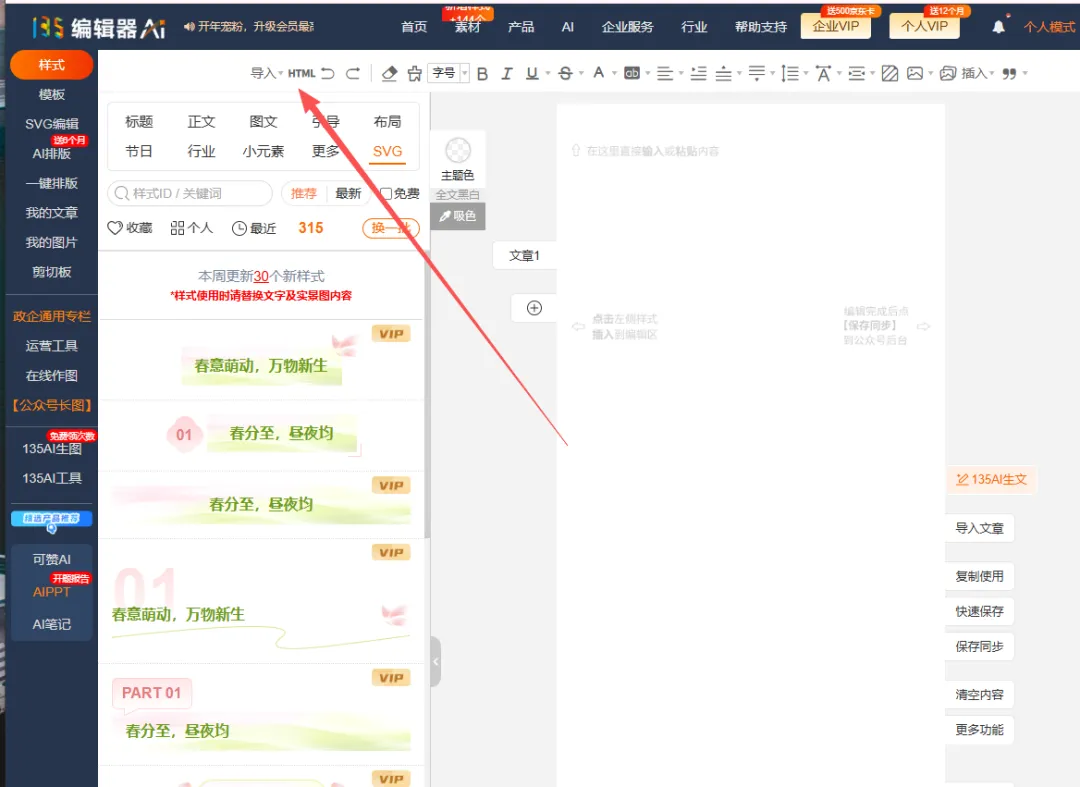
-
打开模板文件在本地打开模板对应的 .txt文件。
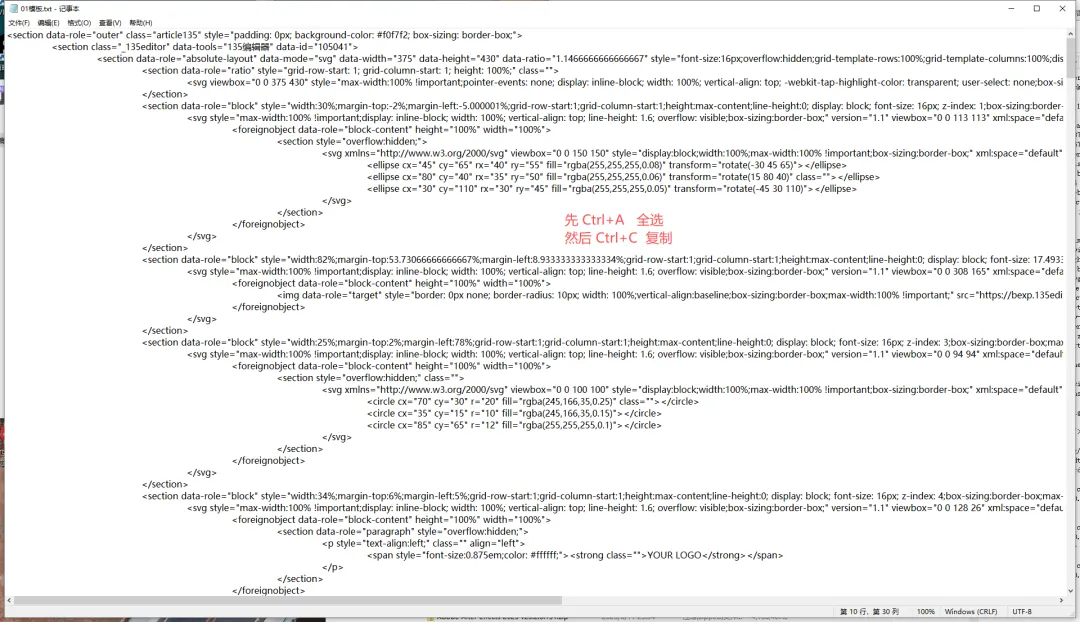
-
复制模板代码
-
在 txt 文件中: Ctrl + A全选 →Ctrl + C复制 -
回到 135 编辑器页面: Ctrl + A全选 →Ctrl + V粘贴 -
查看效果再次点击 「HTML」 按钮,即可看到模板的排版效果。
三、查看与保存模板
-
修改名称(可选)双击文章标题区域,可修改文章名称,便于后续管理。
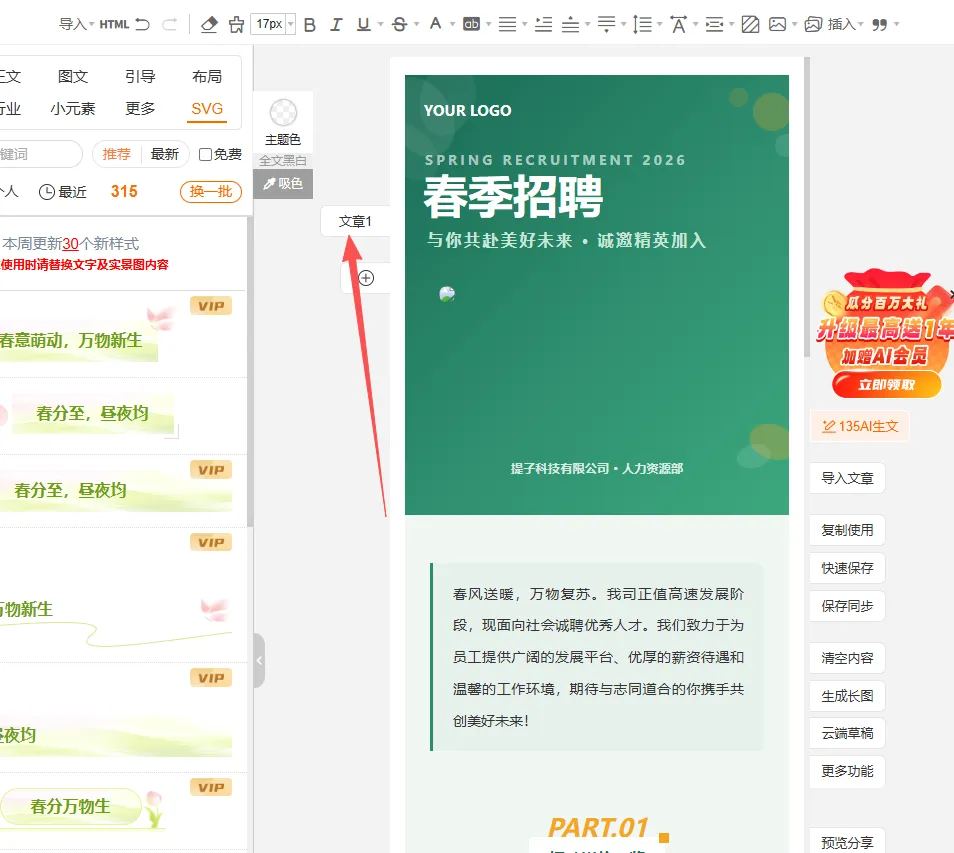
-
快速保存点击 「快速保存」,将当前内容保存到「我的文章」,方便以后复用。
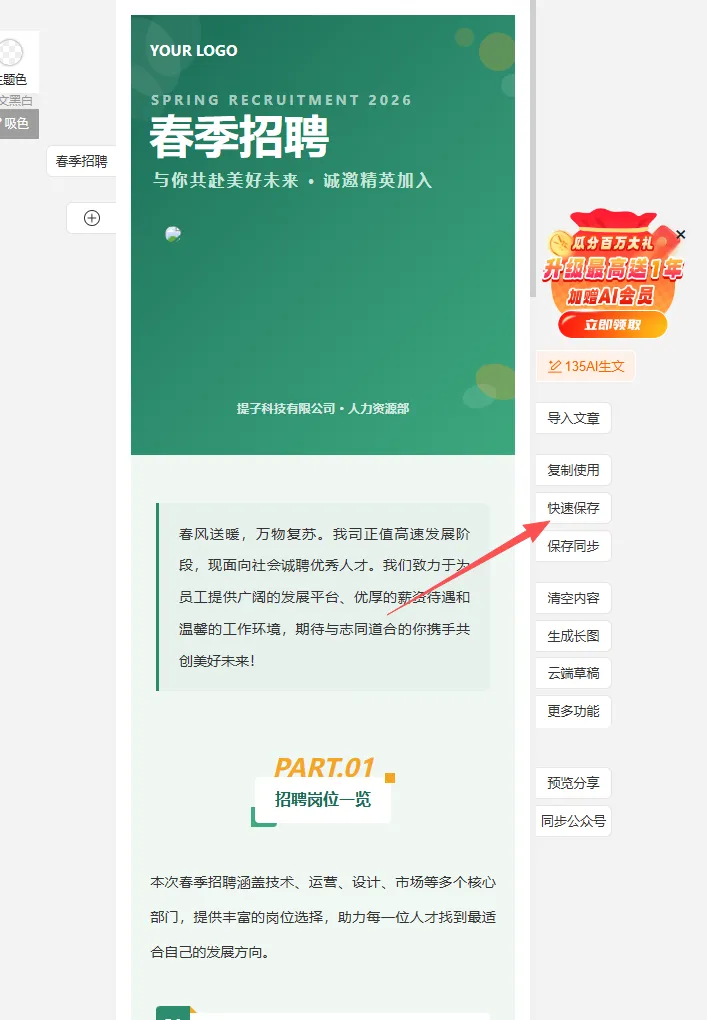
-
在「我的文章」中查看保存后可在 「我的文章」 列表中找到该模板。
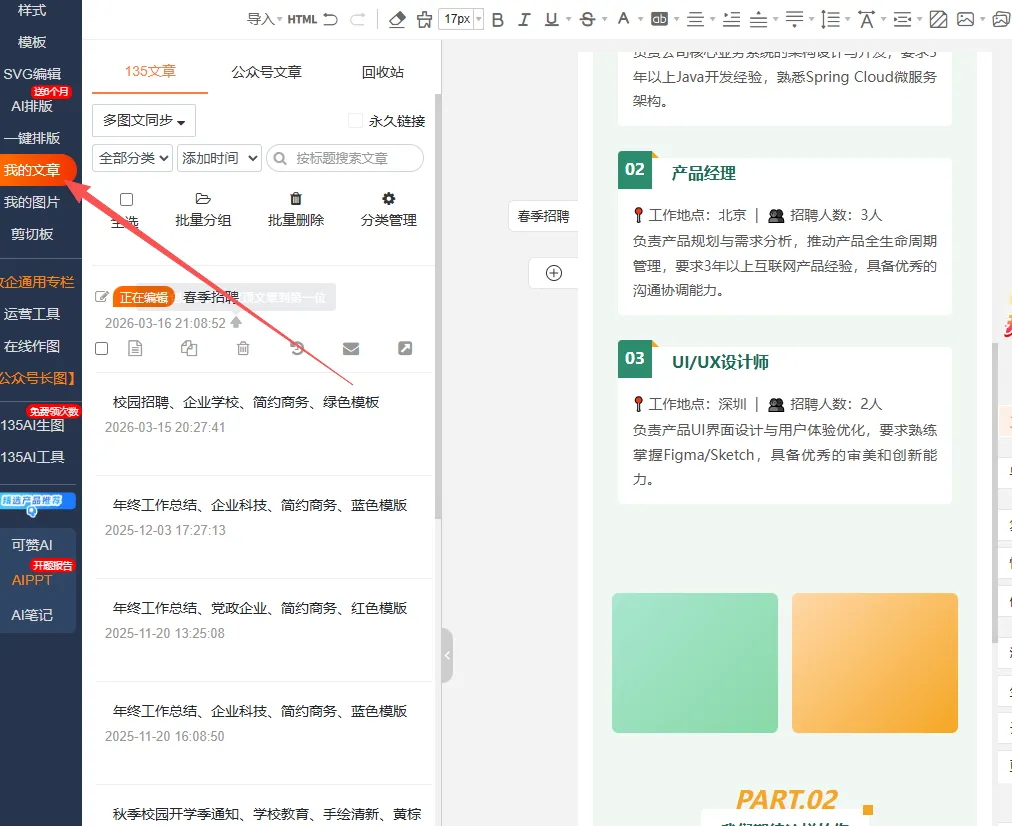
四、编辑内容
修改文字
-
在预览界面中 点击需要修改的文字,即可直接编辑。
替换图片
-
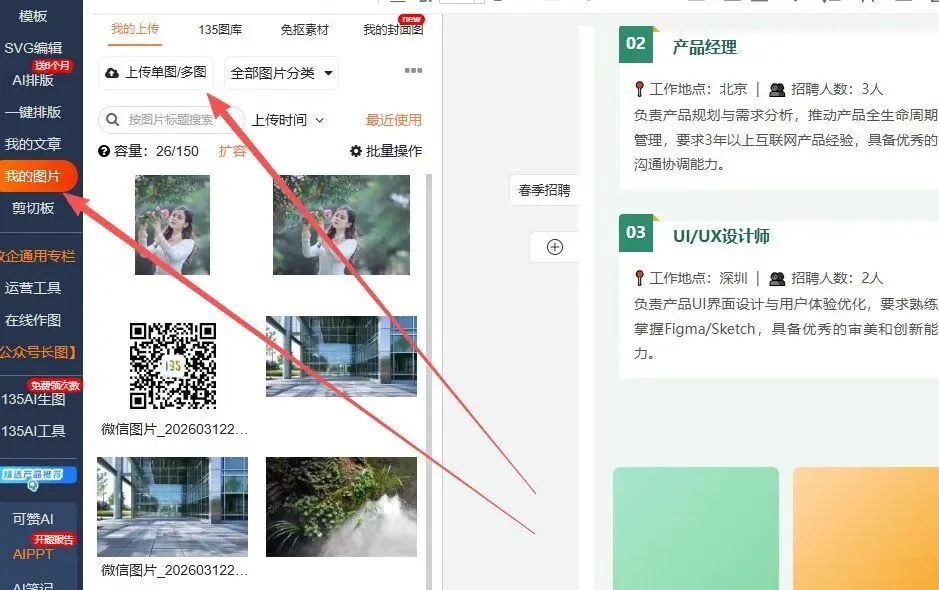
点击 「我的图片」 或图片区域,进入图片替换流程。、 -
选择本地图片或从图库上传,替换模板中的图片。 -
可 反复调整 文字和图片,直到满意为止。
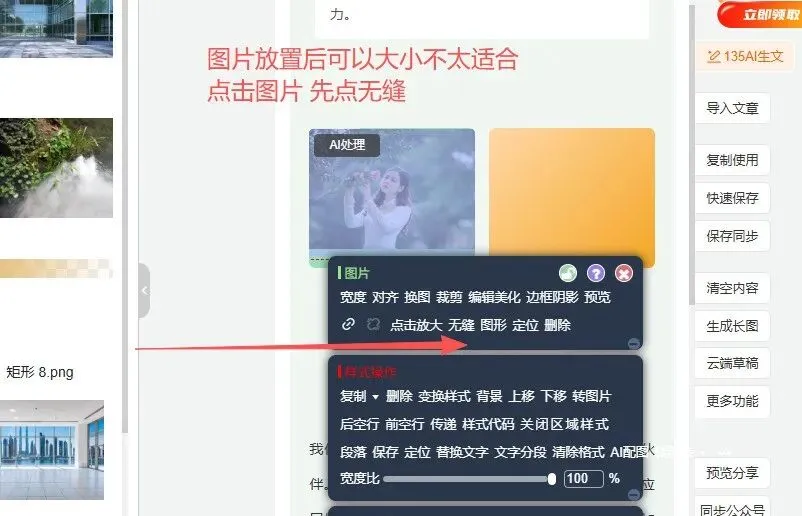
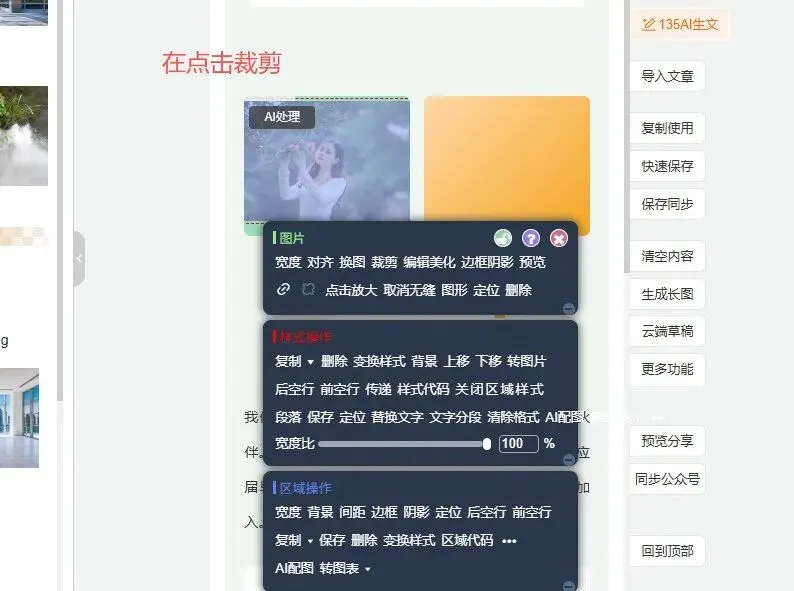
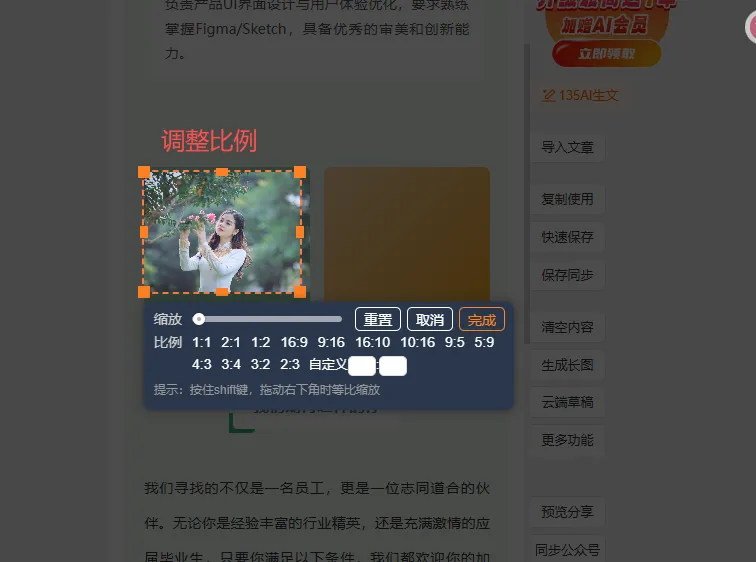
-
替换完成后点击 「完成」。
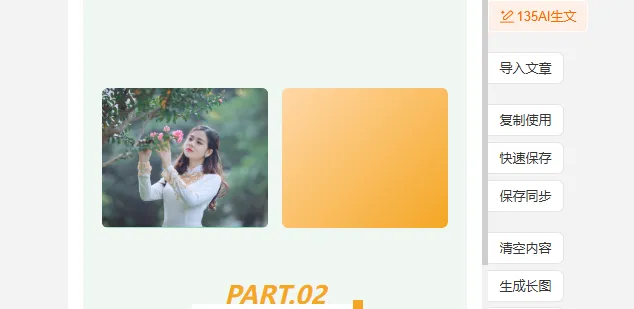
-
再次点击「快速保存」,保存修改后的内容。
五、同步到公众号
-
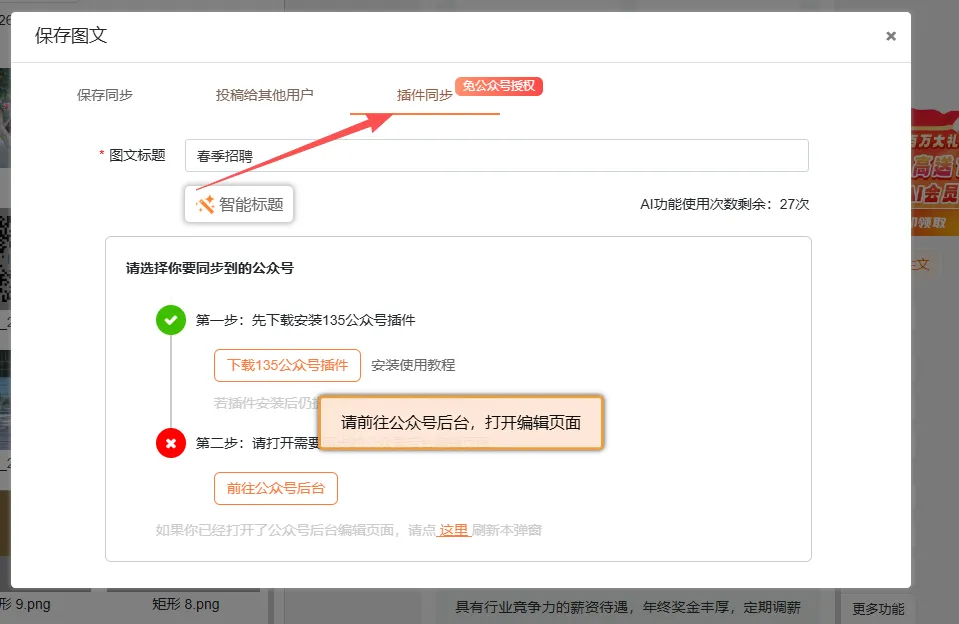
进入同步入口编辑完成后,点击 「同步到公众号」 相关按钮。
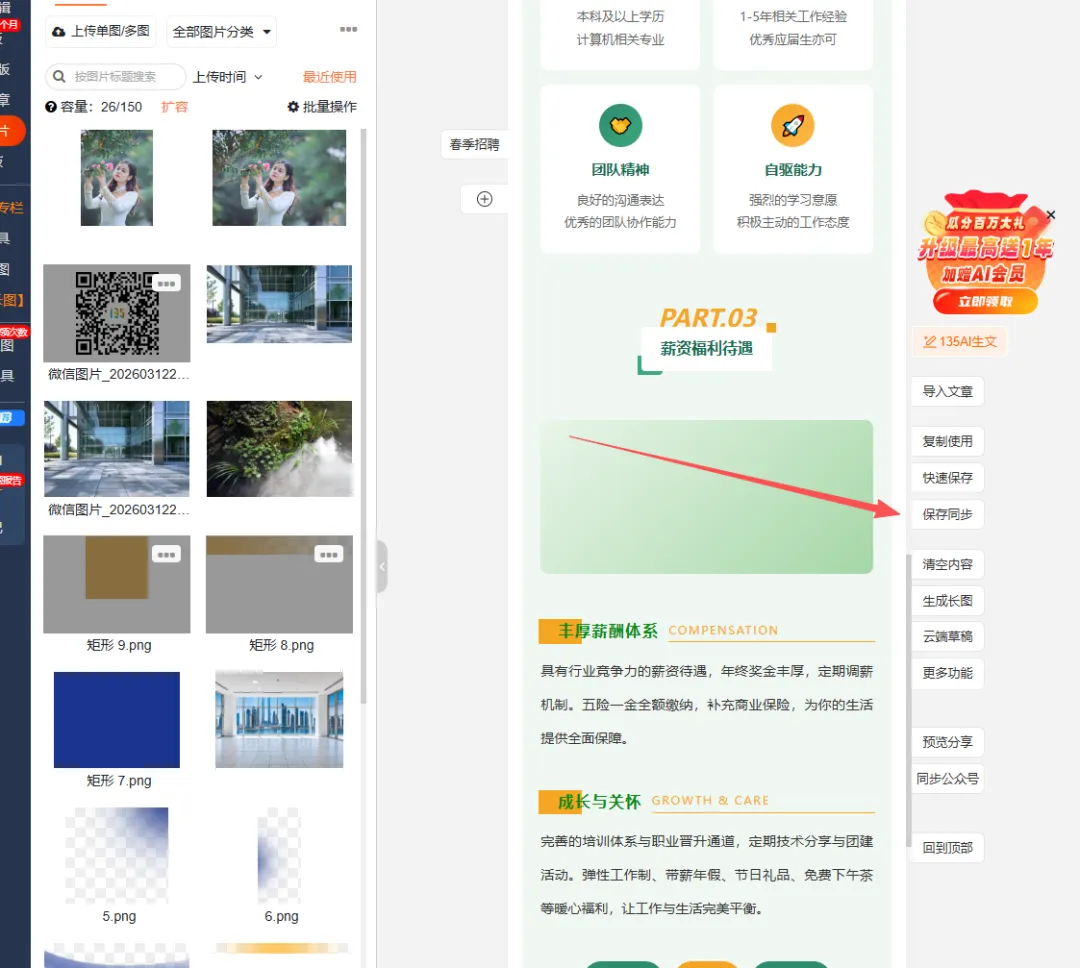
-
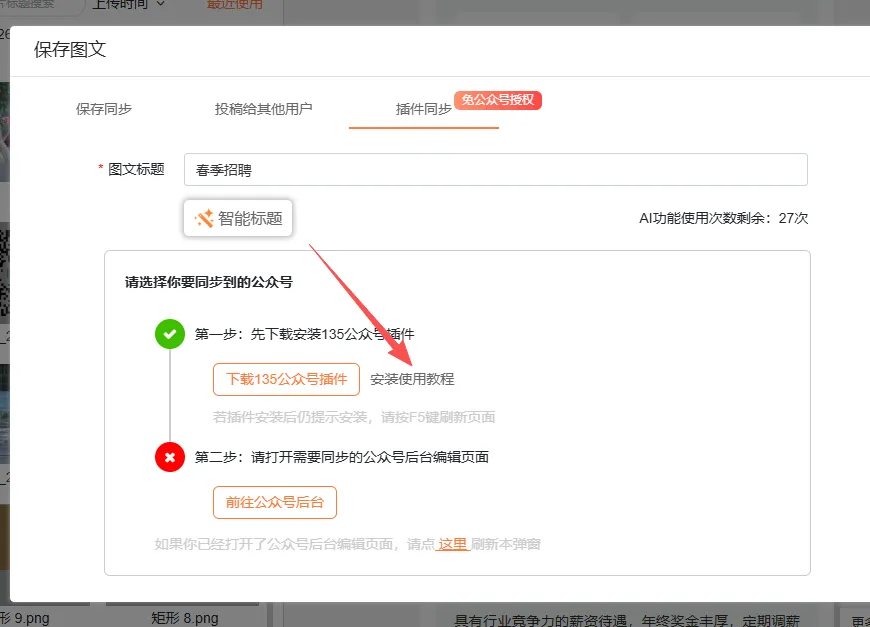
使用插件同步 -
第一步:按官方教程安装 同步插件 -
第二步:在插件中 导入/绑定公众号 -
完成以上设置后,即可在 135 编辑器中一键同步到公众号。
小贴士
|
|
|
|---|---|
|
|
Ctrl + A |
|
|
Ctrl + C |
|
|
Ctrl + V |
|
|
|
|
|
|
如有问题,可参考 135 编辑器官方帮助或客服说明。