夜雨聆风
夜雨聆风


重装系统后只装这11款软件就够了!好用免费无捆绑不占内存【附下载链接】

重装完系统是不是特别慌?不知道先装啥、怕装错软件、怕广告弹窗、怕C盘变红、怕全家桶乱装?别乱搜了,我直接给你整理好2026年最新、官方正版、完全免费、无广告无捆绑的11款软件,覆盖安全、办公、搜索、压缩、截图、卸载、系统优化、效率增强全场景,照着装就行,小白也不会出错,装完电脑清爽又好用,老机器也能快不少。

一、安全防护:先给电脑穿好“防护服”
1. 火绒安全(2026官方稳定版)
官方个人版下载入口:https://www.huorong.cn/person(火绒个人版官网)
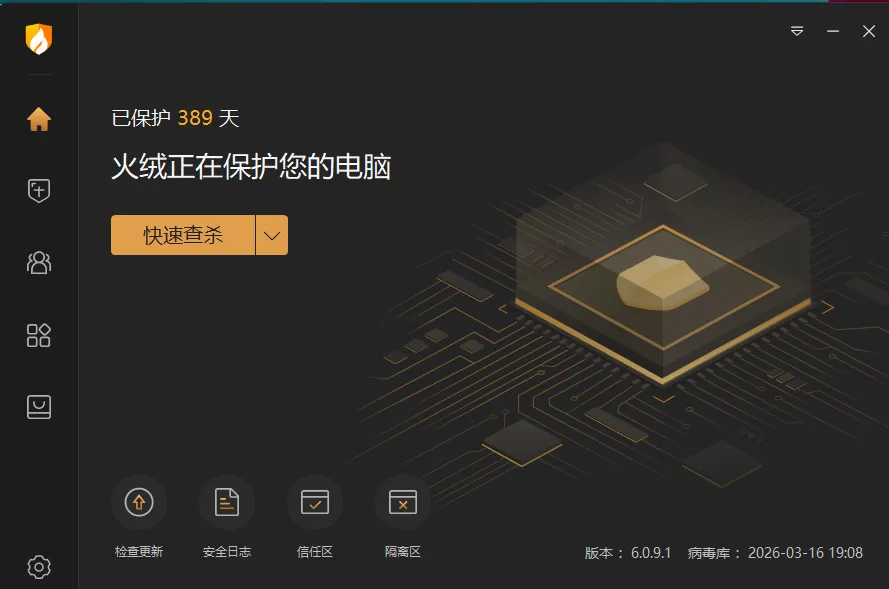
火绒是国内口碑最好的轻量安全软件,全程无广告、无弹窗、不推送新闻、不捆绑其他软件,后台占用极低,老电脑也不卡顿。核心功能包括病毒查杀、木马防御、勒索防护、弹窗拦截、启动项管理、右键文件粉碎、网络防护,能有效拦截流氓软件安装与网页广告。它不搞花里胡哨的功能,专注守护系统安全,重装后第一个安装,先把基础安全筑牢。
2. 微软电脑管家(微软官方原生)
官方下载地址:https://pcmanager.microsoft.com/zh-cn
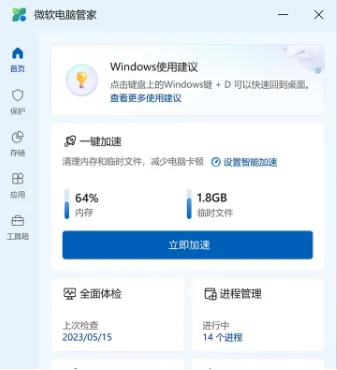
微软官方出品的系统管理工具,与Windows 10/11深度兼容,完全免费无广告。支持系统体检、垃圾清理、存储感知、启动项管理、驱动检查、系统修复,操作简单、稳定可靠,不会出现兼容性问题,适合不想用第三方工具的用户,和火绒搭配使用,安全与流畅双保障。
二、系统优化:让电脑一直流畅不卡顿
3. Dism++(开源免费系统神器)
官方下载地址:https://www.dismxx.com/
GitHub 发布页面(多语言支持):https://github.com/Chuyu-Team/Dism-Multi-language/releases/tag/v10.1.1002.2
MajorGeeks 下载页 :
majorgeeks.com/files/details/dism.html(国际知名软件站,经人工测试,安全无捆绑)
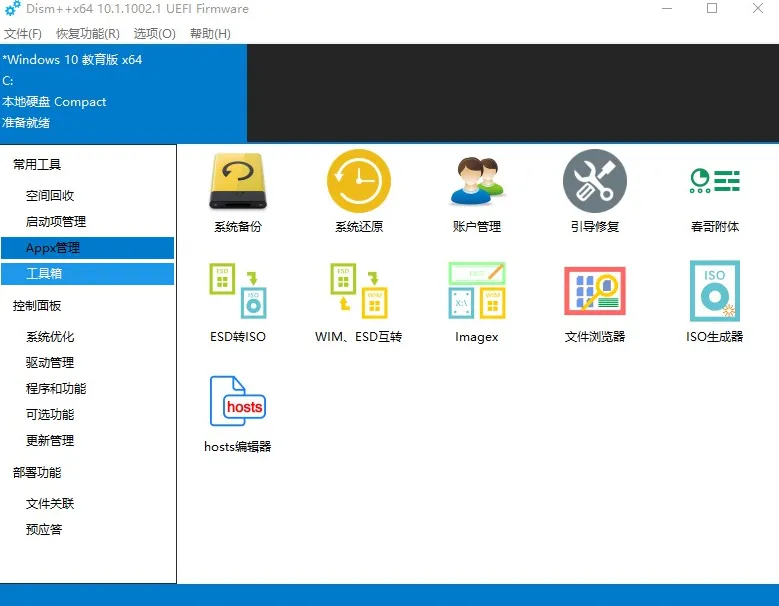
Dism++是微软官方认可的系统优化工具,开源免费、无广告、免捆绑,支持C盘深度清理、系统更新缓存清理、冗余服务关闭、启动项优化、右键菜单管理、顽固软件卸载、系统修复。界面直观,每一项都有中文提示,不会误删系统文件,小白也能放心用。一次清理通常能释放数GB空间,解决C盘变红、开机慢、运行卡的问题。
4. Geek Uninstaller(极致卸载无残留)
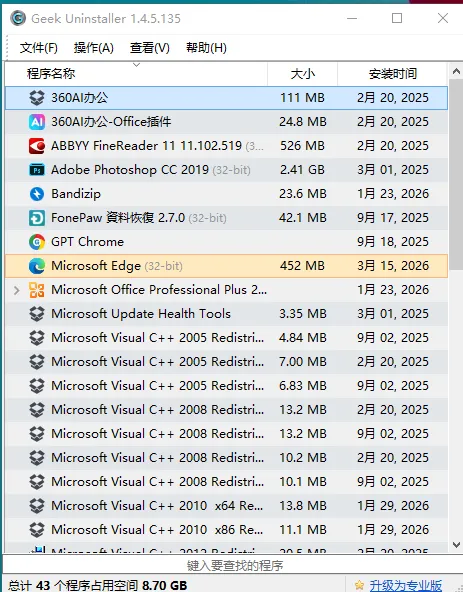
Geek Uninstaller 是一款轻量级、高效且免费的软件卸载工具,专为 Windows 系统设计,能够彻底移除已安装程序及其残留文件和注册表项,尤其适合清理顽固软件。它支持便携使用,无需安装即可运行,界面简洁直观,操作简单,是维护系统清洁的实用工具 。
以下是来自官方及可信渠道的安全下载地址,推荐优先选择官网或经人工测试的平台:
Geek Uninstaller 官方网站(推荐):
https://geekuninstaller.com/ —— 提供最新版 1.5.3.170(2025-11-24 更新),支持 Windows 11/10/8/7,包含免费版与 Pro 版本,绿色安全无捆绑
MajorGeeks 安全下载页(推荐):
https://www.majorgeeks.com/files/details/geekuninstaller.html —— 经编辑人工测试,确认无广告、无恶意软件,页面干净,适合国内用户访问
系统自带卸载工具经常删不干净,留下文件与注册表垃圾,Geek Uninstaller体积小巧、免安装、免费无广告,支持强制卸载、深度扫描残留、注册表清理,哪怕是顽固软件也能彻底删除,让系统保持干净。操作简单,右键即可卸载,适合日常软件管理。
三、效率工具:办公追剧都好用
5. Everything(秒级文件搜索)
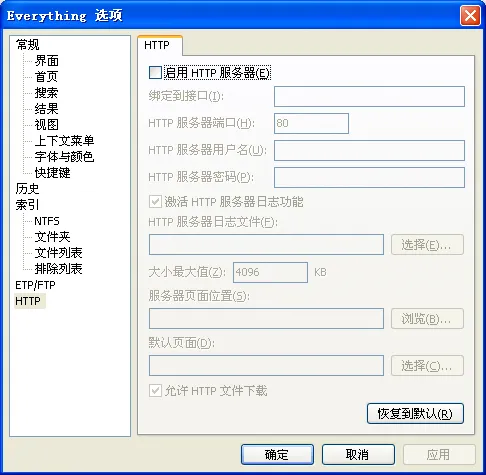
Everything 官方中文下载页(推荐:
https://www.voidtools.com/zh-cn/downloads/
Windows自带搜索慢到让人崩溃,Everything是轻量免费工具,支持NTFS分区秒搜文件、文件夹,输入关键词瞬间出结果,比系统搜索快几十倍。不占内存、开机自启、无广告,找文档、图片、安装包一步到位,大幅提升日常使用效率。
6. 7-Zip(开源全能压缩)

7-Zip 官方网站(推荐):https://www.7-zip.org/
7-Zip 中文官网(辅助参考) :https://www.7-zip.cn/
7-Zip完全开源免费、无广告、无弹窗,支持ZIP、RAR、7Z、ISO等数百种格式,压缩率高、速度快,没有会员限制、没有解压限速,替代各类收费压缩软件,个人与办公均可放心使用,是装机必备基础工具。
7. Snipaste(截图贴图天花板)
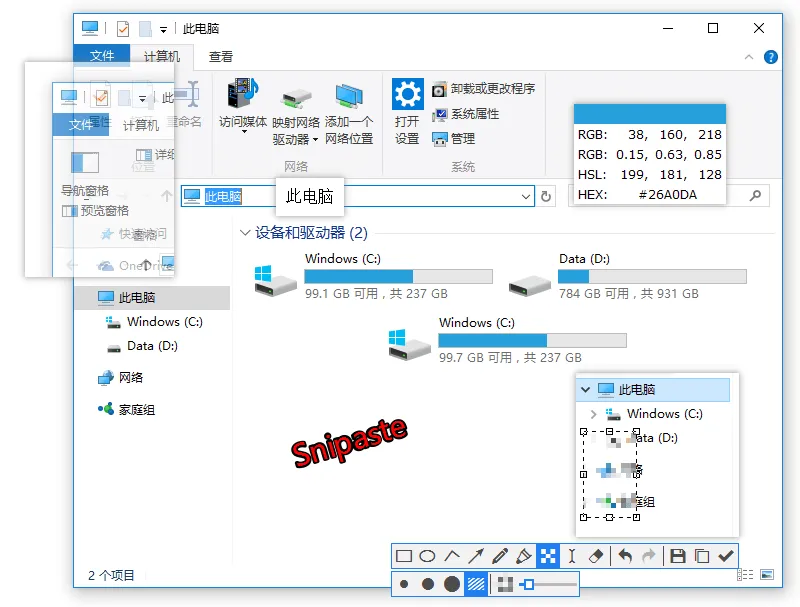
Snipaste 是一款轻量、免费且无广告的截图与贴图工具,支持 Windows、macOS 和 Linux 系统,仅需按下 F1 即可截图,再按 F3 就能将截图以置顶窗口的形式“贴”在屏幕上,极大提升多任务处理效率 。它还支持截图标注、颜色拾取、图像缩放旋转、透明度调节等实用功能,是程序员、设计师和办公族的高效助手 。
以下是官方及可信渠道的下载地址,推荐优先选择官网以确保安全:
Snipaste 官方网站(推荐):https://www.snipaste.com/ —— 提供最新版 v2.11.3,支持多平台下载,更新及时,安全可靠
Snipaste 中文官网:https://zh.snipaste.com/ —— 界面为简体中文,适合国内用户快速访问与下载
Microsoft Store 版本(Windows 用户):
https://www.microsoft.com/en-us/errorpages/smarterror.html —— 可通过微软商店一键安装,自动更新,免去手动配置烦恼
GitHub 发布页(开发者/离线包):
https://github.com/Snipaste/snipaste.github.io/releases —— 可获取历史版本与便携包,适合需要离线部署或版本回退的用户
Snipaste免费无广告,截图清晰、标注方便,支持贴图置顶、取色、长截图、自定义快捷键,比系统截图更好用。办公时把参考图贴在桌面,不用反复切换窗口,写文案、做表格、查资料效率翻倍。
8. QuickLook(空格一键预览)
QuickLook 是一款让 Windows 系统拥有 macOS “快速预览”功能的开源工具,只需选中文件后按下空格键即可快速预览内容,支持图片、文档、视频、压缩包等多种格式,轻量免费且无广告 。
你可以通过以下官方或可信渠道下载 QuickLook:
GitHub Release(推荐):
https://github.com/QL-Win/QuickLook/releases 获取最新稳定版的 .msi 安装包或便携版 .zip,适合所有 Windows 系统版本
Microsoft Store:
https://www.microsoft.com/en-us/errorpages/smarterror.html 适用于 Windows 10
及以上系统,支持一键安装与自动更新
MajorGeeks:
https://www.majorgeeks.com/files/details/quicklook.html经过人工测试的安全镜像站,提供 MSI 与便携版本下载
按下空格就能直接预览图片、文档、视频、音频、PDF、压缩包,不用打开软件,节省大量时间。免费开源、无广告、轻量流畅,和Everything搭配使用,文件管理体验直接拉满。
四、办公与增强:一个顶多个
9. WPS Office 2026免费版
WPS Office 2026 是金山办公推出的最新一代智能办公套件,深度融合 AI 能力,搭载“wps灵犀”AI智能体,支持文档自动创作、演示文稿生成、数据分析与图像生成等一站式智能办公功能,适用于 Windows 7 及以上系统,体积轻巧、运行流畅,且官方版本完全免费,无广告捆绑,是个人与中小企业高效办公的优选工具 。
以下是安全、正规的官方及可信渠道下载地址,推荐优先选择官网链接以确保软件纯净与及时更新:
WPS 官方网站(推荐):
https://www.wps.cn/—— 提供 2026年最新正式版(版本号 12.1.0.25225,2026-03-10 更新),支持 Windows 11/10/8/7 32/64位系统,一键下载安装,自动更新,集成 AI 功能全量开放
腾讯软件中心下载页(安全认证):
https://pc.qq.com/detail/15/detail_1215.html —— 经腾讯电脑管家安全检测,无插件、无捆绑,提供高速下载通道,适合对安装环境要求较高的用户
应用宝下载页(Windows 用户便捷入口:)
https://sj.qq.com/appdetail/cn.wps.moffice_eng?&from_wxz=1 —— 支持一键安装,版本同步更新,适合习惯通过应用商店管理软件的用户
WPS免费版完全满足日常办公,完美兼容Word、Excel、PPT、PDF,启动快、占用小,支持PDF编辑、格式转换、云同步,自带模板库,学生写作业、上班族做报表、做PPT都够用。无强制广告,界面清爽,是轻量化办公首选。
10. 微软PowerToys(官方效率工具箱)
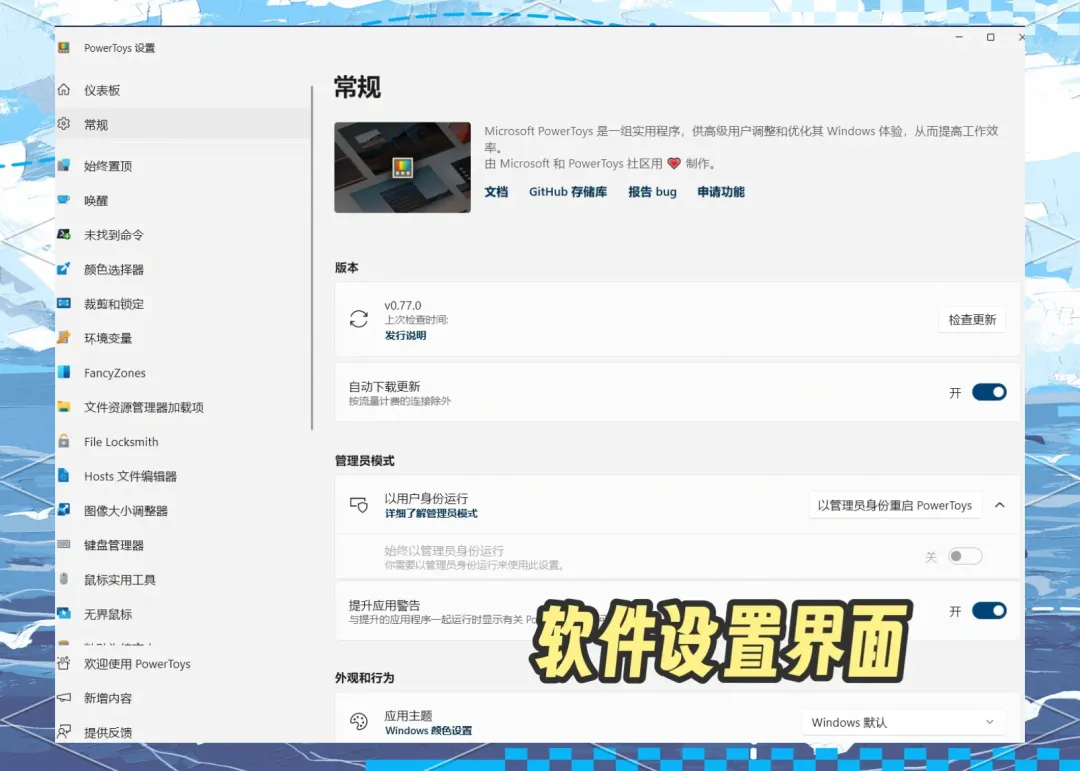
微软PowerToys 是一款由微软官方推出的免费、开源工具集,专为提升Windows系统用户的操作效率而设计,支持高级自定义与工作流优化。
你可以通过以下官方安全渠道下载和安装 PowerToys:
Microsoft Store:
https://www.microsoft.com/en-us/errorpages/smarterror.html
一键安装,适合大多数用户,自动更新更便捷。
GitHub 官方发布页:
https://github.com/microsoft/PowerToys/releases
推荐选择最新版本的 .exe 安装包(如 PowerToysSetup-0.95.1-x64.exe),适用于 x64 或 ARM64 架构设备,支持手动安装与企业部署。
WinGet 命令行安装:
在 PowerShell 或命令提示符中运行:
winget install Microsoft.PowerToys -s winget
微软官方开源免费工具集,2026年持续更新,兼容Win10/Win11。一个软件包含快速启动、窗口分屏、批量重命名、截图识字、图片缩放、键盘自定义、窗口置顶等数十项功能,装一个顶十几个小工具,安全稳定无风险,被称为Windows官方“效率外挂”。
11. SumatraPDF(超轻量PDF阅读器)
umatraPDF 是一款轻量、免费且开源的 PDF 与电子书阅读器,支持 PDF、ePub、MOBI、CBR、CBZ、XPS、DjVu 等多种格式,界面简洁、启动迅速,占用资源极低,特别适合老旧设备或需要便携使用的场景。它无需安装,可直接从 U 盘运行,是追求高效阅读体验用户的理想选择 。
以下是来自官方及可信渠道的安全下载地址,推荐优先选择官网以确保纯净无捆绑:
Sumatra PDF 官方网站(推荐):
https://www.sumatrapdfreader.org/download-free-pdf-viewer
—— 提供最新版 3.5.2 的 32位、64位及 ARM64 安装包与便携版(ZIP),支持 Windows 11/10/8/7,页面无广告,下载直接可靠
MajorGeeks 安全下载页 :
https://www.majorgeeks.com/files/details/sumatra_pdf.html—— 经人工测试验证,确认无恶意软件、无捆绑插件,适合国内用户稳定访问
FossHub 开源平台下载页 :
https://www.fosshub.com/Sumatra-PDF.html—— 提供多语言支持与自动更新提示,下载过程透明,适合注重隐私与安全的用户
GitHub 源码仓库(开发者/技术用户):
https://www.fosshub.com/Sumatra-PDF.html
—— 可获取最新预发布版本、历史版本及完整源代码,便于审计与自定义编译
体积不到10MB,启动极速、无广告、无捆绑,支持PDF、ePub、MOBI、XPS等格式,打开大文件不卡顿,替代臃肿的PDF软件,专注阅读,简单好用。
五、安装顺序建议(照着做不出错)
1. 火绒安全→2. 微软电脑管家→3. Dism++→4. Geek Uninstaller→5. Everything→6. 7-Zip→7. Snipaste→8. QuickLook→9. WPS免费版→10. PowerToys→11. SumatraPDF
先装安全与系统工具,再装效率与办公软件,避免捆绑与广告,系统更稳定。
六、总结
重装系统不是越装越多越好,而是选对刚需、干净、正版的工具。以上11款软件全部2026年最新官方版本,免费、无广告、无捆绑、无套路,覆盖安全、优化、效率、办公全场景,家用办公都合适,装完电脑清爽流畅,用起来更省心。
你平时重装系统必装哪款软件?有没有私藏的干净工具?评论区分享一下,大家一起避坑。觉得有用记得点赞、收藏、转发,关注我,持续更新2026最新数码干货、电脑技巧、软件推荐,让你用电脑更简单、更省钱、更流畅。
免责声明:本文为公开软件信息整理,仅作科普分享,不构成安装与操作建议。请从官方渠道下载,自行承担使用风险。
END
往期精选
◆用【Rufus】轻松创建USB启动盘,安装Windows、Linux系统
◆DeepSeek秒转Word秘籍:职场人必备的标准化文档生成指南
◆国产信创操作系统安装(银河麒麟桌面操作系统V10 SP1 HWE X86-2503),附各版本下载链接,收藏
◆想让你的照片存储时间更久一些,U盘、光盘、移动硬盘、电脑硬盘、网络云盘、NAS哪种备份方法靠谱?
◆2026年十大NVME固态硬盘排行榜:这10款SSD哪个牌子更抗造