 夜雨聆风
夜雨聆风


WPS菜单变成了灰色无法使用怎么办?我们一起来解决吧!


1. 未登录 WPS 账号(最普遍)
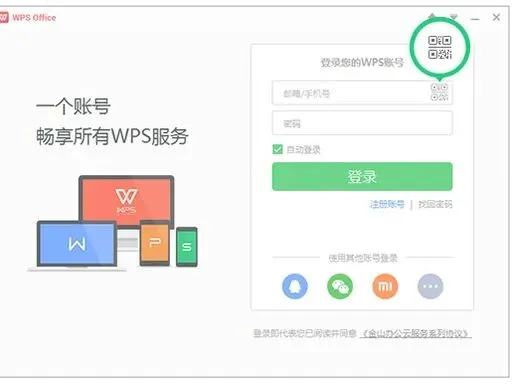
新版 WPS 要求登录(免费即可)才能启用基础编辑功能,未登录会触发功能区安全降级,菜单全灰。
-
解决:点击右上角头像 / 登录,用手机号、微信 / QQ 登录;登录后菜单通常立即恢复。
-
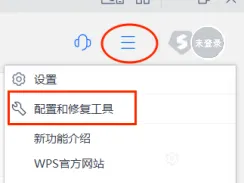
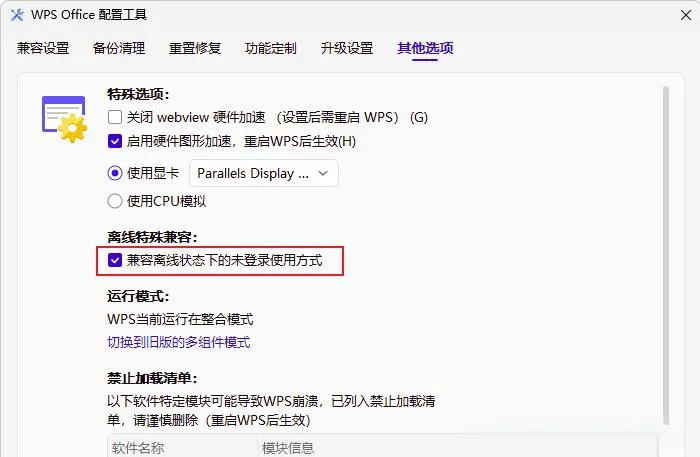
离线应急:打开WPS 配置工具→高级→其它选项,勾选兼容离线状态下的未登入使用方式,确定后重启 WPS。
2. 文档处于限制编辑 / 只读 / 保护状态
打开的文档被保护、共享锁定或只读,菜单会灰化。
-
检查:看状态栏是否显示只读,或顶部提示文档受保护。
-
解除:
1. 点击审阅→限制编辑(右侧弹出面板)。
2. 点击停止保护,有密码则输入密码。
3. 取消勾选仅允许在文档中进行此类型的编辑,关闭面板。
-
表格 / 演示:同样在审阅里找撤销工作表 / 演示保护WPS。
3. 文档格式 / 兼容性问题
-
打开的是PDF、加密文件、损坏文档,或高版本 Office 格式在旧版 WPS 中打开,菜单会灰。
-
解决:另存为新的 WPS 格式(.docx/.xlsx/.pptx),或新建空白文档测试是否正常。

现象是文档正常但菜单仍灰色。
1. 重置工具栏(最有效)
-
Windows:开始菜单搜索WPS 配置工具→高级→重置修复→重置工具栏→确定后重启 WPS。
-
或:WPS 左上角三横线→配置和修复工具→高级→重置工具栏。
2. 修复 / 更新 WPS
-
修复:帮助→检查更新→修复安装(或配置工具里的重新注册组件)。
-
更新:安装最新版,旧版易出现兼容性灰化。
3. 清理缓存 / 禁用插件
-
配置工具→备份清理→清理临时文件。
-
关闭所有第三方插件(如 PDF 插件、宏插件)后重启。
4. 系统 / 权限问题
-
以管理员身份运行 WPS(右键 WPS 图标→以管理员身份运行)。
-
关闭杀毒 / 防火墙,避免拦截 WPS 组件。

-
新建空白文档(Ctrl+N),如果新文档菜单正常,说明问题在原文档本身(保护 / 格式 / 损坏)。
-
若新文档也全灰,基本是软件配置 / 未登录 / 版本的问题。