 夜雨聆风
夜雨聆风


思源笔记任务助手插件 0.11.0 发布 | 斜杠命令,让文档与视图无缝衔接
🚀 思源笔记任务助手插件 0.11.0 发布 | 斜杠命令,让文档与视图无缝衔接
任务助手是思源笔记的一款任务管理插件,v0.11.0 带来全新的斜杠命令系统,让任务操作快如闪电!
从 v0.10.0 的番茄钟统计面板,到 v0.11.0 的斜杠命令系统,任务助手持续进化,为你带来更高效的任务管理体验!
⭐ 如果这个项目对你帮助,请给我们一个 Star!GitHub 仓库
✨ 键盘党的效率利器
输入 / 即可在文档中完成任务操作。斜杠命令让任务管理回归笔记本身,编辑即管理,标记即同步!
🎯 斜杠命令核心功能
1️⃣ 内置快捷命令
输入 / 即可唤起命令面板,支持以下快捷操作:
-
✅ 标记日期:快速标记今日/明日/指定日期 -
✔️ 完成任务:一键将任务标记为已完成 -
🚫 放弃任务:快速放弃不再进行的任务 -
📋 查看详情:打开事项详情弹框 -
🍅 开始专注:直接启动番茄钟专注计时
已关注
关注
重播 分享 赞
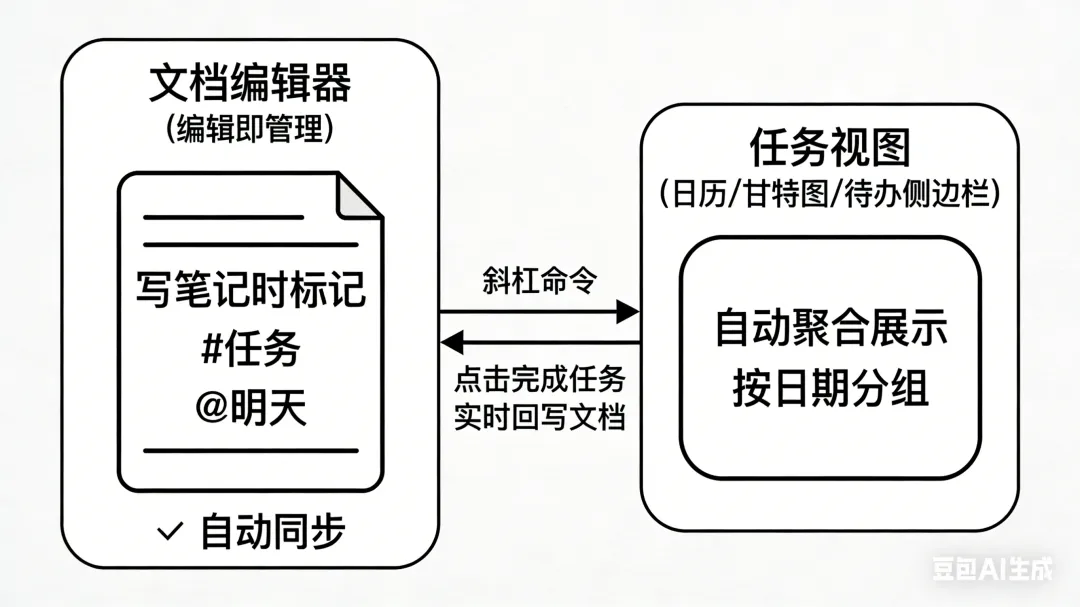
🔗 斜杠命令:打通文档与视图的桥梁
任务助手始终坚持无侵入式的设计理念——文档即任务,标记即管理。斜杠命令让这一理念更加完美地落地:
📝 文档编辑即任务管理
在思源笔记中编辑文档时,无需切换界面,输入斜杠命令即可完成所有任务操作:
|
|
|
|
|---|---|---|
/jt |
|
@今天 标记,自动同步到日历视图 |
/mt |
|
@明天 标记,日历视图实时更新 |
/rq |
|
|
/wc |
|
|
/fq |
|
|
/zz |
|
|
/xq |
|
|
/rl |
|
|
/gt |
|
|
🔄 双向同步,一处修改处处更新
✨ 使用场景示例
场景一:快速规划今日工作
在每日笔记中:- 完成项目报告 /jt → 自动添加到今日任务- 回复客户邮件 /jt → 日历视图同步显示- 代码审查 /jt → 甘特图展示时间安排场景二:专注工作流
在任务文档中:- 撰写设计文档 /zz → 直接启动番茄钟计时- 专注结束 → 自动追加专注记录到文档- 查看统计 /rl → 跳转到日历查看专注历史场景三:任务状态流转
- 需求评审会议 /mt → 标记为明天进行- 会议结束 /wc → 标记完成,视图状态更新- 项目暂停 /fq → 标记放弃,从活跃列表移除💡 设计理念
“在笔记中加标记即可在视图中查看与管理”
🍅 番茄钟功能增强
多行描述支持
专注计时支持输入多行事项说明,记录更详细的专注内容
专注完成弹窗重构
-
🎨 全新完成对话框设计 -
📊 支持项目/任务/事项卡片展示 -
📝 更直观的信息呈现
底栏进度条优化
-
📉 支持逐渐缩短显示模式 -
👀 视觉反馈更加直观
自动追加日期
-
📅 专注结束自动给事项追加日期 -
📝 无需手动记录,省时省心
📅 日期选择器升级
-
📆 周一开始:日历改为周一开始,更符合国内习惯 -
⭕ 圆形选中:选中日期改为圆形样式,视觉更美观
⚙️ 设置面板重构
侧边栏导航
-
🧭 全新设置对话框布局 -
📂 左侧分类导航,快速定位设置项
AI Provider 交互优化
-
💬 新增/编辑改为弹框交互 -
✨ 操作体验更加流畅
🆕 空状态引导
待办事项空状态
-
🎯 添加空状态引导 -
📄 支持创建示例文档,快速上手
专注记录空状态
-
🍅 专注记录面板空状态引导 -
📖 示例文档一键创建
已关注
关注
重播 分享 赞
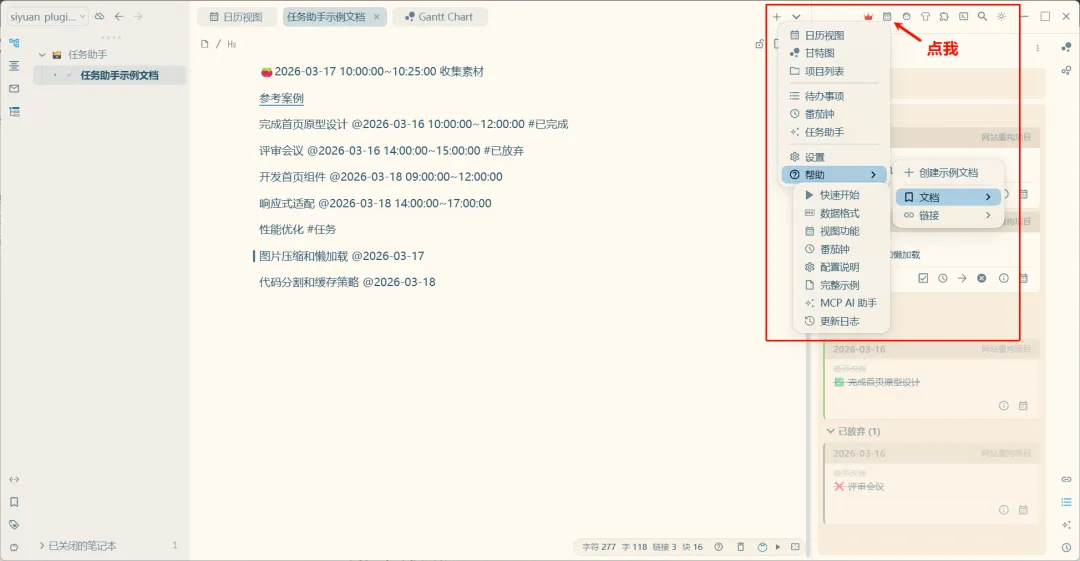
❓ 帮助菜单
-
🆘 新增帮助菜单入口 -
📚 支持创建示例文档 -
📖 快速查看帮助文档
📝 使用指南
快速开始
- 更新插件
:在思源笔记插件市场中更新至 0.11.0 版本 - 体验斜杠命令
:在任务文档中输入 /唤起命令面板 - 享受高效操作
:用键盘快速管理任务!
斜杠命令使用技巧
- 快速标记
:输入 /jt快速标记今日任务 - 一键完成
:输入 /wc将当前任务标记为已完成 - 开始专注
:输入 /zz直接启动番茄钟
💬 反馈与交流
如果你在使用过程中遇到任何问题,或有新功能建议,欢迎通过以下方式反馈:
-
GitHub Issues:提交问题 -
思源笔记社区:搜索”任务助手插件”
🙏 致谢
感谢所有测试用户的宝贵反馈,让任务助手功能更加完善!
📚 相关资源
- GitHub 仓库
:https://github.com/MoonBottle/siyuan-plugin-bullet-journal - 问题反馈
:https://github.com/MoonBottle/siyuan-plugin-bullet-journal/issues - 使用文档
:https://github.com/MoonBottle/siyuan-plugin-bullet-journal/blob/main/docs/user-guide/index.md - 更新日志
:https://github.com/MoonBottle/siyuan-plugin-bullet-journal/blob/main/CHANGELOG.md
立即更新,体验斜杠命令的高效操作! 🚀
任务助手插件 – 让任务管理更简单