夜雨聆风
夜雨聆风


Excel数据格式秘籍 ,让你的数据分析更精准!
🌟 哈喽,亲爱的粉丝们!今天我们要分享的是Excel中的数据格式设置技巧,让你的数据分析更加准确和高效。🚀
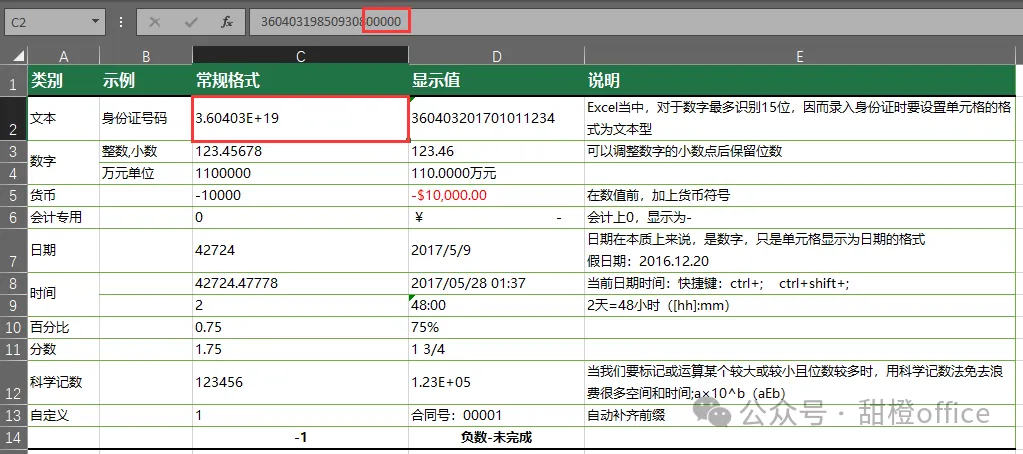
🔢 亲爱的数据小能手们,你们是否在输入长串数字时遇到过这样的烦恼:Excel自动将数字转换成了“科学记数”格式,比如身份证号码变成了一串看不懂的数字?输入身份证号码变成了3.60403E+19?点击去发现后5位都变成了0?😵
🔍 这是因为Excel有一个默认设置:当单元格中的数字超过11位时,它会自动切换到科学记数法;而超过15位时,后面的数字统统变成“0”。这对于需要输入18位身份证号码的我们来说,简直是个大麻烦!
💡 别担心,这里有解决方案!在输入长数字前,只需简单两步,就能让Excel乖乖显示完整的数字:
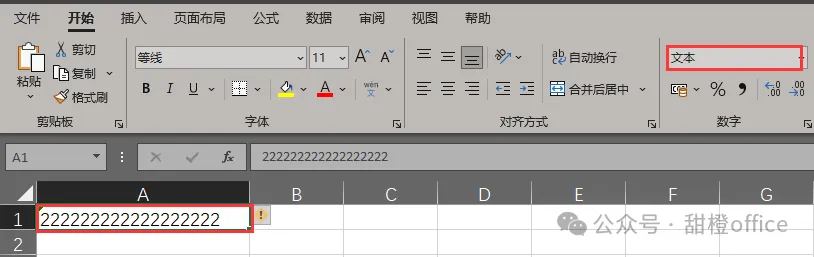
1️⃣ 设置单元格格式为“文本”:在输入任何数字之前,先选中单元格,选择“文本”的数据格式。这样,无论你输入多少位数字,Excel都会原样显示。
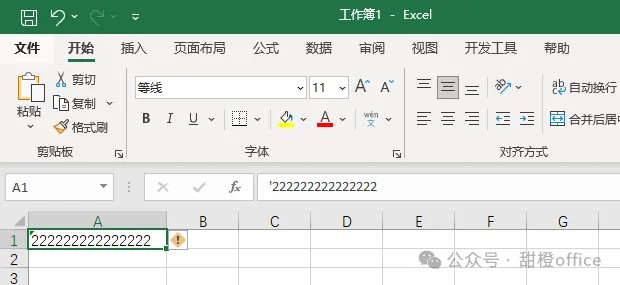
2️⃣ 输入前加单引号:在数字前加一个单引号(’),这样Excel也会将其视为文本,保持数字的完整性。
💡 你知道吗?数据格式不仅影响显示,还影响计算结果。比如,VLOOKUP函数找不到数据,可能就是因为格式不匹配。
📊 所以,正确设置数据格式至关重要,它不仅影响数据的显示方式,还关系到计算和分析的准确性。今天,我们就来一探究竟,Excel中的12种数字格式类型,让你的数据展示更加专业!
关于数字格式包括12种类型,分别为:“常规”、“数值”、“货币”、“会计专用”、“日期”、“时间”、“百分比”、“分数”、“科学记数”、“文本”、“特殊”、“自定义”。
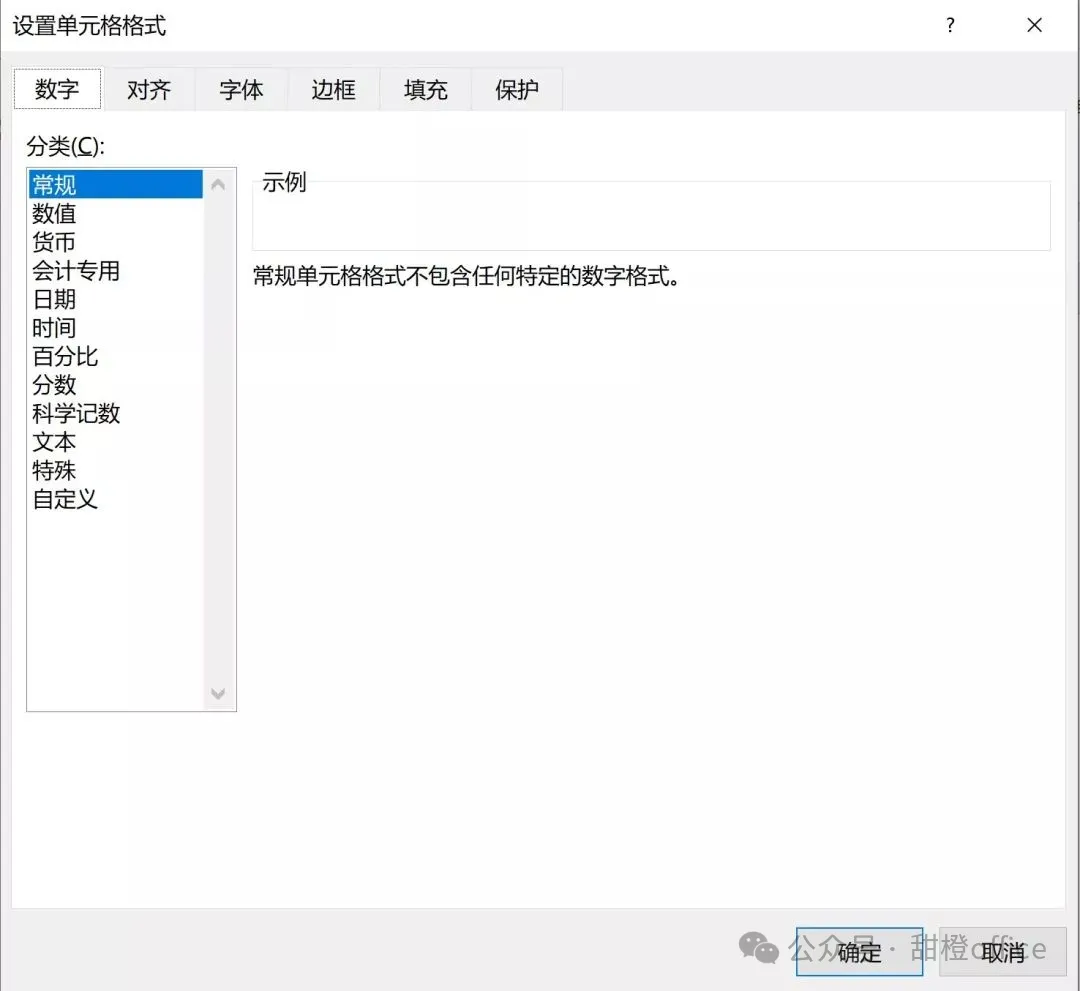
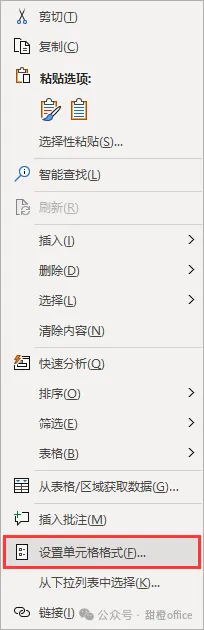
🛠️ 如何设置? 只需单击鼠标右键,选择【设置单元格格式】选项,在【数字】页签下,你就可以选择或自定义你想要的格式了!
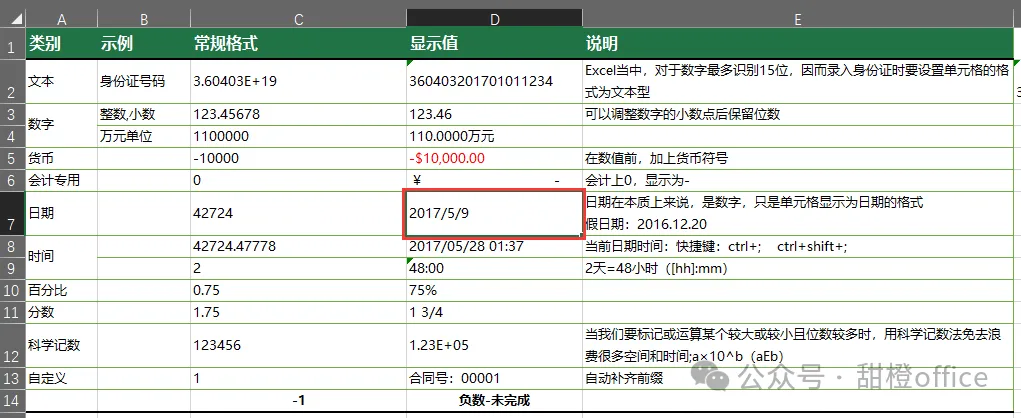
1、文本格式
第一个是文本格式,很多小伙伴在输入身份证号的时候,如果按照常规格式输入,在后面的这几位默认的就是“000”,并且显示为一个科学计数法的形式。这是因为我们在数字储存的时候,它不能够存储这么多位的数字,所以我们需要将它转换为一个文本的格式。
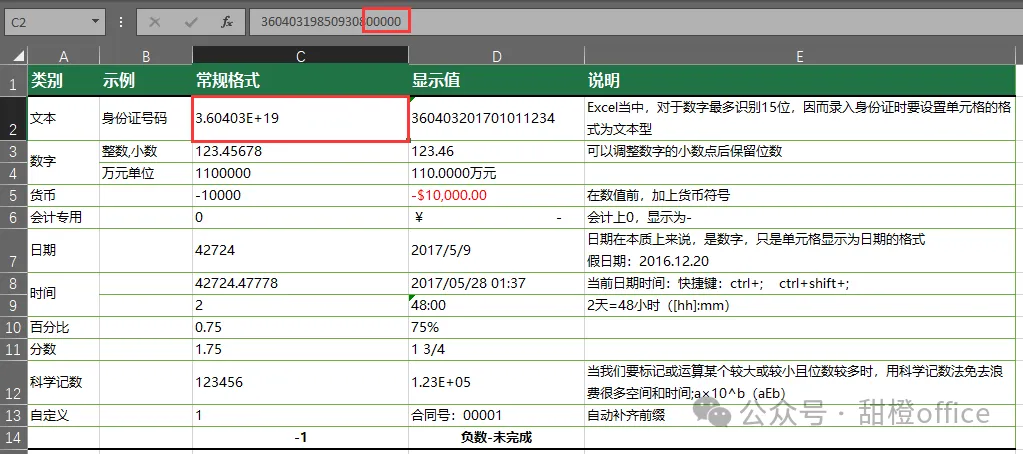
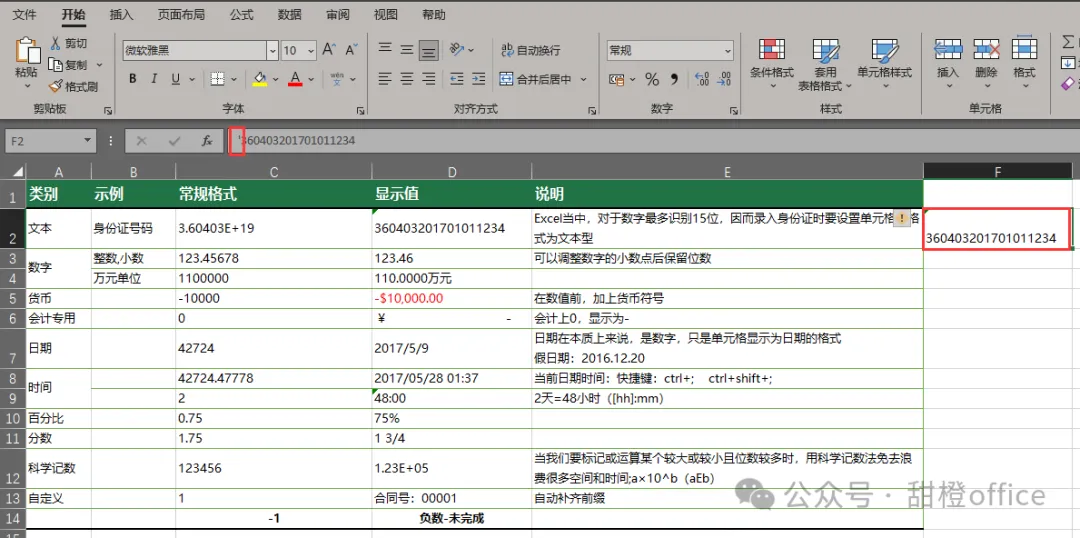
显示文本格式的方法有两个:第一个就是将单元格格式设置为文本型,第二个就是在输入数字前加一个英文状态下的小撇(’)。
例如在单元格内先输入一个英文状态下小撇“’”,然后再输入数据。
比如“360403201701011234”,那身份认证号就能够快速地输入了。
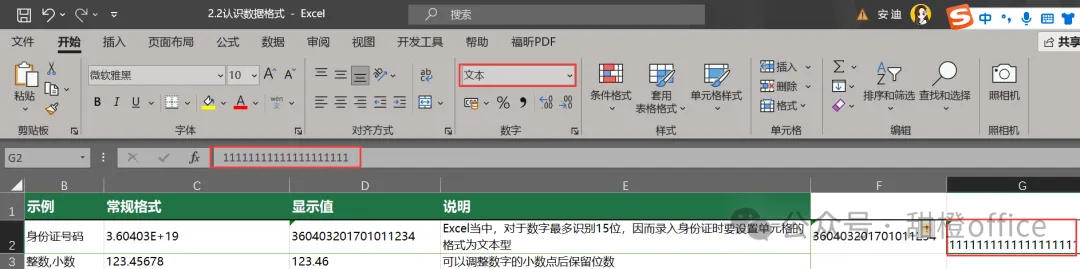
或者先将单元格的格式设置为【文本】格式,然后再在单元格内输入数据,这时无论你输入多少位数字它依然可以全部显示出来。
2、整数,小数
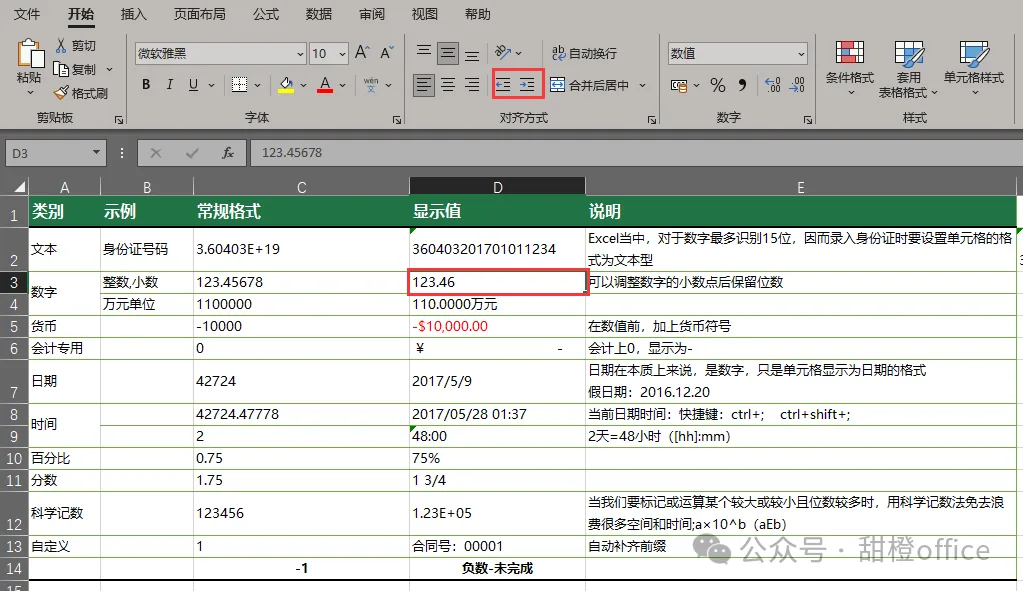
第二个是输入的数字可以输入整数或小数,并且可以通过调节这个数字的显数位数来显示它保留几位小数。
3、万元单位
💰 货币和会计格式,以及如何将数字显示为万元单位,这些都是Excel中的常见需求。自定义格式能让你的数据看起来更专业,比如1100000显示为110万元。
选中【D4】单元格,单击鼠标右键,选择【设置单元格格式】选项。
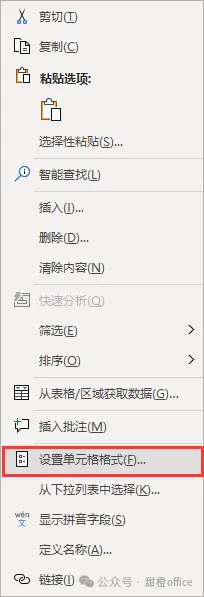
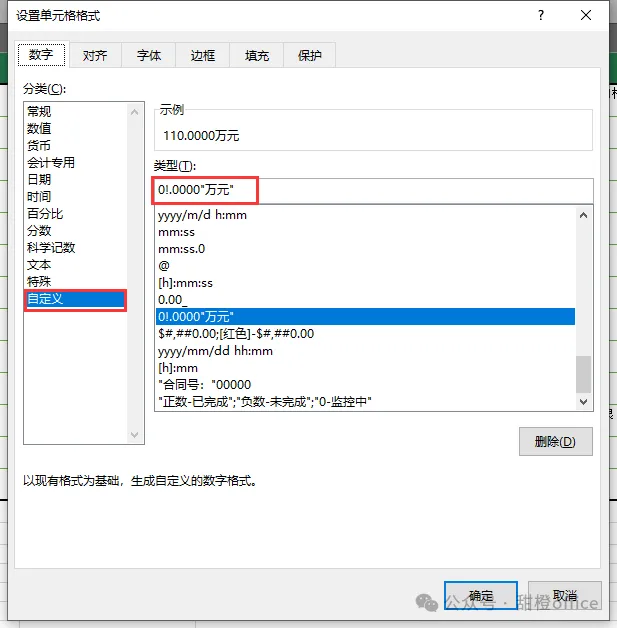
我们在自定义当中输入它的格式是 :0!.0000″万元”。
注意:“!”是英文状态下的感叹号,在Excel中凡是遇到符号都需要用英文状态下的。
然后再点击小数点,接下来由于后面要保留 4 位小数的万元显示形式,所以输入4个0,接着输入“万元”,即0!.0000″万元”。然后单击【确定】按钮,这是快速地将我们单元格的数值改成万元的格式的方法。
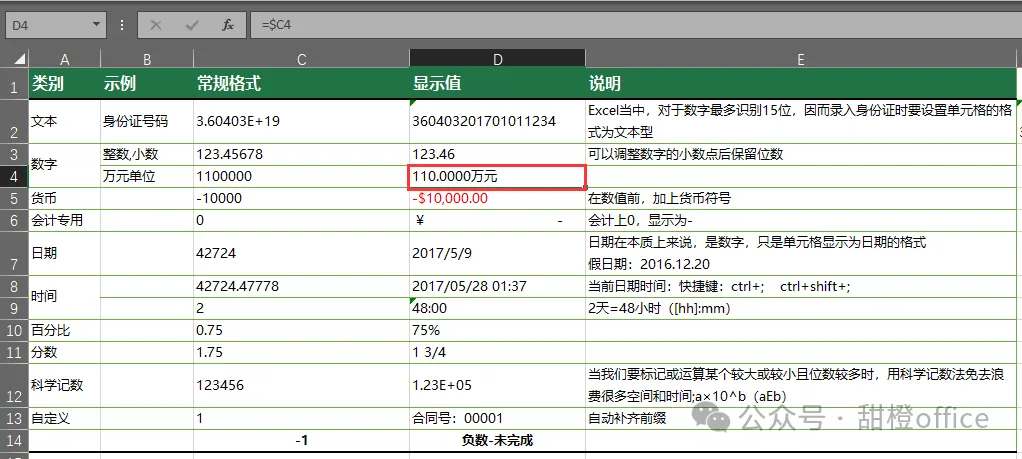
如图所示,在【D4】单元格内就显示为110.0000万元的形式了。
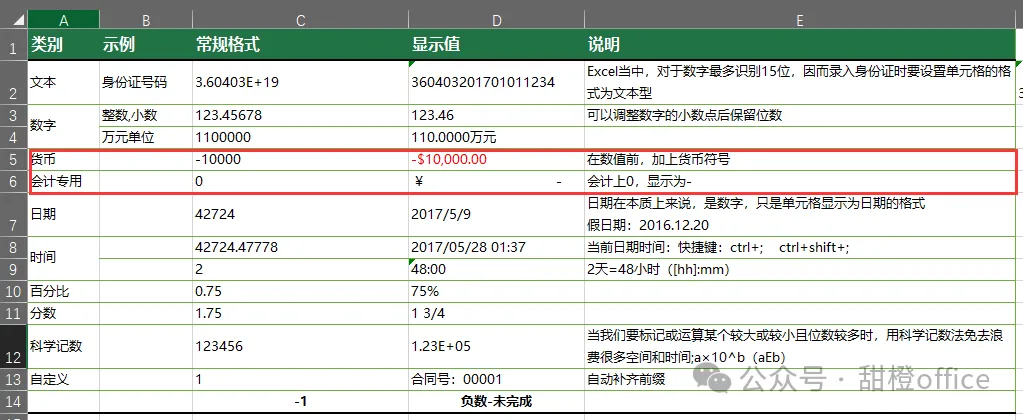
那继续往下,我们的单元格格式还有“货币”“会计专用”的以及“日期”格式。
4、日期格式
📅 日期和时间的输入也有讲究。正确的日期格式应该是2024-2-2或2024/2/2,而时间则是数字,通过设置可以显示为时间格式。
但是很多小伙伴在输入日期的时候会录入2024.2.2这样用小数点的形式进行分格,这样的日期其实是假日期,只有正确的日期格式才能够被计算。而正确的日期格式存在3种,分别是:2024-2-2,2024/2/2,2024年2月2日。
5、时间格式
关于时间其本质上也是一个数字,只是我们将它定义为一个时间格式。在这里给大家介绍两个快速录入当前系统时间和日期的方式,可以利用快捷键的方式来快速输入。
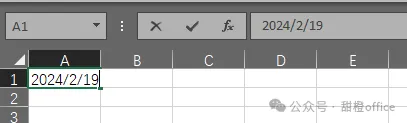
按键盘上的 <CTRL+;>键,可以快速录入当前系统日期;那如果需要快速录入当前系统时间,可以按键盘上的 <CTRL+Shift+;>键。
我们试一下,比如目前是 2024 年2 月19日,那么我们按<CTRL+;>键即可快速完成日期的录入。
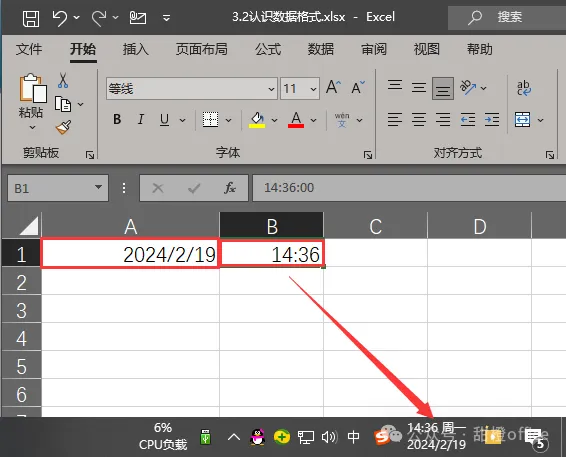
快速录入当前时间,按键盘上的 <CTRL+Shift+;>键,快速完成时间的录入。
如果想要在同一个单元格当中快速的输入当前的日期和时间,可以按键盘的 <CTRL+;>键,然后按<空格>键,再按 <CTRL+shift+;>键就得到当前的时间了。
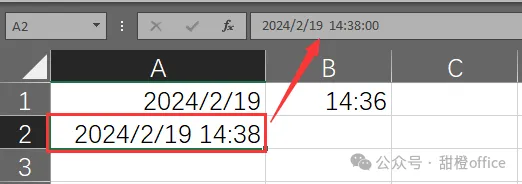
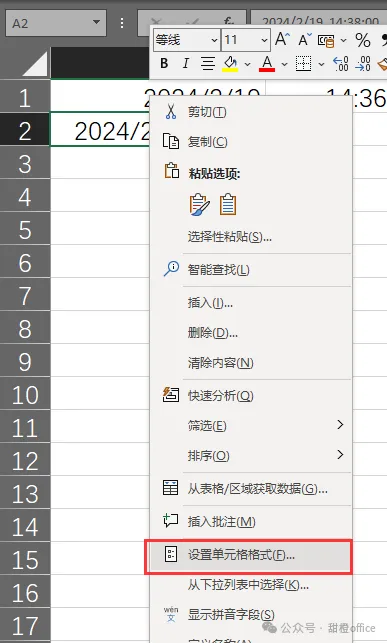
选中【A2】单元格,右击鼠标选择【设置单元格格式】选项。
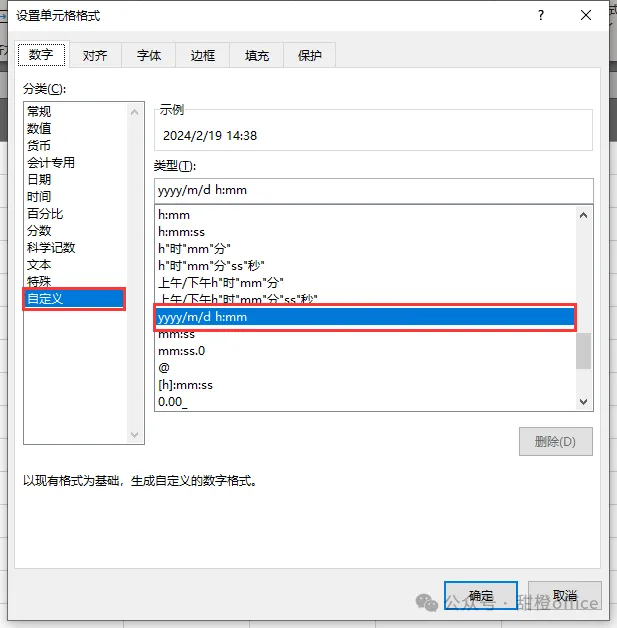
在弹出来的【设置单元格格式】对话框中可以看到它显示的是一个自定义的单元格格式,自定义的类型为“yyyy/m/d h:mm”这样的是年月日小时秒的形式。
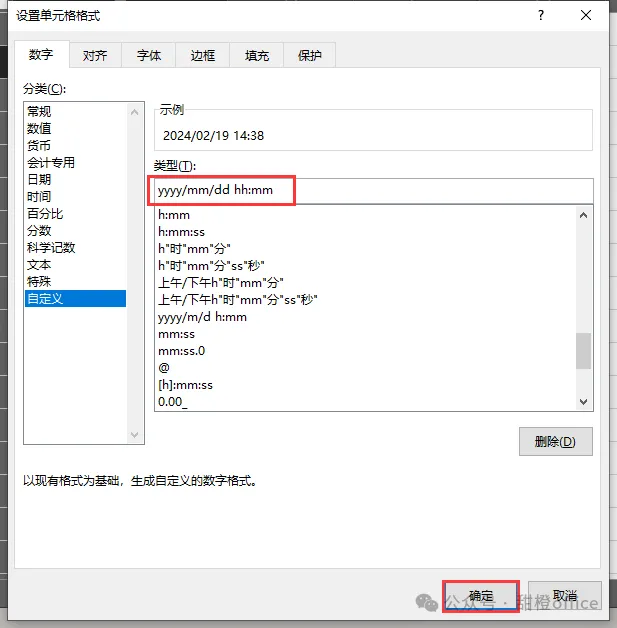
如果想要将这个小时秒都展示两位数的,可以将月“m”修改为“mm”,日“d”修改为“dd”,小时“h”修改为“hh”,然后单击【确定】按钮。
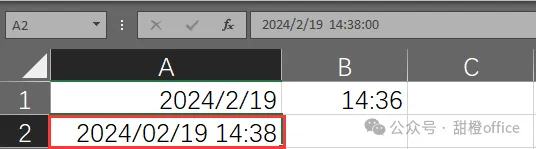
此时它就自动补齐了空缺的位数,显示效果的“月”“日”“时”中就都显示为两位了。
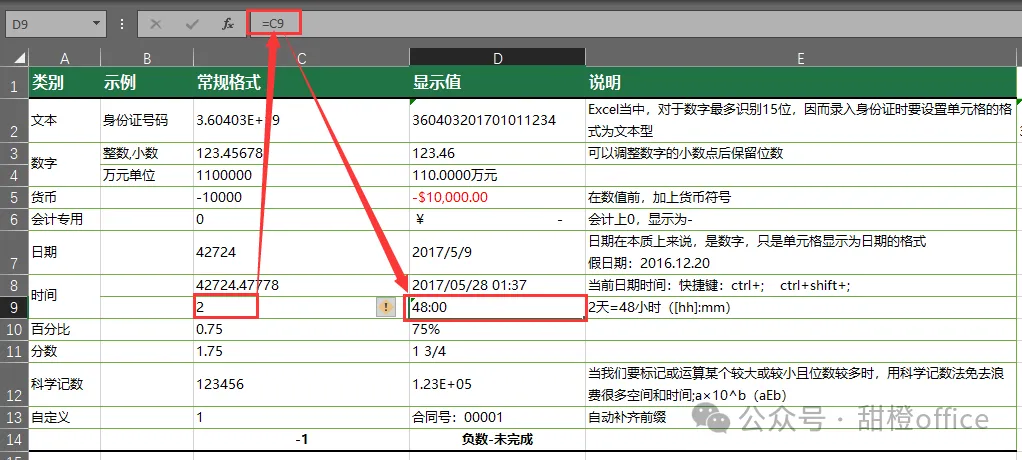
对应的时间也可以进一步进行一个设置,例如计算时间的时候有这样一个概念:通常计算两个时间间隔为1天,它会以 24 小时来显示出来。那么如果需要只显示它的时间总值,比如两天转化为 48 小时,这种情况又该怎么做呢?
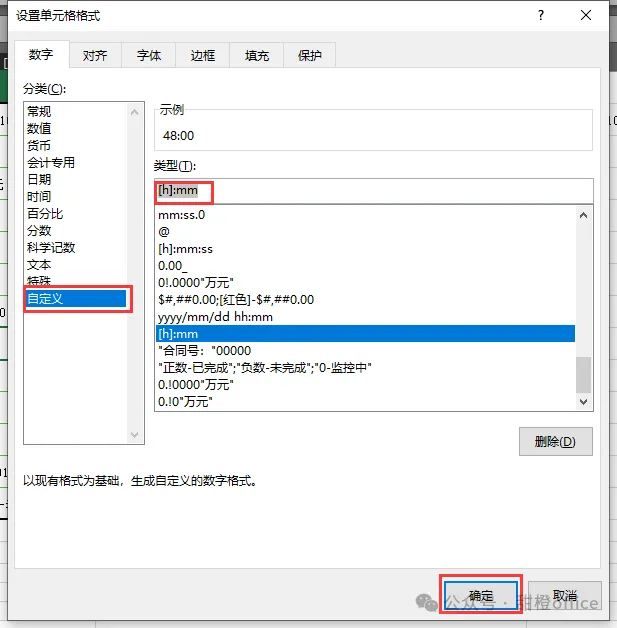
同样选中【D9】单元格,然后单击鼠标右键选择【设置单元格格式】选项,在弹出来的【设置单元格格式】对话框中选择【自定义】选项,在【类型】中设置一个【[h]:mm】的格式, 需要注意的是在h的左右两边需要加上英文状态下的方括号,然后单击【确定】按钮。
到这里就可以看到【D9】单元格就显示48了,并且在函数编辑区我们可以看到其本质上值是等于【C9】单元格的值的。
6、百分比、分数
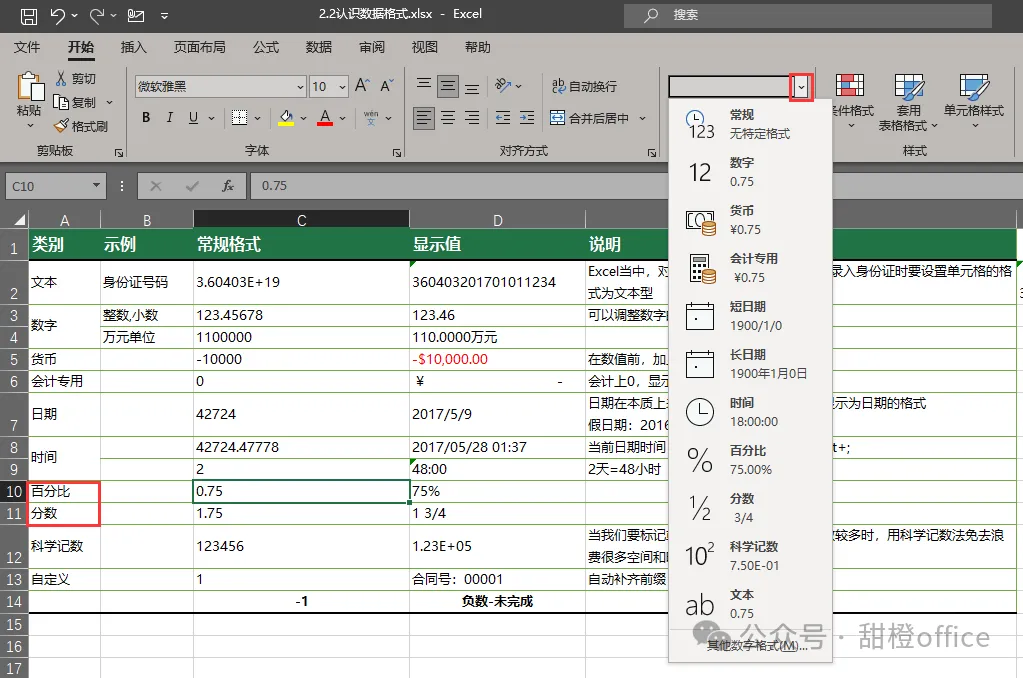
📈 百分比和分数的显示也很简单,通过设置单元格格式,就能轻松实现。
直接选择“百分比”,这样他就可以显示为我们想要的百分比或者分数的形式了,其本值同样不会发生变化。
7、科学计数
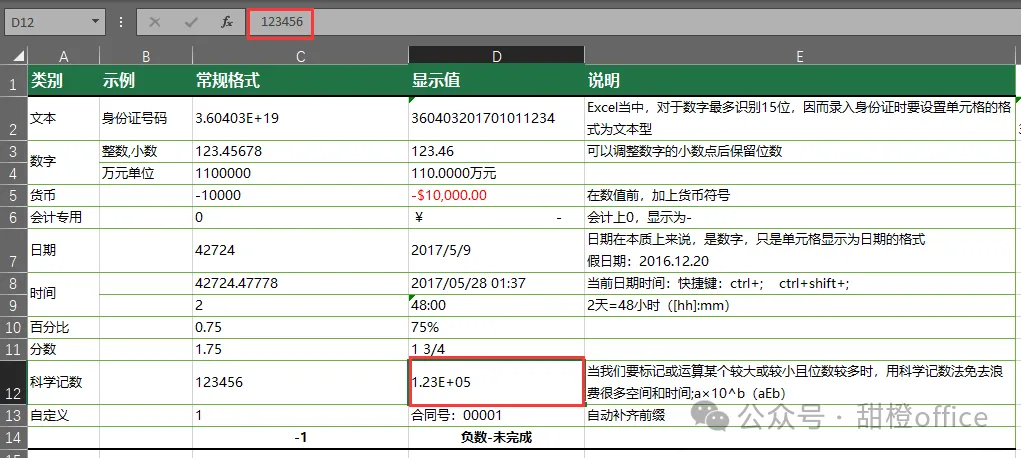
🔬 科学计数法适合处理大数字,当我们要标记或运算某个较大或较小且位数较多时,用科学计数法可以免去浪费很多空间和时间。
这里用到的是 A 乘以十的几次方这样一个算法。如果您将单元格的格式设置为一个科学计数法,它会显示值为这种形式。
8、自定义:合同号
最后我们来讲一讲自定义格式的一些设置方法。
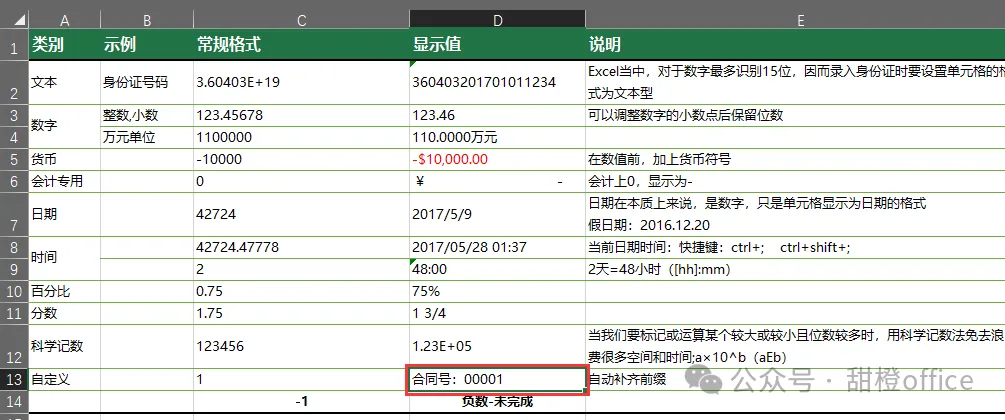
例如【C13】单元格的值显示的是 “1” ,虽然【D13】单元格的值是通过【C13】单元格引用过来的,但【D13】单元格它显示的确是:合同号:0001。
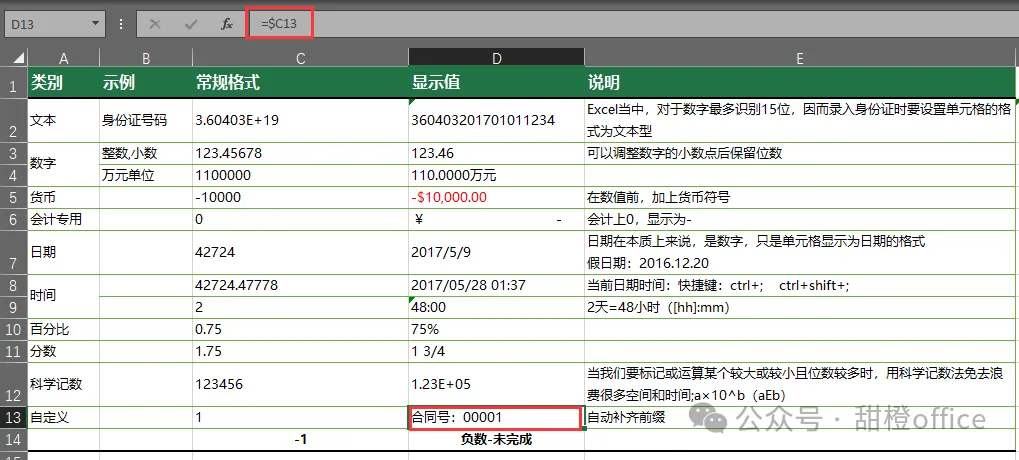
那么这两个单元格的值到底是不是一样的?接下来我们判定一下。
在【D18】单元格内输入:=D13=C13,此时显示为true ,这就验证了【C13】和【D13】的值是一样的。
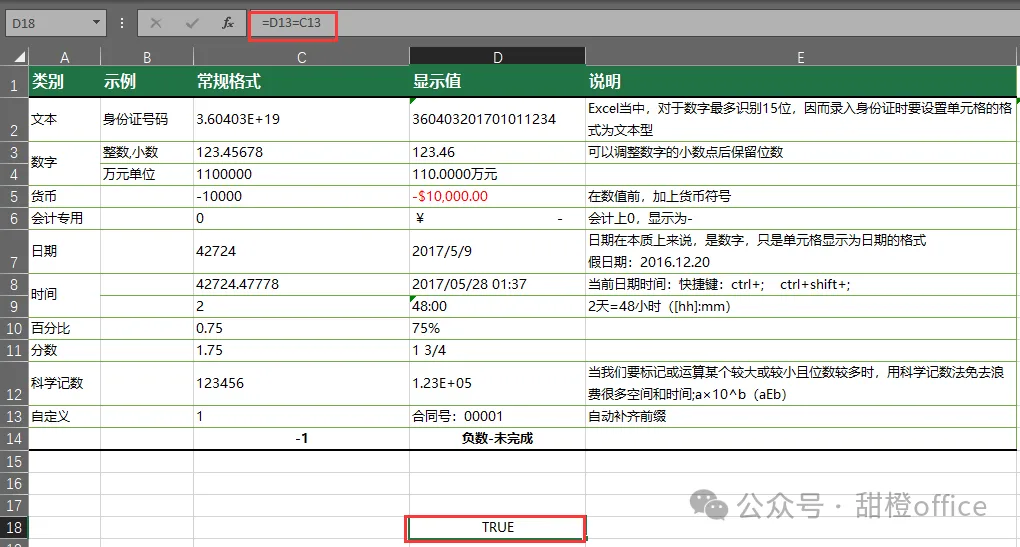
那么究竟怎么将一个数字 1 显示为合同号: 00001 这样的形式呢?也就是自动补齐前缀的效果?这就用到自定义设置的一个方法。
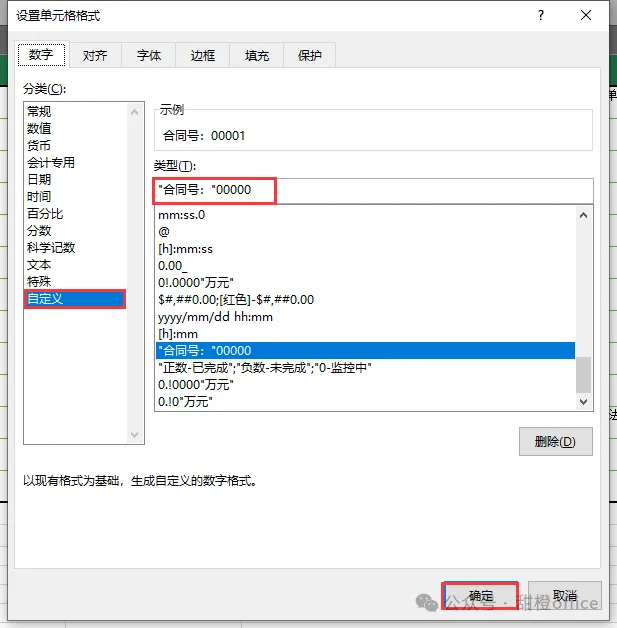
选中【D13】单元格,单击鼠标右键选择【设置单元格格式】选项,然后在弹出来的【自定义单元格格式】对话框中选择【自定义】选项,在【类型】中设置:“合同号:”00000。
关于“合同号”,即文本的输入时需要在其两端输入一个英文状态下的双引号给它括起来(这个不用质疑,我们只需要记住一句话,就是我们这 Excel 是汉化来的,说汉字的内容,字符串的内容我们都用英文状态下的双引号给它括起来),括起来以后我们给它补齐位,就是我们想要合同号数字的位数是多少位,这里我们合同号为5位,所以我们补齐5 位,输入 5 个0即可。最后单击【确定】按钮即可。
此时合同号就显示为:合同号:00001,这样的形式了。
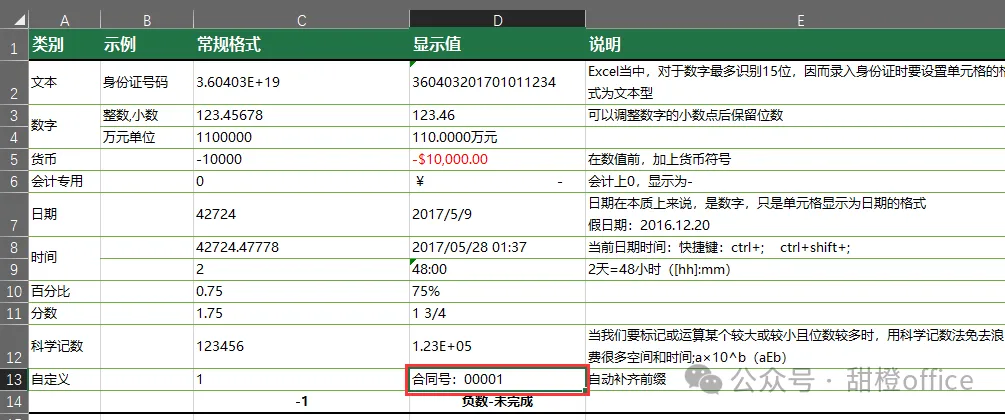
如果将【C13】单元格内的合同号修改为126,那么在单元格中显示的数字格式是:合同号:00126,这样的形式。
但是我们单元格本身的值还是126,它本身的数值并没有发生变化,只是呈现的效果进行了一个自定义的改变,对应还可以设置它的自定义效果。
9、自定义:监控中
除了合同号的自定义效果之外,还可以设置它的自定义效果。
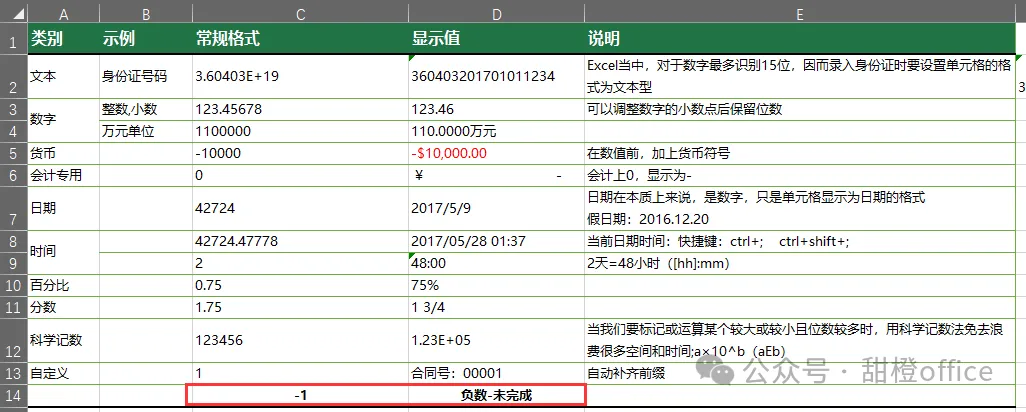
例如,如果【D14】单元格的值为“正数”就显示为“已完成”,如果值为负数就显示为“未完成”,如果值为0就显示为“监控中”。
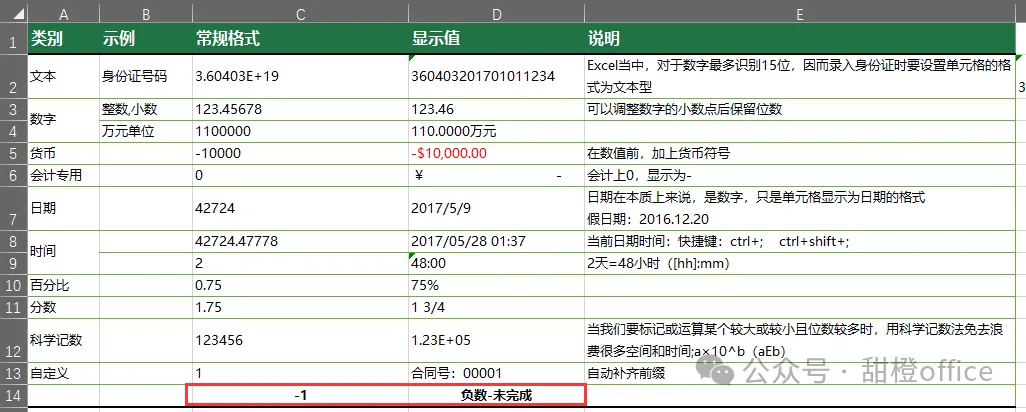
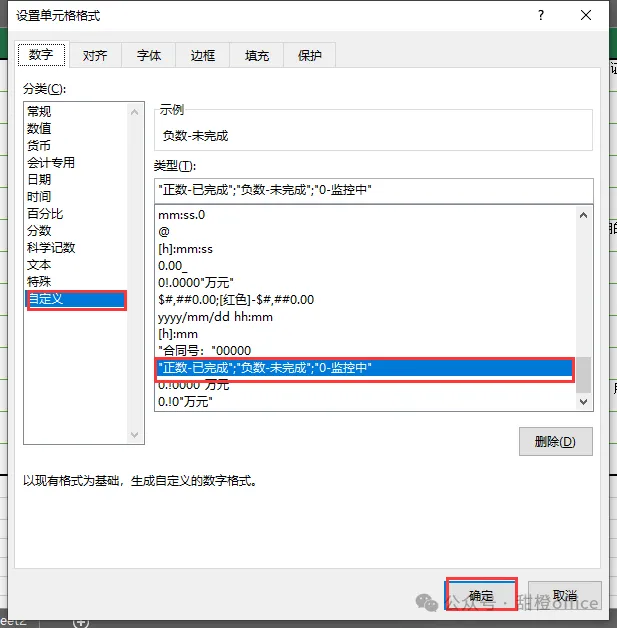
这里所使用到仍然是对单元格自定义格式的一个设置,分别用【;】来隔开单元格的值,依次录入:>0,<0,=0时所显示的不同效果,接下来我们举例看一下。
选中【D14】单元格,单击鼠标右键选择【设置单元格格式】选项,在【自定义】的【类型】中先输入大于0的我们显示的是:正数-已完成,然后负数我们显示的是:负数-未完成,0显示的是“0-监控中”,其中文本需要用英文状态下的括号扩上,即:“正数-已完成”;”负数-未完成”;”0-监控中”,最后单击【确定】按钮。
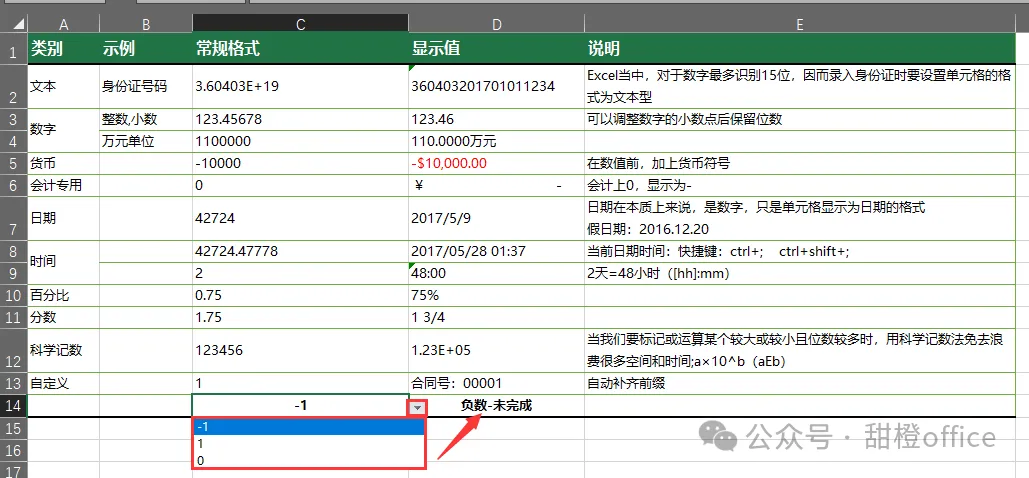
此时由于【C14】单元格的值为-1,为小于0的值,故显示为:负数-未完成。
案例分享
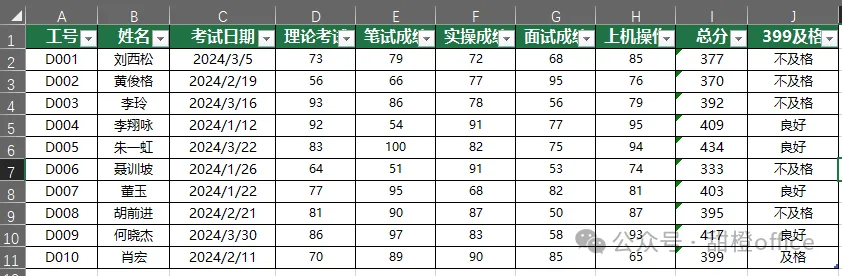
🎓 案例分享:职业技能培训成绩单,如果定义如果是 399 分为及格,大于 399 分以上为良好,如果低于 399 分就为不及格,如果正好为399分为及格。如何通过自定义单元格格式,将分数转换为“及格”、“不及格”和“良好”的评价。
针对这一条件首先在【I】列计算下每一位学员她的考试成绩总分,这里可以利用SUM函数来计算。
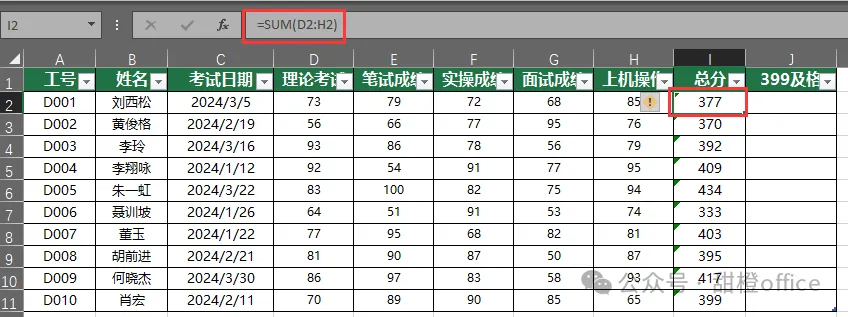
接着由于我们是以399分为标准进行评定的,所以需要对总分进行一个判定,判定总分是否大于399分。那么在【J】列计算下每位学员成绩总分-399,如果为正数则为良好,如果为负数则为不及格,如果为0则为及格。
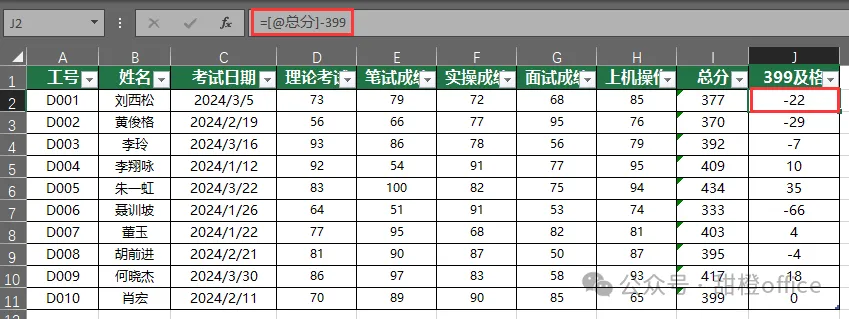
当我们编辑好一个函数以后,这个公式是可以自动向下填充的,这是不需要我们再向下拖拽这些公式,就能够完成整列公式的一个快速填充,并且公式更加易于读取。
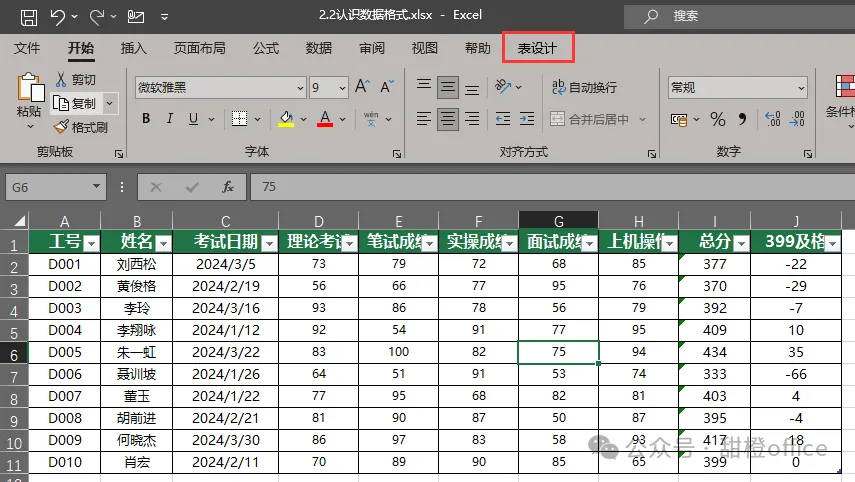
这是因为在表格中事先已将套用好了超级表,当光标定位在表格区域任意单元格时,在选项卡中就会出现一个【表设计】选项卡,这就证明了这张表是超级表。
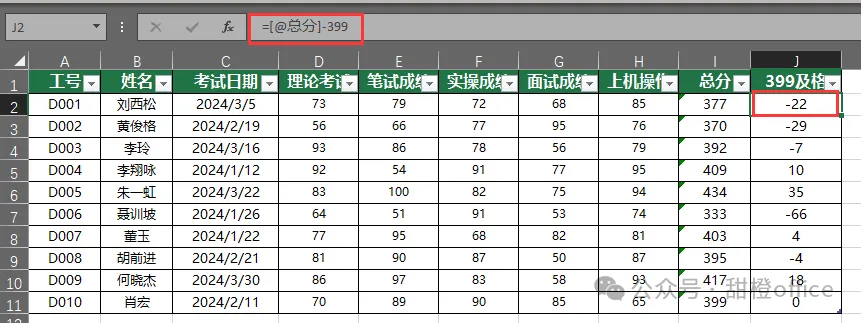
并且当我们选中【J2】单元格时可以看到,在函数编辑区内可以看到这里【I2】单元格显示的是[@总分],也就是当前行中“总分- 399 ”得到的一个结果,它比原来的写法:“ I2 -399”,更加易于理解和读取,便于我们理解公式的含义。
接着我们看一下这里是如何通过设置单元格格式,将它的值是小于 0 的时候显示为“不及格”,大于 0 时显示为“优秀”,等于 0 时显示为“及格”的一个状态?
首先选中【J2:J11】单元格数据区域,单击鼠标右键,选择【设置单元格格式】选项,在弹出来的【设置单元格格式】对话框中【分类】中选择【自定义】选项,在【类型】中依次输入大于 0, 小于 0 和等于 0 的这个状态。
那么我们对照这个写法来编辑下这个函数,首先大于零的时候我们显示的是“良好”,并且我们用英文状态下的双引号括起来;如果是小于 0 的时候,显示的是“不及格”。
例如 395 分比 399 要低,所以我们这里写不及格。如果是等于 0 的时候,比如说最后一个同学她的得分是399,那就显示的是“及格”,并且用英文状态下的“;”将三个条件分隔开。即:“良好”;“不及格”;“及格”,全部输入完以后点击【确定】按钮即可。
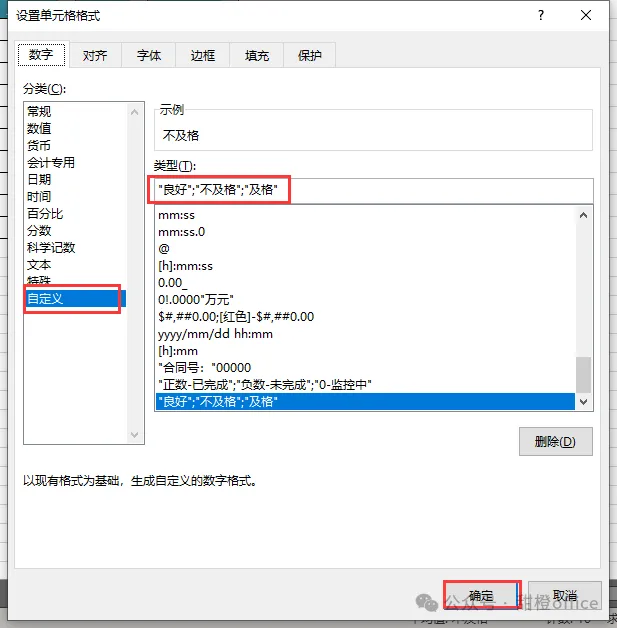
如果这里发生了错误,请检查一下您的符号是否都是英文状态下输入的,并且这三个参数之间是用英文状态下的分号进行隔开的。
这时我们显示的结果就出来,虽然它本身是数值,但是我们通过自定义格式的方法将它设置了一个这个展示为“良好”、“不及格”、“及格”的状态。这样自定义的方式来实现这个效果是不是比手动判定它是否及格效率要很多呢?
这是我们关于数字格式设置的一些技巧,所有这些设置都在我们鼠标右键当中的【设置单元格格式】中的这个【数字】页签下进行完成的。
回到工作表,我们在这里可以看见,当鼠标滑动到【C14】单元格的时候,它会有一个-1, 1,0 的一个显示,那么它又是怎么做的怎么实现的呢?
这就涉及到另外一个方法就是【数据有效性的设置】。为了便于数据的设置,我们会做一个数据录入的加速器——“数据有效性”。
通过数据有效性的设置可以在下拉选项中选择不同的选项,结合自定义单元格的设置显示为不同的显示结果。
【写在最后】
🌟 【Excel数据格式设置技巧总结】
-
🔢 科学记数法转换:了解Excel如何自动将长数字转换为科学记数法,并学会如何通过设置单元格格式为“文本”或输入前加单引号来保持数字完整显示。 -
📝 文本格式:掌握将数字转换为文本格式的两种方法,确保长串数字如身份证号码能够完整显示,不被截断或转换为科学记数法。 -
💰 货币和会计格式:学习如何将数字显示为货币和会计专用格式,以及如何自定义格式以显示为万元单位,提升数据的专业性和可读性。 -
📅 日期和时间格式:了解正确的日期格式,并学会使用快捷键快速录入当前系统日期和时间,以及如何自定义时间格式以适应不同的显示需求。 -
📈 百分比和分数:掌握如何通过设置单元格格式轻松实现百分比和分数的显示,简化数据的表达方式。 -
🔬 科学计数法:了解科学计数法的适用场景和如何在Excel中设置,以便更有效地处理大数字。 -
🖋️ 自定义格式:学习如何通过自定义格式将数字转换为合同号、监控状态等特定格式,提高数据的可读性和实用性。 -
🎓 案例分享:通过职业技能培训成绩单的案例,学习如何使用自定义单元格格式将分数转换为“及格”、“不及格”和“良好”的评价,实现数据的自动化分类。
🌿 亲爱的数据达人们,今天我们的Excel数字格式之旅就到这里。你是否已经掌握了如何规范设置数据格式,以确保数据源的准确和清晰呢?这不仅是提升工作效率的关键,也是数据分析的基础。
🔍 但等等,我们还有一个秘密武器没有揭晓——数据有效性的设置。这将是我们下一期的精彩内容,它能让你的数据录入更加规范,减少错误,提高效率。敬请期待!
🌟 记得,只有当数据源准确清晰时,我们才能在此基础上完成高质量的数据分析。所以,让我们继续学习,不断进步,成为数据处理的高手!
👋 感谢你的关注,我们下期再见!别忘了点赞和分享,让更多的朋友加入我们的Excel学习之旅。#Excel学习 #数据有效性 #数据分析
📊 Excel达人必备 | 加入我们,解锁更多Excel技巧!
🌟 你是否还在为复杂的Excel表格而头疼?🚀 想要快速提升工作效率,成为办公室里的效率达人?🔍 那就不要错过我们的Excel公众号!
📚 为什么选择我们?
-
专业教程:从基础操作到高级技巧,手把手教你玩转Excel。 -
实用模板:精心挑选的Excel模板,让你的工作事半功倍。 -
快捷技巧:分享快捷键和隐藏功能,让你的操作更加得心应手。 -
案例分析:通过实际案例,深入理解Excel的数据分析和处理能力。
🔗 如何关注我们?
-
打开微信,在“发现”页面中点击“搜一搜”功能。 -
输入我们的公众号名称:“甜橙office”,或扫描下方二维码。 -
点击关注,回复关键词“答疑群”,即可加入我们的Excel学习社群。还可获得三节免费图文试听课程。
💡 加入我们,你将获得:
-
每周更新的Excel技巧文章,让你的技能不断提升。 -
专属的Excel学习资源,助你快速成长。 -
与Excel爱好者交流的平台,共同进步。
📅 不要错过!
-
立即关注,开启你的Excel学习之旅。 -
让我们一起成为Excel高手,让数据工作变得简单有趣!
👉 扫码关注: