夜雨聆风
夜雨聆风





保姆级教程!从零搭建专属AI助手:腾讯云轻量服务器部署+自定义技能安装全流程
全文图文并茂,跟着操作就行,哪怕你是技术小白也能搞定!
📦 前期准备
在开始之前,你需要准备:
-
✅ 一个腾讯云账号(没有的赶紧去注册一个) -
✅ 想要安装的自定义技能包(zip格式)
🚀 第一步:购买轻量应用服务器
https://cloud.tencent.com/product/lighthouse?Is=sdk-topnav
1️⃣ 登录腾讯云控制台 2️⃣ 在左侧菜单找到「轻量应用服务器」 3️⃣ 点击「购买」,配置如下: – 地域:选离你最近的(我选的南京) – 套餐:入门型就够了! – 镜像:⚠️ 重点! 选「OpenClaw」应用镜像 4️⃣ 时长选1个月试试水,费用35元 5️⃣ 点击「立即购买」,完成支付
💡 小提示:支付后等2-3分钟,服务器状态就会变成「运行中」啦!
🔧 第二步:OpenClaw初始化配置
1️⃣ 点击服务器的「登录」按钮,进入Web管理界面 2️⃣ 模型配置:根据需求选择 – 腾讯云Coding Plan – 智谱AI、方舟、百炼、MiniMax都有! 3️⃣ 通道配置:支持QQ、飞书、钉钉、企业微信 4️⃣ 技能配置:可以先安装一些官方技能玩玩
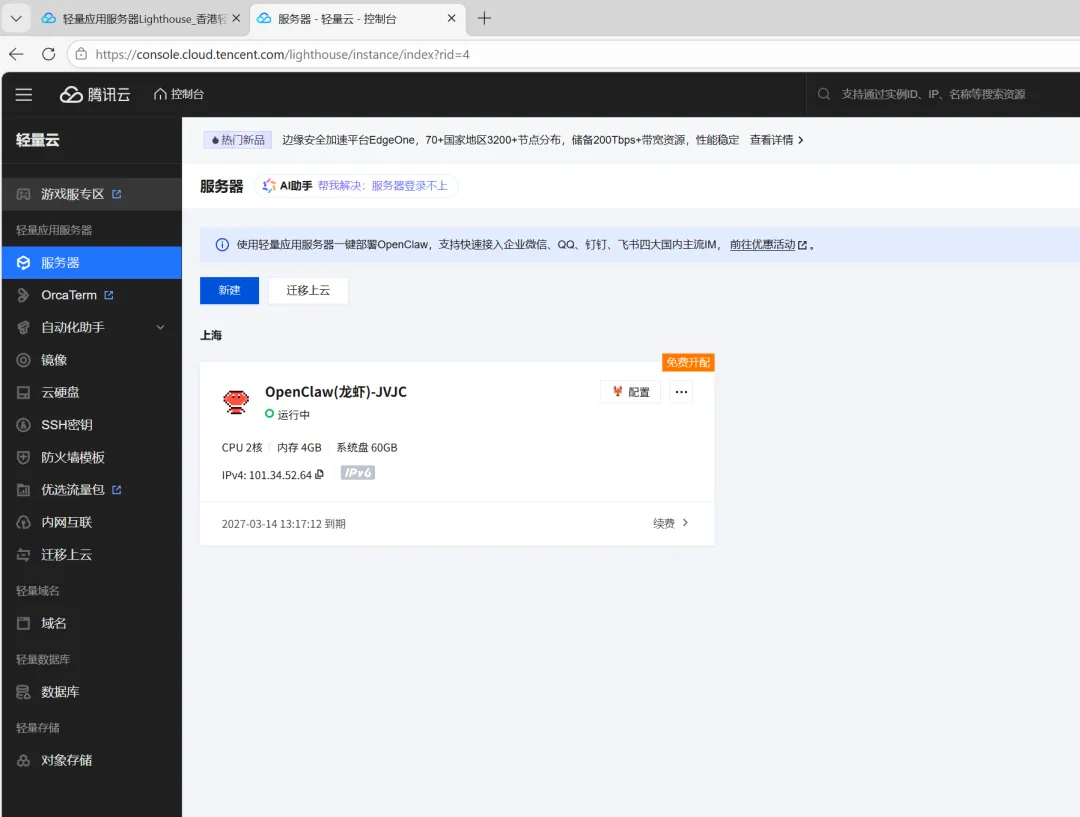
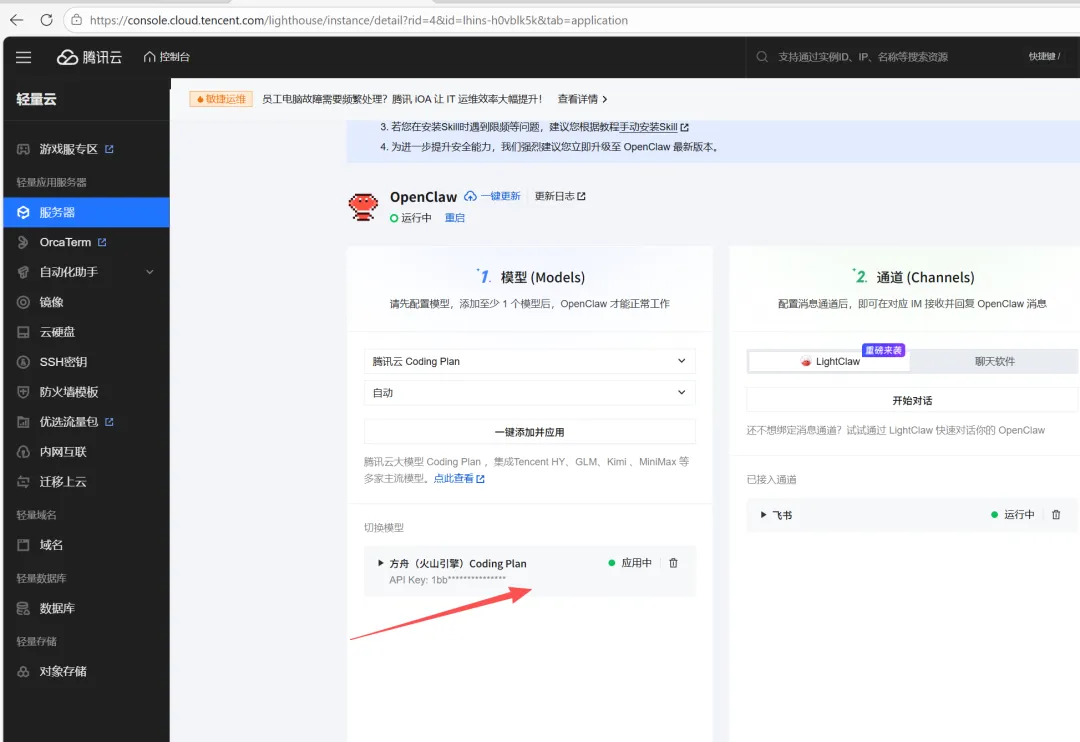
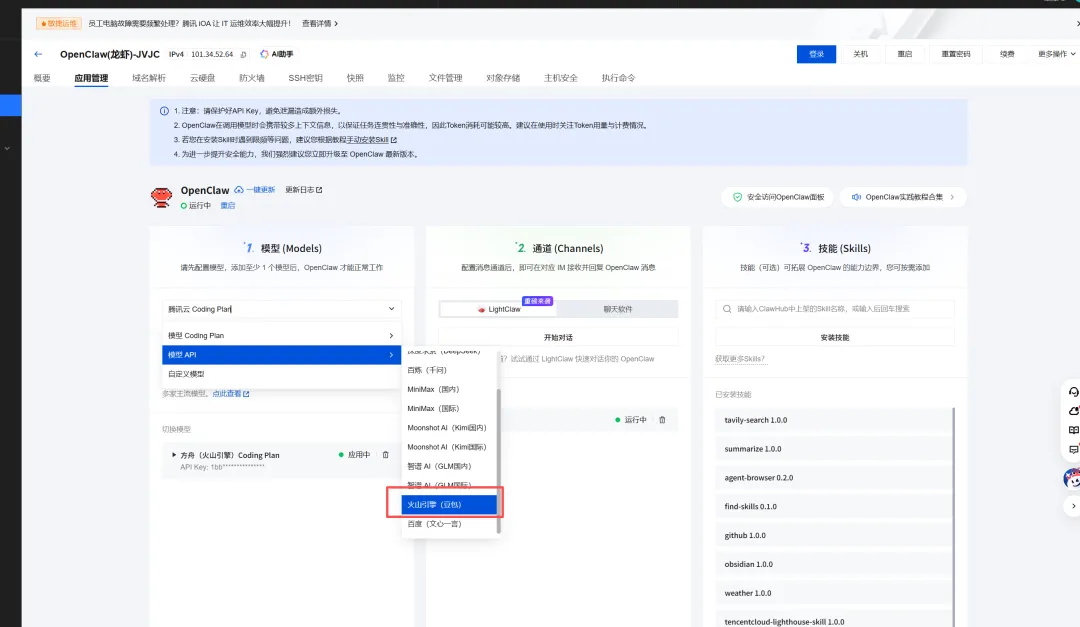
📤 第三步:上传并安装自定义技能(重点!)
这一步是大家最关心的吧!仔细看:
方法一:通过SSH/SFTP上传(推荐)
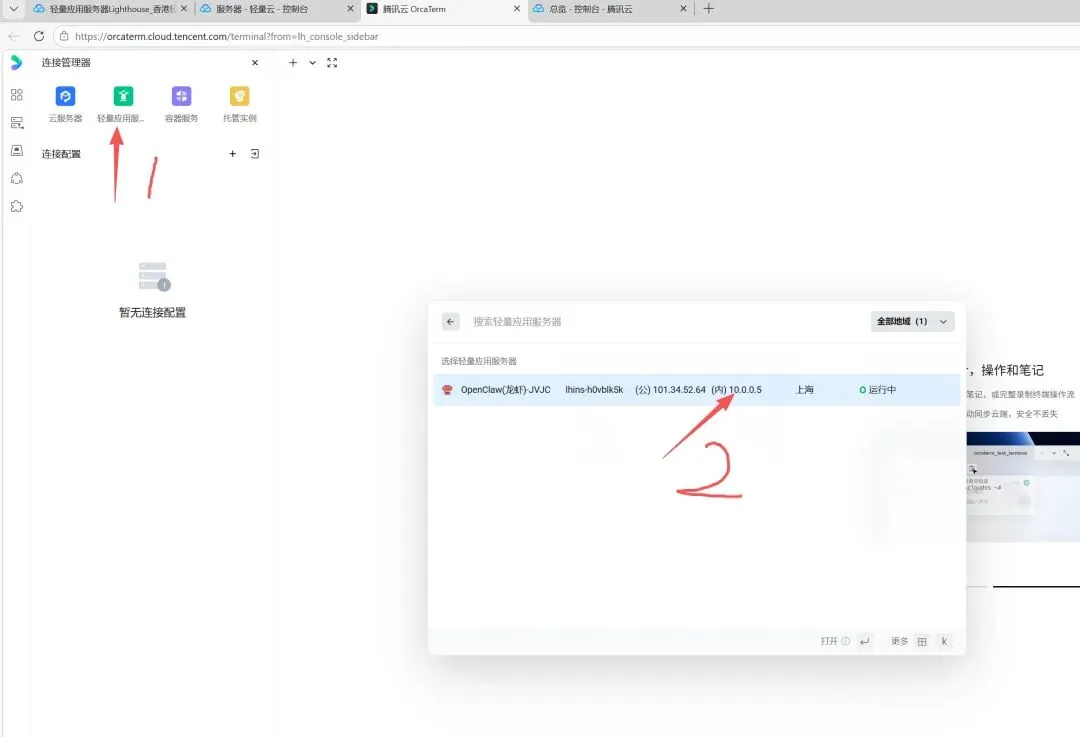
1️⃣ 用你喜欢的SFTP工具(FileZilla、WinSCP都可以)连接服务器 2️⃣ 把你的技能zip包上传到:/root/.openclaw/workspace/ 3️⃣ 上传完成后,在OpenClaw的聊天窗口说:”帮我安装这个技能” 4️⃣ 机器人会自动帮你解压、安装到skills目录!
方法二:让OpenClaw机器人帮你弄
1️⃣ 先把zip文件传到某个地方 2️⃣ 在OpenClaw里说:”我把文件传到xxx了,帮我安装” 3️⃣ 机器人会指导你完成后续操作
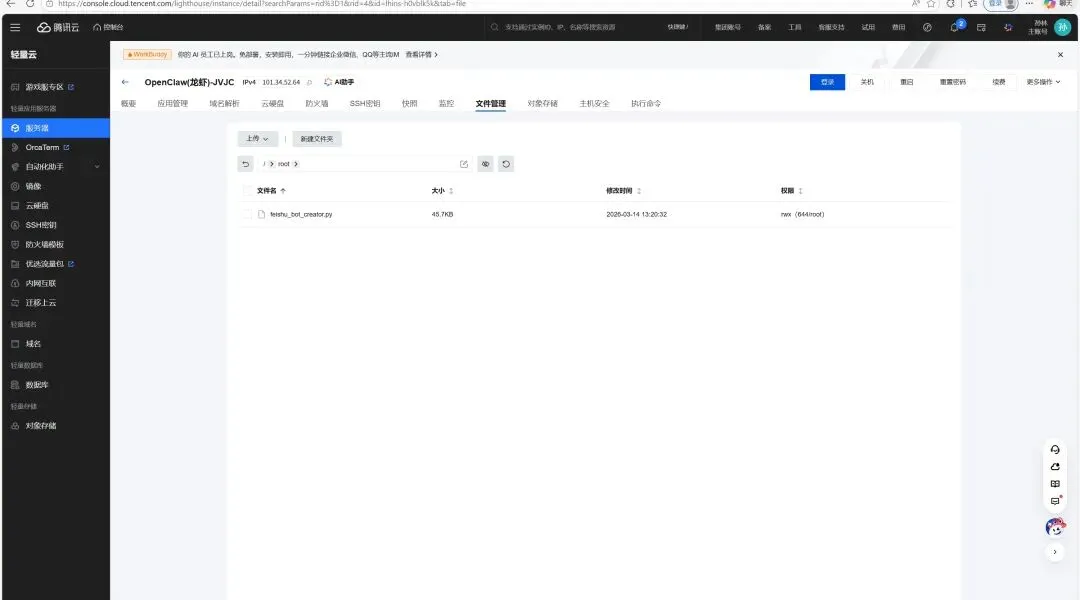
✅ 验证技能安装成功
安装完成后,你可以:
-
问机器人:”你有哪些技能?” -
直接使用新技能的功能! -
查看技能目录: /root/.openclaw/workspace/skills/你的技能名/
💡 一些小Tips
🔸 飞书通道配置时如果遇到”发布失败”,别慌!复制管理地址找管理员审批就行 🔸 技能的SKILL.md文件里有详细的使用说明,记得看看 🔸 自定义技能开发其实很简单,有兴趣的可以试试!
🎉 开始使用吧!
配置完成后,你就拥有了:
✅ 专属于你的AI助手 ✅ 可以安装各种有趣的技能 ✅ 支持多个聊天平台 ✅ 完全在自己的服务器上,数据安全!
好啦,今天的教程就到这里!
有什么问题欢迎在评论区留言,我们一起讨论~
觉得有用的话记得点赞、在看、转发三连哦!
下次给大家分享如何开发自己的OpenClaw技能,敬请期待!🚀