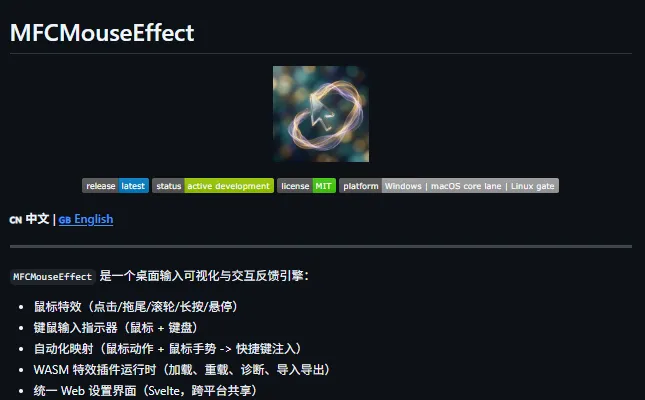
程序员必冲!这款鼠标神器,录屏/演示再也不用喊“看我鼠标”
先放仓库地址(直接复制就能进):https://github.com/sqmw/MFCMouseEffect,进去先找对应系统的操作包,咱们分两种系统,一步步来,不绕弯子。
谁懂啊😭 作为天天敲代码、录教程、给同事演示操作的程序员,最崩溃的不是bug改不完,而是:
录教程时,观众弹幕全是“没看清你点哪了”;给产品演示功能,手都指到屏幕上了,对方还问“你点的哪个按钮”;就连自己用鼠标,点半天没个反馈,总怀疑电脑卡了…
直到我挖到 MFCMouseEffect 这个宝藏开源工具,直接解决所有痛点!全程不用懂任何技术,下载、操作、配置全是傻瓜式,程序员用起来直接适配拉满,今天就手把手教大家怎么用,看完直接上手~
先划重点:纯免费、开源、轻量不占内存,Windows/macOS都能用,核心就是给鼠标加“可视化buff”,录屏、演示、日常用都巨香!
别搞那些花里胡哨的,咱们只说实用的,这3个场景,用一次就离不开:
-
录屏/直播写代码:鼠标操作清晰可见,观众再也不用追着问“你点哪了”;
-
日常用鼠标:点击、滚轮、移动都有动态特效,再也不是“盲点点”,仪式感拉满;
-
给别人演示操作:鼠标动作有反馈,不用扯着嗓子喊,对方一眼就能跟上你的节奏。
重点:不用装一堆依赖,不用改配置文件,全程图形化操作,小白也能秒会!
手把手教学:两步上手,全程不踩坑(分Windows/mac版)
先放仓库地址(直接复制就能进):https://github.com/sqmw/MFCMouseEffect,进去先找对应系统的操作包,咱们分两种系统,一步步来,不绕弯子。
适合用Visual Studio的朋友,操作超简单,全程不用敲复杂命令:
-
打开上面的仓库,找到工程文件 MFCMouseEffect.slnx,用Visual Studio 2026(其他版本也能试,亲测2026最稳)打开;
-
打开后,顶部菜单栏选 Release | x64(别选错,选错会报错),然后点击“重建工程”(就是那个绿色的小三角旁边的“重建”);
-
等个1-2分钟,编译完成后,找到文件夹里的 x64/Release/MFCMouseEffect.exe,双击打开,直接就能用!
小提醒:打开后会自动弹出配置界面,不用管,默认设置就够用,想调特效后续再弄~
mac用户更简单,终端敲两行命令就搞定,不用装一堆乱七八糟的东西:
-
打开仓库,下载对应的安装包,解压后打开终端,进入解压后的文件夹;
-
想试玩一下(默认30分钟自动退出,不占后台),敲这句:
3.觉得好用,想直接启动(跳过编译,速度更快),敲这句:
搞定!启动后,鼠标操作就有特效了,全程不到1分钟,比装个输入法还快。
最实用的3个功能,教你怎么调(全程图形化,不用懂代码)
启动后,会自动弹出Web配置界面(不用打开浏览器,直接弹),里面的功能都标得明明白白,咱们只讲最常用的3个,其他功能按需探索~
-
进入配置界面,找到Active Effects(生效特效),里面有5种特效,勾选就能用:
-
点击(click):鼠标点击时会有高亮反馈,再也不怕点错没反应;
-
拖尾(trail):鼠标移动时会有漂亮的拖尾,录屏超吸睛;
-
滚轮(scroll):滚动滚轮时,会有小动画提示,清晰可见;
不用调复杂参数,默认样式就很好看,想个性化,就拖动旁边的滑块,实时预览效果,满意再保存。
找到 Input Indicator(输入指示器),打开开关,就能实现:
-
鼠标点击、滚轮滚动时,屏幕上会实时显示小标签,观众一眼就能看清;
-
键盘按了什么键,也会显示出来,录教程时再也不用反复说“我按的是Ctrl+C”;
还能调位置,比如放在屏幕角落,不遮挡代码,多屏显示也能适配,巨贴心。
这个功能能帮你省不少事,找到 Automation Mapping(自动化映射),简单设置就能实现:
-
比如:设置“鼠标上滑+右键”,映射成“代码格式化”,敲完代码,手势一划就格式化,不用再按快捷键;
-
比如:设置“鼠标左滑滚轮”,映射成“切换终端标签”,不用来回切换窗口;
步骤超简单:点击“添加映射”,选择手势(比如拖拽方向),再选择要映射的快捷键,保存就生效,还能指定只在VS Code、终端等特定软件里生效,不怕冲突。
-
Windows版如果编译失败,大概率是VS版本太低,升级到2026就能解决,别瞎改配置;
-
macOS版如果终端提示“权限不够”,先敲一句
chmod +x ./mfx,再执行启动命令;
-
不用一直后台挂着,录屏、演示时打开,用完关掉,不占内存,不影响敲代码、打游戏;
-
开源免费,MIT协议,不用担心有广告、捆绑软件,放心用。
咱们程序员找工具,就一个标准:简单、实用、不折腾。这款MFCMouseEffect,完美踩中所有点。
不用懂MFC、不用懂WASM,不用改一行代码,下载、启动、配置,全程傻瓜式操作,却能解决录屏、演示的大痛点,还能给日常用鼠标加仪式感。
不管你是经常录教程的UP主、给同事演示的技术大佬,还是单纯想让桌面更酷的折腾党,都值得试试。
毕竟,能让我们少喊一句“看我鼠标”,多省一分钟改bug的时间,就是好工具啊~
👉 再放一次仓库地址,直接冲:https://github.com/sqmw/MFCMouseEffect
如果用着香,记得分享给身边的程序员朋友,一起提升摸鱼(划掉)工作效率!
 夜雨聆风
夜雨聆风