夜雨聆风
夜雨聆风


Excel自带“方格生成器”,1秒排好18格,整齐得像印刷厂出品
打开人事档案模版,准备打印。
然后你愣住了——屏幕上的18位号码框框,挤成一团、串到隔壁,还要重新调整。
别搜教程了。不用插件,不手动画线,1秒搞定18个格子。
方法一:REPT函数法
第一个方法,操作起来就三步:
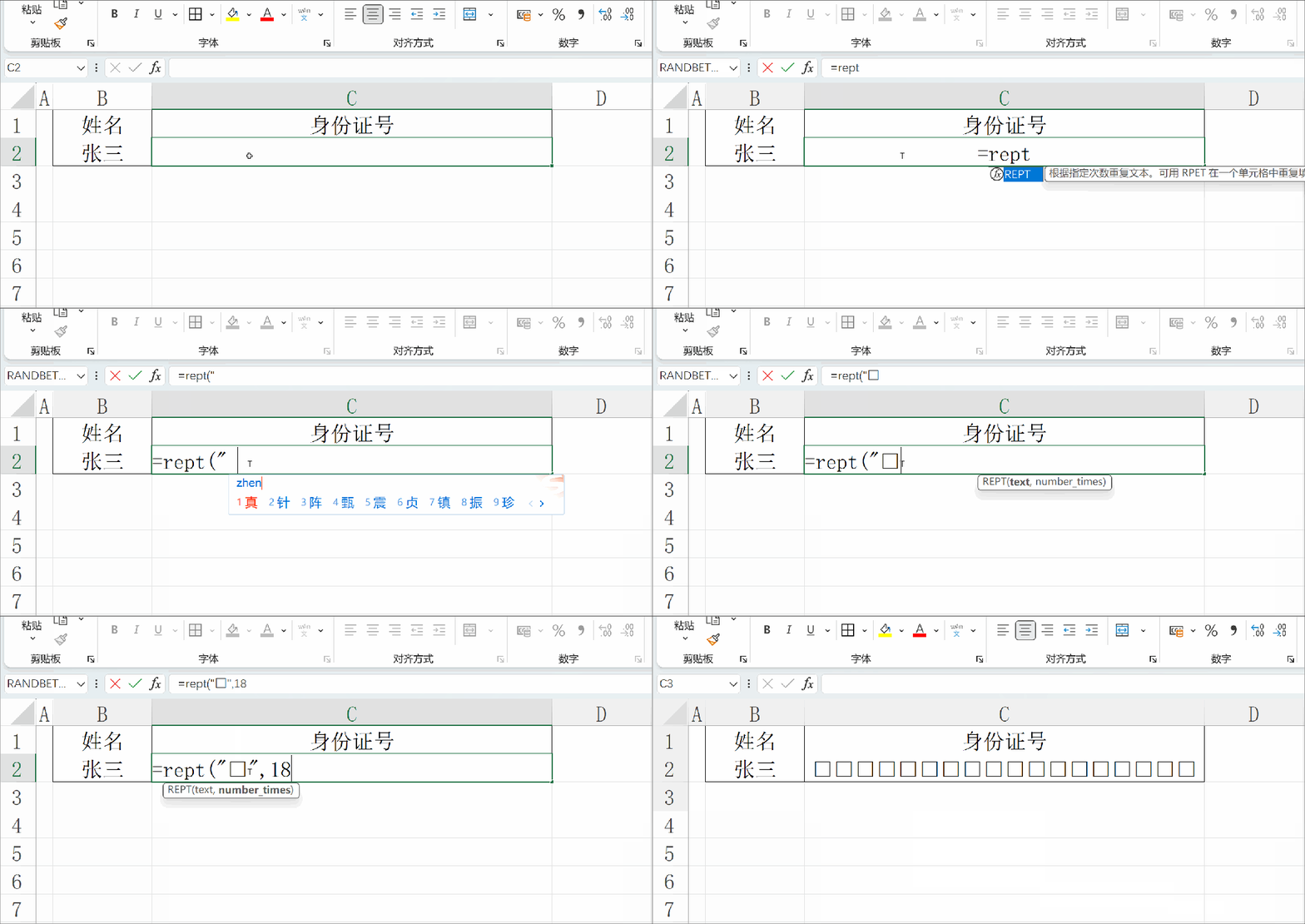
第一步:输入“造格子”的咒语
在任意一个空白单元格里,输入这行公式:
=REPT(“□”,18)
第二步:回车,见证奇迹
按下回车的一瞬间,那个单元格里就会齐刷刷地出现18个连续的小方块,一个不多,一个不少。
💡 这个方法的好处是什么?
字体可调:觉得方块太小?直接把这列字体设成14号,立马变大变清晰。
缩放不变形:不管你怎么拉宽列、拉高行,18个格子永远是18个格子。
方法二:列宽+边框法
第一个方法虽然好用,但有人可能会说:“我想要的是那种打印出来、每个数字都对应一个小格子的感觉,就像真正的身份证一样。”
没问题,第二个方法就是为你准备的。
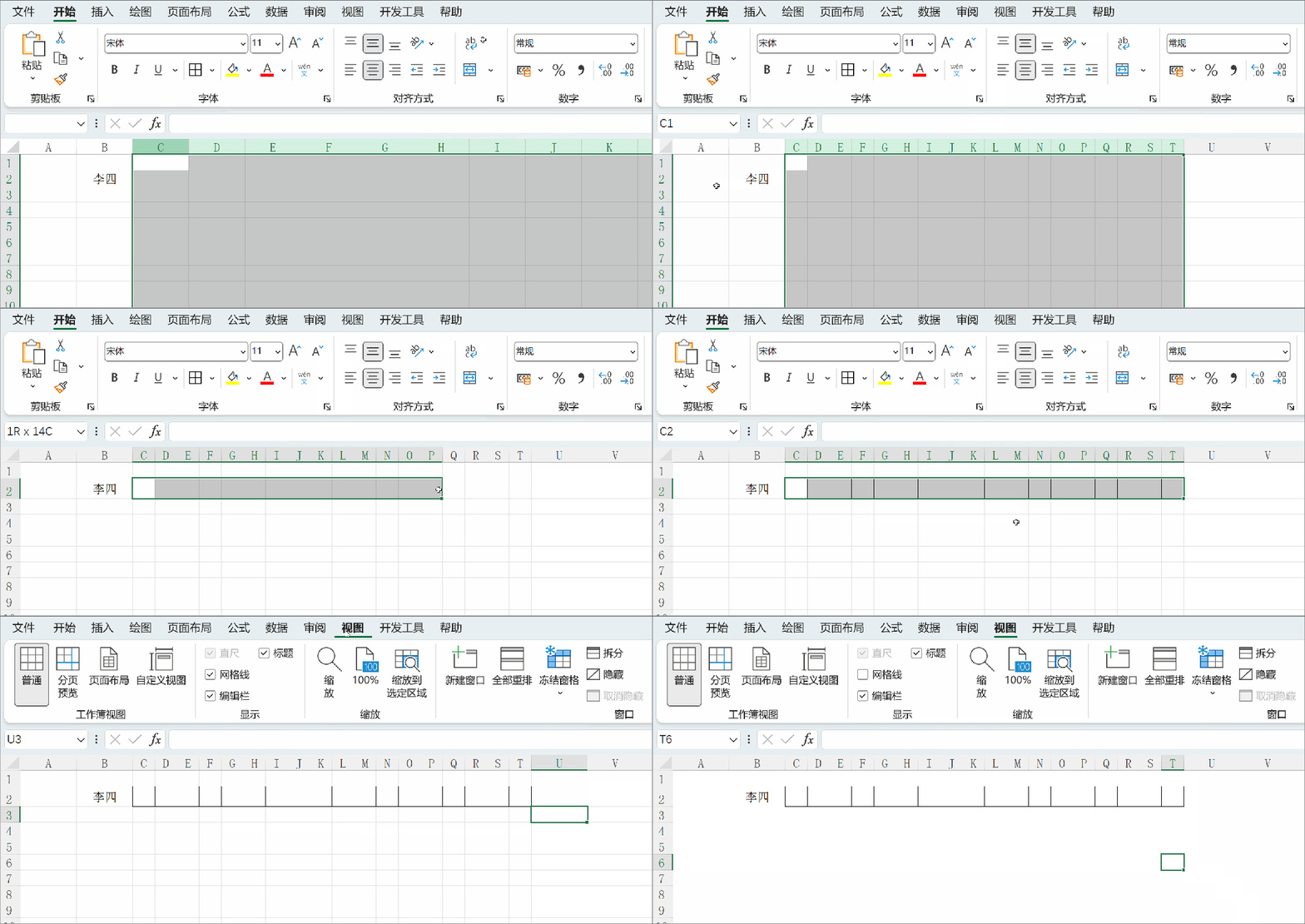
第一步:召唤18列
身份证号码有18位,那我们就给它准备18个“单间”。在列标上选中18列。
第二步:微调单列宽度
把列宽拖到大约3.5字符宽度——这个宽度,刚好就是一个方块的大小。
第三步:上框线
全选这18列,点击Excel顶部菜单的 「开始」→「边框」→「所有框线」。
唰——每个单元格都被方方正正的格子框起来了。
第四步:调行高,关网格线
选中你需要的行,右键“行高”,输入一个和列宽差不多的数值,比如25磅,让格子看起来方方正正。
最后一步,点击 「视图」→ 取消勾选「网格线」。
屏幕上那些杂乱的灰色线条消失了,只剩下你亲手画出来的、整整齐齐的“身份证专用小方格”。
方法三:数据验证
前两种方法,一个是生成方块符号,一个是画出视觉格子。但有些小伙伴可能会问:
“有没有一种方法,既能直接输入数字,又让数字自动乖乖待在18个格子里,还能防止别人输错位数?”
有。而且这是很多专业表格模板里偷偷在用的“隐藏技能”。
选中这列,点击菜单栏的 「数据」→「数据验证」(有的版本叫“数据有效性”)。
在“允许”里选择“自定义”,然后在公式框里输入:
=AND(LEN(C2)=18,ISNUMBER(C2))
(注意:C2换成你身份证号所在的单元格)
然后点确定。
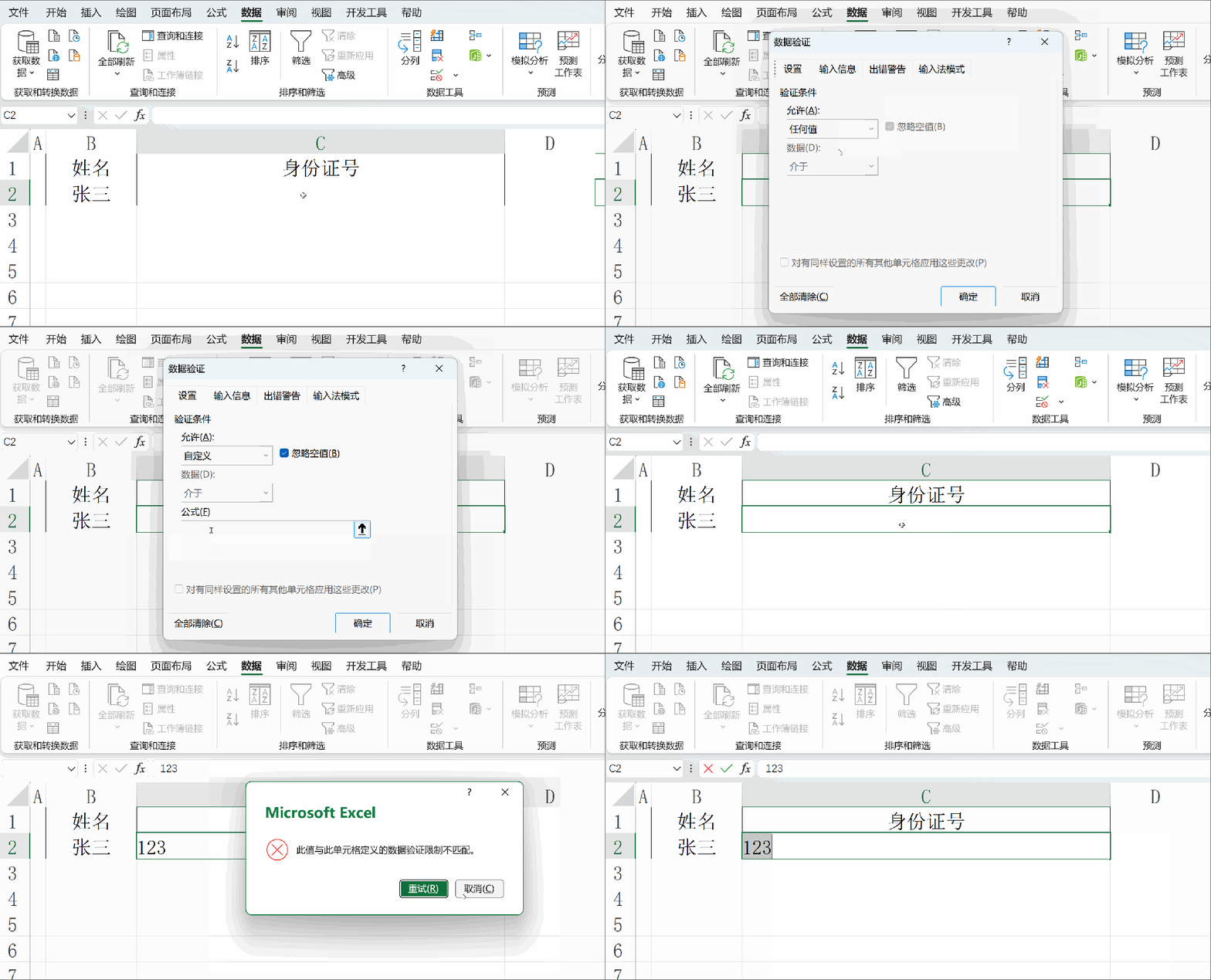
从此以后,谁在这列输入的内容不是18位纯数字,Excel就会弹出提示:“您输入的内容不符合限制条件。”——想输错都难。
💡 三种方法,选哪个?
要批量生成、复制到Word不变形:选方法一(REPT函数法),一个公式铺满整列。
要打印出来像正式表格、每个数字有独立格子:选方法二(列宽+边框法),视觉最规整。
要做模板、防输错、保证数据质量:选方法三(自定义格式+数据验证),专业表格都在用。
不管选哪个,都不用手动画线,不用装插件。
下次同事对着身份证号码发愁的时候,你就可以淡淡地说一句:“这题我会,3秒搞定。”
你在工作中还被哪些Excel小问题困扰过?
评论区留言,点赞最高的那个问题,下期文章专门帮你解决!