 夜雨聆风
夜雨聆风


分享一个实用的浏览器效率神器-DeepSider
一、DeepSider 是什么?为什么你需要它?
DeepSider是一款轻量但强大的浏览器扩展,将AI能力无缝融入你的浏览体验。它内置了当前最前沿的大语言模型(包括最新的Sora2、GPT-4o画图、GPT-4.1、GPT-o3、Grok 4、Claude Sonnet 4.5、Claude Opus 4.1、Gemini 2.5 pro、FLUX画图、Deepseek R1等),而且完全免费!无论是实时问答、内容创作、代码调试,还是网页翻译、信息提炼,你只需在侧边栏输入需求,即可获得极速、精准的回复。
核心价值:
-
信息提炼:快速总结长篇网页,一眼抓住重点,节省阅读时间。
-
跨语言沟通:实时翻译外文网页,打破语言障碍。
-
学习辅助:解释复杂代码、分析数据图表、解答专业问题。
-
写作助手:润色邮件、生成文案、构思文章大纲,激发创作灵感。
对于任何需要高效处理信息、提升工作学习效率的人来说,DeepSider都是一款不容错过的神器。
二、安装方式
DeepSider支持主流浏览器,安装过程简单快捷。
1、Edge浏览器安装教程
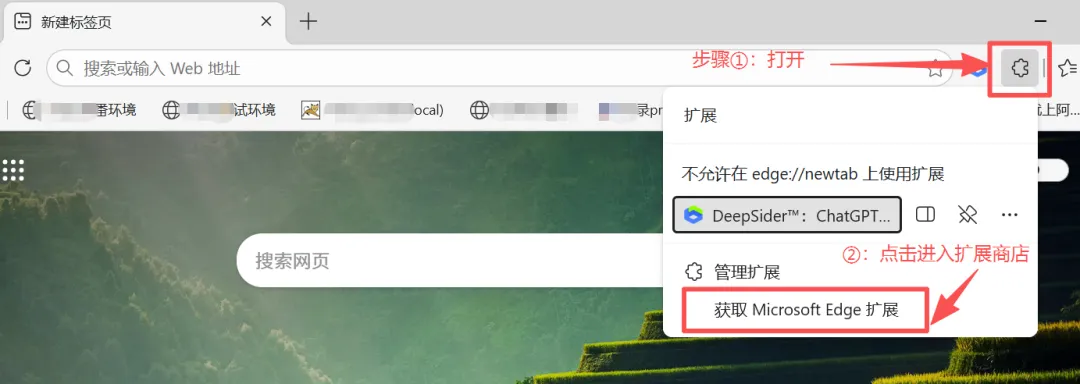
①打开Edge浏览器,点击右上角菜单中的“扩展”图标,选择“管理扩展”,进入扩展管理页面,点击左侧的“获取Microsoft Edge扩展”,进入扩展商店。
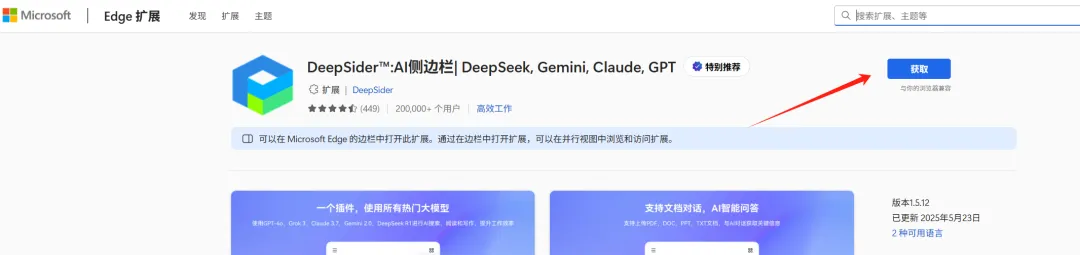
②在搜索框中输入 “DeepSider”,找到插件后点击“获取”按钮。
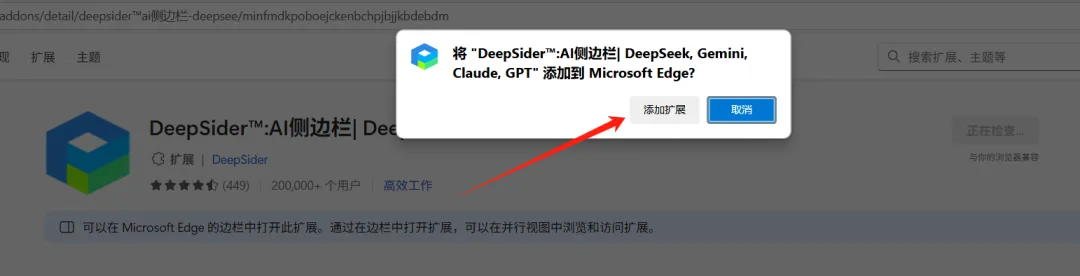
③在弹出的提示窗口中点击“添加扩展”,即可完成安装。
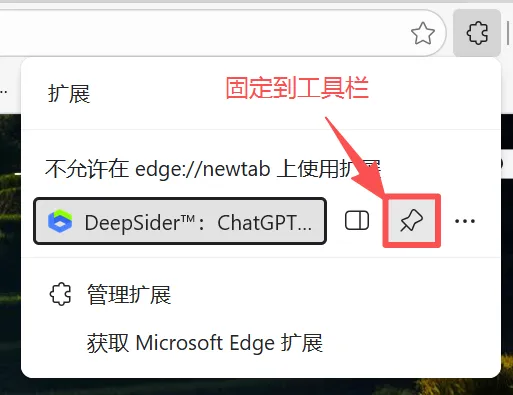
④安装成功后,点击浏览器右上角的拼图图标,找到DeepSider并点击图钉图标,将其固定在工具栏上方便使用。
2、Chrome浏览器安装教程
①点击进入DeepSider的Chrome扩展商店页面;
②点击右上角的添加至Chrome按钮进行安装;
③点击顶部弹窗的添加扩展程序按钮,完成安装;
④点击浏览器中的固定扩展按钮,将DeepSider的图标固定在浏览器右上角;
※提示:安装步骤与Edge基本一致,这里不再重复截图。
三、DeepSider使用
1、打开DeepSider侧边栏
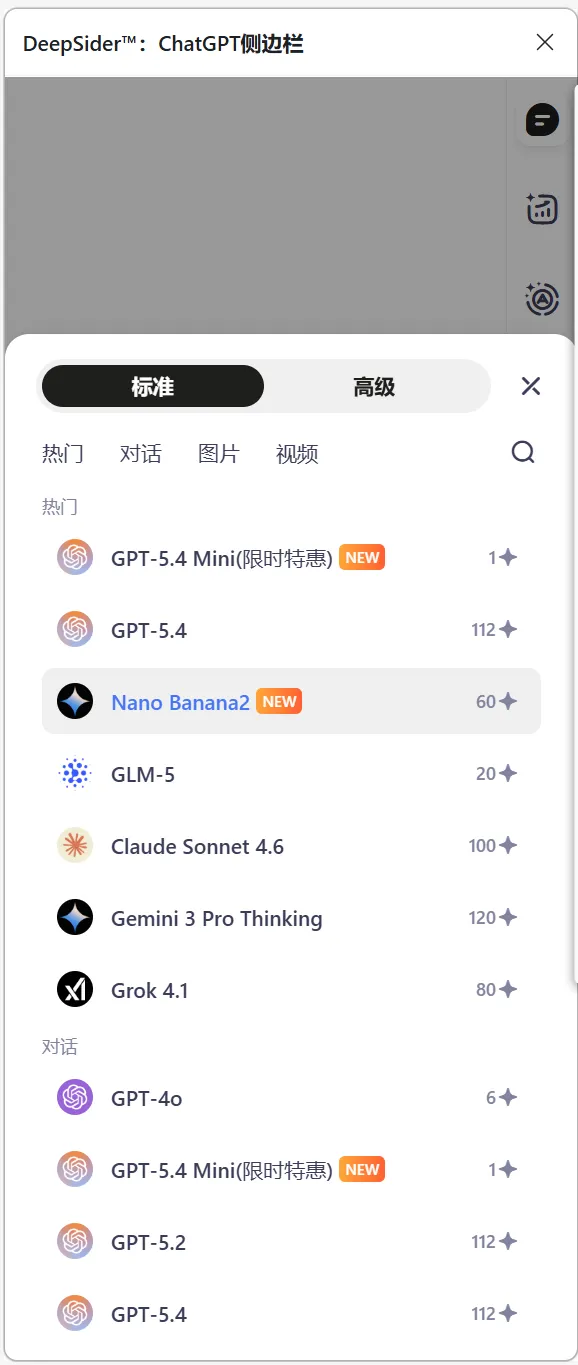
点击浏览器工具栏中的DeepSider图标,侧边栏会从右侧滑出,默认显示对话界面,简洁直观,如下图:


※ 调用一次Nano Banana2需60积分,每日200积分可调用3次,隔日自动重置,完全免费!


结语
DeepSider不仅是一款工具,更是你浏览网页时的智能伙伴。它让你随时随地获得高效支持,且无需额外付费。大家不妨花两分钟安装DeepSider,亲自体验一下。
现在就试试看吧!也欢迎在评论区分享你的使用心得。