 夜雨聆风
夜雨聆风


一招彻底禁用WPS 图片默认打开,升级也不会改回
一、Windows 彻底禁用(最常用)
1. WPS 内取消图片关联(核心)
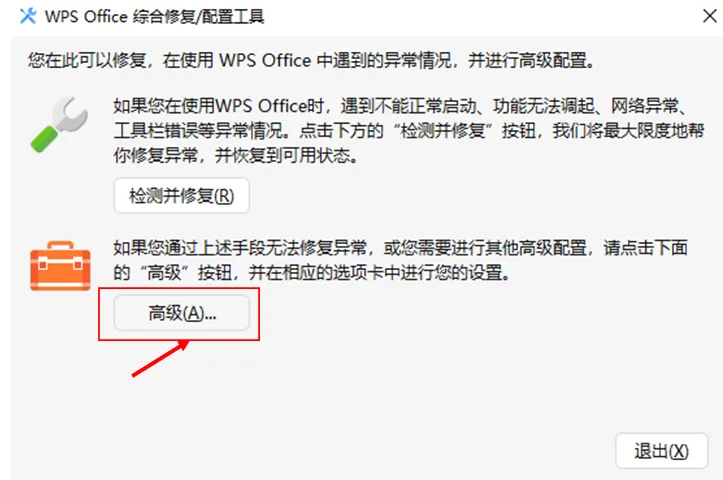
打开 WPS → 右上角设置(齿轮)→配置与修复工具
点击高级→ 切换到兼容设置
取消勾选:图片文件(.jpg、.png、*.gif 等)
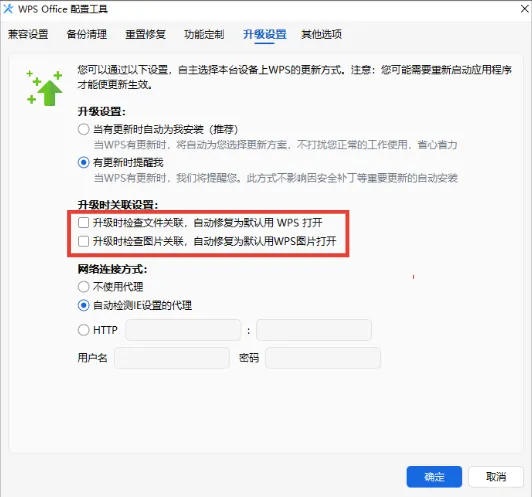
切换到升级设置→取消勾选:升级时检查文件关联,自动修复为默认用 WPS 打开(防复发关键)
点击确定保存
2. 系统改默认看图(照片 / 其他软件)
方法 1(快速):右键图片 → 打开方式 → 选择照片→ 勾选始终使用此应用打开→ 确定
方法 2(批量彻底):Win+I → 应用 → 默认应用 → 按文件类型指定默认应用 → 搜索.jpg/.png/.jpeg/.gif→ 逐个改为照片
3. WPS 看图额外设置(防弹窗)
二、Mac 禁用方案
打开 WPS → 顶部菜单栏WPS Office→偏好设置
文件关联 → 取消所有图片格式(jpg/png/gif 等)勾选
访达选中图片 → Command+I → 打开方式 → 选择预览→ 点击全部更改→ 确认
三、防复发加固(进阶,必看)
1. 禁止 WPS 自动升级(推荐)
2. 注册表加固(彻底锁死,Windows)
同理修改.png/.bmp→ 重启电脑生效
四、常见问题(FAQ)
Q:改完又变回 WPS?
A:务必关闭升级时自动修复文件关联,并在 WPS 看图内取消文件关联
Q:找不到 WPS 配置工具?
A:开始菜单 → WPS Office → WPS Office 工具 → 配置和修复工具
Q:WPS 看图能卸载吗?
A:不能单独卸载,只能取消关联禁用